
Лучшие бесплатные аналоги Excel
Семь бесплатных программ, которые берут на себя работу Excel: формулы, сводные таблицы, диаграммы и файлы xlsx от коллег. Разбираем, какая из них ближе всего к оригиналу по совместимости, какая удобнее для совместной работы и где бесплатный вариант всё-таки упрётся в стену.
Что именно вы заменяете
Excel — это не одна программа, а три разных инструмента под одной обложкой. Для одних это калькулятор с сеткой: бюджет, расходы, график смен. Для других — среда анализа со сводными таблицами и подключением к внешним данным. Для третьих — платформа с макросами на VBA, надстройками и корпоративными шаблонами, которые писались годами. Первую роль закрывает почти любая бесплатная программа, вторую — две-три из списка, третью — ни одна.
Поэтому перед выбором честно ответьте, что вы делаете в Excel чаще всего и чьи файлы получаете. Если таблицы приходят от бухгалтерии или заказчика, главный критерий — как программа открывает и сохраняет xlsx: сходятся ли формулы, не разъезжается ли форматирование. Если вы работаете один, важнее скорость, удобство и то, что программа не просит подписку через месяц.
В подборке только замена таблиц. Пакеты целиком — с текстовым редактором и презентациями — сравнивали в подборке бесплатных офисных пакетов, здесь же смотрим на одну задачу: работа с таблицами. Оценивали четыре вещи: совместимость с xlsx, набор функций и сводных инструментов, совместную работу и то, где программа запускается — на компьютере, в браузере или и там, и там.
Топ 7 бесплатных аналогов Excel
LibreOffice Calc
самый полный настольный редактор таблиц без подписки и рекламы
Calc — табличная часть свободного пакета LibreOffice для Windows, macOS и Linux. По глубине это ближайший родственник Excel из бесплатных: сводные таблицы, условное форматирование, проверка данных, сценарии, подбор параметра, сотни функций с теми же именами, что и в оригинале. Программа работает без учётной записи и интернета, а исходный код открыт.
Совместимость. Файлы xlsx открываются и сохраняются, формулы в подавляющем большинстве случаев пересчитываются верно. Родной формат — ods, и если файл живёт только у вас, лучше хранить его в нём: при каждом сохранении в xlsx что-то из тонких настроек может потеряться. Макросы Excel на VBA частично исполняются в режиме совместимости, но рассчитывать на это нельзя: сложные макросы придётся переписывать на LibreOffice Basic или Python.
Слабое место — интерфейс: он выглядит старомодно, часть команд спрятана глубже, чем в Excel, а привычка к ленте вкладок мешает первые пару недель. Совместной работы в реальном времени в настольной версии нет — это разные люди по очереди в одном файле.
- Сводные таблицы, сценарии и почти полный набор функций
- Работает без интернета и учётной записи, без рекламы
- Есть для Windows, macOS и Linux, обновляется регулярно
- Интерфейс устаревший, переучиваться с ленты Excel непросто
- Макросы VBA выполняются не всегда, их лучше переписать
- Совместного редактирования в реальном времени нет
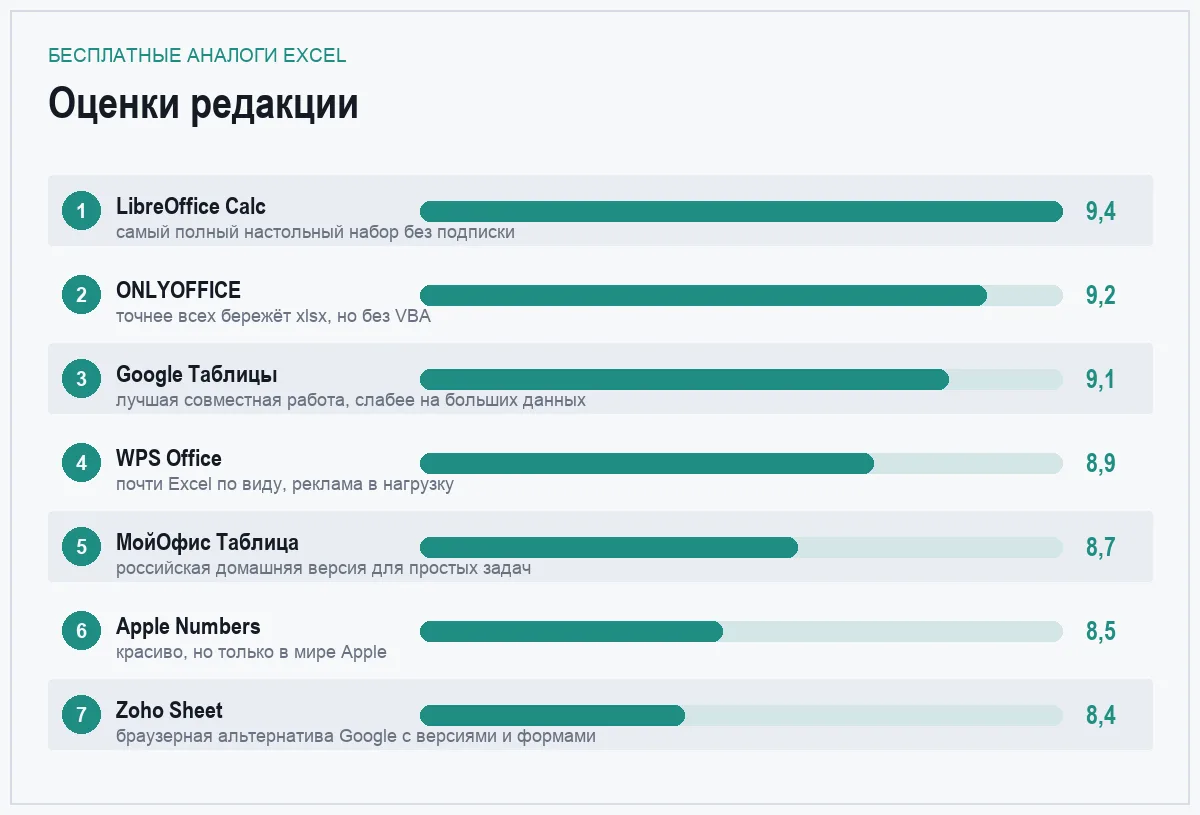
бесплатно, открытый код · оценка 9,4
ONLYOFFICE Desktop Editors
редактор, который выглядит как Excel и лучше всех бережёт xlsx
Настольные редакторы ONLYOFFICE изначально построены вокруг формата Microsoft: xlsx для них родной, а не импортируемый. На практике это значит, что файл, который прошёл через ONLYOFFICE и вернулся к коллеге в Excel, выглядит так же, как ушёл: форматирование, объединённые ячейки, условное форматирование и диаграммы обычно на месте. Интерфейс с лентой вкладок повторяет привычную логику, и человек с опытом Excel садится за него без обучения.
Совместная работа. Настольная версия подключается к облаку ONLYOFFICE или к Nextcloud, и тогда таблицу можно править вдвоём одновременно. Без сервера это обычная локальная программа. Есть сводные таблицы, защита листов и комментарии.
Макросы здесь пишутся на JavaScript, а не на VBA — макросы из Excel не запустятся, их придётся переписывать. По набору функций программа уступает и Excel, и Calc: часть редких статистических и инженерных функций отсутствует, а на очень больших листах редактор заметно медленнее.
- Лучшая в списке точность при открытии и сохранении xlsx
- Знакомый ленточный интерфейс, не нужно переучиваться
- Совместное редактирование при подключении к облаку
- Макросы VBA не выполняются, свой язык — JavaScript
- Функций меньше, чем в Excel и Calc
- Большие листы обрабатывает медленнее конкурентов
бесплатно для настольной версии · оценка 9,2
Google Таблицы
лучший вариант, когда над таблицей работают несколько человек
Google Таблицы живут в браузере, требуют учётную запись Google и ничего не стоят для личного использования. Их главная сила — совместная работа: несколько человек правят один документ одновременно, видят курсоры друг друга, оставляют комментарии и возвращаются к любой предыдущей версии.
Возможности. Формулы в основном совпадают с Excel, есть сводные таблицы, фильтры-представления для каждого участника, диаграммы и импорт данных из других таблиц и с веб-страниц. Вместо VBA — Apps Script, с ним автоматизируют рассылки, сбор форм и связку с другими сервисами Google. Файлы xlsx открываются и экспортируются, хотя сложное форматирование после этого иногда сдвигается.
Минусы вытекают из природы сервиса: без интернета работает только заранее включённый офлайн-режим в Chrome, большие таблицы с десятками тысяч строк тормозят, а данные хранятся на чужом сервере. Доступность и оплата платных тарифов из России — вопрос, который стоит проверить на сегодняшний день.
- Совместная работа в реальном времени без настройки
- История версий и комментарии встроены
- Apps Script связывает таблицу с почтой, формами и календарём
- Большие таблицы работают заметно медленнее настольных программ
- Без интернета — только ограниченный офлайн-режим
- Данные лежат у стороннего сервиса, доступ из России стоит проверить
бесплатно с аккаунтом Google · оценка 9,1
WPS Office Spreadsheet
максимально похожий на Excel интерфейс с оговорками
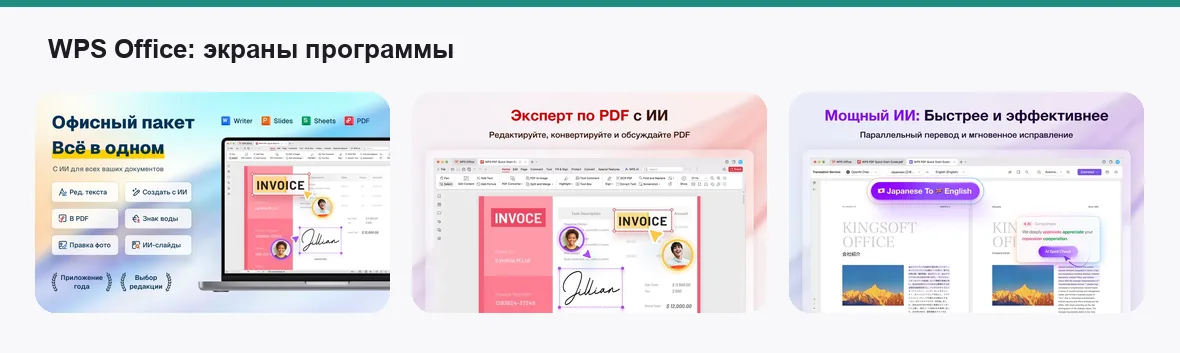
WPS Office — пакет от китайской Kingsoft, который десятилетиями копирует внешний вид и логику Microsoft Office. Табличный редактор открывает xlsx аккуратно, поддерживает сводные таблицы, условное форматирование и большинство функций, а вкладки внутри одного окна позволяют держать несколько книг рядом. Есть версии для Windows, macOS, Linux и телефонов.
Макросы. WPS — одна из немногих бесплатных программ, где заявлена поддержка VBA, но её наличие зависит от редакции и платформы, а часть макросов всё равно спотыкается. Прежде чем переводить на WPS рабочие файлы с автоматизацией, проверьте именно их.
Плата за бесплатность — реклама и настойчивые предложения перейти на платный тариф, куда вынесена часть функций, включая инструменты для PDF и некоторые шаблоны. У программы регулярно всплывают вопросы к сбору данных и телеметрии, и для рабочих таблиц с чувствительной информацией это стоит учитывать.
- Интерфейс почти неотличим от Excel, вкладки для нескольких книг
- Хорошая совместимость с xlsx и частичная поддержка VBA
- Есть на всех настольных и мобильных платформах
- Реклама и постоянные предложения подписки
- Часть функций закрыта в платной версии
- Вопросы к телеметрии и хранению данных
бесплатно с рекламой, есть платный тариф · оценка 8,9
МойОфис Таблица
российский редактор с бесплатной домашней версией
У российского пакета МойОфис есть бесплатная домашняя версия для личного использования на Windows, macOS и Linux. Табличный редактор открывает xlsx и ods, считает формулы, строит диаграммы, поддерживает сводные таблицы и фильтры. Интерфейс лаконичнее, чем у Excel, полностью на русском.
Кому подходит. Тем, кто хочет российскую программу без облака, подписки и англоязычных меню, а таблицы у кого — рабочие списки, сметы и графики, а не аналитика с макросами.
Набор функций скромнее, чем у Calc и ONLYOFFICE, продвинутые инструменты анализа развиты слабее, макросы Excel не выполняются. Домашняя версия предназначена для личного использования — для работы в компании нужна коммерческая лицензия, и это прямо прописано в условиях.
- Российская разработка, полная русская локализация
- Бесплатная домашняя версия для Windows, macOS и Linux
- Простой интерфейс, ничего лишнего для бытовых задач
- Функций заметно меньше, чем у Excel и LibreOffice
- Макросы VBA не поддерживаются
- Домашняя версия только для личного использования
бесплатно для дома, коммерческая лицензия для бизнеса · оценка 8,7
Apple Numbers
красивые таблицы для Mac и iPhone, а не замена Excel в офисе
Numbers бесплатно ставится на любой Mac, iPhone и iPad, а через iCloud открывается и в браузере на Windows. Подход у него другой: лист — это чистый холст, на котором лежат таблицы, диаграммы и текст, а не одна бесконечная сетка. Для личных смет, планов и отчётов с красивой подачей это удобно, диаграммы получаются лучше, чем в любом другом редакторе списка, и всё синхронизируется между устройствами.
Ограничения. Excel-файлы Numbers открывает и экспортирует, но сложные книги с макросами, десятками листов и запутанным форматированием переносятся с потерями. Сводные таблицы появились относительно недавно и проще, чем в Excel. Больших массивов данных программа не любит.
Главное — это инструмент для экосистемы Apple. Если ваш рабочий компьютер на Windows, Numbers остаётся вариантом только через браузер, и то с усечёнными возможностями.
- Уже установлен на Mac, iPhone и iPad, синхронизация через iCloud
- Лучшие в списке диаграммы и оформление
- Совместная работа через iCloud
- Логика листа-холста непривычна после Excel
- Сложные xlsx переносятся с потерями, макросов нет
- На Windows доступен только через браузер
бесплатно для устройств Apple · оценка 8,5
Zoho Sheet
браузерные таблицы для тех, кому не подходит Google
Zoho Sheet — часть большой облачной экосистемы Zoho, и для личного использования редактор таблиц бесплатен. По устройству он похож на Google Таблицы: работа в браузере, совместное редактирование, комментарии, история версий, публикация формы для сбора данных прямо в таблицу. Открывает и экспортирует xlsx, ods и csv, имеет сводные таблицы, условное форматирование и заметно больше функций, чем ожидаешь от малоизвестного сервиса.
Особенности. Есть режим проверки правок с их принятием и отклонением, как в текстовых редакторах, и запись макросов — редкость среди веб-редакторов, хотя полной совместимости с VBA ждать не стоит.
Минусы — те же, что у любого облака: нужен интернет и учётная запись, данные лежат у зарубежного сервиса, интерфейс переведён на русский не везде, а сообщество и число готовых инструкций несравнимо меньше, чем у Google. Настольного приложения нет.
- Совместная работа, версии и формы для сбора данных
- Богатый набор функций и сводные таблицы
- Режим отслеживания правок, редкий для таблиц
- Только в браузере, без настольной версии
- Русская локализация неполная, инструкций мало
- Доступность и условия из России стоит проверить
бесплатно для личного использования · оценка 8,4
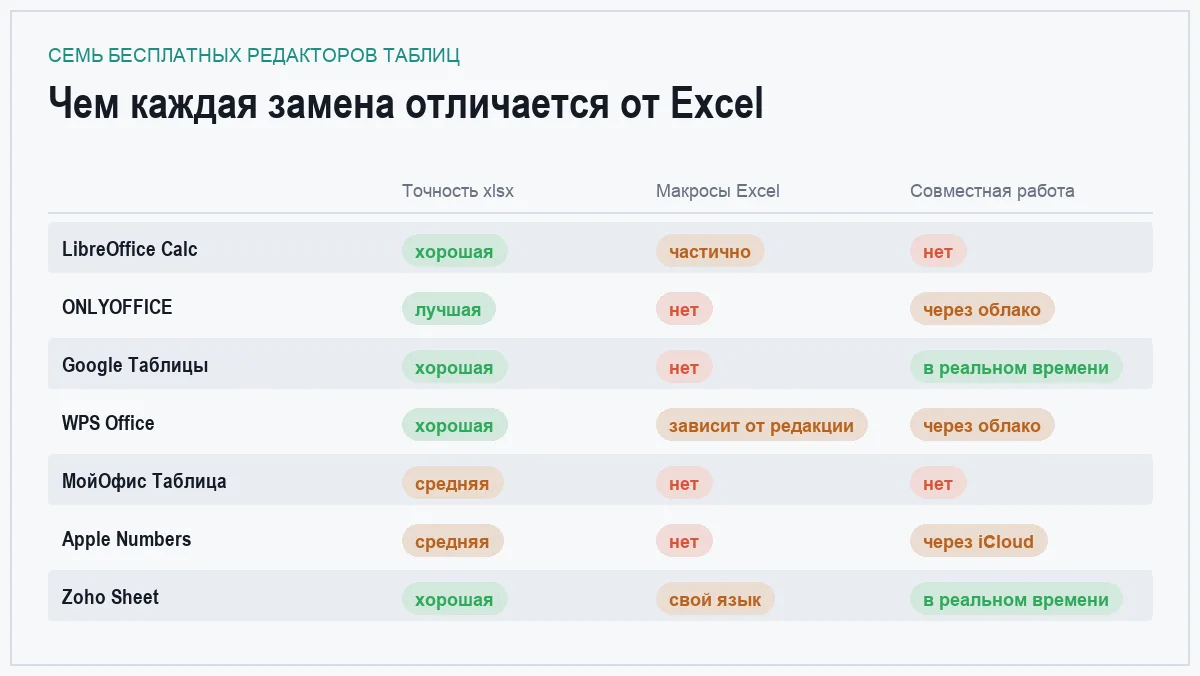
Сравнение по главному
| Программа | Точность xlsx | Макросы Excel | Совместная работа | Где работает |
|---|---|---|---|---|
| LibreOffice Calc | хорошая | частично | нет | Windows, macOS, Linux |
| ONLYOFFICE | лучшая | нет, свой JavaScript | через облако | Windows, macOS, Linux |
| Google Таблицы | хорошая | нет, Apps Script | да, в реальном времени | браузер |
| WPS Office | хорошая | зависит от редакции | через облако WPS | Windows, macOS, Linux, телефоны |
| МойОфис Таблица | средняя | нет | нет в домашней версии | Windows, macOS, Linux |
| Apple Numbers | средняя | нет | через iCloud | Mac, iPhone, iPad, браузер |
| Zoho Sheet | хорошая | свой Deluge | да, в реальном времени | браузер |
Как выбирать и где бесплатное не заменит платное
Ориентир по задачам. Домашний учёт, списки, простые отчёты — любая программа из списка, выбирайте по интерфейсу. Файлы от коллег, которые нужно вернуть в Excel без сюрпризов, — ONLYOFFICE или LibreOffice Calc с сохранением в xlsx. Работа вдвоём-втроём над одной таблицей — Google Таблицы или Zoho Sheet. Серьёзный анализ с большим объёмом данных — Calc, у него самый полный набор инструментов среди настольных.
Где бесплатное не заменит платное. Первая стена — макросы. Файлы с VBA-автоматизацией из бухгалтерии, логистики или отдела продаж в бесплатных редакторах либо не запускаются, либо работают частично, и никакая «поддержка VBA» в описании этого не отменяет: проверять надо каждый макрос. Вторая — Power Query и Power Pivot: подключение к базам данных, преобразование данных по шагам и модели с миллионами строк остаются территорией Excel. Аналоги в бесплатных программах либо примитивнее, либо требуют возни с внешними инструментами.
Третья стена — обмен файлами. Пока таблица живёт у вас, потерь нет. Как только она ходит по кругу между разными программами, накапливаются мелкие расхождения: съехало условное форматирование, пропала связь между листами, сводная таблица превратилась в статичные значения, новые функции Excel показали ошибку в старой версии редактора. Если вы регулярно отдаёте файлы людям с Excel и они должны выглядеть безупречно, бесплатный вариант потребует контрольного открытия у получателя.
Четвёртая — надстройки, шаблоны и корпоративные требования. Многие компании работают на надстройках для Excel, которые больше нигде не запускаются, а часть заказчиков просто требует файлы, сделанные в оригинале. И последнее — поддержка: под Excel есть курсы и техподдержка, у бесплатных редакторов — форум и документация.
Легальные пути к самому Excel. У Microsoft есть бесплатная браузерная версия Excel с учётной записью — без макросов и продвинутых инструментов, но с настоящей совместимостью. Студентам и преподавателям вузы нередко предоставляют лицензии на офисный пакет, а у подписки есть пробный период. Взломанные сборки и генераторы ключей — плохая идея не по этическим, а по практическим причинам: в них регулярно находят вредоносный код, а для компании это ещё и юридический риск при первой же проверке.
Частые вопросы
Откроются ли мои файлы xlsx в бесплатной программе без потерь?
Обычные таблицы с формулами, форматированием и диаграммами — да, в любой программе из списка. Потери начинаются на сложных вещах: макросах, надстройках, связях с внешними данными, редких функциях и тонкой настройке печати. Лучше всего с xlsx обращается ONLYOFFICE, за ним LibreOffice Calc и WPS. Проверяйте на своих реальных файлах, а не на тестовой таблице.
Что делать с макросами на VBA?
Честный ответ: переписывать или оставлять Excel для этих файлов. В LibreOffice часть макросов запускается в режиме совместимости, в WPS заявлена поддержка, но полагаться на это в рабочем процессе рискованно. Если макросы простые — например, копирование диапазонов и форматирование, — их несложно переделать на LibreOffice Basic или Apps Script. Сложную автоматизацию дешевле оставить в оригинале.
Какая программа лучше для совместной работы?
Google Таблицы: одновременное редактирование, комментарии, история версий и раздача доступа по ссылке работают без какой-либо настройки. Zoho Sheet делает то же самое, если вам не подходит экосистема Google. Из настольных программ совместную работу даёт ONLYOFFICE, но только при подключении к облачному серверу.
Есть ли бесплатный Excel от самой Microsoft?
Да, браузерная версия Excel доступна бесплатно с учётной записью Microsoft. В ней нет макросов, Power Query и части инструментов анализа, но формат xlsx там родной, а совместная работа устроена не хуже, чем у Google. Для тех, кому важна именно совместимость с коллегами, это часто лучший бесплатный вариант. Доступность для учётных записей из России стоит проверить на сегодняшний день.
Итог
Если нужна одна настольная программа на замену Excel — ставьте LibreOffice Calc: у него самый полный набор инструментов и он ничего не попросит взамен. Если файлы постоянно ходят между вами и людьми с Excel, выбирайте ONLYOFFICE — он точнее всех сохраняет xlsx и не заставляет переучиваться. Для работы в команде берите Google Таблицы или Zoho Sheet.
Оставьте Excel там, где без него никак: макросы VBA, Power Query, корпоративные надстройки и заказчики, которым нужен только оригинал. Для этого достаточно бесплатной браузерной версии или одной лицензии в отделе, а всё остальное спокойно переезжает на бесплатное.
Комментарии
0Будьте первым, кто ответит автору.