
Лучшие бесплатные аналоги Фотошопа для macOS в 2026 году
Разбираем, чем реально заменить Фотошоп на Mac, если платить за подписку не хочется. Шесть бесплатных редакторов, у каждого — своя сильная сторона и свои границы, за которые он не выходит.
Что значит «заменить Фотошоп» на Mac
Фраза «аналог Фотошопа» скрывает как минимум четыре разные задачи. Кто-то ретуширует портреты и работает со слоями, кто-то проявляет RAW с зеркалки, кто-то рисует на планшете, а кому-то нужно раз в неделю обрезать скриншот и подписать стрелку. Одна программа закрывает всё это редко, и честнее собирать связку из двух-трёх бесплатных инструментов, чем искать волшебную замену.
На Mac к этому добавляется отдельный слой сложностей. Часть открытых редакторов пришла из мира Linux, и они приносят с собой чужие привычки: непривычные сочетания клавиш, отдельное окно на каждую панель, свой файловый диалог вместо системного. Ещё одна деталь — доставка. Многое из бесплатного раздаётся мимо App Store, а значит, при первом запуске macOS попросит подтвердить открытие приложения из настроек безопасности. Это нормально, но новичка сбивает с толку.
Отдельно стоит сказать про процессор. У большинства проектов сегодня есть сборки под разные архитектуры, но встречаются и старые универсальные пакеты, которые запускаются через слой совместимости и заметно теряют в скорости. Нативную сборку под свой процессор стоит проверить на сайте разработчика — на странице загрузки обычно прямо написано, какой файл для какого Mac.
И главное, о чём молчат подборки: бесплатный редактор не заменяет Фотошоп целиком. Он не откроет чужой PSD со смарт-объектами и эффектами слоя без потерь, не прогонит по папке готовый экшен от коллеги и почти наверняка не выдаст корректный CMYK для типографии. Если файлами приходится обмениваться с людьми, которые сидят на Adobe, это станет главной проблемой — не качество инструментов, а совместимость.
Топ 6 бесплатных аналогов Фотошопа для macOS
GIMP
самая полная бесплатная замена по набору функций
Если считать по количеству инструментов, ближе к Фотошопу на Mac ничего бесплатного нет. Слои и маски, кривые и уровни, выделение по цвету, штамп и лечащая кисть, фильтры, скрипты, пакетная обработка через плагины — всё на месте. Для типовой ретуши, коллажа, чистки фона и подготовки картинок под сайт GIMP закрывает задачу целиком.
Где он проседает именно на Mac. Интерфейс до сих пор ощущается чужим: часть диалогов ведёт себя не по-маковски, а горячие клавиши по умолчанию собраны не так, как привык человек с Adobe. Первое, что стоит сделать после установки, — зайти в настройки и переназначить сочетания под себя, иначе руки будут спотыкаться на каждом действии.
Про PSD. GIMP открывает многослойные PSD и в простых случаях делает это аккуратно. Но эффекты слоя, смарт-объекты, текстовые слои с фирменными шрифтами и корректирующие слои он превращает в растр или теряет. Обратно сохранять в PSD для коллеги-дизайнера — плохая идея, файл вернётся к нему покалеченным.
- Самый широкий набор инструментов среди бесплатных редакторов
- Открывает многослойные PSD и большинство рабочих форматов
- Расширяется плагинами и скриптами, включая пакетную обработку
- Полностью бесплатен без урезанных версий и подписок
- Интерфейс непривычен маковскому пользователю, клавиши приходится настраивать вручную
- С CMYK и цветом для печати нормально работать не получится
- Экшены и пресеты от коллег с Adobe не подхватываются
- Распространяется мимо App Store, первый запуск требует разрешения в системе
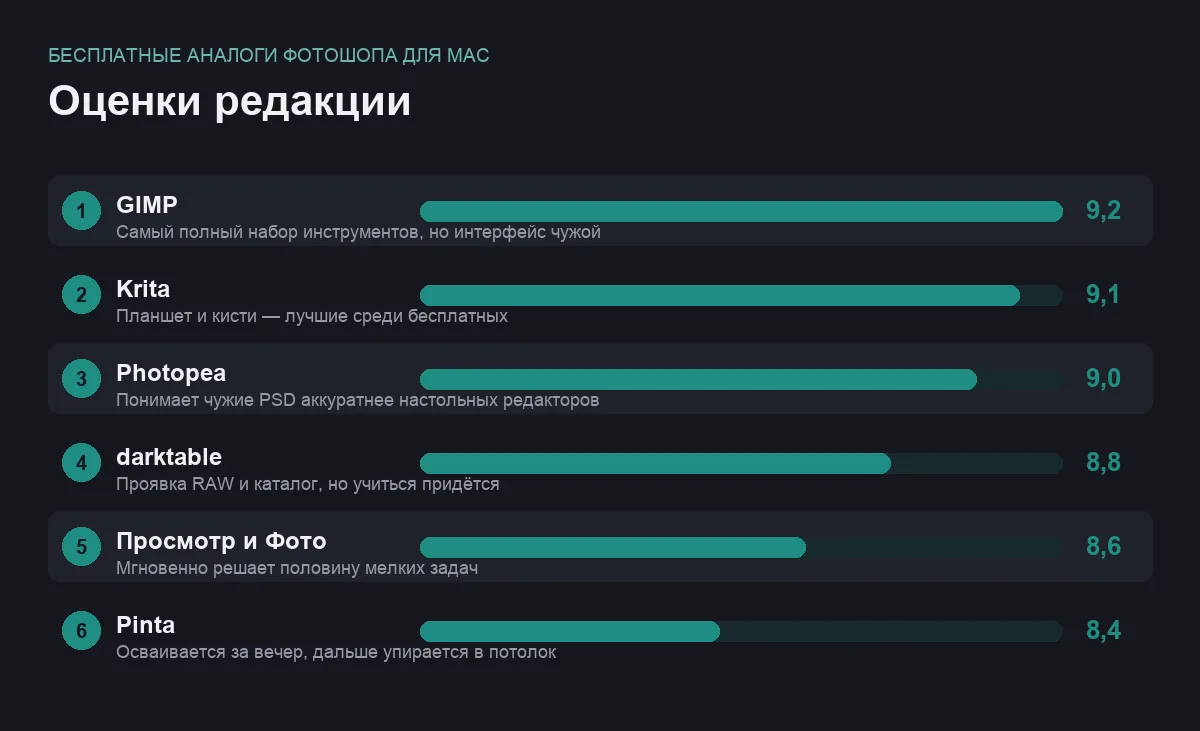
бесплатно · оценка 9,2
Krita
рисование и всё, что связано с кистью и планшетом
Krita писалась художниками для художников, и это видно с первой минуты. Движок кистей здесь глубже, чем в Фотошопе: стабилизация линии, настраиваемое поведение под нажим и наклон пера, зеркальные и симметричные режимы, анимация покадровки. Планшет опознаётся без танцев с драйверами, задержка отклика небольшая.
Не только рисование. Слои, маски, режимы наложения, цветовые профили и фильтры на месте, так что базовую обработку фотографии Krita тоже потянет. Но инструментов ретуши и работы с реальными снимками у неё заметно меньше — это редактор для того, что рисуют, а не для того, что снимают.
Плюс для Mac. Krita — одна из немногих программ такого уровня, которую можно поставить прямо из App Store и не думать про подтверждение неизвестного разработчика. Обновляется она вместе с остальными приложениями, а не отдельным установщиком.
- Лучшая работа с графическим планшетом среди бесплатных редакторов
- Огромная библиотека кистей и тонкие настройки нажима
- Есть покадровая анимация и раскадровка
- Ставится из App Store, обновляется вместе с системой
- Для ретуши фотографий инструментов заметно меньше, чем у GIMP
- PSD открывает выборочно, сложные файлы упрощает
- На больших холстах и тяжёлых кистях требует запаса оперативной памяти
- Интерфейс перегружен для тех, кто пришёл обрезать картинку
бесплатно · оценка 9,1
Photopea
редактор в браузере, который лучше всех понимает PSD
Photopea открывается вкладкой в Safari или Chrome и внутри почти неотличима от Фотошопа: та же логика панелей, те же названия инструментов, те же горячие клавиши. Для человека, который годами работал в Adobe и не хочет переучиваться, это самый мягкий переход из возможных.
Главный козырь — форматы. PSD с эффектами слоя и смарт-объектами Photopea открывает бережнее любого настольного бесплатного редактора и умеет сохранять обратно. Заодно понимает файлы Sketch, XD и Figma. Если задача звучит как «мне прислали макет, надо вытащить оттуда картинку и поправить надпись» — это самый быстрый путь.
Чем платите. Бесплатная версия живёт с рекламным блоком сбоку и упирается в оперативную память браузера: очень большой многослойный файл может подтормаживать. Работа идёт в браузере, поэтому без интернета в первый раз приложение просто не откроется.
- Знакомый интерфейс и клавиши для тех, кто уходит с Adobe
- Лучшая совместимость с PSD, читает Sketch, XD и Figma
- Ничего не надо устанавливать — работает во вкладке браузера
- Одинаково ведёт себя на любом Mac, включая рабочий и чужой
- Реклама в бесплатной версии и лимит на размер проекта
- Тяжёлые файлы упираются в память вкладки и тормозят
- Планшет и нажим пера поддержаны слабо
- Файл лучше держать локально: работа в браузере располагает к неаккуратности с исходниками
бесплатно с рекламой · оценка 9,0
darktable
проявка RAW и каталог снимков вместо Lightroom
Тем, кто снимает на камеру, нужен не Фотошоп, а проявщик. darktable как раз про это: неразрушающая обработка, модули экспозиции и цвета, локальные коррекции, профили объективов, каталог с тегами и рейтингами. Исходный RAW при этом не меняется, все правки лежат отдельно и в любой момент откатываются.
Порог входа честно высокий. Модулей много, называются они не всегда очевидно, и первые пару вечеров уйдут на то, чтобы понять логику сцены и рабочего процесса. Зато потом обработка серии из сотни кадров идёт быстрее, чем в любом универсальном редакторе: настройки копируются с кадра на кадр одним движением.
- Полноценная неразрушающая проявка RAW бесплатно
- Каталогизация с тегами, рейтингами и фильтрами
- Настройки одного кадра переносятся на всю серию
- Поддерживает профили камер и объективов
- Крутая кривая обучения, интерфейс отпугивает новичков
- Не редактор: слоёв, коллажей и рисования здесь нет
- Поддержка новых камер появляется не мгновенно
- На больших каталогах требует терпения при первом импорте
бесплатно · оценка 8,8
Просмотр и Фото
встроенный минимум macOS, о котором забывают
Прежде чем ставить что-то тяжёлое, стоит посмотреть, что уже есть в системе. «Просмотр» умеет обрезать, поворачивать, менять размер и формат, подписывать, рисовать стрелки и фигуры, ставить подпись и даже аккуратно вырезать объект по контуру. Для скриншота в переписку или картинки в документ этого хватает с запасом, и запускается всё мгновенно.
Пакетная работа. Выделите в Finder хоть сотню файлов, откройте их в «Просмотре» одним окном — и правки применятся ко всей пачке разом. Отдельный приём для Mac: в контекстном меню Finder есть быстрые действия, где можно повернуть или конвертировать группу изображений вообще без открытия программы.
Приложение «Фото». Для снимков с телефона в нём есть базовая коррекция света и цвета, кадрирование, удаление мелких пятен и фильтры. Всё это неразрушающее — оригинал остаётся в библиотеке.
- Уже установлено, ничего скачивать и разрешать не нужно
- Открывается моментально даже на старом Mac
- Пакетная обработка пачки файлов прямо из Finder
- Разметка, подписи и вырезание объекта по контуру
- Ни слоёв, ни масок, ни серьёзной ретуши
- PSD только просматривает, редактировать не даёт
- Настроек экспорта минимум, качеством сжатия толком не управлять
- Библиотека «Фото» навязывает свою структуру хранения
встроено в систему · оценка 8,6
Pinta
простой редактор для мелких правок без изучения интерфейса
Pinta задумывалась как лёгкая альтернатива тяжёлым пакетам: одно окно, понятная панель инструментов, слои, базовые эффекты и коррекции, история действий. Разобраться можно за десять минут, ничего не читая. Это редактор для случая «надо быстро замазать номер на фото и добавить надпись», а не для проектов.
Что важно понимать. Возможности заканчиваются там, где начинается настоящая ретушь: продвинутых выделений, масок и цветокоррекции здесь нет. Обновляется проект неспешно, интерфейс местами выглядит скромно. Зато он не грузит систему и не требует разбираться в чужой философии.
- Осваивается за один вечер, ничего лишнего на экране
- Есть слои и история действий
- Лёгкий, не нагружает даже слабый Mac
- Хорош как второй редактор для быстрых правок
- Возможностей заметно меньше, чем у GIMP и Krita
- PSD не поддерживает
- Обновления выходят редко
- Русская локализация неполная
бесплатно · оценка 8,4
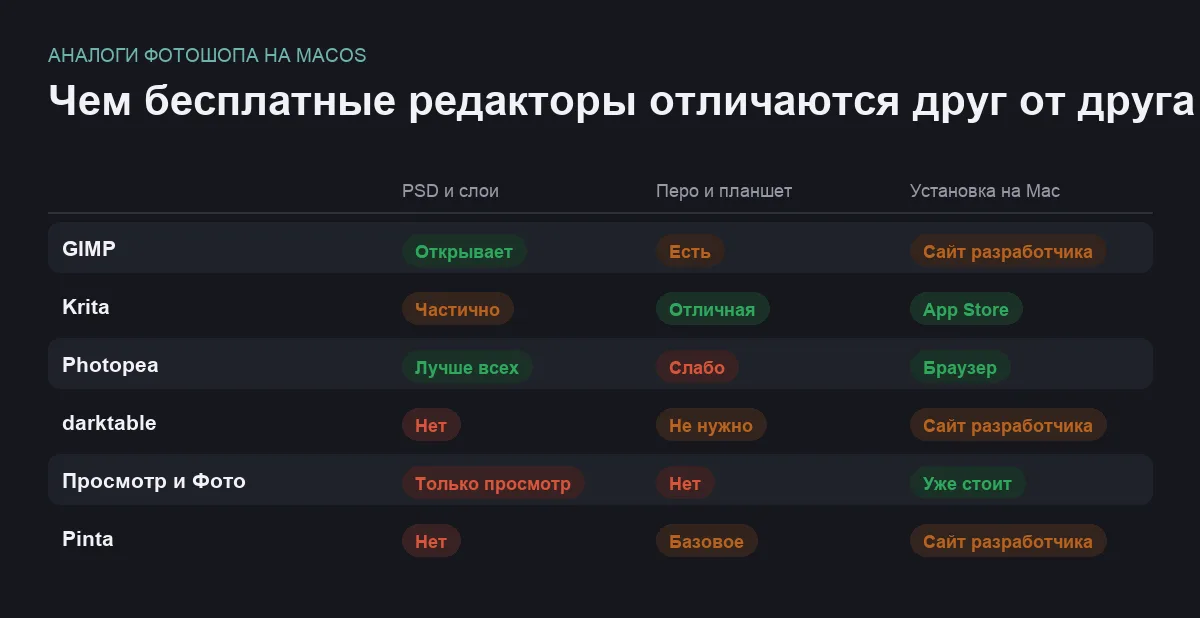
Сравнение по главному
| Программа | Для чего берут | Слабое место |
|---|---|---|
| GIMP | Ретушь, коллаж, подготовка картинок | Чужие привычки интерфейса, нет печатного CMYK |
| Krita | Рисование, планшет, анимация | Мало инструментов для фотографии |
| Photopea | Работа с чужими PSD и макетами | Реклама и лимиты браузера |
| darktable | Проявка RAW и каталог съёмки | Высокий порог входа, нет слоёв |
| Просмотр и Фото | Быстрые правки и пакетная конвертация | Нет слоёв и серьёзной ретуши |
| Pinta | Мелкие правки без изучения программы | Скромный набор возможностей |
Как собрать рабочую связку
Если вы фотографируете. Ставьте darktable как основу и GIMP как добивку. RAW проявляется в первом, экспортируется в TIFF, а тонкая ретушь — родинки, лишние провода, склейка — доделывается во втором. Это ровно та схема, по которой годами живут связки Lightroom плюс Фотошоп, только бесплатно.
Если вы рисуете. Krita закрывает задачу почти целиком, и второй редактор понадобится редко. Подключите планшет до первого запуска, проверьте в настройках, что нажим распознаётся, и потратьте вечер на сборку своего набора кистей.
Если вы работаете с чужими макетами. Держите Photopea вкладкой в браузере — она разберёт присланный PSD аккуратнее любого настольного бесплатного редактора. Для всего остального хватит «Просмотра». Смежная тема — бесплатные инструменты для дизайна, там же про макеты и прототипы.
Про порядок в файлах. Бесплатные редакторы не любят библиотеки и работают с обычными папками. Заведите понятную структуру сразу, иначе через полгода не найдёте исходник. Общие приёмы разобраны в материале про порядок в фотографиях.
Частые вопросы
Можно ли полностью отказаться от Фотошопа?
Если вы работаете в одиночку и результат отдаёте картинкой — да, связка из двух бесплатных программ закрывает почти всё. Если вы в команде и обмениваетесь исходниками с людьми на Adobe, отказаться не выйдет: PSD со смарт-объектами и эффектами слоя переживает конвертацию плохо, а экшены и пресеты коллег не подхватятся вовсе.
Что с CMYK и подготовкой в типографию?
Это самое слабое место бесплатных растровых редакторов. Полноценно управлять цветоделением и профилями для печати они не дают, и сдавать макет в типографию через них рискованно. Для печатных задач придётся либо использовать платный пакет, либо договариваться с типографией о приёме файлов в RGB и их собственной конвертации.
macOS не даёт открыть скачанный редактор, что делать?
Так система ведёт себя с приложениями, которые распространяются мимо App Store. Разрешение выдаётся в системных настройках, в разделе безопасности, сразу после первой неудачной попытки запуска. Скачивайте только с официального сайта проекта: подделки под известные редакторы встречаются регулярно, и на Mac тоже.
Насколько это тормозит на старом Mac?
Быстрее всего работают «Просмотр» и Pinta — им хватает скромной машины. GIMP и Krita чувствительны к объёму оперативной памяти: на больших холстах и многослойных файлах становится заметно. darktable упирается в скорость накопителя при импорте каталога. Если Mac старый, стоит проверить, есть ли у проекта нативная сборка под ваш процессор, — на сайте разработчика это обычно указано прямо на странице загрузки.
Итог
Универсального ответа здесь нет, но есть рабочий по умолчанию: поставьте GIMP и добавьте закладку на Photopea. Первый закроет ретушь и всё, что требует слоёв, второй разберёт чужие макеты и спасёт в момент, когда присланный PSD надо открыть прямо сейчас. Этой пары хватает подавляющему большинству.
Дальше — по профилю. Рисуете на планшете — ставьте Krita и не тратьте время на остальное. Снимаете на камеру — берите darktable, он сэкономит часы на обработке серий. А «Просмотр» просто держите в голове: половина мелких задач решается им за десять секунд, без запуска чего-либо тяжёлого.
Комментарии
0Будьте первым, кто ответит автору.