
Лучшие бесплатные аналоги Иллюстратора для Mac
Шесть бесплатных векторных редакторов, которые ставят на Mac вместо Иллюстратора. Разбираем, что каждый умеет с чужими файлами, где заканчивается бесплатная часть и в каком месте замена всё-таки не срабатывает.
Что вы на самом деле заменяете
За словом «вектор» прячутся разные работы. Один рисует логотип, который потом уедет в типографию. Второй собирает иконки и макет интерфейса. Третий раз в месяц получает от подрядчика файл в непонятном формате и хочет всего лишь поменять там телефон. Четвёртый чертит схему для презентации. Программы под эти задачи разные, и подбирать их надо по своей, а не по чужой.
На Mac к выбору добавляется вопрос доставки. Часть открытых редакторов приходит с сайта разработчика, и при первом запуске система попросит подтвердить открытие приложения от неизвестного разработчика — это нормальное поведение macOS, а не поломка. Часть работает вкладкой в браузере и не устанавливается вовсе. И только меньшинство лежит в App Store и обновляется вместе с остальными программами.
Отдельно — про железо. У больших открытых проектов бывают старые универсальные сборки, которые запускаются через слой совместимости и заметно теряют в отзывчивости на сложных контурах. Нативную сборку под свой процессор стоит проверить на сайте разработчика: на странице загрузки обычно прямо написано, какой файл для какого Mac.
И главное, о чём подборки обычно молчат. Бесплатный векторный редактор не заменяет Иллюстратор целиком. Формат AI он открывает выборочно и почти всегда с потерями, полноценного CMYK с профилями под конкретную печать не даёт, а обратно отдать исходник коллеге, который сидит на Adobe, получится только через SVG или PDF — то есть уже не исходником. Если вы работаете в одиночку и сдаёте результат картинкой или PDF, это не мешает. Если вы звено в цепочке из людей на Adobe, мешает сильно.
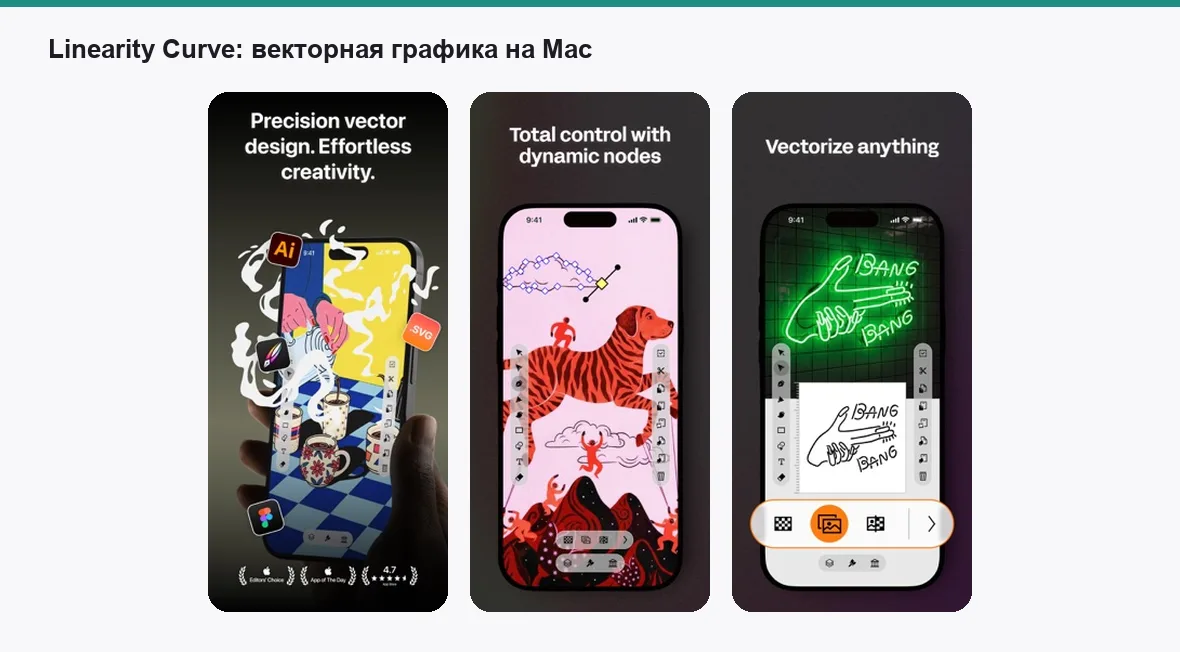
Топ 6 бесплатных векторных редакторов для macOS
Inkscape
самая полная бесплатная замена по набору инструментов
Если считать по количеству возможностей, ближе к Иллюстратору бесплатного на Mac нет. Перо и работа с узлами, булевы операции, обводки с настраиваемыми концами, градиенты и сетчатые заливки, трассировка растра в контур, текст по контуру, клоны и тайлинг, редактор XML прямо в окне программы. Родной формат — SVG, поэтому всё, что вы нарисовали, читается любым браузером и любым другим редактором без конвертации.
Где он спотыкается именно на Mac. Программа пришла из мира Linux и до сих пор ведёт себя как гость: часть диалогов не по-маковски, горячие клавиши собраны не так, как привык человек с Adobe, а прокрутка и жесты трекпада иногда работают не тем способом, которого ждёшь. Первое, что стоит сделать после установки, — зайти в настройки и переназначить сочетания под себя.
Про чужие файлы. AI-файлы Inkscape открывает через их PDF-начинку: простая графика приходит целиком, а вот эффекты, кисти, символы и сложные градиентные сетки теряются или превращаются в кашу из контуров. Текст часто приезжает разбитым на буквы. Это годится для «вытащить логотип», но не для «продолжить чужой проект».
- Самый широкий набор векторных инструментов среди бесплатных
- Родной SVG — файл открывается везде без конвертации
- Трассировка растра в контуры прямо в программе
- Полностью бесплатен, без урезанной версии и подписки
- Интерфейс чужой маковскому пользователю, клавиши приходится настраивать руками
- С CMYK и цветом под типографию нормально работать не выйдет
- На сложных документах с эффектами заметно подтормаживает
- Ставится мимо App Store, первый запуск требует разрешения в системе
бесплатно · оценка 9,2
Figma
интерфейсы, иконки и всё, что делается в команде
Для экранной графики Figma давно вытеснила Иллюстратор в большинстве команд, и на Mac она живёт двумя способами: вкладкой в браузере и отдельным приложением с тем же содержимым. Векторные инструменты здесь не «на всякий случай», а рабочие: перо с редактированием узлов, булевы операции, автоматические направляющие, компоненты, стили цвета и текста, экспорт в SVG и PNG в нескольких размерах разом.
Сильная сторона — совместная работа. Файл живёт по ссылке, правки видны всем сразу, комментарии прикрепляются к конкретному объекту. Для дизайнера, который отдаёт макеты разработчику, это экономит больше времени, чем любой набор инструментов рисования. Смежная тема разобрана в подборке про сервисы для совместной работы.
Границы. Это редактор для экрана, а не для печати: цветоделения и профилей под типографию тут нет по замыслу. Бесплатный тариф ограничивает число проектов и историю версий. И, как со всеми зарубежными веб-сервисами, часть из них доступна не всем и не всегда — на это стоит закладываться заранее и держать копии файлов локально.
- Понятные векторные инструменты и аккуратный экспорт в SVG
- Совместная работа по ссылке с комментариями и историей
- Одинаково ведёт себя в браузере и в приложении на Mac
- Огромное количество готовых наборов иконок и шаблонов
- Для печати не предназначена: CMYK и цветоделения нет
- Бесплатный тариф ограничивает проекты и историю версий
- Работа завязана на сеть, доступность зарубежных сервисов непредсказуема
- Иллюстрацию со сложными эффектами рисовать неудобно
есть бесплатный тариф · оценка 9,0
Linearity Curve
маковский вектор, сделанный по правилам системы
Из всего бесплатного это единственный редактор, который выглядит и ведёт себя как приложение для Mac. Панели на своих местах, жесты трекпада работают ожидаемо, файл открывается по двойному щелчку, приложение ставится из App Store и обновляется вместе с остальными. Отдельный плюс — общий формат с версией для iPad: набросок с планшета продолжается на Mac без экспорта.
Инструменты. Перо и карандаш с автосглаживанием, булевы операции, маски, градиенты, работа с текстом, автотрассировка растра. Для иконки, иллюстрации к посту, простого логотипа или схемы этого хватает с большим запасом, а осваивается всё быстрее, чем в Inkscape, — интерфейс не заставляет переучиваться.
Про «бесплатно». Базовый режим доступен без оплаты, но часть возможностей вынесена в платную подписку, и набор этих возможностей со временем менялся. Что именно доступно сейчас, честнее всего смотреть прямо в приложении, а не в чужих обзорах.
- Родной для macOS интерфейс, ничего не надо переучивать
- Ставится из App Store, разрешать запуск вручную не нужно
- Общий проект с версией для iPad и Apple Pencil
- Быстрый старт: первый рисунок получается в тот же вечер
- Часть функций доступна только по платной подписке
- Возможностей заметно меньше, чем у Inkscape
- Обмен исходниками с Adobe только через SVG или PDF
- Под типографскую подготовку не рассчитан
есть бесплатный режим · оценка 8,9
Penpot
открытый редактор макетов, который можно поставить у себя
Penpot задуман как открытая альтернатива облачным редакторам интерфейсов. Работает во вкладке браузера, родной формат — снова SVG, поэтому файл не запирается внутри сервиса и открывается чем угодно. Есть компоненты, сетки, прототипирование, комментарии и совместное редактирование.
Главная особенность. Проект открытый, и его можно развернуть на своём сервере. Для команды, которой важно, чтобы макеты не уезжали в чужое облако, это единственный в подборке вариант с таким свойством. Настройка потребует человека, который умеет обращаться с контейнерами, но дальше сервис живёт сам.
Чем платите за открытость. Скорость на тяжёлых макетах ниже, чем у коммерческих редакторов, набор мелких удобств скромнее, готовых плагинов и библиотек почти нет. Русская локализация есть, но встречаются места, где перевод отстаёт от интерфейса.
- Открытый код и возможность развернуть у себя
- Родной SVG: файл не запирается внутри сервиса
- Совместная работа и комментарии без платного тарифа
- Ничего не устанавливается, работает во вкладке браузера
- На больших макетах ощутимо медленнее коммерческих редакторов
- Мало готовых плагинов, шаблонов и библиотек
- Своя установка требует технически подкованного человека
- Мелкие удобства интерфейса ещё догоняют конкурентов
бесплатно · оценка 8,7
Photopea
аварийный вариант, чтобы открыть присланное прямо сейчас
Photopea — растровый редактор в браузере, но в подборку про вектор он попадает по одной причине: чужие форматы он открывает бережнее всех остальных. AI, EPS, PDF, SVG, Sketch — всё это можно бросить во вкладку и увидеть содержимое, не устанавливая ничего. Когда задача звучит как «мне прислали файл, надо срочно вытащить оттуда логотип», это самый короткий путь.
Что с редактированием. Векторные фигуры, перо и работа с узлами здесь есть, текст остаётся текстом. Но это инструменты уровня «поправить», а не «нарисовать»: сложную иллюстрацию собирать в Photopea мучительно. Считайте его приёмным пунктом чужих файлов, а не основным редактором.
- Открывает AI, EPS, PDF и SVG прямо во вкладке браузера
- Ничего не надо ставить и разрешать в системе
- Интерфейс знаком тем, кто уходит с Adobe
- Одинаково работает на любом Mac, включая чужой и рабочий
- Векторные инструменты слабее, чем у настоящих векторных редакторов
- Реклама в бесплатной версии и лимиты на размер файла
- Тяжёлые документы упираются в память вкладки браузера
- Сложный AI-файл всё равно откроется с потерями
бесплатно с рекламой · оценка 8,5
LibreOffice Draw
чтобы поправить вектор в чужом PDF и не мучиться
Про Draw вспоминают редко, а зря: это единственный простой способ открыть готовый PDF и подвинуть в нём объекты как в обычном редакторе. Надпись, телефон, логотип, цвет плашки — всё это правится мышкой, после чего документ сохраняется обратно в PDF. Для человека, которому раз в месяц нужно поменять пару слов в чужом макете, программы удобнее не найти.
Векторное рисование тут тоже есть — фигуры, кривые Безье, соединители, слои, экспорт в SVG. Схема процесса, план помещения или блок-схема получаются нормально. А вот иллюстрация — нет: инструментов для тонкой работы с контуром почти не осталось, и это чувствуется на первой же сложной форме.
Оговорка про шрифты. Если в PDF использован шрифт, которого нет в системе, Draw подставит похожий, и вёрстка поедет. Перед правкой сравните открытый документ с исходником, чтобы не отдать заказчику файл с чужой гарнитурой.
- Открывает PDF и позволяет править объекты внутри него
- Идёт в комплекте офисного пакета, ставить отдельно не нужно
- Годится для схем, планов и блок-схем
- Полностью бесплатен и не требует учётной записи
- Для иллюстрации инструментов почти нет
- При правке PDF подставляет чужие шрифты, если нужного нет в системе
- Интерфейс выглядит устаревшим и не по-маковски
- Сложные PDF разбирает на части неаккуратно
бесплатно · оценка 8,3
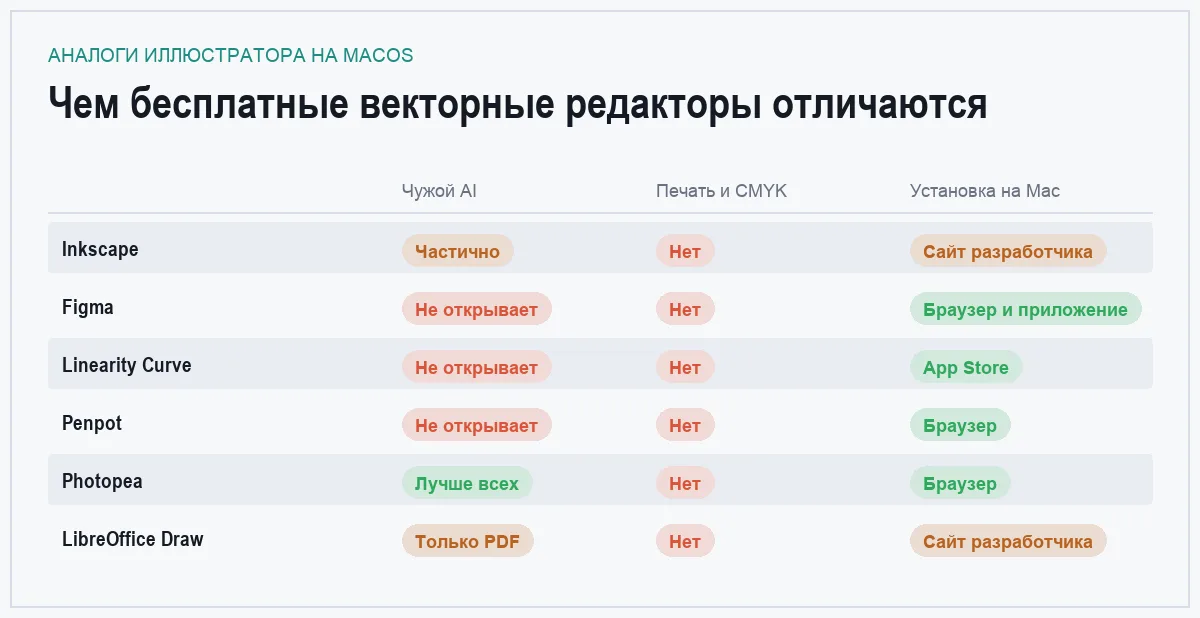
Сравнение по главному
| Программа | Для чего берут | Слабое место |
|---|---|---|
| Inkscape | Иллюстрация, логотипы, трассировка | Чужой интерфейс, нет печатного CMYK |
| Figma | Интерфейсы, иконки, работа в команде | Только экран, завязка на сеть |
| Linearity Curve | Быстрая графика на Mac и iPad | Часть функций по подписке |
| Penpot | Макеты в своём контуре, без чужого облака | Медленнее на тяжёлых файлах |
| Photopea | Открыть присланный AI, EPS или PDF | Вектор на уровне «поправить» |
| LibreOffice Draw | Правка чужого PDF и схемы | Не годится для иллюстрации |
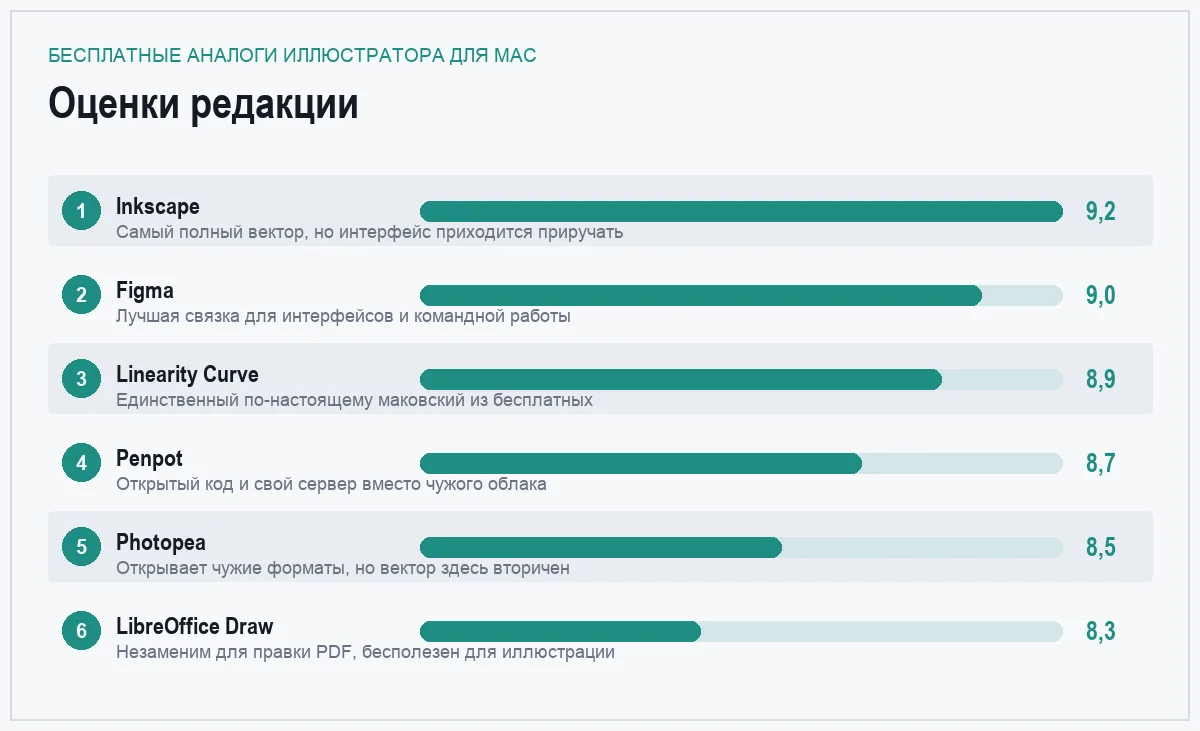
Как собрать рабочую связку
Если вы рисуете. Ставьте Inkscape и потратьте первый вечер не на рисование, а на настройки: переназначьте горячие клавиши под привычные, включите нужные панели, проверьте поведение трекпада. Дальше он закроет почти всё, кроме печати. Держите рядом закладку на Photopea — она пригодится в тот день, когда придёт файл, который Inkscape откроет криво.
Если вы делаете интерфейсы. Основной инструмент — Figma, запасной и независимый — Penpot. Оба живут в браузере, оба отдают SVG, и переход между ними не обнуляет работу. Раз в неделю выгружайте копию проекта на диск: облачный редактор удобен ровно до того момента, пока к нему есть доступ.
Если вектор нужен вам изредка. Не ставьте ничего тяжёлого. Linearity Curve из App Store и LibreOffice Draw закрывают сценарии «нарисовать иконку» и «поправить надпись в чужом PDF» без изучения новой профессии. Заодно посмотрите подборку бесплатных инструментов для дизайна — там про макеты и прототипы шире.
Про форматы. Договоритесь с теми, кому отдаёте файлы, на SVG или PDF и держите у себя исходник в формате своего редактора. Обратная конвертация в AI бесплатными средствами всегда получается хуже, чем прямая отдача в нейтральном формате. Если файлы регулярно приходится перегонять пачками, пригодится материал про конвертеры файлов.
Частые вопросы
Можно ли открыть присланный файл AI?
Частично. Формат AI устроен так, что внутри него обычно лежит PDF-представление, и именно его читают бесплатные редакторы. Простая графика приходит целиком, но кисти, символы, эффекты и градиентные сетки теряются, а текст нередко распадается на отдельные буквы. Быстрее всего проверить содержимое через Photopea, а вытаскивать элементы — уже в Inkscape.
Что делать, если макет уходит в типографию?
Это слабое место всех бесплатных векторных редакторов: полноценного управления цветоделением и профилями под конкретную печать они не дают. Рабочих вариантов два — либо взять платный пакет для финальной подготовки, либо заранее договориться с типографией, что вы сдаёте файл в RGB и конвертацию делают они. Второй путь чаще срабатывает с небольшими тиражами.
Как поправить пару слов в готовом PDF?
Открыть его в LibreOffice Draw, отредактировать текст как обычный объект и сохранить обратно в PDF. Главная ловушка — шрифты: если нужной гарнитуры нет в системе, программа подставит похожую и вёрстка съедет. Поставьте шрифт заранее либо сравните результат с исходником перед отправкой.
macOS не даёт запустить скачанный редактор
Так система ведёт себя со всем, что распространяется мимо App Store. Разрешение выдаётся в системных настройках, в разделе безопасности, сразу после первой неудачной попытки открыть программу. Скачивайте только с официального сайта проекта — подделки под известные редакторы попадаются и на Mac. Заодно посмотрите, есть ли на странице загрузки сборка под ваш процессор: старая универсальная версия работает заметно медленнее.
Итог
Рабочий вариант по умолчанию — Inkscape плюс закладка на Photopea. Первый закроет рисование, трассировку и всё, что требует настоящих векторных инструментов, второй спасёт в момент, когда чужой файл нужно открыть немедленно. Этой пары хватает большинству, и обе части ничего не стоят.
Дальше выбор идёт по профилю. Делаете интерфейсы и работаете не в одиночку — берите Figma, а Penpot держите как запасной аэродром на случай проблем с доступом. Рисуете изредка и не хотите разбираться в чужой философии — Linearity Curve из App Store поставится за минуту и не потребует переучиваться. А вот от идеи полностью повторить Иллюстратор бесплатно лучше отказаться сразу: печать и обмен исходниками с Adobe остаются за периметром, и честнее заложить это в план, чем обнаружить в день сдачи.
Комментарии
0Будьте первым, кто ответит автору.