
Лучшие бесплатные аналоги PowerPoint
Шесть бесплатных программ, в которых можно собрать презентацию вместо PowerPoint: настольные редакторы с полным набором слайдов и анимаций, браузерные сервисы с совместной работой и дизайнерский конструктор для тех, кому важнее вид, чем структура. Разбираем, кто аккуратнее открывает pptx, где остаются анимации и в каких случаях без PowerPoint не обойтись.
Что важно в замене PowerPoint
Презентация — самый «хрупкий» из офисных документов. Текст и таблица переживают переезд между программами почти без потерь, а слайд состоит из шрифтов, выравниваний, эффектов появления и переходов, и каждый из этих слоёв в чужом редакторе может сломаться. Отсюда главный вопрос к любому бесплатному аналогу: что случится с pptx от коллеги, когда вы его откроете, и что случится с вашим файлом, когда его откроют в PowerPoint на выступлении.
Поэтому смотрели в первую очередь на совместимость: как открываются чужие шаблоны, сохраняются ли анимации и переходы, не разъезжается ли текст из-за замены шрифтов. Дальше — собственные инструменты: мастер-слайды, режим докладчика с заметками, диаграммы, вставка видео, экспорт в PDF. И наконец, совместная работа: презентации редко делают в одиночку, и браузерные редакторы здесь выигрывают у настольных ещё до старта.
В подборке только замена презентаций. Пакеты целиком сравнивали в подборке бесплатных офисных пакетов, а конструкторы для баннеров и постов — в подборке бесплатных инструментов для дизайна. Здесь речь об одной задаче: собрать слайды и показать их.
Топ 6 бесплатных аналогов PowerPoint
LibreOffice Impress
настольный редактор с полным набором инструментов и без подписки
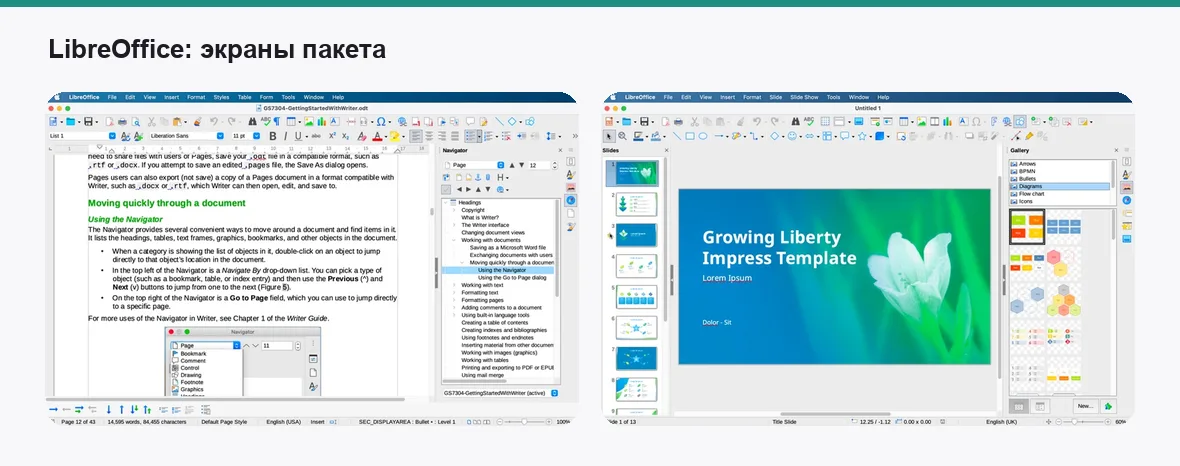
Impress — часть свободного пакета LibreOffice для Windows, macOS и Linux. Здесь есть всё, из чего состоит рабочая презентация: мастер-слайды и макеты, анимация объектов и переходы между слайдами, диаграммы, таблицы, вставка видео и звука, заметки докладчика и режим докладчика на втором экране с таймером. Экспорт в PDF встроен, программа не требует учётной записи и не показывает рекламу.
Совместимость. Файлы pptx открываются и сохраняются, обычные презентации переносятся хорошо. Проблемы начинаются на сложных: часть анимаций и переходов заменяется на более простые, шрифты, которых нет в системе, подменяются похожими, и текст съезжает, а объекты SmartArt превращаются в картинки. Родной формат — odp, и презентацию, которую показываете сами, лучше держать в нём.
Слабое место — внешний вид: встроенных шаблонов мало и выглядят они скромно, интерфейс старомоден, а для красивой презентации оформление придётся собирать руками. Совместной работы нет.
- Мастер-слайды, анимации, переходы, режим докладчика
- Без учётной записи, интернета и рекламы
- Windows, macOS и Linux, регулярные обновления
- Сложные pptx теряют часть анимаций и шрифтов
- Мало шаблонов, скромный внешний вид
- Нет совместного редактирования
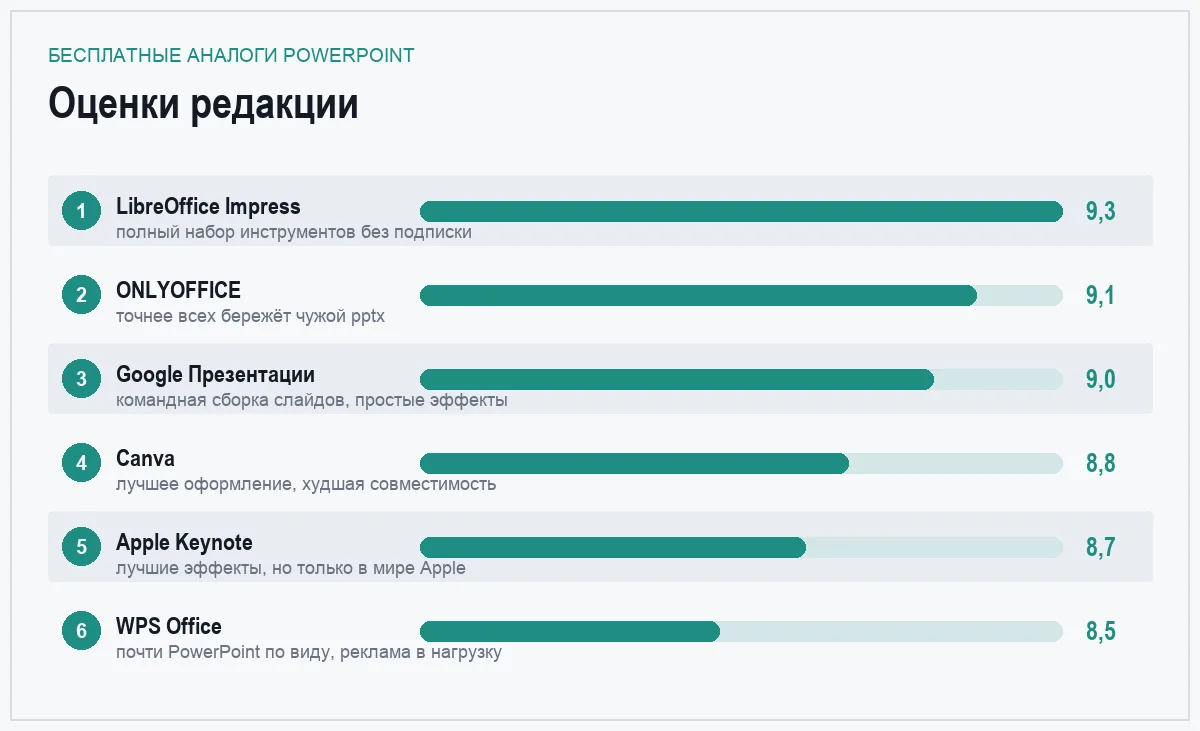
бесплатно, открытый код · оценка 9,3
ONLYOFFICE Presentation Editor
самая бережная работа с pptx и знакомый интерфейс
Редактор презентаций из настольного пакета ONLYOFFICE построен вокруг формата Microsoft как родного, и это главный аргумент в его пользу: чужой pptx с фирменным шаблоном, диаграммами и анимацией открывается ближе к оригиналу, чем в любой другой бесплатной программе, а после сохранения возвращается в PowerPoint без сюрпризов. Лента вкладок повторяет привычную логику, и переход не требует привыкания.
Возможности. Мастер-слайды, анимация объектов и переходы, диаграммы и таблицы, заметки и режим докладчика, вставка видео, экспорт в PDF. При подключении к облаку ONLYOFFICE или к Nextcloud появляется совместное редактирование в реальном времени с комментариями и историей версий.
Набор эффектов и переходов меньше, чем в PowerPoint, шаблонов немного, а сама программа заметно тяжелее Impress и на старых компьютерах открывается медленнее. Без сервера совместной работы нет.
- Лучшая в списке точность при открытии и сохранении pptx
- Знакомый интерфейс, переход с PowerPoint без переучивания
- Совместная работа при подключении к облаку
- Эффектов и переходов меньше, чем в оригинале
- Мало встроенных шаблонов
- Тяжёлая программа для слабых машин
бесплатно для настольной версии · оценка 9,1
Google Презентации
когда презентацию делают несколько человек
Google Презентации работают в браузере с учётной записью Google и бесплатны для личного использования. Их сила — совместная работа: несколько человек собирают одну презентацию одновременно, комментируют слайды, видят историю версий и раздают доступ по ссылке. Для учебных проектов, отчётов команды и согласования с заказчиком это удобнее любой настольной программы. Показать слайды можно с любого компьютера с браузером, ничего не устанавливая.
Возможности. Темы и макеты, анимация появления объектов и переходы, диаграммы, встроенные видео, заметки докладчика и режим докладчика с вопросами от аудитории. Файлы pptx открываются и экспортируются.
Набор эффектов скромный, тонкой настройки анимации нет, и сложная презентация из PowerPoint после импорта выглядит проще, чем была. Без интернета работает только заранее включённый офлайн-режим в Chrome, а на выступлении в чужом зале это может стать проблемой. Доступность сервиса из России стоит проверить на сегодняшний день.
- Лучшее совместное редактирование, комментарии и версии
- Показ с любого компьютера без установки
- Режим докладчика с вопросами от зрителей
- Эффекты и переходы заметно проще, чем в PowerPoint
- Без интернета — только ограниченный офлайн-режим
- Данные у стороннего сервиса, доступ из России стоит проверить
бесплатно с аккаунтом Google · оценка 9,0
Canva
когда важнее внешний вид, чем структура и совместимость
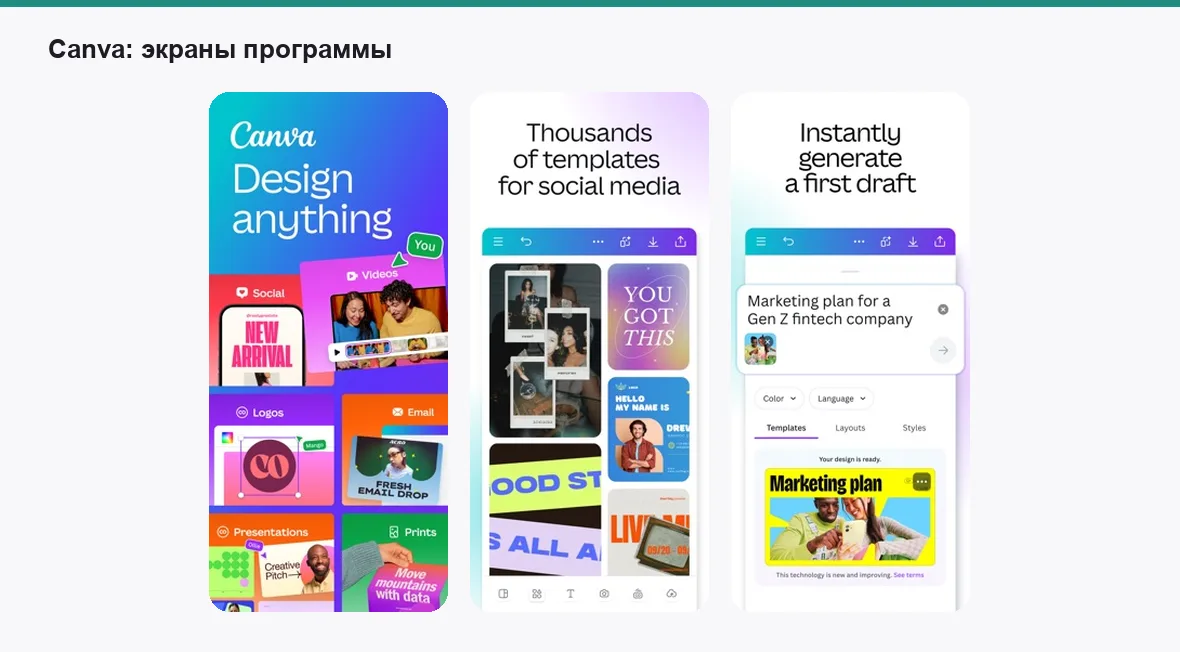
Canva — не офисная программа, а дизайнерский конструктор в браузере и настольном приложении, и презентации в нём собираются из готовых шаблонов, фотографий, иконок и шрифтов. Результат выглядит лучше, чем у большинства презентаций, сделанных в PowerPoint руками, и на это уходит меньше времени. Есть совместная работа, режим докладчика, анимация элементов и показ прямо из браузера.
Ограничения бесплатного тарифа. Часть шаблонов, элементов и шрифтов помечена как платная, и в бесплатной версии их либо нельзя использовать, либо они выходят с водяным знаком. Экспорт в pptx есть, но это перевод в чужой формат: фирменные шрифты и анимации Canva в PowerPoint частично теряются, и презентацию для показа с чужого компьютера безопаснее выгружать в PDF.
Для отчёта с десятком диаграмм и таблиц Canva неудобна: инструменты для данных базовые, мастер-слайдов в привычном смысле нет, а править структуру большой презентации утомительно. Доступность сервиса и его платных тарифов из России стоит проверить.
- Шаблоны и оформление, до которых PowerPoint далеко
- Совместная работа и показ прямо из браузера
- Быстрый результат без дизайнерских навыков
- Часть шаблонов и элементов только по подписке
- Экспорт в pptx теряет шрифты и анимации
- Слабые инструменты для диаграмм и данных
бесплатный тариф с ограничениями · оценка 8,8
Apple Keynote
лучшие анимации и переходы, но только в мире Apple
Keynote бесплатно стоит на любом Mac, iPhone и iPad, а через iCloud открывается в браузере на Windows. По качеству оформления и эффектов это самый сильный участник списка: переходы вроде плавного перемещения объектов между слайдами, кинематографичные анимации, аккуратная типографика и шаблоны, которые не стыдно показать. Есть режим докладчика, заметки, совместная работа через iCloud и управление показом с iPhone.
Ограничения. Формат pptx для Keynote чужой: импорт и экспорт есть, но фирменные эффекты в PowerPoint не переносятся, а шрифты Apple на Windows заменяются другими, и текст съезжает. Презентацию, которую будут показывать с чужого компьютера, безопаснее выгружать в PDF или показывать со своего устройства.
На Windows Keynote доступен только через браузер с урезанными возможностями, и для человека без техники Apple это не рабочий вариант, а способ открыть чужой файл.
- Лучшие в списке анимации, переходы и шаблоны
- Уже установлен на устройствах Apple, синхронизация через iCloud
- Управление показом с iPhone
- Экспорт в pptx теряет эффекты и шрифты
- На Windows работает только в браузере
- Не подходит тем, у кого нет техники Apple
бесплатно для устройств Apple · оценка 8,7
WPS Office Presentation
внешне почти PowerPoint, но с рекламой и платными шаблонами
Редактор презентаций из пакета WPS Office повторяет PowerPoint вплоть до расположения кнопок. Файлы pptx открываются аккуратно, анимации и переходы в основном сохраняются, есть мастер-слайды, диаграммы, заметки, режим докладчика и вкладки для нескольких презентаций в одном окне. Версии есть для Windows, macOS, Linux и телефонов, файлы синхронизируются через собственное облако.
Кому подходит. Тем, кто хочет пересесть с PowerPoint без переучивания и часто получает чужие pptx. Встроенная библиотека шаблонов большая, но заметная её часть открывается только по подписке.
Цена бесплатности — реклама и настойчивые напоминания о платном тарифе, куда вынесены шаблоны, инструменты для PDF и облачное место. К программе регулярно возникают вопросы по сбору данных, и для презентаций с внутренней информацией компании это аргумент против.
- Интерфейс и логика почти неотличимы от PowerPoint
- Хорошая совместимость с pptx, анимации в основном на месте
- Есть для всех настольных и мобильных платформ
- Реклама и навязчивые предложения подписки
- Лучшие шаблоны только в платной версии
- Вопросы к телеметрии и хранению данных
бесплатно с рекламой, есть платный тариф · оценка 8,5
Сравнение по главному
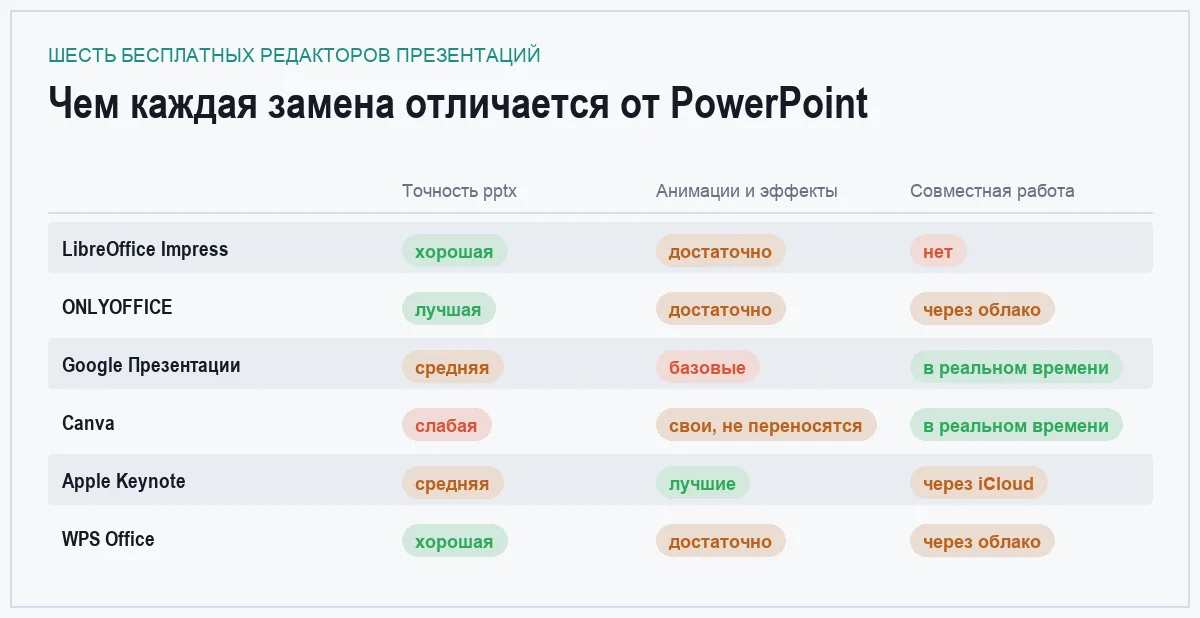
| Программа | Точность pptx | Анимации и эффекты | Совместная работа | Где работает |
|---|---|---|---|---|
| LibreOffice Impress | хорошая | достаточно | нет | Windows, macOS, Linux |
| ONLYOFFICE | лучшая | достаточно | через облако | Windows, macOS, Linux |
| Google Презентации | средняя | базовые | да, в реальном времени | браузер |
| Canva | слабая | свои, не переносятся | да, в реальном времени | браузер, приложения |
| Apple Keynote | средняя | лучшие | через iCloud | Mac, iPhone, iPad, браузер |
| WPS Office | хорошая | достаточно | через облако WPS | Windows, macOS, Linux, телефоны |
Как выбирать и где бесплатное не заменит платное
Ориентир по задачам. Рабочие отчёты и лекции, которые показываете сами, — LibreOffice Impress или ONLYOFFICE: у них полный набор инструментов и ничего не зависит от интернета. Чужие pptx, которые нужно править и возвращать, — ONLYOFFICE, он точнее всех сохраняет оригинал. Презентация, которую делает команда, — Google Презентации. Красивый питч или выступление на конференции — Canva, а если у вас Mac — Keynote.
Где бесплатное не заменит платное. Первое — анимации и переходы в чужих файлах. Презентация, которую в PowerPoint собирали с эффектом плавного перемещения объектов, сложной последовательностью появления элементов и встроенным видео, в любой бесплатной программе покажется проще или сломается: эффекты подменяются на базовые, тайминги сбиваются, часть объектов превращается в картинки. Если презентация чужая и её нужно показать как задумано, открывайте её в PowerPoint — хотя бы в бесплатной браузерной версии.
Второе — шрифты. PowerPoint умеет встраивать шрифты в файл, и презентация с фирменной гарнитурой выглядит одинаково на любом компьютере. Бесплатные редакторы этого либо не умеют, либо делают ненадёжно, и на чужом ноутбуке текст в заголовках поедет. Рецепт один: для показа с чужого компьютера выгружать PDF, а свои презентации собирать на стандартных шрифтах.
Третье — корпоративные шаблоны и требования. Фирменные шаблоны с макросами, элементы SmartArt и надстройки для PowerPoint в других программах не работают, а часть компаний и вузов принимает только pptx, сделанный в оригинале. Четвёртое — инструменты, которых у бесплатных нет вовсе: автоматический подбор дизайна слайда, репетиция выступления с подсказками, запись презентации с озвучкой и экспорт в видео работают в PowerPoint заметно лучше или отсутствуют у конкурентов. И последнее — поддержка: под PowerPoint есть курсы и техподдержка, под бесплатные программы — документация и форум.
Легальные пути к самому PowerPoint. У Microsoft есть бесплатная браузерная версия с учётной записью — с усечённым набором эффектов, зато с родным pptx и совместной работой. Студентам и преподавателям вузы нередко дают лицензии, у подписки есть пробный период на случай одного важного выступления. Взломанные сборки и генераторы ключей — плохая идея: в них регулярно находят вредоносный код, а для компании это ещё и юридический риск.
Частые вопросы
Сохранятся ли анимации из pptx в бесплатной программе?
Простые — появление, затухание, сдвиг — сохранятся почти везде. Сложные последовательности, фирменные переходы PowerPoint и эффекты с точными таймингами в бесплатных редакторах упрощаются или пропадают. Лучше всех с pptx справляется ONLYOFFICE, за ним WPS и Impress. Перед выступлением обязательно пролистайте презентацию в той программе, из которой будете показывать.
В каком формате отдавать презентацию, чтобы она открылась у всех?
Если презентацию будут только смотреть — в PDF: он выглядит одинаково везде, хотя анимации в нём нет. Если её будут править — в pptx, и тогда безопаснее собирать её на стандартных шрифтах и без экзотических эффектов. Презентацию из Canva или Keynote для показа с чужого компьютера тоже лучше выгружать в PDF.
Какая программа лучше для совместной работы над слайдами?
Google Презентации: одновременное редактирование, комментарии и история версий работают без настройки, а показать результат можно с любого компьютера. Canva даёт то же самое, если важнее оформление. Из настольных программ совместную работу поддерживает ONLYOFFICE при подключении к облачному серверу.
Можно ли показать презентацию без установленной программы?
Да, из браузера: Google Презентации, Canva и Keynote через iCloud показывают слайды с любого компьютера с интернетом. Для зала без надёжной сети подстрахуйтесь PDF на флешке — он откроется в любой системе. Настольные редакторы для показа нужно устанавливать, но зато они не зависят от связи.
Итог
Для презентаций, которые вы делаете и показываете сами, ставьте LibreOffice Impress — полный набор инструментов без подписки и рекламы. Если постоянно получаете и возвращаете чужие pptx, берите ONLYOFFICE: он точнее всех сохраняет оригинал и не заставляет переучиваться. Команде подойдут Google Презентации, а тем, кому важен вид, — Canva или Keynote на Mac.
PowerPoint оставьте там, где он действительно нужен: чужие презентации со сложной анимацией, встроенные шрифты, корпоративные шаблоны и требования заказчика. Для этого достаточно бесплатной браузерной версии, а всё остальное спокойно живёт в бесплатном редакторе.
Комментарии
0Будьте первым, кто ответит автору.