
Лучшие горячие клавиши, которые экономят часы
Десяток сочетаний клавиш экономят за год несколько рабочих недель — просто потому, что рука не уходит на мышь по двести раз в день. Семь групп, которые стоит выучить, и способ сделать это без зубрёжки.
Как их вообще запомнить
Заучивать список из полусотни сочетаний бессмысленно: через день останется два. Работает другой подход.
По одному в неделю. Выберите действие, которое делаете чаще всего мышкой, найдите для него сочетание и всю неделю заставляйте себя пользоваться только им. К пятнице оно уходит в пальцы навсегда.
Ориентир для выбора. Смотрите не на «полезные» сочетания из статей, а на свои повторяющиеся движения. Если вы двадцать раз в день тянетесь мышью в один и тот же угол — вот кандидат.
Дальше — про Windows и Linux пишем Ctrl, на Mac в большинстве случаев вместо него Cmd. Там, где разница принципиальная, отмечаем отдельно.
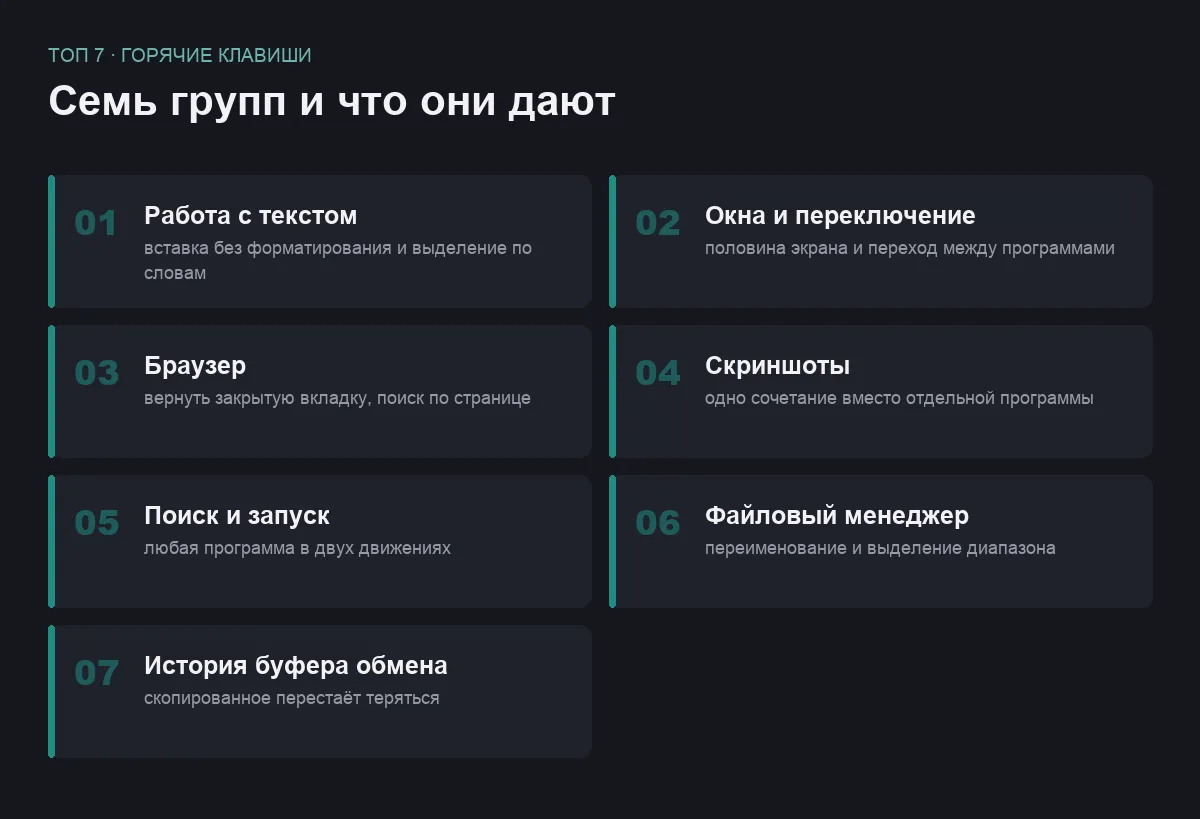
Топ 7 групп
Работа с текстом
то, что пригождается вообще везде
Базовые вырезать-копировать-вставить знают все, а вот дальше начинается разница в скорости.
Ctrl+Shift+V — вставить без форматирования. Самое полезное сочетание для тех, кто копирует текст из браузера в документ: избавляет от чужих шрифтов и цветов.
Ctrl+стрелка — перемещение по словам, с Shift — выделение по словам. Home и End — в начало и конец строки, с Ctrl — в начало и конец документа. Мышь для выделения нужна заметно реже, чем кажется.
Ctrl+Z и Ctrl+Shift+Z — отменить и вернуть. Отмена работает почти во всём, включая файловые менеджеры: случайно удалили файл — попробуйте отменить, часто помогает.
- Работает во всех программах одинаково
- Вставка без форматирования экономит массу правок
- Выделение с клавиатуры точнее мышиного
- В отдельных программах вставка без форматирования назначена иначе
- На Mac перемещение по строке устроено через Cmd, а не Home
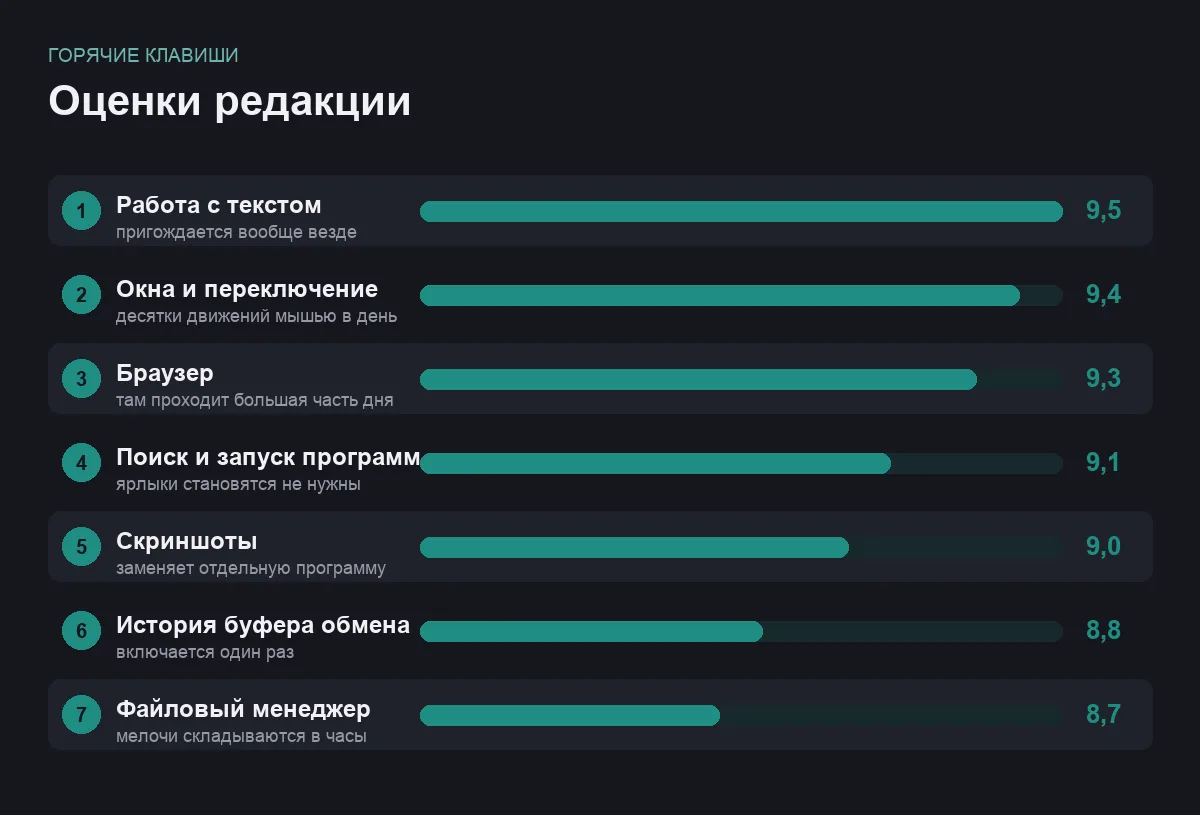
везде · оценка 9,5
Окна и переключение
самая большая экономия времени за день
Alt+Tab (на Mac Cmd+Tab) — переключение между программами. Если удерживать и нажимать Tab повторно — выбор из списка, а не прыжок туда-обратно.
Win+стрелка — прикрепить окно к половине экрана. Два документа рядом за одну секунду вместо возни с рамками. На Mac похожее делается перетаскиванием или сторонними утилитами.
Win+D — свернуть всё и показать рабочий стол. Alt+F4 — закрыть окно. Ctrl+W — закрыть вкладку или документ, не выходя из программы: разница важная, а путают их постоянно.
- Экономит десятки движений мышью в день
- Разделение экрана пополам работает мгновенно
- Легко запоминается
- Alt+F4 закрывает без предупреждения, если нечего сохранять
- Win-сочетания на Mac не работают
весь день · оценка 9,4
Браузер
там, где проходит большая часть рабочего дня
Ctrl+T — новая вкладка, Ctrl+W — закрыть, Ctrl+Shift+T — вернуть случайно закрытую. Последнее спасает регулярно и почему-то известно далеко не всем.
Ctrl+L — курсор в адресную строку. Дальше набираете запрос и жмёте Enter, ни разу не тронув мышь. Ctrl+Tab — следующая вкладка, Ctrl+1…Ctrl+8 — перейти к вкладке по номеру.
Ctrl+F — поиск по странице. Самое недооценённое сочетание: вместо того чтобы глазами искать нужное на длинной странице, вы находите его за две секунды.
- Возврат закрытой вкладки выручает постоянно
- Работа с адресной строкой без мыши
- Одинаково во всех браузерах
- Ctrl+W легко нажать вместо Ctrl+S и потерять форму
- Часть сайтов перехватывает сочетания на себя
каждый день · оценка 9,3
Скриншоты
одно сочетание вместо трёх программ
Win+Shift+S в Windows — выделить область экрана и скопировать. На Mac то же самое делает Cmd+Shift+4, а с добавлением Ctrl снимок уходит в буфер вместо файла на рабочем столе.
Зачем это нужно. Показать коллеге ошибку, приложить фрагмент к заявке, сохранить кусок таблицы. Люди до сих пор фотографируют экран телефоном, хотя это одно сочетание клавиш.
Полезная деталь. Снимок окна целиком — Alt+PrintScreen в Windows и Cmd+Shift+4, затем пробел, на Mac. Ровные границы без ручного выделения.
- Заменяет отдельные программы для скриншотов
- Сразу в буфер обмена
- Есть в системе по умолчанию
- Встроенные редакторы снимков скудные
- Сочетания сильно различаются между системами
регулярно · оценка 9,0
Поиск по компьютеру и запуск программ
быстрее, чем искать значок глазами
Win в Windows и Cmd+Пробел на Mac открывают поиск. Дальше набираете первые буквы названия программы и жмёте Enter — программа запущена за секунду.
Почему это меняет привычки. Как только вы к этому привыкаете, ярлыки на рабочем столе и закреплённые значки перестают быть нужны: любая программа в двух нажатиях независимо от того, где она лежит.
Тем же способом ищутся файлы, настройки и параметры системы — часто быстрее, чем через меню.
- Любая программа в двух движениях
- Работает и для файлов, и для настроек
- Не нужно помнить, где что лежит
- Встроенный поиск Windows иногда медленный
- Одинаковые названия приходится уточнять
много раз в день · оценка 9,1
Файловый менеджер
мелочи, которые складываются в часы
F2 — переименовать, Ctrl+Shift+N — новая папка, Alt+стрелка влево — назад по истории, Ctrl+A — выделить всё.
Выделение группы. Щелчок по первому файлу, затем Shift+щелчок по последнему — выделится диапазон. Ctrl+щелчок добавляет отдельные файлы к выделению. Это экономит массу времени при разборе папки с сотней файлов.
Shift+Delete — удалить мимо корзины. Полезно знать в основном для того, чтобы случайно не нажать: восстановить после этого уже нечем.
- Ускоряет разбор больших папок
- Переименование по F2 быстрее двойного клика
- Одинаково в большинстве систем
- Shift+Delete удаляет безвозвратно
- На Mac часть сочетаний другая
ежедневно · оценка 8,7
Буфер обмена с историей
то, чего большинству не хватает и о чём они не знают
Win+V в Windows открывает историю буфера обмена: всё, что вы копировали за последнее время. Функцию нужно один раз включить, дальше она работает сама.
Зачем это нужно. Классическая ситуация: скопировали одно, потом второе — и первое потеряно навсегда. С историей ничего не теряется, и можно спокойно копировать несколько кусков подряд, а вставлять по очереди.
На Mac встроенной истории нет, её добавляют небольшие утилиты. Это одна из первых вещей, которые ставят себе те, кто много работает с текстом.
- Скопированное перестаёт теряться
- Можно закреплять часто используемые фрагменты
- Включается один раз
- Нужно включить вручную
- Пароли из менеджера тоже попадают в историю — там их лучше не хранить
- На Mac требуется сторонняя программа
разово включить · оценка 8,8
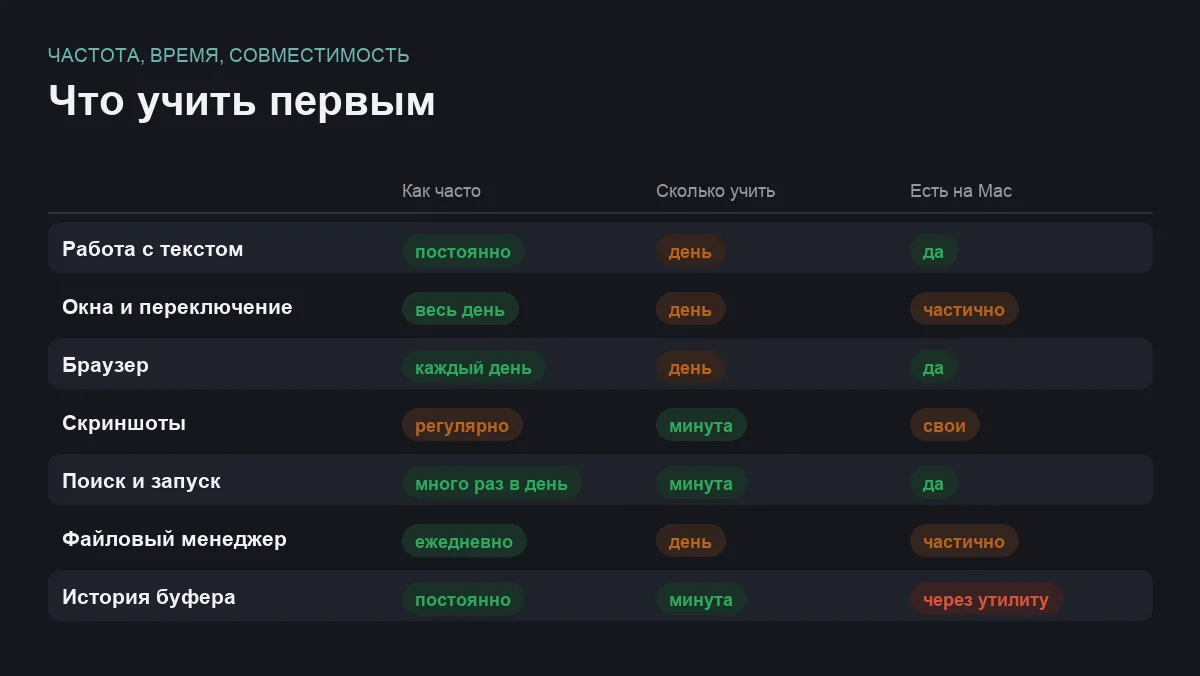
Сравнение по главному
| Группа | Как часто нужна | Сколько учить | Есть на Mac |
|---|---|---|---|
| Работа с текстом | постоянно | день | да, через Cmd |
| Окна и переключение | весь день | день | частично |
| Браузер | каждый день | день | да |
| Скриншоты | регулярно | минута | да, свои |
| Поиск и запуск | много раз в день | минута | да |
| Файловый менеджер | ежедневно | день | частично |
| История буфера | постоянно | минута | через утилиту |
С чего начать, если учить всё сразу лень
Неделя первая. Ctrl+Shift+V — вставка без форматирования. Простое сочетание, которое сразу убирает регулярную возню с чужими шрифтами.
Неделя вторая. Win+Shift+S или Cmd+Shift+4 — скриншот области. Перестанете фотографировать экран телефоном.
Неделя третья. Поиск по системе для запуска программ. Через неделю ярлыки станут не нужны.
Неделя четвёртая. Ctrl+Shift+T в браузере и включённая история буфера обмена. Обе вещи спасают данные, которые иначе теряются.
Четыре недели — и рука перестаёт тянуться к мыши по мелочам. Дальше добавляйте по одному сочетанию, когда заметите очередное повторяющееся движение. Если хочется навести порядок и в самих программах — есть подборка расширений браузера, которые ускоряют работу.
Частые вопросы
Стоит ли переназначать сочетания под себя?
Осторожно и по минимуму. Своя раскладка отлично работает на своём компьютере и превращается в проблему на чужом или после переустановки системы. Разумный компромисс — оставить стандартные сочетания и добавить свои только для действий, которых в системе нет.
Как узнать сочетания в конкретной программе?
Они написаны прямо в меню рядом с командами — достаточно один раз внимательно посмотреть. У многих программ есть и общая подсказка по клавише вроде вопросительного знака или F1. Начинайте с тех команд, которые вы уже используете чаще всего мышью.
Действительно ли это экономит время?
Экономия на одном действии — секунда-две, и сама по себе она незаметна. Значение имеет количество: сотни мелких переключений в день складываются в заметную величину за год. Но честнее считать выигрышем не секунды, а сохранённое внимание — вы не отвлекаетесь на поиск нужной кнопки.
Что делать, если сочетание не срабатывает?
Чаще всего его перехватила другая программа, висящая в фоне, — например утилита для скриншотов или менеджер буфера. Проверьте, что запущено, и отключите конфликтующее. Второй частый случай — сайт в браузере назначил то же сочетание на себя; тогда помогает только другой способ.
Итог
Три вещи дают больше всего: Ctrl+Shift+V для вставки без форматирования, скриншот области одним сочетанием и запуск программ через системный поиск. Всё вместе — пять минут на освоение.
А учить остальное списком не нужно. Замечайте повторяющиеся движения мышью и убирайте по одному в неделю — за месяц наберётся тот самый десяток, который действительно меняет темп работы.
Комментарии
0Будьте первым, кто ответит автору.