
Лучшие программы для схем и диаграмм
Семь инструментов для блок-схем, структур и диаграмм: от бесплатного draw.io до диаграмм, которые пишутся текстом. Разбираем, что выбрать под документацию, презентацию и работу в команде.
Три вопроса до того, как рисовать
Инструмент выбирается не по красоте, а по тому, что произойдёт со схемой через полгода. Три вопроса решают почти всё.
Кто будет её править? Если только вы — подойдёт что угодно. Если коллеги, то либо у всех должен быть тот же инструмент, либо схема должна открываться в браузере без установки. Схема, которую невозможно отредактировать, живёт ровно до первого изменения в процессе.
Где она будет жить? В презентации, в статье, в документации к проекту или на общей доске — под каждый случай удобен свой формат. Диаграмма в репозитории и диаграмма в отчёте для руководства делаются по-разному.
Нужна ли строгая нотация? Схемы баз данных, сетевые карты, диаграммы процессов по формальным стандартам требуют библиотек с правильными фигурами. Для объяснения «как это работает» на пальцах достаточно прямоугольников и стрелок, и нотация только мешает.
И главное правило хранения. Картинка — это не схема, а её фотография. Всегда сохраняйте исходник рядом с изображением: без него любая правка означает перерисовку с нуля.
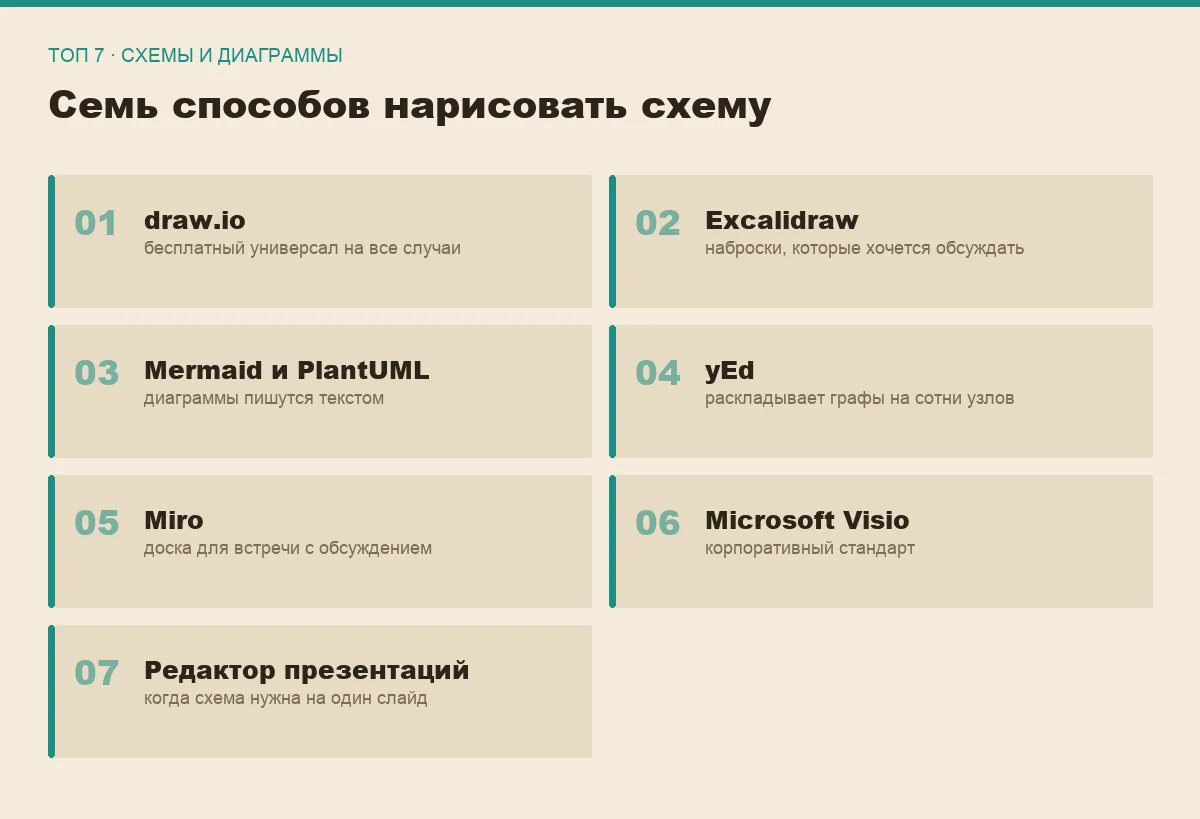
Топ 7 программ для схем и диаграмм
draw.io
бесплатный ответ почти на любой вопрос про схемы
Он же diagrams.net. Работает в браузере, есть версия для установки на компьютер, ничего не просит взамен и умеет практически всё: блок-схемы, структуры баз данных, сетевые карты, организационные структуры, макеты интерфейсов. Библиотек фигур столько, что нужную приходится искать поиском.
Где хранятся файлы — вы решаете сами. На диске, в облачной папке, в репозитории. Программа не заводит аккаунт и не держит ваши схемы у себя, а сам файл — это текст, который нормально ложится в систему контроля версий.
Полезная мелочь, которую мало кто знает. При экспорте можно включить сохранение исходника внутрь картинки: получается изображение, которое открывается как обычная схема и правится дальше. Это решает главную беду — потерянные исходники.
- Полностью бесплатно, без учётной записи
- Огромные библиотеки фигур под любые нотации
- Работает в браузере и как обычная программа
- Исходник можно спрятать внутрь экспортированной картинки
- Схемы по умолчанию выглядят казённо, красоту надо наводить руками
- Интерфейс перегружен панелями
- Автоматическая раскладка работает посредственно
- Совместное редактирование зависит от того, где лежит файл
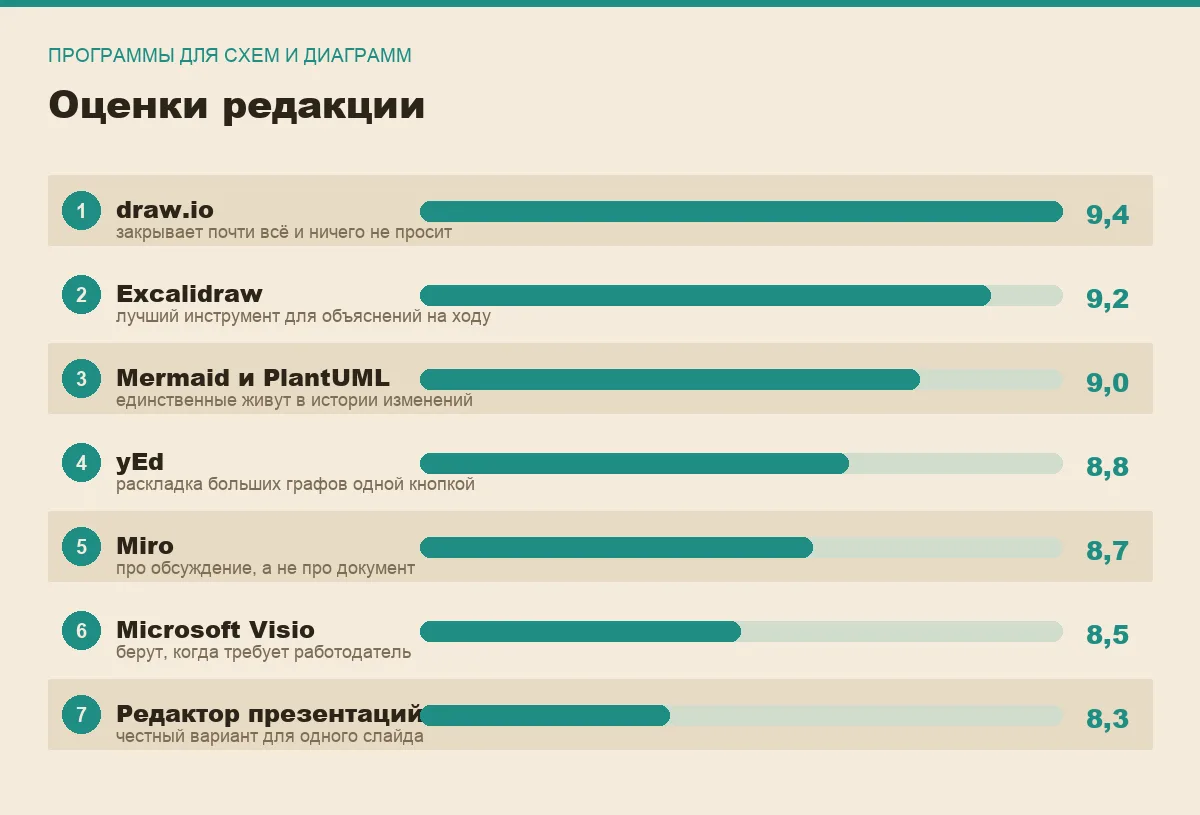
бесплатно · оценка 9,4
Excalidraw
схемы, которые выглядят нарисованными от руки
Открывается по ссылке, рисует за секунды и намеренно выглядит небрежно — как набросок на доске. Этот стиль работает лучше, чем кажется: аккуратная схема выглядит окончательной, и её стесняются обсуждать, а набросок сам приглашает поспорить и подвинуть стрелку.
Для чего он идеален. Объяснить идею на созвоне, накидать архитектуру на обсуждении, приложить поясняющую картинку к статье или задаче. Совместное редактирование по ссылке включается одним щелчком, регистрация не нужна.
Ограничения. Строгие нотации, огромные схемы и точное выравнивание — не сюда. Библиотеки фигур есть, но их меньше, а для формального документа набросочный стиль иногда выглядит несерьёзно.
- Бесплатно и без регистрации
- Рисование занимает минуты, а не полчаса
- Стиль наброска располагает к обсуждению
- Совместная работа по ссылке
- Не подходит для формальных документов
- Мало готовых фигур для строгих нотаций
- Большие схемы быстро превращаются в кашу
- Командные функции и хранение — в платной версии
бесплатно · оценка 9,2
Mermaid и PlantUML
диаграммы, которые не рисуют, а пишут
Вы описываете схему текстом — «A ведёт к B, B ветвится на C и D», — а инструмент сам расставляет блоки и стрелки. Звучит непривычно, но у подхода есть два убийственных преимущества: такую диаграмму видно в истории изменений и её может поправить любой, кто умеет печатать.
Где это уже работает. Mermaid понимают многие платформы для документации и вики: блок с описанием превращается в картинку прямо на странице. PlantUML старше, знает больше видов диаграмм и часто используется для схем классов и последовательностей.
За что придётся заплатить. Раскладкой вы не управляете. Инструмент расставляет элементы по своему алгоритму, и когда блоков становится много, результат перестаёт быть красивым, а подвинуть вручную ничего нельзя. Плюс синтаксис всё-таки надо выучить — правда, на это уходит вечер.
- Бесплатно, открытый код
- Диаграмма живёт в тексте и видна в истории изменений
- Правки вносит любой, кто умеет печатать
- Многие вики и платформы документации рисуют такие блоки сами
- Раскладку элементов вы не контролируете
- Сложные схемы получаются некрасивыми
- Нужно выучить синтаксис
- Для презентации руководству вид сыроват
бесплатно · оценка 9,0
yEd
когда узлов сотни и руками их не разложить
Настольная программа с одной сильной стороной: автоматическая раскладка. Вы загружаете структуру — хоть из таблицы, хоть из текстового файла со связями, — а программа сама выстраивает читаемый граф: иерархией, кругом, деревом или органической сеткой.
Когда без неё тяжело. Карта связей между сервисами, структура большой организации, схема зависимостей, дерево категорий на несколько сотен позиций. Всё это невозможно разложить мышкой, а здесь занимает пару минут и одну кнопку.
Чем расплачиваетесь. Внешним видом самой программы: она написана на Java, выглядит соответствующе и совместной работы не предполагает. Это инструмент одного человека, который потом отдаёт результат картинкой.
- Бесплатно для настольной версии
- Лучшая в подборке автоматическая раскладка
- Импорт структуры из таблицы
- Справляется с очень большими графами
- Устаревший интерфейс
- Нет совместного редактирования
- Для простой блок-схемы избыточна
- Формат файлов мало кто открывает
бесплатно · оценка 8,8
Miro
бесконечная доска, а схемы — побочный жанр
Это в первую очередь пространство для совместной работы: стикеры, области, карточки, голосования, курсоры коллег, которые бегают по экрану. Схемы там тоже рисуются, и для встречи, где десять человек одновременно двигают блоки, аналогов немного.
Сильная сторона. Живое обсуждение. Схема на такой доске — не документ, а материал разговора: её тут же комментируют, ветвят и переделывают. Для мозгового штурма это ровно то, что нужно.
Слабая сторона. Через месяц доска превращается в свалку, где невозможно найти нужную схему. Плюс бесплатный тариф ограничен числом досок, платный оформляется по подписке, а оплата зарубежных сервисов из России сейчас требует ухищрений. Про командные инструменты у нас есть отдельная подборка.
- Настоящая совместная работа в реальном времени
- Удобно для обсуждений и мозгового штурма
- Много шаблонов под типовые встречи
- Есть бесплатный тариф для небольших задач
- Бесплатный тариф ограничен числом досок
- Оплата подписки из России требует ухищрений
- Доски со временем превращаются в свалку
- В браузере на слабой машине тормозит
условно-бесплатный · оценка 8,7
Microsoft Visio
корпоративный стандарт, который иногда не обойти
Профессиональный редактор с богатыми библиотеками: инженерные схемы, планы помещений, сетевые карты, формальные нотации процессов. Если в компании принято сдавать схемы в его формате, выбор за вас уже сделан.
Что он умеет лучше других. Привязывать данные к фигурам — схема может подтягивать значения из таблицы и подсвечивать блоки по условию. Для отчётности и документации в крупной организации это ценно.
Почему он последний среди «серьёзных». Продукт платный, поставляется отдельно от офисного пакета, и для домашних задач это стрельба из пушки. Плюс полноценно он живёт на Windows: веб-версия заметно урезана. Хорошая новость в том, что draw.io открывает файлы Visio на импорт — обмениваться схемами можно, не покупая ничего.
- Огромные профессиональные библиотеки фигур
- Привязка данных из таблиц к элементам схемы
- Стандарт де-факто в крупных организациях
- Аккуратные схемы получаются без усилий
- Платный и покупается отдельно
- Полноценно работает только на Windows
- Избыточен для обычных задач
- Оплата из России требует ухищрений
платный · оценка 8,5
Редактор презентаций
PowerPoint, Impress или Google Слайды — как ни странно, вариант
Половина схем в мире нарисована именно так, и это не всегда неправильно. Если схема нужна для одного слайда, а инструмент уже открыт и знаком, отдельная программа только замедлит дело.
Что работает нормально. Автофигуры, соединители, которые прилипают к блокам и тянутся за ними, выравнивание по направляющим, единый стиль с остальной презентацией. Для схемы из десятка блоков этого достаточно.
Где начинается боль. Соединители капризничают, при переносе на другой слайд всё разъезжается, а через двадцать блоков редактирование превращается в мучение. Никаких библиотек нотаций тоже нет — рисуете из прямоугольников.
- Уже установлен и знаком
- Схема сразу в стиле остальной презентации
- Соединители держатся за блоки
- Ничего не нужно осваивать
- Тяжело редактировать схемы крупнее десятка блоков
- Соединители ведут себя непредсказуемо
- Нет библиотек фигур для нотаций
- Схема заперта внутри файла презентации
зависит от пакета · оценка 8,3
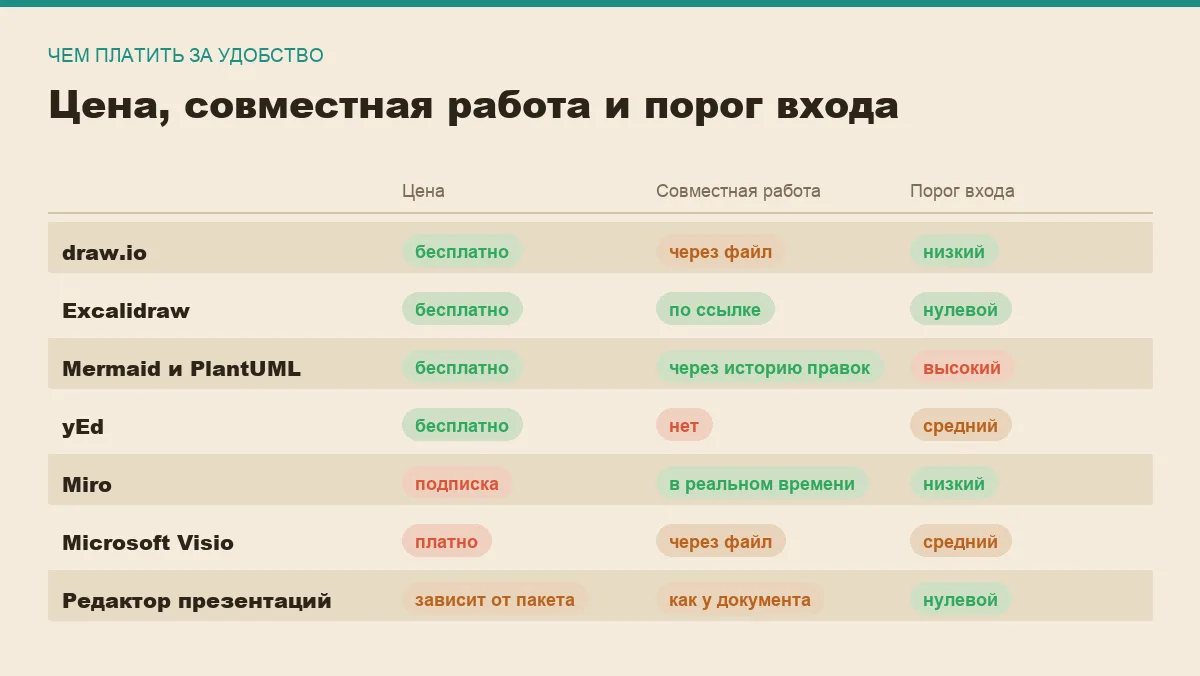
Что под какую задачу
| Задача | Чем делать | Цена | Совместная работа |
|---|---|---|---|
| Блок-схема процесса | draw.io | бесплатно | через общий диск |
| Быстрый набросок на созвоне | Excalidraw | бесплатно | по ссылке |
| Диаграмма в документации проекта | Mermaid или PlantUML | бесплатно | через историю правок |
| Граф на сотни узлов | yEd | бесплатно | нет |
| Встреча с обсуждением | Miro | условно-бесплатно | в реальном времени |
| Схема по корпоративному стандарту | Visio | платно | через общий диск |
Как рисовать схемы, которые понимают с первого взгляда
Одна схема — одна мысль. Попытка уместить весь процесс целиком превращается в паутину, которую не читает никто, включая автора. Две простые схемы почти всегда лучше одной подробной.
Держите направление. Слева направо или сверху вниз, без исключений. Как только часть стрелок пошла назад и вверх, читатель перестаёт понимать последовательность.
Подписывайте стрелки. Блоки обычно подписаны все, а стрелки — почти никогда, хотя именно в них смысл: «отправляет заявку», «раз в сутки», «если отказ». Без подписей схема превращается в набор коробочек.
Ограничивайте себя десятком блоков. Если больше — сворачивайте часть в один блок и рисуйте его отдельной схемой. Читаемость важнее полноты.
Цвет — это смысл, а не украшение. Три цвета максимум, и каждый что-то означает: например, серый — существующее, синий — новое, красный — проблема. Радуга без легенды хуже, чем чёрно-белая схема.
Экспортируйте в векторный формат и храните исходник. Векторная картинка не мылится при увеличении, а исходник избавляет от перерисовки при первой же правке. Если работаете с оформлением регулярно, пригодятся и бесплатные инструменты для дизайна.
Частые вопросы
Что выбрать для схем в документации проекта?
Текстовые диаграммы — Mermaid или PlantUML. Они лежат рядом с документацией в том же репозитории, изменения видно в истории правок, а картинка собирается автоматически. Главное преимущество вылезает через год: схему можно поправить одной строкой, а не искать, у кого сохранился исходник.
Как вставить схему в документ, чтобы её потом можно было править?
Экспортируйте в формат, который умеет носить исходник внутри себя — draw.io так делает и с картинками, и с векторными файлами. Тогда изображение открывается редактором как обычная схема. Если такой возможности нет, кладите файл-исходник рядом с документом и называйте одинаково: это скучно, но спасает.
В компании все на Visio, а покупать не хочется. Что делать?
Проверьте, нужен ли именно формат или достаточно результата. draw.io импортирует файлы Visio и экспортирует картинки, которые вставляются куда угодно. Проблемы начинаются, только если схему обязаны править другие люди в своём редакторе, — тогда обходного пути нет.
Можно ли попросить нейросеть нарисовать схему?
С оговорками. Просить картинку смысла мало — получится нечитаемая мешанина с исковерканными подписями. А вот попросить описание диаграммы текстовым синтаксисом вроде Mermaid работает неплохо: результат вставляется в редактор и правится руками. Проверять логику всё равно придётся самому — связи там иногда выдуманные.
Итог
Если нужен один инструмент на все случаи — это draw.io: бесплатно, без учётной записи, с библиотеками под любую нотацию и с исходником, который можно спрятать внутрь картинки. Для быстрых набросков рядом с ним хорошо живёт Excalidraw, и вместе они закрывают почти всё.
Для документации в проекте берите Mermaid — схема, которую правят текстом, переживает всех остальных. yEd держите на случай огромных графов, Miro — если у вас регулярные встречи с совместным рисованием, а Visio покупайте только тогда, когда этого требует работодатель.
Комментарии
0Будьте первым, кто ответит автору.