
Лучшие способы передать большой файл
Семь способов отправить файл, который не влезает в почту: облака, одноразовые ссылки, мессенджеры, локальная сеть и передача напрямую между устройствами. С честным разбором, где быстро, где надёжно и где не стоит оставлять личное.
С чего начать выбор
Почта упирается в потолок на вложениях быстрее всего, и именно с этого начинается вопрос. Дальше вариантов много, но выбор сводится к четырём вещам: насколько файл большой, кому он уходит, насколько срочно и насколько содержимое личное. Ответы на эти вопросы почти всегда сразу отсекают половину способов.
Разовая отправка и постоянный обмен — разное. Отправить архив с фотографиями один раз проще всего ссылкой. Если же одни и те же файлы должны быть у вас на двух компьютерах и на телефоне, нужна не отправка, а синхронизация: настроил один раз и забыл. Эти две задачи регулярно путают и мучаются, решая одну инструментом для другой.
Главное предупреждение. Всё, что вы загружаете в незнакомый сервис, вы отдаёте под чужой контроль. Для отпускных фотографий это неважно, для сканов документов, договоров и рабочих материалов — важно очень. Правило простое: если содержимое не хотелось бы увидеть в чужих руках, файл перед отправкой упаковывают в архив с паролем, а пароль передают другим каналом — не в том же письме и не тем же сообщением.
И про скорость. Быстрее всего файл идёт там, где не выходит в интернет: по домашней сети или напрямую между устройствами. Любой облачный способ упирается в скорость вашего канала на отдачу, а она у домашних подключений обычно заметно ниже, чем на приём. Файл на десятки гигабайт через облако — это часы, и об этом лучше знать заранее.
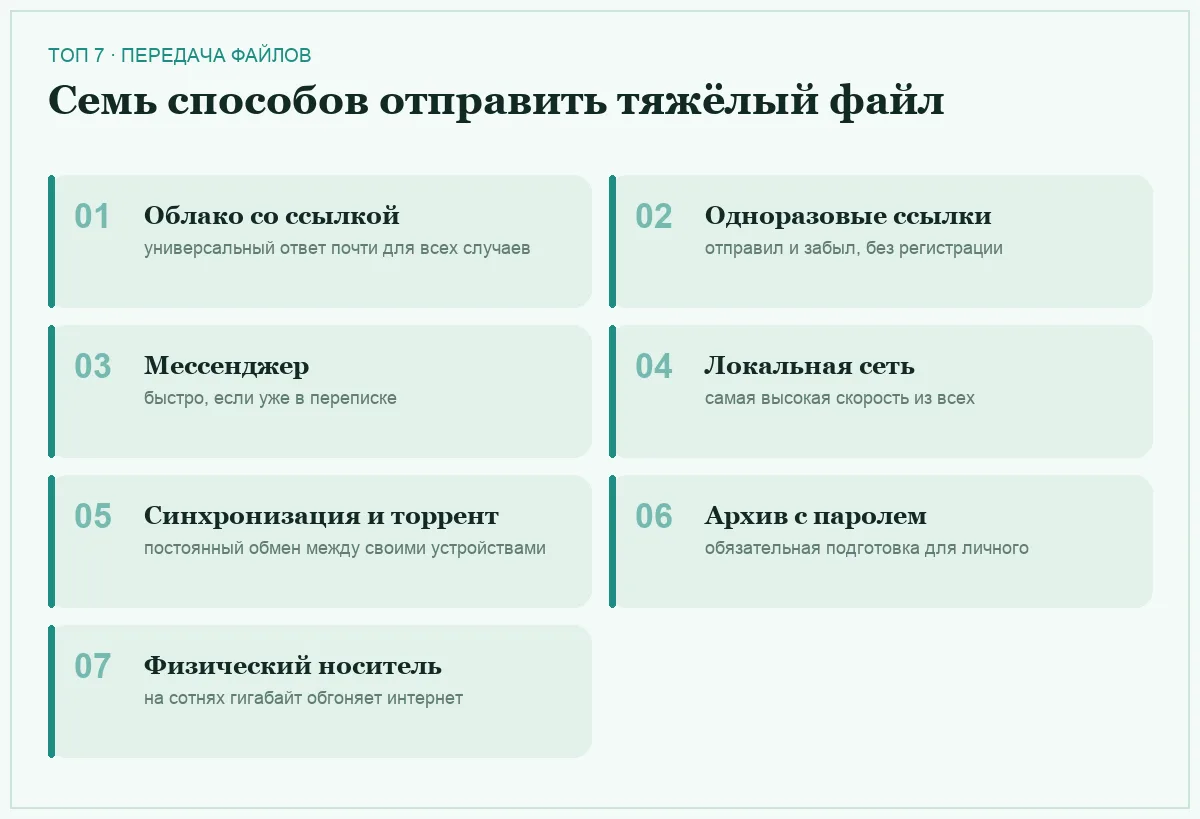
Топ 7 способов передать большой файл
Облако со ссылкой на файл
универсальный ответ, который работает почти всегда
Самый предсказуемый путь: загрузили файл в своё хранилище, получили ссылку, отправили её любым способом. Получателю не нужны учётная запись, программа и объяснения — он открывает ссылку в браузере и скачивает. Работает одинаково на компьютере и с телефона, а ссылку можно отправить хоть в мессенджер, хоть в письмо.
Что даёт контроль. Ссылку можно ограничить: закрыть паролем, поставить срок действия, разрешить только просмотр без скачивания, отозвать в любой момент. Файл лежит у вас, и если получатель потерял письмо, вы просто отправляете ссылку заново, а не загружаете всё заново. У большинства сервисов есть и своя программа, которая держит папку на компьютере синхронизированной.
Ограничения. Место в бесплатных тарифах ограничено, и файл на десятки гигабайт туда просто не влезет. Загрузка идёт со скоростью вашего канала на отдачу, то есть небыстро. И файл всё-таки лежит на чужих серверах — для чувствительного содержимого это повод сначала упаковать его в архив с паролем. Подробный разбор вариантов есть в подборке облачных хранилищ.
- Получателю ничего не нужно ставить и настраивать
- Ссылку можно закрыть паролем и сроком
- Файл остаётся у вас, ссылку легко переотправить
- Работает и с компьютера, и с телефона
- Место в бесплатных тарифах ограничено
- Загрузка упирается в скорость вашего канала
- Файл хранится на чужих серверах
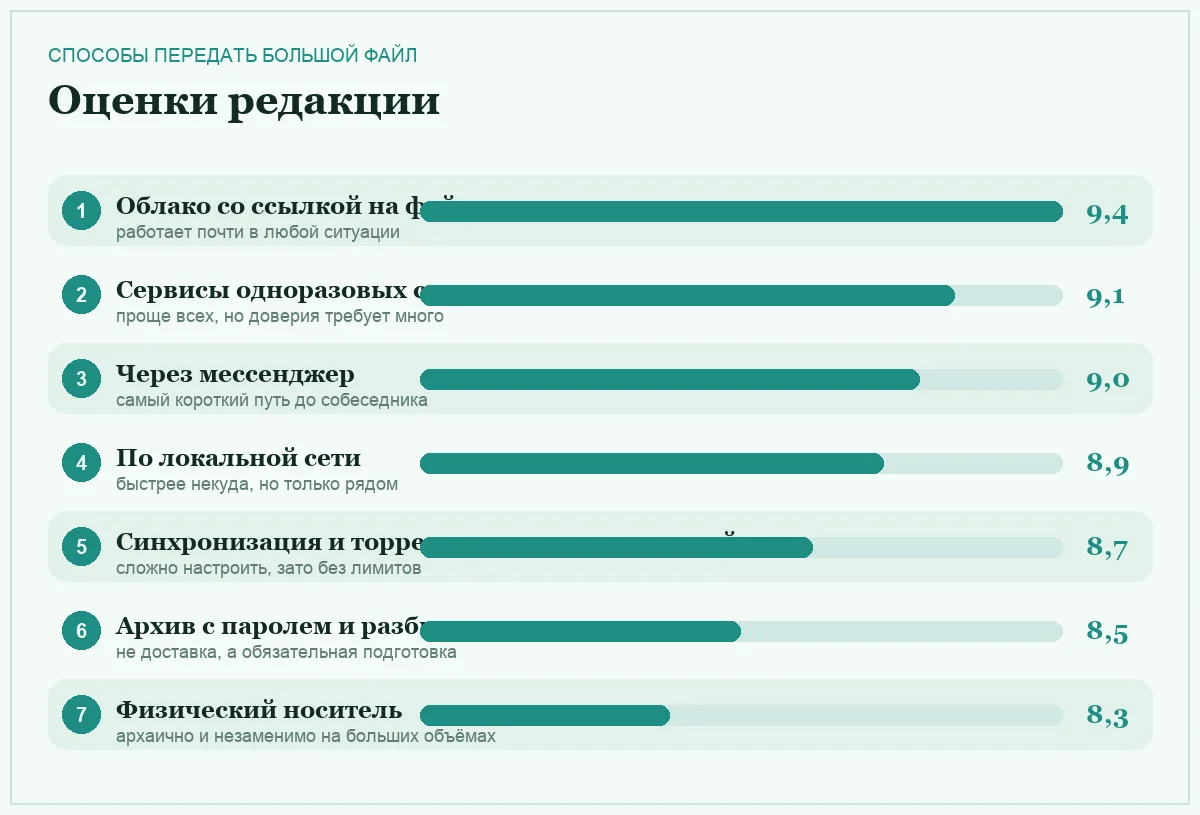
бесплатно с ограничением места · оценка 9,4
Сервисы одноразовых ссылок
отправить и забыть, без учётных записей
Отдельный жанр: заходите на сайт, перетаскиваете файл, получаете ссылку — и всё. Регистрация обычно не нужна, файл живёт ограниченное время и потом удаляется сам. Из известных — WeTransfer, SwissTransfer, Smash, Filemail; принцип у всех одинаковый, различаются лимиты и сроки хранения, а они меняются.
Когда это лучший вариант. Когда файл нужно отправить один раз человеку, с которым вы больше не будете обмениваться ничем: подрядчику, в типографию, в редакцию. Не надо заводить общую папку, объяснять, как работает облако, и держать место занятым. Файл ушёл, срок вышел, всё само исчезло.
Чего опасаться. Вы не знаете, что за компания стоит за красивым сайтом и что она делает с файлами. Ссылка обычно доступна любому, кто её получил, — если письмо переслали, файл открывается. Ограничение по времени работает и против вас: получатель уехал в отпуск, вернулся — качать уже нечего. И это худший из способов для чего-либо личного.
- Ничего не нужно устанавливать и регистрировать
- Файл удаляется сам, место не занимает
- Отправка занимает пару минут
- Неизвестно, кто и как хранит ваши файлы
- Ссылка открывается у любого, кому её переслали
- Файл исчезает по сроку, иногда раньше, чем нужно
бесплатно с ограничениями · оценка 9,1
Через мессенджер
самый быстрый путь, если получатель и так с вами в переписке
Способ, о котором забывают, хотя он часто оказывается самым удобным: отправить файл прямо в чат. Telegram спокойно принимает вложения в несколько гигабайт целиком, без разбиения на части, и хранит их в облаке — получатель скачает и через неделю, и с другого устройства.
Приём для себя. Чат «Избранное» работает как персональное хранилище: закинули файл с компьютера — забрали с телефона. Никаких флешек и проводов, ничего не нужно настраивать. Для быстрой переброски документа или фотографии между своими устройствами это самый короткий путь из всех.
Ограничения. У разных мессенджеров пределы на вложения различаются очень сильно, и в большинстве они заметно ниже, чем в Telegram. Файлы в переписке живут по правилам сервиса: чат почистили — файл пропал. Сжатие тоже подстерегает: отправленная «как фото» картинка ужимается, поэтому важные изображения и видео нужно отправлять именно файлом. И архивом это всё равно считать нельзя.
- Быстро и без лишних действий
- «Избранное» заменяет флешку между своими устройствами
- Получатель скачает файл когда угодно
- Пределы на вложения сильно различаются
- Фотографии сжимаются, если отправить их не файлом
- Переписка — не архив, файлы теряются вместе с чатом
бесплатно · оценка 9,0
По локальной сети
когда оба устройства в одной квартире или офисе
Если файл нужно перенести между устройствами, подключёнными к одному роутеру, гонять его через интернет бессмысленно: получится вдвое дольше и с двойным расходом трафика. По локальной сети файл идёт напрямую и на скорости самой сети, которая обычно в разы выше домашнего интернета.
Чем пользоваться. Самый простой вариант — открытый LocalSend: ставится на Windows, Mac, Linux, Android и iOS, сам находит устройства в сети и передаёт файл в пару нажатий. У Apple для этого есть AirDrop, у Android и Windows — «Быстрая отправка». Классический способ тоже никуда не делся: общая папка на компьютере, к которой другие устройства подключаются напрямую.
Ограничения. Работает только когда устройства рядом и в одной сети — на другой конец города так не отправишь. Общественные и корпоративные сети часто изолируют устройства друг от друга, и способ просто не сработает. Гостю на телефон программу придётся ставить, а на смешанных парах устройств встроенные механизмы обмена дружат между собой плохо.
- Самая высокая скорость из всех способов
- Файл не выходит за пределы вашей сети
- Размер практически не ограничен
- Только для устройств в одной сети
- В общественных сетях часто не работает
- Встроенные механизмы плохо дружат между платформами
бесплатно · оценка 8,9
Синхронизация и торрент между своими устройствами
настроил один раз — файлы сами оказываются где нужно
Решение не для разовой отправки, а для постоянного обмена. Открытый Syncthing и построенный на торрент-протоколе Resilio Sync связывают ваши устройства напрямую и держат выбранные папки одинаковыми: положили файл на рабочем компьютере — он появился на домашнем и на ноутбуке. Никакого облака посередине, файлы идут между вашими машинами.
В чём сила. Нет ограничения на размер и нет платы за место: вы используете собственные диски. Передача между двумя точками с хорошим каналом идёт быстрее, чем через облако, а чем больше устройств участвует, тем быстрее расходится большой файл. Тот же торрент-протокол годится и для разовой отправки очень тяжёлого архива своим — например, семейного видеоархива, — если у обеих сторон есть торрент-клиент и терпение.
Что учитывать. Настройка сложнее всех остальных способов: понадобится связать устройства ключами и разобраться с папками. Оба конца должны быть включены одновременно — если ноутбук закрыт, ничего не передастся. Синхронизация повторяет и ошибки: удалили файл по невнимательности — он удалится везде. И отдельно: обмениваться так можно своими файлами, а не чужими фильмами и музыкой — авторские права никто не отменял.
- Нет ограничений по размеру и плате за место
- Файлы идут напрямую, минуя чужие серверы
- Настроил один раз — работает само
- Самая сложная настройка в подборке
- Оба устройства должны быть включены
- Случайное удаление разлетается на все устройства
бесплатно · оценка 8,7
Архив с паролем и разбиением на части
не способ доставки, а обязательная подготовка
Строго говоря, архиватор ничего не передаёт — он готовит файл к передаче любым из способов выше. И делает две важные вещи. Первая: упаковывает содержимое в зашифрованный архив, который бесполезен без пароля, — после этого уже неважно, насколько вы доверяете сервису-посреднику. Вторая: режет большой файл на части нужного размера, если целиком он никуда не влезает.
Как это делать. Бесплатного 7-Zip достаточно на Windows и Linux, на Mac есть свои аналоги, WinRAR умеет то же самое. В настройках архива задаётся пароль и, если нужно, размер тома — получится набор файлов, которые получатель складывает в одну папку и распаковывает как единое целое. Важно включить шифрование имён файлов, иначе список содержимого будет виден и без пароля.
Что учитывать. Пароль нельзя отправлять тем же каналом, что и архив: ссылка в письме и пароль в том же письме защищают ровно ни от чего. Отправляйте его в мессенджере или продиктуйте по телефону. Забытый пароль означает, что архив потерян навсегда — восстановления не существует. И получателю придётся объяснить, что делать с частями, — люди регулярно пытаются распаковать каждую по отдельности.
- Содержимое защищено независимо от сервиса-посредника
- Большой файл режется на части любого размера
- Бесплатные архиваторы умеют всё нужное
- Забытый пароль означает потерю файла
- Получателю нужно объяснить, что делать с частями
- Упаковка и распаковка занимают время
бесплатно · оценка 8,5
Физический носитель
старый способ, который иногда обгоняет любой интернет
Флешка или внешний диск выглядят архаично ровно до того момента, когда речь заходит о сотнях гигабайт. Скопировать архив с фотографиями за много лет на диск и отдать его лично — это часы против нескольких суток загрузки. Никакой зависимости от канала, лимитов и сервисов.
Когда это правильный выбор. Очень большие объёмы, переезд на новый компьютер, передача архива родственникам, ситуация с медленным или дорогим интернетом. И единственный случай, когда у отправки вообще нет альтернатив: получателю нужны данные, которые категорически нельзя загружать никуда.
Обратная сторона. Носитель надо физически донести, а он теряется, ломается и попадает в чужие руки. Флешка без шифрования — это ваши данные, доступные любому, кто её нашёл, поэтому диск с чем-то важным стоит зашифровать средствами системы или везти на нём тот же архив с паролем. И помните, что дешёвая флешка — плохое место для единственной копии: копия должна оставаться и у вас.
- Не зависит от интернета и лимитов
- На больших объёмах быстрее любой загрузки
- Данные никуда не уходят по сети
- Носитель нужно передать лично
- Теряется, ломается и попадает в чужие руки
- Без шифрования данные доступны любому
стоимость носителя · оценка 8,3
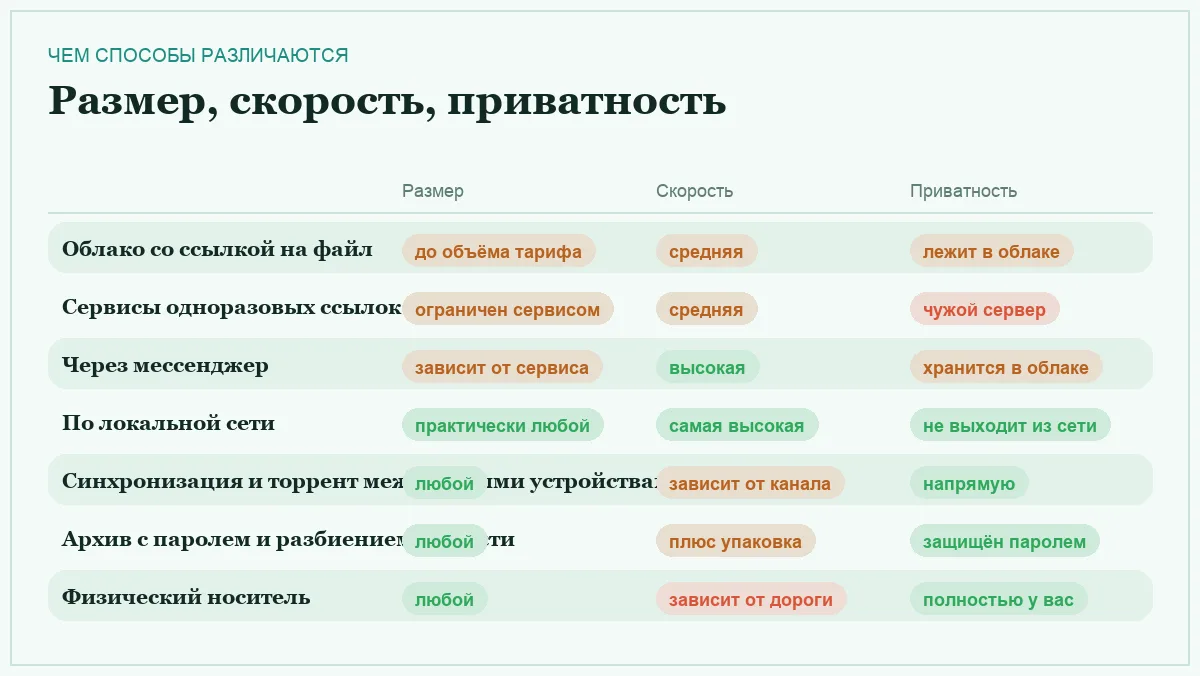
Сравнение по главному
| Способ | Размер | Скорость | Когда выбирать |
|---|---|---|---|
| Облако со ссылкой | до объёма тарифа | средняя | в большинстве обычных случаев |
| Одноразовые ссылки | ограничен сервисом | средняя | разовая отправка чужому человеку |
| Мессенджер | зависит от сервиса | высокая | получатель уже в переписке с вами |
| Локальная сеть | практически любой | самая высокая | устройства рядом, в одной сети |
| Синхронизация и торрент | любой | зависит от канала | постоянный обмен между своими |
| Архив с паролем | любой | плюс время упаковки | всегда, когда содержимое личное |
| Физический носитель | любой | зависит от дороги | сотни гигабайт и медленный интернет |
Как отправить файл и ничего не потерять
Сначала спросите, что получателю удобно. Половина проблем возникает из-за того, что отправитель выбрал способ за двоих. Человеку с телефоном без компьютера не нужен торрент, бухгалтерии не нужна ссылка, которая протухнет через неделю, а пожилому родственнику лучше отправить файл прямо в мессенджер, где он уже умеет нажимать кнопки.
Личное — только в архиве с паролем. Сканы документов, договоры, медицинские выписки, рабочие материалы не загружают в незнакомые сервисы в открытом виде. Упаковали, поставили пароль, включили шифрование имён файлов — и дальше уже неважно, кто и как хранит ваш архив. Пароль отправляйте отдельным каналом.
Проверяйте, что дошло целиком. Большие файлы иногда докачиваются с ошибкой, и обнаруживается это в самый неподходящий момент. Попросите получателя открыть файл сразу, а не когда он понадобится. Для очень важных передач есть проверка контрольной суммы, но обычно достаточно того, что архив распаковался без ошибок.
Не удаляйте свою копию, пока не подтвердили получение. Ссылка отозвана, срок вышел, флешка уехала — а файл понадобился снова. Держите оригинал у себя хотя бы до тех пор, пока получатель не скажет, что всё открылось.
Для регулярного обмена настройте один канал. Если вы шлёте файлы одному и тому же человеку каждую неделю, разовые способы каждый раз — потеря времени. Общая папка в облаке или синхронизация решают это раз и навсегда: положили файл — он у него.
Частые вопросы
Почему файл не отправляется почтой, хотя он не такой уж большой?
У почтовых служб есть предел на размер письма вместе с вложением, и он ниже, чем многие ожидают. Вдобавок вложение при отправке кодируется и «распухает», поэтому файл, который кажется проходящим по размеру, может не пройти. Правильная реакция — не искать способ обойти ограничение, а отправить ссылку: большинство почтовых служб и сами предлагают это сделать, автоматически загрузив вложение в своё хранилище.
Безопасно ли пользоваться сервисами одноразовых ссылок?
Для нейтрального содержимого — вполне: они популярны и работают годами. Проблема в том, что вы не контролируете, кто получит доступ по ссылке и как долго файл действительно хранится на серверах. Поэтому подход должен быть такой: неважные файлы — как есть, важные — только в зашифрованном архиве, а совсем чувствительные лучше передать по локальной сети или на носителе.
Как отправить большой файл, если интернет медленный?
Первое — проверьте скорость именно на отдачу, она обычно в разы ниже скорости приёма и определяет всё. Второе — сжимайте: видео пережимается в разы без заметной потери качества, набор документов хорошо ужимается архиватором. Третье — разбейте на части: прерванная загрузка одного тома не убивает всю передачу. А на действительно больших объёмах честно посчитайте время: иногда доехать с флешкой быстрее, чем ждать сутки.
Что лучше для передачи видео — облако или мессенджер?
Зависит от того, что важнее. Мессенджер быстрее и проще, но многие из них сжимают видео при отправке — чтобы этого не произошло, отправляйте его именно файлом, а не как видеосообщение. Облако сохраняет исходное качество и даёт ссылку, которую можно отозвать, но загрузка идёт дольше. Для рабочего материала, который будут монтировать, берите облако; для ролика «посмотри, как смешно» — мессенджер.
Итог
В большинстве случаев правильный ответ — ссылка из своего облака: получателю не надо ничего ставить, ссылку можно закрыть паролем и отозвать, а файл остаётся у вас. Для разовой отправки постороннему человеку быстрее сервис одноразовых ссылок, а если вы и так переписываетесь — просто отправьте файл в чат.
Когда устройства в одной сети, не выходите в интернет вовсе: LocalSend и подобные инструменты передают файл в разы быстрее. Для постоянного обмена между своими компьютерами настройте синхронизацию, а на сотнях гигабайт не стесняйтесь обычного внешнего диска. И какой бы способ вы ни выбрали, для всего личного добавляйте один шаг — архив с паролем, а пароль отправляйте отдельно.
Комментарии
0Будьте первым, кто ответит автору.