
Лучшие способы защитить данные на Mac
Семь мер, которые реально защищают данные на Mac: от блокировки экрана до резервных копий. Без обещаний абсолютной безопасности — только то, что каждая из них закрывает и чего не закрывает.
От чего мы вообще защищаемся
«Защитить данные» — слишком общая формулировка, и от этого статьи на тему превращаются в список галочек. Полезнее разложить угрозы на четыре разные истории. Первая: ноутбук потерялся или его украли, и в руках у чужого человека оказался диск с вашими файлами. Вторая: доступ к учётной записи получил кто-то посторонний — обычно через утёкший пароль, а не через взлом. Третья: вредоносная программа, которую вы установили сами, приняв за нужную. Четвёртая, самая частая и самая скучная: файлы пропали. Не украдены, а стёрты по ошибке, потеряны вместе с диском или зашифрованы вымогателем.
У каждой из четырёх свои меры, и они почти не пересекаются. Шифрование диска бесполезно против утёкшего пароля от почты. Двухфакторная защита не поможет, если вы сами удалили папку. Резервная копия не спасёт от того, что чужой прочитает ваши документы. Разумный подход один — закрыть все четыре направления по минимуму, а не одно идеально.
Отдельно скажу про миф, который до сих пор жив: «на Mac вирусов нет». Вредоносное ПО под macOS существует, и распространяется оно чаще всего не через дыры в системе, а через человека: пользователь сам скачивает «взломанную» версию программы и сам вводит пароль администратора, когда система его спрашивает. Встроенные механизмы проверки приложений отсекают многое, но не заменяют внимательность.
И честная оговорка ко всему тексту: ни одна мера ниже не даёт стопроцентной защиты. Реалистичная цель другая — сделать так, чтобы случайный человек с вашим ноутбуком в руках не получил ничего, а вы не потеряли работу из-за одной ошибки.

Топ 7 способов защитить данные на Mac
Пароль и блокировка экрана
самая скучная мера, без которой не работают остальные
Всё остальное в списке опирается на то, что чужой человек не может просто открыть крышку и оказаться в вашей системе. Значит, у учётной записи должен быть нормальный пароль, а экран должен запираться сам. В настройках, в разделе про экран блокировки, задаётся, через сколько минут бездействия ноутбук блокируется и требуется ли пароль сразу после этого — второй параметр важнее первого.
Touch ID — не замена паролю, а его дополнение. Отпечаток ускоряет вход, но система периодически всё равно спрашивает пароль, и он должен быть таким, чтобы его нельзя было подобрать за вечер. Хорошая практика — длинная фраза вместо коротких символов с цифрой на конце: её проще запомнить и тяжелее подобрать.
Про автоматический вход. Если Mac входит в систему без пароля при включении, остальные меры теряют смысл. Проверьте этот параметр — он иногда включается при переносе данных со старой машины.
- Закрывает самый частый сценарий: чужой человек и открытая крышка
- Настраивается за пару минут и ничего не стоит
- Touch ID делает частые разблокировки почти незаметными
- Работает вместе с шифрованием диска, усиливая его
- Короткий пароль сводит защиту почти к нулю
- Автоблокировка раздражает в первые дни
- Отпечаток не работает в перчатках и с влажными руками
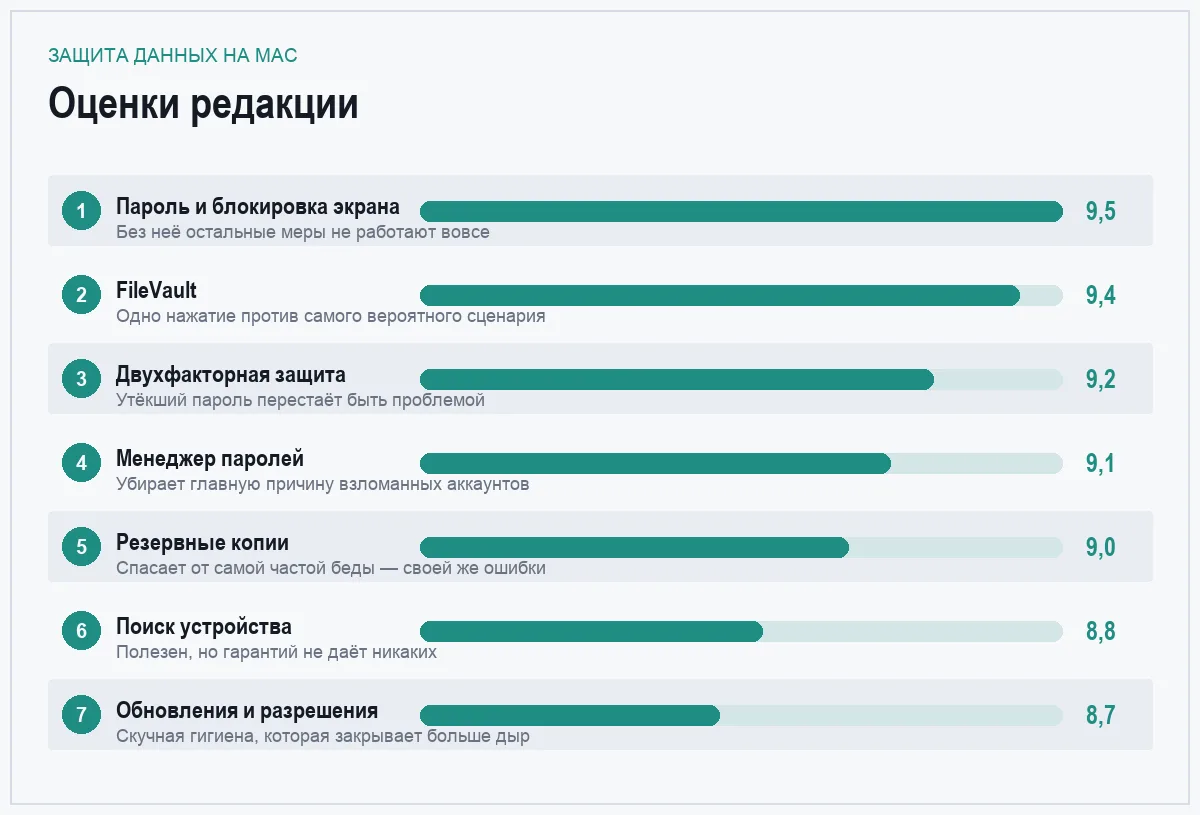
пять минут · оценка 9,5
FileVault — шифрование диска
то, что превращает украденный ноутбук в кусок железа
Пока Mac выключен или заблокирован и включено шифрование, содержимое диска для постороннего — набор бессмысленных данных. Это ключевая мера против сценария «ноутбук потерян», и включается она в настройках, в разделе про конфиденциальность и безопасность, одним переключателем. Первичное шифрование идёт в фоне и на скорость работы после завершения заметно не влияет.
Ключ восстановления — самая важная часть. При включении система предложит либо связать доступ с учётной записью Apple, либо выдаст ключ восстановления. Этот ключ надо сохранить там, где он не потеряется вместе с ноутбуком: на бумаге в ящике стола, в менеджере паролей на другом устройстве. Если забыть и пароль, и ключ, данные не восстановит никто — это не преувеличение и не фигура речи.
Чего шифрование не делает. Оно не защищает файлы, пока вы работаете за разблокированным компьютером, не мешает вредоносной программе прочитать документы от вашего имени и никак не влияет на данные, которые уже лежат в облаке. Это защита от физического доступа, и только.
- Данные на потерянном или украденном ноутбуке остаются недоступными
- Включается одним переключателем, дальше работает само
- После первичного шифрования скорость работы практически не меняется
- Штатное средство системы, ничего покупать не нужно
- Потеря пароля и ключа восстановления означает потерю всех данных
- Не защищает, пока компьютер разблокирован
- Никак не помогает против вредоносных программ
штатное средство · оценка 9,4
Двухфакторная защита учётной записи
заслон между утёкшим паролем и вашей перепиской
Учётная запись Apple — это не только магазин приложений. К ней привязаны фотографии, заметки, резервные копии телефона, связка паролей и функция поиска устройств. Если пароль от неё утечёт, украдут не ноутбук, а всю цифровую жизнь разом. Второй фактор — код, который приходит на доверенное устройство, — превращает знание пароля в бесполезное знание.
Что настроить помимо самой двухфакторки. Проверьте список доверенных устройств и телефонных номеров: там часто болтается давно проданный телефон. Заодно посмотрите, куда уходят коды подтверждения, если основной телефон окажется недоступен, — этот сценарий стоит продумать заранее, а не в момент потери устройства.
Тот же принцип для остального. Двухфакторную защиту стоит включить и в почте, и в мессенджерах, и в рабочих сервисах. Приложение-генератор кодов надёжнее кодов по SMS: перевыпуск сим-карты на чужое имя — реальная схема.
- Утёкший пароль сам по себе перестаёт давать доступ
- Защищает не одно устройство, а всё, что привязано к учётной записи
- Настраивается один раз и не требует внимания дальше
- Приложение-генератор кодов работает и без сети
- Потеря доступа ко всем доверенным устройствам сразу — болезненная история
- Коды по SMS уязвимее кодов из приложения
- Восстановление доступа к учётной записи занимает дни, а не минуты
десять минут · оценка 9,2
Менеджер паролей вместо памяти
единственный способ не повторять один пароль везде
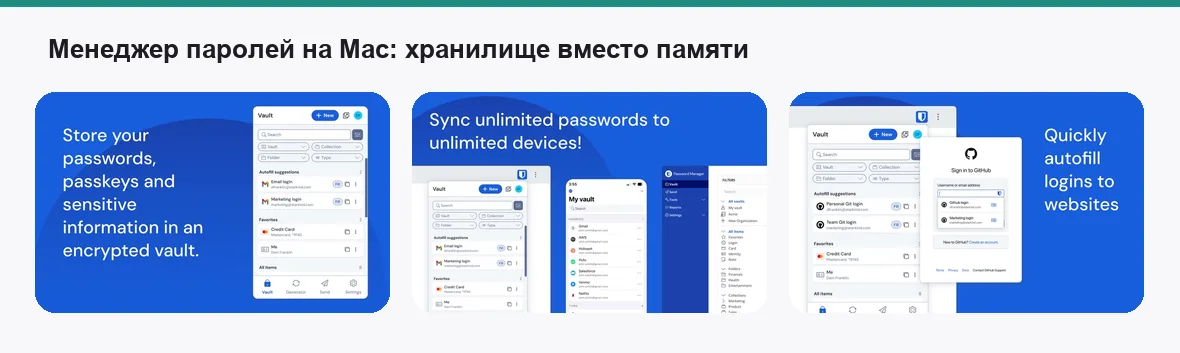
Главная причина взломанных аккаунтов — не хитрые атаки, а один и тот же пароль на десятке сайтов. Утёк он на маленьком форуме, а зашли в почту. Решение известно: у каждого сервиса свой длинный случайный пароль, а помнить нужно ровно один — от хранилища. На Mac для этого есть встроенная связка ключей, которая синхронизируется между устройствами Apple и умеет подставлять пароли в браузере.
Когда встроенного мало. Если у вас есть телефон на другой системе, рабочий компьютер с Windows или общий доступ к паролям в семье или команде, удобнее отдельный менеджер. Он умеет то же самое, плюс общие папки с доступами, заметки, вложения и историю изменений паролей.
На что смотреть при выборе. Где хранится база и что произойдёт, если сервис станет недоступен: возможность выгрузить всё в файл должна быть обязательно. Разбор вариантов есть в подборке про менеджеры паролей — там сравнение по способам хранения и синхронизации.
- Разные пароли на всех сервисах без нагрузки на память
- Подстановка в браузере экономит время каждый день
- Встроенная связка ключей ничего не стоит и уже настроена
- Отдельные менеджеры умеют общие доступы для семьи и команды
- Всё зависит от одного мастер-пароля, и его нельзя терять
- Встроенное решение хуже работает за пределами устройств Apple
- Часть возможностей отдельных менеджеров — по подписке
- Перенос базы из одного менеджера в другой всегда неаккуратный
от бесплатно до подписки · оценка 9,1
Резервные копии
защита от самой частой потери данных — своей собственной ошибки
Диск в современном Mac несъёмный. Это значит, что при отказе накопителя или серьёзной поломке вариант «вытащить диск и переставить в другой компьютер» отпадает. Единственная страховка — копия, сделанная заранее. Штатное средство архивации настраивается за десять минут: подключаете внешний диск, указываете его в настройках и дальше система копирует изменения сама.
Одной копии мало. Внешний диск лежит рядом с ноутбуком и при заливе или краже уедет вместе с ним. Вторая копия должна жить в другом месте — в облаке или на диске не дома. И третье правило, о котором вспоминают поздно: копию надо проверять восстановлением хотя бы раз в квартал.
Про программы-вымогатели. Копия, к которой у системы есть постоянный доступ на запись, может быть зашифрована вместе с оригиналом. Поэтому диск с архивом полезно отключать, когда он не нужен, и держать хотя бы одну версию копии, до которой нельзя дотянуться с рабочей машины. Схемы разобраны подробнее в материале про способы защитить свои данные.
- Спасает от единственной ошибки, отказа диска и вымогателя разом
- Штатное средство настраивается за десять минут и работает само
- Позволяет вернуть не только файл, но и состояние системы на дату
- Восстановление на новую машину проходит почти без участия человека
- Внешний диск живёт рядом с ноутбуком и делит с ним все риски
- Облачное хранение упирается в тариф и скорость канала
- Непроверенная копия часто оказывается нечитаемой в самый нужный момент
- Постоянно подключённый архив уязвим для программ-вымогателей
цена внешнего диска · оценка 9,0
Поиск устройства и удалённая блокировка
последний рубеж, когда ноутбук уже не у вас
Функция поиска устройств Apple умеет три полезные вещи: показать последнее известное местоположение, заблокировать Mac удалённо с сообщением на экране и стереть данные. Включается она в настройках учётной записи, и сделать это надо заранее — после пропажи включить уже нельзя. Заодно там же работает блокировка активации: чужой человек не сможет привязать устройство к своей учётной записи.
Чего ждать не стоит. Это не система слежения и не гарантия возврата. Отключённый от сети ноутбук на карте не появится, а самостоятельные поездки по адресу с карты — плохая идея: при краже правильный порядок действий начинается с заявления в полицию.
Что действительно работает. Связка «включено шифрование плюс блокировка активации» делает украденный Mac бесполезным для вора. Вещь это не вернёт, но данные защитит, а разговор именно о них.
- Удалённая блокировка и стирание данных на расстоянии
- Блокировка активации мешает чужому привязать устройство к себе
- Штатная функция, ничего не стоит и не требует стороннего софта
- Устройство без сети на карте не отображается
- Возврат вещи не гарантирует ничего и никогда
- Включить после пропажи уже невозможно
- Стирание данных необратимо: без резервной копии всё потеряно
штатная функция · оценка 8,8
Обновления и контроль над тем, что вы ставите
гигиена, которая закрывает больше дыр, чем любой антивирус
Большая часть проблем на Mac приходит не через сеть, а через установщик, который человек скачал сам. Простое правило: программы берутся из App Store или с официального сайта проекта, и нигде больше. «Взломанные» версии платного софта — самый надёжный способ отдать свой компьютер чужим людям, потому что пароль администратора при установке вы вводите добровольно.
Обновления. Автоматическую установку обновлений безопасности стоит оставить включённой: именно они закрывают уже известные и активно используемые дыры. Крупные обновления системы можно откладывать на пару недель, чтобы дать разработчикам ваших программ время, но не на месяцы.
Разрешения программ. Раз в несколько месяцев полезно заходить в раздел настроек про конфиденциальность и смотреть, у кого есть доступ к камере, микрофону, экрану и документам. Разрешения просят при установке, когда вам не до разбирательств, и список разрастается. Лишнее отзывается одним переключателем.
- Закрывает самый частый путь заражения — установку сомнительного софта
- Автообновления безопасности не требуют вашего участия
- Разрешения программ видны в одном списке и легко отзываются
- Ничего не стоит и не замедляет систему
- Требует дисциплины: одна установка «крякнутой» программы обнуляет всё
- Крупные обновления иногда ломают совместимость со старыми программами
- Проверять список разрешений приходится вручную и регулярно
бесплатно · оценка 8,7
Сравнение по главному
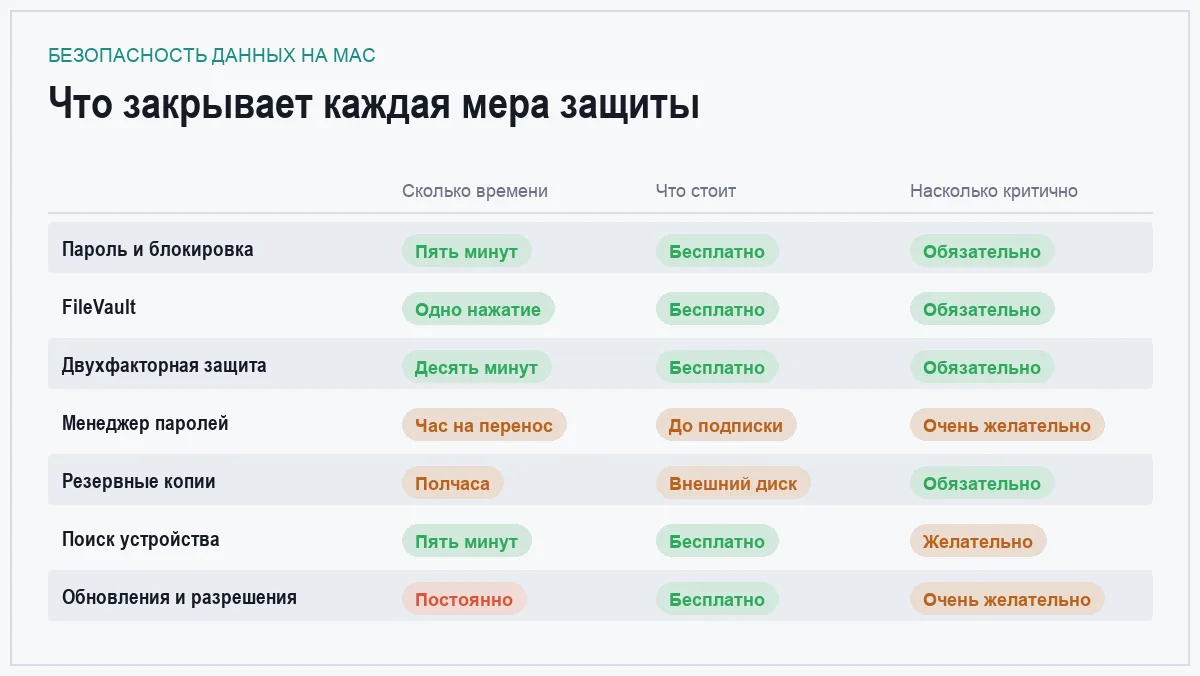
| Мера | От чего защищает | Чего не делает |
|---|---|---|
| Пароль и блокировка | Чужого человека рядом с ноутбуком | Не мешает вредоносной программе |
| FileVault | Кражи и потери устройства | Не работает, пока Mac разблокирован |
| Двухфакторная защита | Утёкшего пароля от учётной записи | Не спасает удалённые файлы |
| Менеджер паролей | Повторного пароля на всех сервисах | Сам зависит от одного мастер-пароля |
| Резервные копии | Ошибки, поломки и вымогателя | Не мешает чужому прочитать файлы |
| Поиск устройства | Данных на пропавшем ноутбуке | Не возвращает вещь и не работает без сети |
| Обновления и разрешения | Известных уязвимостей и лишнего доступа | Не помогает против добровольной установки |
С чего начать, если сделать всё сразу некогда
Первый вечер, полчаса. Пароль подлиннее, автоблокировка экрана с требованием пароля сразу, включённое шифрование диска и сохранённый в надёжном месте ключ восстановления. Эти четыре шага закрывают самый вероятный сценарий беды — потерянный или украденный ноутбук.
Второй заход, ещё полчаса. Двухфакторная защита учётной записи, ревизия доверенных устройств, включённый поиск устройств. Здесь вы закрываете вторую по частоте историю — доступ к аккаунту со стороны.
Третий, самый важный и самый откладываемый. Резервная копия на внешний диск и вторая копия в другом месте, а к ней — проверка, что из копии действительно восстанавливаются файлы. Потеря данных случается чаще любой кражи, а меры против неё принимают в последнюю очередь.
Что делать регулярно. Раз в квартал заглядывать в список разрешений программ и доверенных устройств, проверять, что копии делаются, и удалять программы, которыми не пользуетесь. Пятнадцать минут, которые стоит поставить в календарь, иначе они не случатся никогда.
Частые вопросы
Нужен ли на Mac антивирус?
Для домашнего пользователя, который ставит программы из App Store и с официальных сайтов, встроенных механизмов проверки обычно достаточно. Отдельный антивирус нужен в двух случаях: если этого требуют правила компании или если вы постоянно имеете дело с чужими файлами. Важнее другое — не ставить «взломанный» софт: против добровольного ввода пароля администратора не помогает ни один антивирус.
Замедлит ли шифрование диска работу?
Первичное шифрование занимает время и заметно нагружает машину, но проходит один раз и в фоне. После этого разница в повседневной работе практически не ощущается: современные процессоры обрабатывают шифрование аппаратно. Реальная цена не в скорости, а в ответственности за ключ восстановления — потеряв и его, и пароль, вы потеряете данные окончательно.
Что делать в первые минуты после кражи ноутбука?
Сначала смените пароль от учётной записи Apple с другого устройства и проверьте список привязанных устройств. Затем через функцию поиска переведите Mac в режим блокировки с сообщением на экране. Стирание данных оставьте на случай, когда надежда вернуть устройство исчезла: после него найти его сложнее. И обязательно подайте заявление — без него история никуда не двигается.
Безопасно ли хранить рабочие файлы в облаке?
Это вопрос не безопасности вообще, а правил вашей компании: для части данных облачное хранение прямо запрещено, и решать за администратора не стоит. Для личных файлов облако скорее плюс — оно закрывает сценарий потери устройства. Стоит учитывать два момента: доступ к облаку защищён паролем от учётной записи, поэтому двухфакторная защита обязательна, а сама доступность зарубежных сервисов из России бывает непредсказуемой.
Итог
Минимальный набор, который стоит сделать сегодня: нормальный пароль с автоблокировкой, включённое шифрование диска, ключ восстановления в безопасном месте и двухфакторная защита учётной записи. Это час работы, и он закрывает большую часть реальных рисков для обычного человека.
Дальше — резервные копии, и к ним стоит отнестись серьёзнее, чем ко всему остальному. Кража ноутбука случается редко, а потеря файлов из-за своей же ошибки — регулярно. Копия, которую вы хотя бы раз проверили восстановлением, стоит больше любого набора защитных программ.
Комментарии
0Будьте первым, кто ответит автору.