
Топ 6 бесплатных аналогов Word
Шесть бесплатных редакторов, в которых можно писать, править и оформлять документы вместо Word: от настольных программ с полным набором стилей и сносок до браузерных сервисов с совместной работой. Разбираем, кто из них аккуратнее открывает docx, где искать совместное редактирование и в каких случаях без Word всё-таки не обойтись.
Что важно в замене Word
Текстовый редактор кажется простой программой, пока не приходит чужой документ. Договор на двадцать страниц с нумерованными пунктами, таблицами, колонтитулами и режимом правок от юриста. Диплом с автоматическим оглавлением, сносками и списком литературы по ГОСТу. Резюме с двумя колонками, которое в другом редакторе превращается в лестницу. Именно на таких файлах бесплатные программы отличаются друг от друга, а не на письме из трёх абзацев.
Поэтому смотрели в первую очередь на совместимость с docx: как открываются документы со сложной вёрсткой, сохраняются ли стили, нумерация, режим отслеживания правок и комментарии. Дальше — собственные возможности: стили и оглавление, сноски и перекрёстные ссылки, рассылка, проверка орфографии на русском. И наконец, совместная работа: когда над текстом трудится несколько человек, настольная программа проигрывает браузерной ещё до старта.
Здесь — только текстовые редакторы. Если нужен весь набор, включая таблицы и презентации, загляните в подборку бесплатных офисных пакетов. Мобильные приложения тоже за скобками: речь о том, в чём пишут на компьютере.
Топ 6 бесплатных аналогов Word
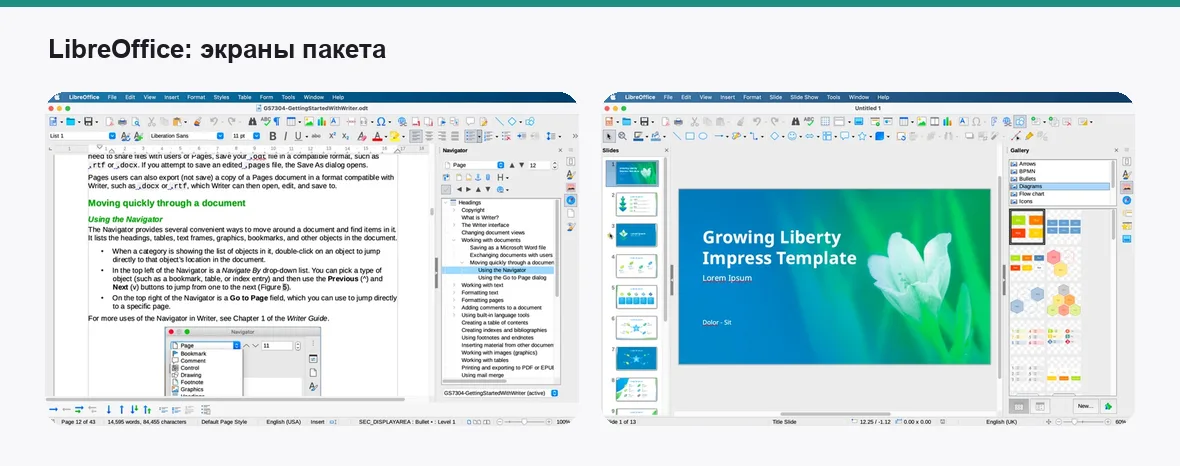
LibreOffice Writer
полноценный настольный редактор для длинных и сложных документов
Writer — текстовая часть свободного пакета LibreOffice, и по возможностям это самый серьёзный соперник Word среди бесплатных. Стили абзацев и символов, автоматическое оглавление, сноски и концевые сноски, перекрёстные ссылки, библиография, нумерация глав, разделы с разными колонтитулами, рассылка писем по списку адресов — всё, что нужно для диплома, книги или отчёта. Работает на Windows, macOS и Linux без учётной записи и без рекламы.
Совместимость. Обычные docx открываются хорошо, сложные — с оговорками: иногда сдвигаются объекты с обтеканием, меняются интервалы, нестандартные шрифты заменяются на похожие. Режим отслеживания правок и комментарии переносятся в обе стороны. Родной формат — odt, и для документа, который никуда не отправляется, лучше держать его в нём.
Интерфейс выглядит старомодно, логика стилей строже, чем в Word, и человека, который привык «делать жирным и увеличивать шрифт» вручную, программа поначалу раздражает. Совместной работы в реальном времени нет.
- Стили, оглавление, сноски, ссылки и рассылка — полный набор
- Без учётной записи, интернета и рекламы
- Windows, macOS и Linux, регулярные обновления
- Сложная вёрстка docx открывается с расхождениями
- Устаревший интерфейс, непривычная работа со стилями
- Нет совместного редактирования
бесплатно, открытый код · оценка 9,4
ONLYOFFICE Desktop Editors
самая бережная работа с docx и знакомый ленточный интерфейс
Настольные редакторы ONLYOFFICE построены на форматах Microsoft как на родных, и это главный аргумент: документ с таблицами, колонтитулами, нумерованными списками и правками, который прошёл через ONLYOFFICE и вернулся в Word, чаще всего выглядит нетронутым. Лента вкладок повторяет привычную логику, поэтому переход с Word почти не требует привыкания.
Возможности. Стили, оглавление, сноски, перекрёстные ссылки, режим отслеживания правок, сравнение двух версий документа, защита паролем, работа с формами. При подключении к облаку ONLYOFFICE или к Nextcloud появляется совместное редактирование в реальном времени с комментариями и историей версий.
Возможностей чуть меньше, чем у Writer: слабее инструменты для больших документов вроде библиографии и составных документов, скромнее проверка орфографии. Без сервера совместной работы нет, а сама программа на слабых компьютерах открывается медленнее конкурентов.
- Лучшая в списке точность при открытии и сохранении docx
- Знакомый интерфейс, переход с Word без переучивания
- Правки, сравнение версий, формы и защита документа
- Слабее Writer в библиографии и больших составных документах
- Совместная работа только при подключении к облаку
- Заметно тяжелее на старых машинах
бесплатно для настольной версии · оценка 9,2
Google Документы
когда над текстом работают несколько человек
Google Документы работают в браузере с учётной записью Google и бесплатны для личного использования. Совместное редактирование здесь эталонное: несколько человек в одном тексте одновременно, комментарии с обсуждениями, режим предложений вместо прямой правки, история версий с восстановлением любого состояния. Для редакций, учебных групп и согласования текстов с заказчиком это удобнее любой настольной программы.
Совместимость. Файлы docx открываются и экспортируются, простые и средние документы переживают это без потерь. Сложная вёрстка — колонки, обтекание, нестандартные шрифты, длинные документы с разделами — переносится хуже, и после круга «Word — Документы — Word» вёрстку приходится проверять.
Собственный инструментарий скромнее настольных редакторов: сноски и оглавление есть, а полноценной библиографии, составных документов и тонкой настройки стилей нет. Без интернета работает только заранее включённый офлайн-режим в Chrome. Данные лежат на сервере компании, а доступность сервиса и платных тарифов из России стоит проверить на сегодняшний день.
- Лучшее совместное редактирование, комментарии и версии
- Режим предложений вместо правок по очереди
- Документ доступен с любого устройства
- Сложная вёрстка docx переносится с потерями
- Без интернета — только ограниченный офлайн-режим
- Данные у стороннего сервиса, доступ из России стоит проверить
бесплатно с аккаунтом Google · оценка 9,0
WPS Office Writer
внешне почти Word, но с рекламой и платными функциями
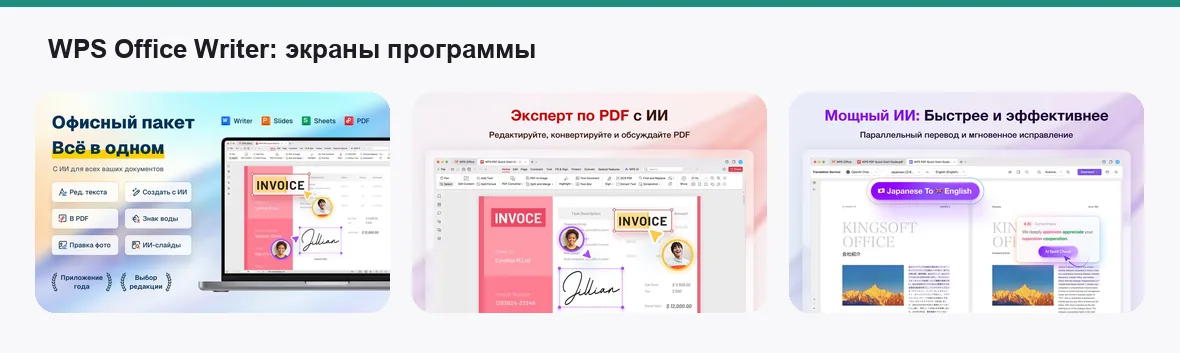
Текстовый редактор из пакета WPS Office повторяет Word настолько точно, что на скриншоте их легко перепутать. Файлы docx открываются аккуратно, есть стили, оглавление, сноски, режим правок, вкладки для нескольких документов в одном окне и встроенное облако для синхронизации между компьютером и телефоном. Версии есть для Windows, macOS, Linux и мобильных систем.
Кому подходит. Тем, кто хочет пересесть с Word без переучивания и работает в основном с чужими docx. Проверка орфографии на русском есть, шаблонов много, хотя заметная их часть открывается только по подписке.
Цена бесплатности — реклама и регулярные напоминания о платном тарифе, в который вынесены инструменты для PDF, часть шаблонов и облачного места. К программе периодически возникают вопросы по сбору данных, и для документов с чувствительным содержимым это аргумент против.
- Интерфейс и логика почти неотличимы от Word
- Хорошая совместимость с docx, вкладки документов
- Есть для всех настольных и мобильных платформ
- Реклама и навязчивые предложения подписки
- Часть шаблонов и инструментов только в платной версии
- Вопросы к телеметрии и хранению данных
бесплатно с рекламой, есть платный тариф · оценка 8,8
Яндекс Документы
браузерный редактор с российским облаком
Яндекс Документы — сервис в браузере, привязанный к Яндекс ID и Яндекс Диску: файлы docx, xlsx и pptx открываются прямо из облака, а новые документы создаются в пару кликов. Редактор построен на движке, близком к ONLYOFFICE, поэтому формат docx для него родной, а интерфейс с лентой вкладок будет знаком пользователю Word. Есть совместное редактирование по ссылке, комментарии и история изменений.
Кому подходит. Тем, кому нужна совместная работа как в Google, но с хранением файлов в российском сервисе, и тем, кто уже держит документы на Яндекс Диске. Для согласования текстов, учебных работ и общих заметок этого достаточно.
Ограничения — браузерные: нужен интернет, настольной программы нет, на больших документах со сложным оформлением редактор медленнее настольного ONLYOFFICE. Продвинутых инструментов для длинных документов — библиографии, составных документов, рассылки — нет, а часть функций сервиса завязана на платную подписку Яндекса.
- Родной docx, знакомый ленточный интерфейс
- Совместная работа и файлы в российском облаке
- Ничего ставить не нужно, документы под рукой с любого устройства
- Только в браузере, без настольной версии
- Нет инструментов для длинных научных документов
- Часть возможностей привязана к платной подписке
бесплатно с Яндекс ID · оценка 8,6
Apple Pages
красивые документы для Mac и iPhone, а не рабочая замена Word
Pages бесплатно стоит на любом Mac, iPhone и iPad, а через iCloud открывается и в браузере на Windows. Сильная сторона — оформление: шаблоны для писем, отчётов, буклетов и резюме выглядят так, будто их делал дизайнер, и режим свободной вёрстки позволяет расставлять текст и картинки, как в простой издательской программе. Есть совместная работа через iCloud, режим правок и комментарии.
Ограничения. Pages открывает docx и экспортирует в него, но это перевод, а не родной формат: сложные документы с нумерацией, перекрёстными ссылками и колонтитулами по разделам после экспорта требуют проверки. Инструменты для длинных научных текстов ограничены, встроенной библиографии нет.
Главное — это программа для экосистемы Apple. На Windows она доступна только через браузер, и то с усечёнными возможностями, а обмен документами с людьми в Word превращается в постоянные экспорты.
- Уже установлен на устройствах Apple, синхронизация через iCloud
- Лучшие в списке шаблоны и свободная вёрстка
- Совместная работа, правки и комментарии
- docx — только через экспорт, сложные документы требуют проверки
- На Windows работает только в браузере
- Мало инструментов для длинных научных текстов
бесплатно для устройств Apple · оценка 8,4
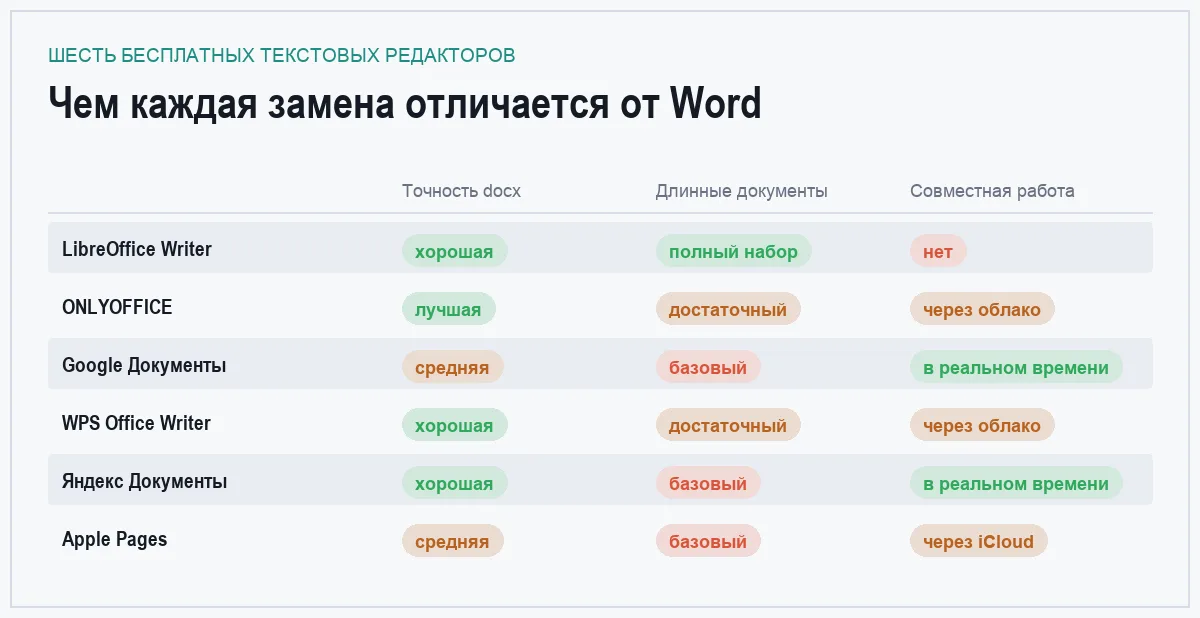
Сравнение по главному
| Программа | Точность docx | Длинные документы | Совместная работа | Где работает |
|---|---|---|---|---|
| LibreOffice Writer | хорошая | полный набор | нет | Windows, macOS, Linux |
| ONLYOFFICE | лучшая | достаточный | через облако | Windows, macOS, Linux |
| Google Документы | средняя | базовый | да, в реальном времени | браузер |
| WPS Office Writer | хорошая | достаточный | через облако WPS | Windows, macOS, Linux, телефоны |
| Яндекс Документы | хорошая | базовый | да, в реальном времени | браузер |
| Apple Pages | средняя | базовый | через iCloud | Mac, iPhone, iPad, браузер |
Как выбирать и где бесплатное не заменит платное
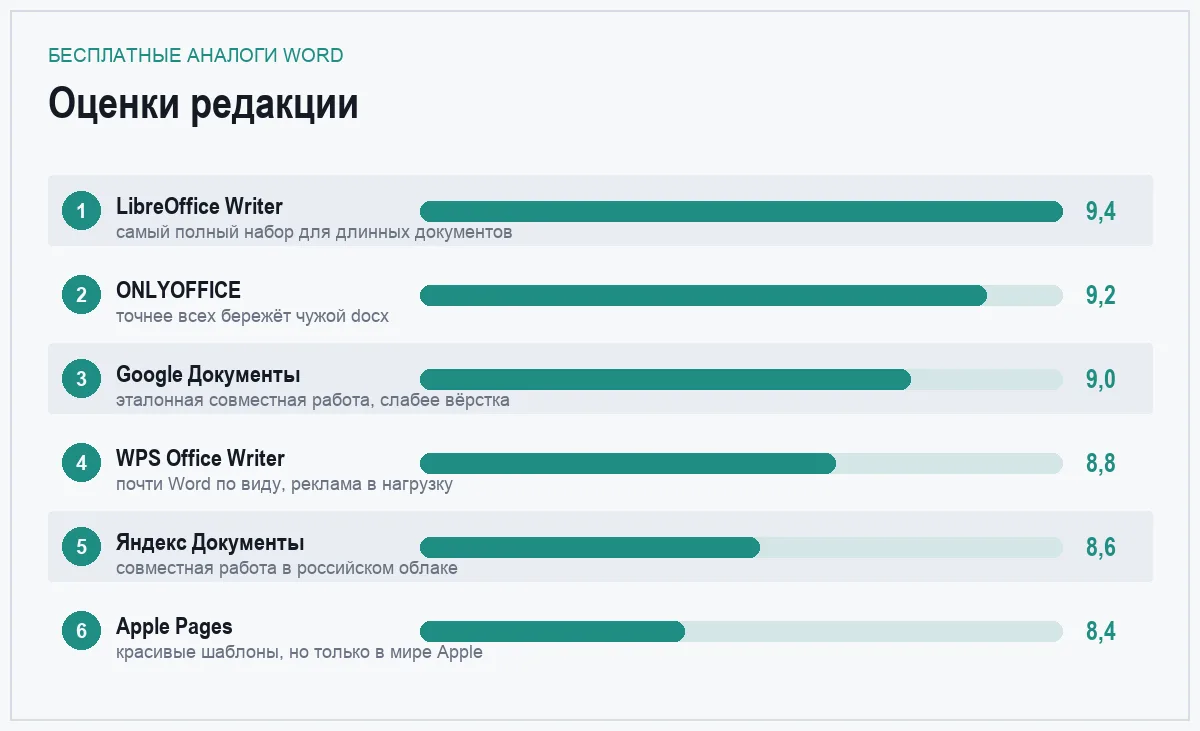
Ориентир по задачам. Диплом, книга, отчёт с оглавлением и сносками — LibreOffice Writer, у него самый полный набор инструментов для длинных текстов. Постоянный обмен docx с коллегами — ONLYOFFICE, он точнее всех сохраняет чужую вёрстку и не требует переучиваться. Совместная работа над текстом — Google Документы или Яндекс Документы, в зависимости от того, где вы хотите хранить файлы. Письма, резюме и красивые буклеты на Mac — Pages.
Где бесплатное не заменит платное. Первое и главное — чужая сложная вёрстка. Документ, который в Word собирали с колонками, обтеканием, разделами, нестандартными шрифтами и вложенными таблицами, в любом бесплатном редакторе откроется с расхождениями: где-то на полстроки, где-то на страницу. Для внутреннего чтения это неважно, для договора, который уйдёт на подпись, или макета, который уйдёт в печать, — критично. Правило простое: если документ должен выглядеть у получателя в Word точно так же, как у вас, финальную проверку надо делать в Word.
Второе — режим правок при согласовании с несколькими сторонами. Отслеживание изменений и комментарии переносятся между Word и бесплатными редакторами, но при долгом хождении файла по кругу правки иногда «слипаются» или теряют авторство. Третье — макросы, надстройки и корпоративные шаблоны: документы, завязанные на автоматизацию Word, в других программах не работают, а часть компаний просто требует оригинал, и с этим не спорят.
Четвёртое — русская орфография и типографика. Проверка орфографии в бесплатных программах есть, но словари и правила пунктуации слабее, чем у Word, и автозамена кавычек и тире работает не всегда. Для человека, который пишет много и требовательно, это заметно. И последнее — поддержка и обучение: под Word есть курсы и техподдержка, под бесплатные программы — документация и форум, где ответ придётся искать самому.
Легальные пути к самому Word. У Microsoft есть бесплатная браузерная версия Word с учётной записью: набор инструментов усечён, зато формат docx родной, а совместная работа устроена не хуже, чем у Google. Студентам и преподавателям вузы нередко дают лицензии, у подписки есть пробный период. Взломанные сборки и генераторы ключей — плохая идея: в них регулярно находят вредоносный код, а для компании это ещё и юридический риск.
Частые вопросы
Откроется ли мой docx без потерь в бесплатной программе?
Обычный документ — письмо, статья, реферат с заголовками и таблицами — откроется в любом редакторе из списка. Потери начинаются на сложной вёрстке: колонки, обтекание картинок, разделы с разными колонтитулами, нестандартные шрифты. Лучше всех с docx справляется ONLYOFFICE, за ним WPS и LibreOffice Writer. Проверяйте на своих реальных файлах.
В чём писать диплом или курсовую?
В LibreOffice Writer: у него есть автоматическое оглавление, сноски, перекрёстные ссылки, нумерация глав и библиография — всё, что требуют методички. Работайте в родном формате odt, а в docx экспортируйте перед сдачей и проверьте результат. Если кафедра требует именно Word, финальную вычитку сделайте в бесплатной браузерной версии.
Какой редактор лучше для совместной работы?
Google Документы: одновременное редактирование, режим предложений, комментарии и история версий работают без настройки. Если файлы важно хранить в российском сервисе — Яндекс Документы, у них тот же принцип. Из настольных программ совместную работу даёт ONLYOFFICE при подключении к облачному серверу.
Что делать, если заказчик требует именно Word?
Не спорить. Пишите в удобной программе, а финальную версию открывайте и проверяйте в бесплатной браузерной версии Word или на компьютере с лицензией. Для разовых задач подойдёт пробный период подписки, для студентов — лицензия от вуза. Взломанные копии — риск заражения и юридических проблем, который не стоит сэкономленных денег.
Итог
Для длинных и сложных документов ставьте LibreOffice Writer — по инструментам он ближе всех к Word и ничего не просит взамен. Если главное — чтобы чужие docx открывались и возвращались нетронутыми, берите ONLYOFFICE. Для работы вдвоём и втроём над одним текстом — Google Документы или Яндекс Документы.
Word оставьте там, где он действительно нужен: финальная проверка вёрстки перед отправкой заказчику, корпоративные шаблоны и макросы, требования кафедры или работодателя. Для этого хватает бесплатной браузерной версии, всё остальное спокойно живёт в бесплатном редакторе.
Комментарии
0Будьте первым, кто ответит автору.