
Топ 6 браузеров для слабого компьютера
Шесть браузеров, которые заметнее остальных заботятся о том, чтобы не перегружать слабый или старый компьютер: у каждого свой конкретный механизм экономии, а не просто общие слова про «лёгкость». Разбираем, что именно помогает и какие минусы у этой экономии есть.
Что вообще делает браузер тяжёлым
Мы уже сравнивали браузеры в общей подборке топ 6 браузеров: какой выбрать — там разговор шёл про удобство и функции в целом. Здесь угол уже: конкретно нагрузка на слабый процессор и небольшой объём оперативной памяти, когда каждая открытая вкладка ощущается физически.
Главный потребитель ресурсов в любом современном браузере — открытые вкладки с тяжёлыми сайтами, а не сам браузер как таковой. Но у разных браузеров разное отношение к тому, что происходит с неактивными вкладками, сколько скриптов и рекламы догружается на каждой странице и что работает в фоне без вашего ведома. Именно эти механизмы мы и сравнивали, а не абстрактное ощущение «шустрости».
Точные цифры по расходу памяти мы сознательно не приводим: они сильно зависят от открытых сайтов, количества вкладок и версии самого браузера на момент чтения. Вместо этого — конкретные встроенные механизмы экономии у каждого варианта.
Топ 6 браузеров для слабого компьютера
Microsoft Edge
предустановлен в Windows и умеет усыплять неактивные вкладки
Edge уже стоит в системе, поэтому на слабом компьютере он избавляет от лишней установки ещё одного тяжёлого приложения. Встроенный режим эффективности переводит вкладки, которыми вы давно не пользовались, в «спящий» режим — они перестают расходовать процессор и память, пока вы к ним не вернётесь, а при возврате разворачиваются заново.
Почему на первом месте. Спящие вкладки — это не отдельная настройка, которую нужно искать и включать вручную, а часть поведения браузера по умолчанию, рассчитанная именно на такие ситуации: десяток открытых вкладок и ограниченная память. Дополнительно можно вручную усилить экономию через настройки производительности.
Минусы. Встроенные фирменные функции — панель новостей, помощник с ИИ, инструменты покупок — по умолчанию частично активны и работают в фоне, и часть из них стоит отдельно отключить в настройках, если цель именно экономия ресурсов. При действительно большом числе одновременно активных, а не спящих вкладок разница с другими браузерами на движке Chromium стирается.
- Уже установлен в Windows, не нужна отдельная загрузка
- Спящие вкладки экономят ресурсы по умолчанию
- Гибкие настройки производительности
- Встроенные фирменные функции работают в фоне без отключения
- При многих активных вкладках экономия менее заметна
- Часть настроек экономии спрятана не на самом виду
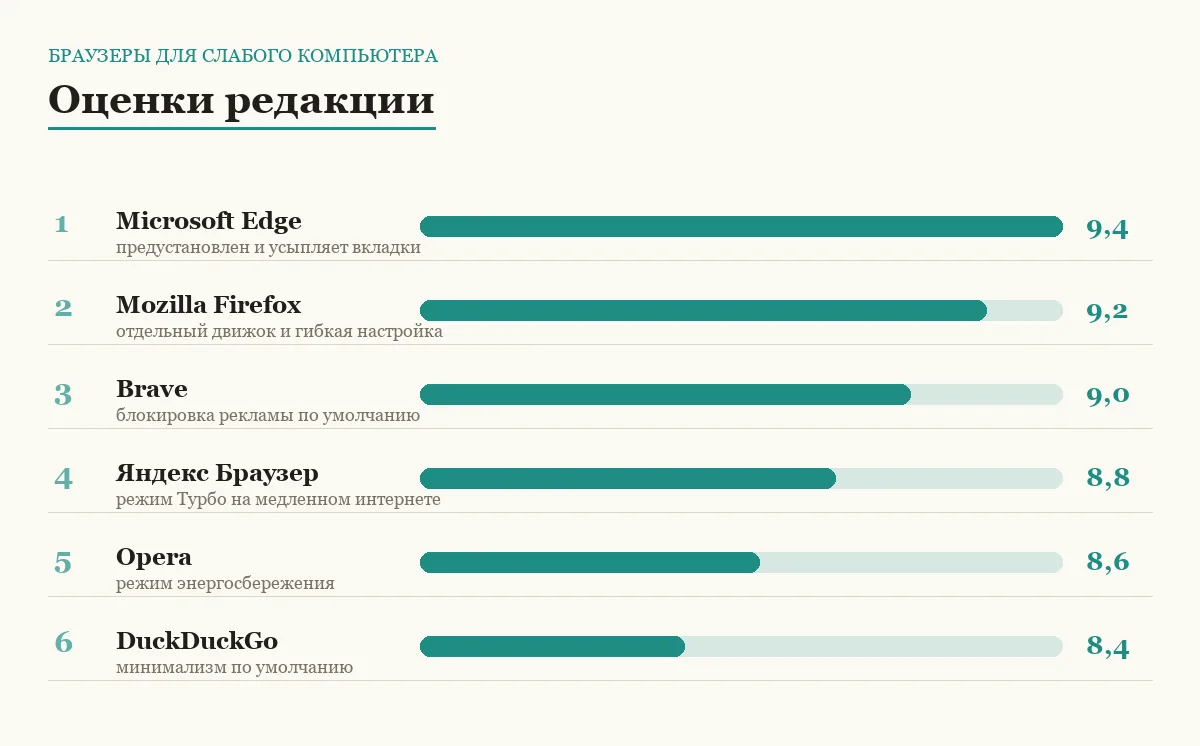
лучший выбор, если не хочется ставить ничего отдельно · оценка 9,4
Mozilla Firefox
отдельный от Chromium движок и гибкая ручная настройка
Firefox — единственный браузер в подборке, построенный не на движке Chromium, а на собственном Gecko. Это не автоматически означает более лёгкую работу в любой ситуации, но даёт независимый путь развития и собственные настройки энергопотребления и производительности, которые можно тонко подстроить под слабое железо через расширенные параметры.
Сильная сторона. Firefox исторически много внимания уделяет собственно управлению памятью и позволяет вручную отключить аппаратное ускорение, анимации и другие визуальные эффекты — то, что в других браузерах либо недоступно для отключения, либо спрятано глубже.
Минусы. Архитектура браузера использует несколько отдельных процессов даже для базовой работы, и на компьютере с действительно небольшим объёмом памяти это иногда ощущается сильнее, чем ожидалось. Тонкая настройка производительности требует зайти в расширенные параметры браузера, что неудобно для пользователя, который не готов разбираться в технических деталях. При установке большого числа расширений экономия от отдельного движка легко нивелируется.
- Независимый от Chromium движок
- Гибкая ручная настройка производительности
- Можно отключить анимации и лишние эффекты
- Несколько процессов даже для простой работы
- Тонкая настройка требует расширенных параметров
- Много расширений быстро съедают экономию
лучший вариант для тех, кто готов донастроить браузер под себя · оценка 9,2

Brave
блокировка рекламы и трекеров по умолчанию снижает вес каждой страницы
Brave построен на Chromium, но по умолчанию блокирует рекламу, трекеры и часть фоновых скриптов ещё до того, как страница успевает их загрузить. Меньше загруженного на странице — меньше работы для процессора и памяти на каждой отдельной вкладке, и в этом смысле экономия здесь начинается ещё до открытия настроек браузера.
Почему это работает именно на слабом железе. Рекламные баннеры и скрипты слежения на многих сайтах создают заметную часть нагрузки страницы. Убирая их по умолчанию, а не по желанию пользователя через отдельное расширение, Brave снимает эту нагрузку сразу для всех сайтов без дополнительной настройки.
Минусы. Агрессивная блокировка по умолчанию иногда ломает вёрстку или функциональность отдельных сайтов, и приходится вручную добавлять исключение. Встроенные функции вроде собственной криптовалютной части браузера работают в фоне, даже если вы ими не пользуетесь, — их стоит отдельно отключить. Как и любой Chromium-браузер, при десятках открытых вкладок Brave подчиняется тем же общим ограничениям движка.
- Блокирует рекламу и трекеры без дополнительных расширений
- Меньше загружаемого контента на каждой странице
- Основан на Chromium — привычная логика интерфейса
- Блокировка иногда ломает отдельные сайты
- Встроенные фоновые функции стоит отключать вручную
- Общие ограничения Chromium никуда не делись
лучший выбор, если раздражают реклама и трекеры на слабом ПК · оценка 9,0
Яндекс Браузер
режим Турбо сжимает страницы на медленном соединении
Яндекс Браузер построен на Chromium и добавляет собственный режим Турбо, который сжимает изображения и часть содержимого страниц на медленном интернет-соединении — типичная пара для слабого компьютера в паре со слабым или нестабильным Wi-Fi. Это снижает не только время загрузки, но и объём данных, которые приходится обрабатывать браузеру.
Когда особенно полезен. Если проблема не только в слабом процессоре, но и в медленном интернете одновременно, — Турбо-режим решает сразу обе стороны задачи, чего нет в большинстве остальных браузеров подборки в таком явном виде.
Минусы. Голосовой помощник Алиса и связанные с ним фоновые сервисы по умолчанию частично активны и добавляют небольшую постоянную нагрузку, даже если вы ими не пользуетесь, — стоит отдельно отключить в настройках. Сжатие страниц в режиме Турбо иногда заметно ухудшает качество изображений. Как и другие браузеры на Chromium, при большом числе вкладок подчиняется тем же общим ограничениям движка.
- Режим Турбо экономит и трафик, и ресурсы одновременно
- Привычный интерфейс на основе Chromium
- Популярен в русскоязычном сегменте, много локальной поддержки
- Фоновые сервисы Алисы добавляют небольшую нагрузку
- Сжатие страниц ухудшает качество изображений
- Общие ограничения Chromium при многих вкладках
лучший вариант при слабом компьютере и медленном интернете одновременно · оценка 8,8
Opera
встроенный режим энергосбережения ограничивает фоновую активность вкладок
Opera построена на Chromium и предлагает собственный режим энергосбережения, который ограничивает активность фоновых вкладок и снижает частоту обновления некоторых процессов, чтобы дольше держать заряд батареи и меньше нагружать процессор. Режим включается вручную или автоматически при разрядке батареи.
Кому подойдёт. Тем, кто пользуется слабым ноутбуком именно от батареи и хочет явный переключатель между обычным и экономным поведением, а не полагаться на автоматику без возможности вмешаться.
Минусы. Помимо режима энергосбережения, Opera по умолчанию включает несколько собственных панелей и встроенных сервисов — боковую панель с мессенджерами, ленту новостей на стартовой странице, — которые работают в фоне и их стоит отключить отдельно, если цель — экономия ресурсов, а не удобство. Как и у других Chromium-браузеров, при большом числе вкладок общие ограничения движка никуда не пропадают.
- Явный переключаемый режим энергосбережения
- Работает и вручную, и автоматически при разрядке
- Основан на Chromium — привычный интерфейс
- Встроенные панели и сервисы по умолчанию работают в фоне
- Их отключение требует отдельного захода в настройки
- Общие ограничения Chromium при многих вкладках
лучший вариант для ноутбука, который часто работает от батареи · оценка 8,6
DuckDuckGo
минималистичный браузер с блокировкой трекеров по умолчанию и без лишних встроенных функций
DuckDuckGo для компьютера устроен заметно проще большинства конкурентов: минимум встроенных панелей, лент и фирменных сервисов, зато блокировка трекеров и части рекламы включена по умолчанию, как и в Brave. Меньше встроенных функций означает меньше фоновых процессов, о которых вообще нужно вспоминать и что-то отдельно отключать.
Почему это плюс для слабого компьютера. Здесь почти нечего выключать вручную ради экономии ресурсов — минимализм заложен в браузер с самого начала, а не добавляется через настройки поверх богатого набора фирменных функций.
Минусы. Набор возможностей заметно скромнее, чем у остальных участников подборки: меньше тонкой настройки, меньше встроенных инструментов на выбор. Поддержка расширений и их выбор ограниченнее, чем у мейнстримных Chromium-браузеров. Для пользователя, привыкшего к богатому набору фирменных функций других браузеров, переход может ощущаться как шаг назад по возможностям, а не только по нагрузке.
- Минимум лишнего по умолчанию, почти нечего отключать
- Блокировка трекеров и рекламы встроена изначально
- Простой и понятный интерфейс без перегруза
- Заметно меньше функций, чем у конкурентов
- Ограниченный выбор расширений
- Не подойдёт тем, кто привык к богатому набору функций
лучший выбор для тех, кому не нужно ничего лишнего · оценка 8,4
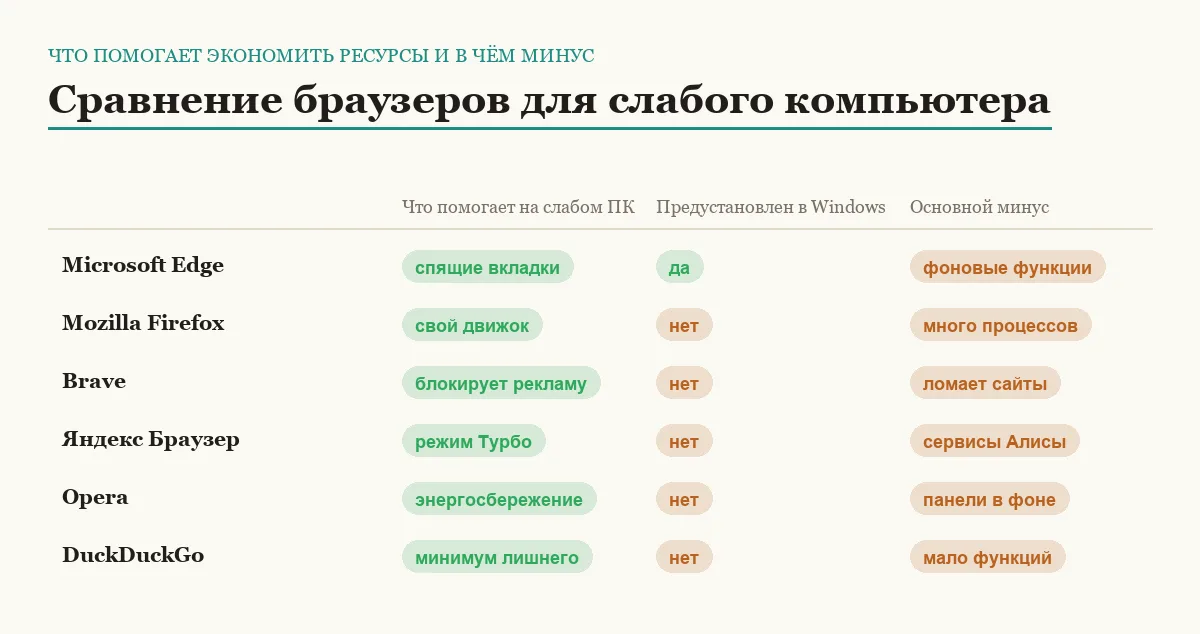
Сравнение по главному
| Браузер | Что помогает на слабом ПК | Основной минус |
|---|---|---|
| Microsoft Edge | спящие вкладки | фоновые фирменные функции |
| Mozilla Firefox | отдельный движок, гибкая настройка | несколько процессов даже для простой работы |
| Brave | блокировка рекламы по умолчанию | иногда ломает вёрстку сайтов |
| Яндекс Браузер | режим Турбо на медленном интернете | фоновые сервисы Алисы |
| Opera | режим энергосбережения | встроенные панели в фоне |
| DuckDuckGo | минимум лишнего по умолчанию | мало функций и расширений |
Что сделать в любом браузере дополнительно
Отключите фирменные фоновые функции. Почти у каждого браузера из подборки есть собственные встроенные сервисы — помощники, панели, ленты новостей, — которые можно отключить отдельно от основного режима экономии. Загляните в настройки один раз и выключите то, чем не пользуетесь.
Ограничьте число расширений. Каждое установленное расширение работает на каждой открытой вкладке, и это касается любого браузера независимо от движка. Стоит оставить только те расширения, которыми пользуетесь регулярно — заодно можно свериться с нашей подборкой расширений, которые ускоряют работу, чтобы не держать лишнее.
Закрывайте, а не сворачивайте вкладки, которыми не пользуетесь. Спящий режим вкладок помогает, но не заменяет их закрытие целиком — если вкладка не нужна прямо сейчас и не нужна будет через полчаса, её проще закрыть, чем ждать, пока браузер сам решит её усыпить.
Частые вопросы
Правда ли, что все браузеры на Chromium одинаково тяжёлые?
Не совсем: общий движок задаёт базовые ограничения, но надстройки конкретного браузера — блокировка рекламы, режимы энергосбережения, спящие вкладки — реально влияют на итоговую нагрузку. Разница заметнее всего на слабом железе, где каждый лишний фоновый процесс ощутим.
Стоит ли переходить на Firefox ради другого движка?
Стоит попробовать, если вы готовы потратить немного времени на настройку расширенных параметров, — там больше рычагов для экономии, чем в большинстве Chromium-браузеров. Если такого желания нет, спящие вкладки Edge дадут схожий эффект с меньшими усилиями.
Поможет ли просто открывать меньше вкладок?
Да, и это работает эффективнее любого встроенного режима экономии в отдельности. Все шесть браузеров из подборки снижают нагрузку от лишних вкладок разными способами, но ни один не отменяет того факта, что тридцать одновременно активных вкладок нагрузят любой слабый компьютер.
Можно ли использовать сразу два браузера — один для работы, другой для лёгких задач?
Можно, и на слабом компьютере это иногда работает лучше, чем один универсальный браузер с десятками вкладок и расширений. Например, минималистичный вариант вроде DuckDuckGo — для быстрого поиска, а более функциональный браузер — для основной работы с сохранёнными паролями и закладками.
Итог
Microsoft Edge — самый простой старт: он уже стоит в системе и усыпляет неактивные вкладки без дополнительной настройки. Firefox и Brave стоит выбирать осознанно: первый — если готовы донастроить браузер вручную, второй — если главная цель убрать рекламу и трекеры без лишних расширений.
Яндекс Браузер и Opera хороши в конкретных ситуациях — медленный интернет и работа от батареи соответственно. DuckDuckGo стоит рассматривать, если богатый набор фирменных функций не нужен вовсе, а важнее простота и минимум фонового шума.
Комментарии
0Будьте первым, кто ответит автору.