
Топ 6 программ для записи экрана и скриншотов
Снять кусок экрана и записать видео с него — две разные задачи, и одна программа редко закрывает обе одинаково хорошо. Шесть вариантов с честным разбором, какой из них под что.
Сначала определитесь, что вам нужно
Половина мучений с этими программами начинается с того, что человек берёт инструмент не под свою задачу: ставит тяжёлый комбайн для стриминга, чтобы отправить коллеге картинку со стрелочкой.
Скриншот с пометками. Вырезать область, обвести кнопку, замазать лишнее, скопировать в буфер. Всё должно занимать секунды и работать по одному сочетанию клавиш.
Запись экрана надолго. Урок, разбор игры, демонстрация программы на двадцать минут. Здесь важны качество, звук с микрофона и системы, отсутствие ограничений по длительности.
Короткий ролик вместо объяснения. Пять секунд, где видно, как именно ломается интерфейс. Обычно нужно вставить это в переписку или в задачу — и тут выигрывает лёгкий формат, а не файл на сотню мегабайт.
Отдельно стоит помнить, что базовые вещи умеет и сама система: и в Windows, и в macOS есть штатные средства для снимка области экрана и простой записи, вызываемые сочетанием клавиш. Для разовой задачи этого достаточно, и ставить что-то ещё имеет смысл только тогда, когда штатного явно не хватает.
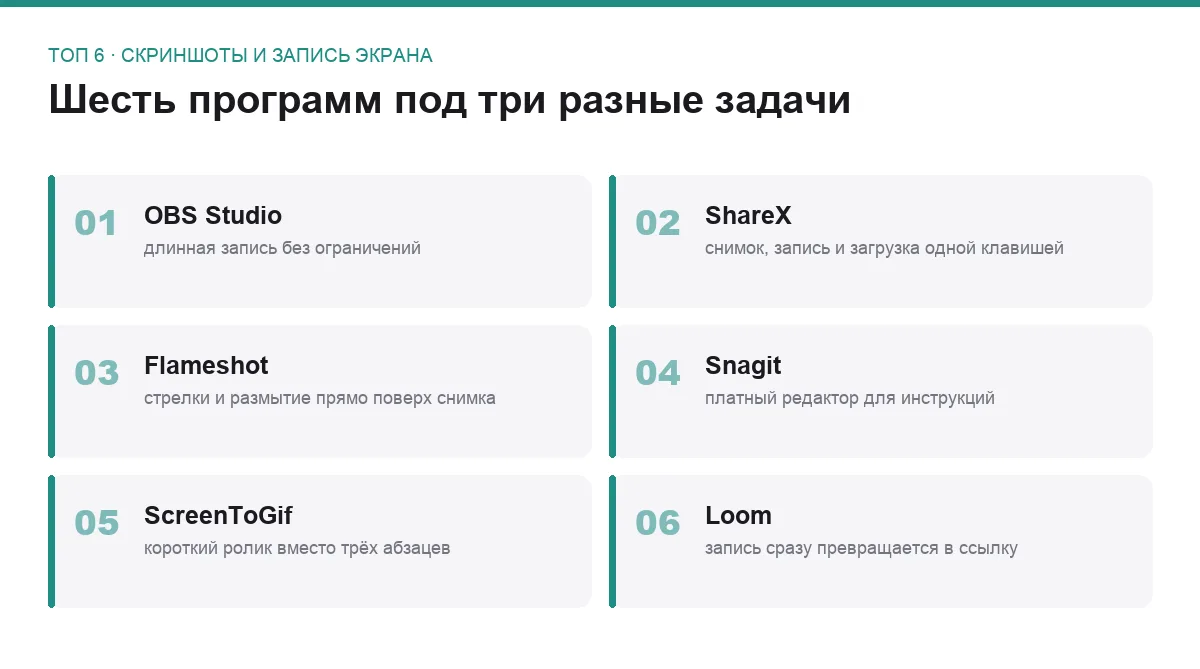
Топ 6 программ
OBS Studio
запись без ограничений, если готовы разбираться
Программа, на которой держится половина стримов и записанных курсов. Вы собираете сцену из источников — экран целиком, отдельное окно, камера, микрофон, картинка, — а потом одной кнопкой пишете это в файл или отдаёте в эфир. Длительность ничем не ограничена, качество упирается только в ваш компьютер.
Сильная сторона. Полный контроль над тем, что и как записывается. Раздельные дорожки звука, аппаратное ускорение кодирования, переключение между сценами на горячих клавишах — всё это бесплатно и без единого водяного знака.
За что придётся заплатить временем. Первый запуск выглядит пугающе: пустое чёрное окно и десяток непонятных панелей. Час на настройку сцен и параметров записи потратить придётся, зато потом программа работает годами без вопросов.
- Никаких ограничений по длине и водяных знаков
- Раздельная запись звука с микрофона и системы
- Работает в Windows, macOS и Linux
- Открытый код и живое сообщество с готовыми настройками
- Пугающий интерфейс и высокий порог входа
- Нет встроенного редактора: обрезать запись нечем
- Для скриншота со стрелочкой абсолютно избыточна
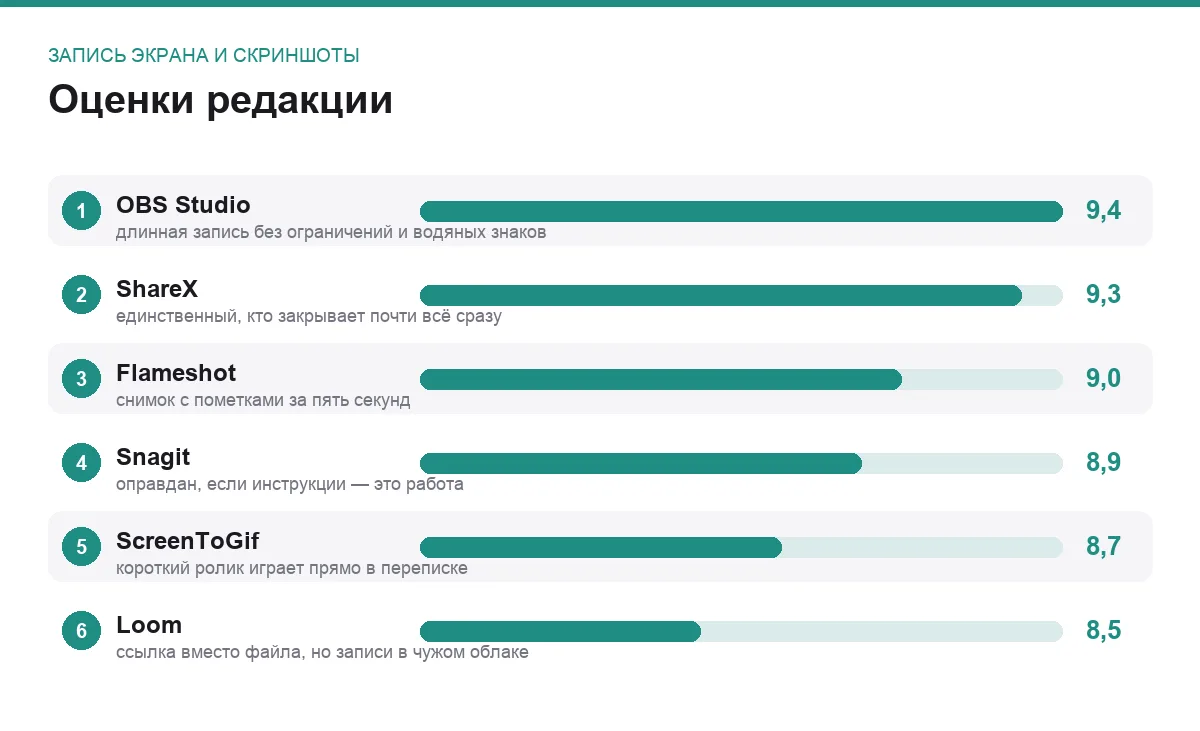
бесплатно · оценка 9,4
ShareX
комбайн для Windows, закрывающий сразу всё
Единственная программа в подборке, которая всерьёз умеет и скриншоты, и запись, и то, что происходит с файлом дальше. Снимок области, окна, всей страницы с прокруткой, распознавание текста с картинки, запись экрана в видео или в короткий ролик — и настраиваемая цепочка действий после съёмки.
Ради чего её ставят. Ради этой самой цепочки. Один раз настраиваете: снял область — добавилась рамка — файл сохранился в папку — ссылка легла в буфер обмена. Дальше вы просто жмёте клавишу и вставляете ссылку куда нужно, не касаясь мыши.
Что отталкивает. Окно настроек напоминает панель управления самолётом, и найти нужный пункт с первого раза не выходит. Плюс программа существует только для Windows.
- Скриншоты, запись и загрузка в одном месте
- Съёмка длинной страницы с прокруткой
- Настраиваемые действия после снимка
- Полностью бесплатна, открытый код, без рекламы
- Только Windows
- Перегруженный интерфейс и сотни настроек
- Для записи видео докачивает дополнительный компонент
бесплатно · оценка 9,3
Flameshot
скриншот с пометками за пять секунд
Программа делает одно: вы жмёте сочетание клавиш, выделяете область, и прямо поверх неё появляется панель с инструментами. Стрелка, рамка, текст, маркер, размытие для замазывания лишнего. Готово — в буфер обмена или в файл.
Почему это удобнее универсальных решений. Рисование происходит сразу на месте, без открытия редактора и без промежуточных сохранений. Замазать номер карты или чужую переписку и отправить картинку получается быстрее, чем описать проблему словами.
Ограничение. Видео программа не пишет вообще — это чистый скриншотер. И лучше всего она чувствует себя в Linux, откуда родом: сборки для других систем работают, но выглядят чуть менее вылизанно.
- Пометки рисуются прямо поверх снимка
- Размытие для личных данных встроено
- Открытый код, никакой рекламы и учётных записей
- Запускается мгновенно и почти не весит
- Не умеет записывать видео
- Вне Linux работает менее гладко
- Нет истории сделанных снимков
бесплатно · оценка 9,0
Snagit
платный вариант для тех, кто делает инструкции
Единственная платная позиция подборки, и попала она сюда за конкретную вещь: если вы регулярно готовите инструкции и обучающие материалы, разница с бесплатными вариантами чувствуется. Нумерованные шаги, аккуратные выноски, шаблоны, вырезание лишнего из середины скриншота, съёмка длинных страниц с прокруткой.
Что делает её удобной. Всё оформление собрано в один редактор, который открывается сразу после съёмки. Не нужно тащить картинку в графический редактор, чтобы поставить три стрелки и подпись, — и на десятой инструкции подряд это экономит серьёзное время.
Про цену и доступность. Программа платная, есть пробный период. Отдельно учтите, что часть зарубежных сервисов недоступна для оплаты из России без ухищрений, — это стоит проверить до того, как вы привыкнете к инструменту.
- Лучший редактор снимков среди перечисленных
- Автоматическая нумерация шагов в инструкциях
- Съёмка длинных страниц и простое видео
- Понятна с первого запуска
- Платная, и это заметная строка расходов
- Оплата из России может оказаться отдельной задачей
- Для редких скриншотов совершенно избыточна
платно, есть пробный период · оценка 8,9
ScreenToGif
короткий ролик вместо трёх абзацев объяснений
Крошечная программа для записи маленького куска экрана в короткий зацикленный ролик. Выделяете рамкой область, жмёте запись, показываете проблему, останавливаете — и попадаете в покадровый редактор, где можно выкинуть лишние кадры, обрезать края и добавить подпись.
Зачем это нужно. Такой ролик вставляется прямо в переписку или в задачу и играет сам, без нажатия кнопки воспроизведения. Показать, что интерфейс дёргается или кнопка не нажимается, так гораздо быстрее, чем описывать словами или снимать полноценное видео.
Границы применения. Формат хорош ровно до десяти-пятнадцати секунд: дальше файл раздувается до неприличных размеров. Программа умеет сохранять и в обычное видео, но по сути она про короткие фрагменты.
- Покадровый редактор прямо внутри
- Ролик играет сам в переписке и в задачах
- Открытый код, бесплатно, крошечный размер
- Есть версия, которая работает без установки
- Только Windows
- Длинные записи раздувают файл до неприличия
- Звук в основном формате не пишется
бесплатно · оценка 8,7
Loom
запись, которая сразу превращается в ссылку
Подход здесь другой: вы не получаете файл, вы получаете ссылку. Записали объяснение с экрана и камерой в углу, остановили — ссылка уже в буфере обмена, коллега открывает её в браузере и смотрит, ничего не скачивая. Для рабочих объяснений на расстоянии это заметно быстрее, чем возиться с файлом.
Кому подходит. Тем, кто объясняет что-то удалённой команде: показать макет, разобрать ошибку, провести короткий обзор вместо созвона. Есть и настольная программа, и работа прямо из браузера.
Что учитывать обязательно. Видео живёт на чужих серверах, а не у вас. Для рабочих материалов это вопрос политики компании, а для чего-то личного — вопрос доверия сервису. Бесплатный тариф ограничен по длине и количеству записей, а часть подобных сервисов недоступна из России без ухищрений.
- Ссылка вместо файла: ничего не нужно пересылать
- Экран и камера одновременно, без настройки
- Работает и в браузере, и отдельной программой
- Смотрящему не нужно ничего устанавливать
- Записи хранятся не у вас, а в облаке сервиса
- Бесплатный тариф ограничен по длине и числу роликов
- Доступность и оплата из России — отдельный вопрос
условно-бесплатно · оценка 8,5
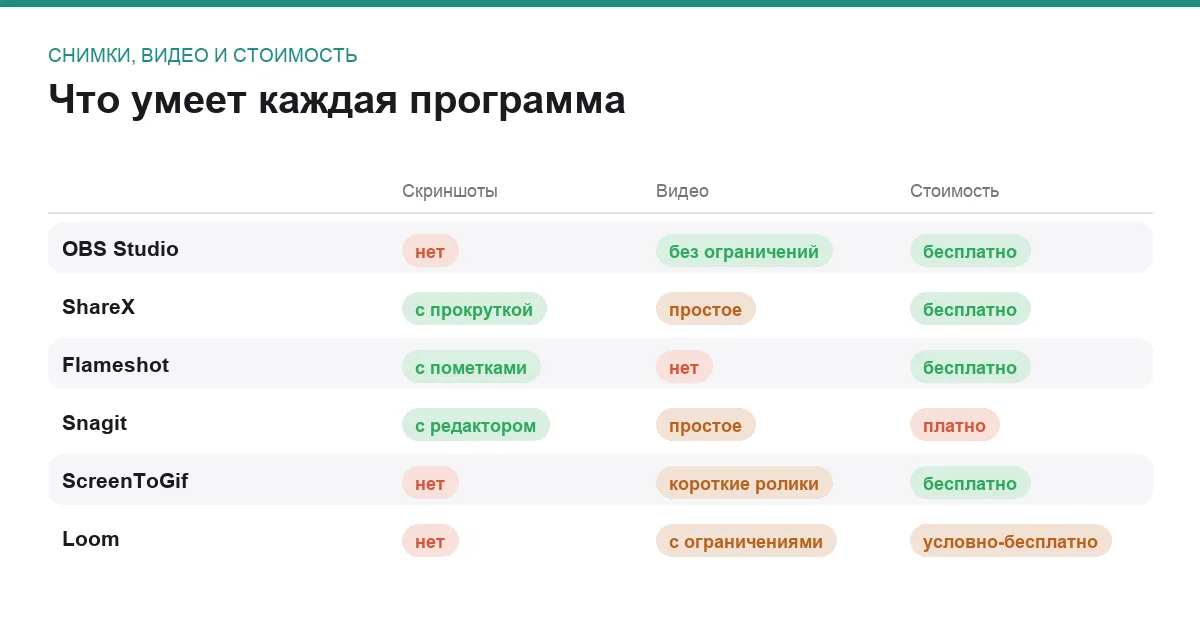
Сравнение по главному
| Программа | Системы | Скриншоты | Видео |
|---|---|---|---|
| OBS Studio | Windows, macOS, Linux | нет | без ограничений |
| ShareX | Windows | да, с прокруткой | простое |
| Flameshot | Windows, macOS, Linux | да, с пометками | нет |
| Snagit | Windows, macOS | да, с редактором | простое |
| ScreenToGif | Windows | нет | короткие ролики |
| Loom | Windows, macOS, браузер | нет | с ограничениями |
Что выбрать под свою задачу
Отправляю коллегам скриншоты со стрелками. Flameshot, а на Windows — ShareX. Обе бесплатны, обе работают по одному сочетанию клавиш, обе позволяют замазать лишнее до отправки.
Записываю уроки или разборы игр. OBS Studio и ничего другого. Час на настройку окупается первым же часом записи без ограничений и без водяных знаков.
Показываю коллегам, что сломалось. ScreenToGif на Windows или короткая запись Loom, если команда распределённая и нужна ссылка.
Делаю инструкции регулярно и по работе. Здесь платный Snagit оправдан, если вы решили вопрос с оплатой. Если нет — связка ShareX для съёмки и любого редактора для оформления закрывает большую часть задач.
Не забудьте про звук. Самая частая беда записей — тихий или отсутствующий голос. Перед длинной записью снимите двадцать секунд пробы и послушайте результат. Проверять запись после часа работы поздно.
И последнее: записанное почти всегда хочется обрезать хотя бы по краям. Ни OBS, ни ShareX встроенного редактора не имеют, так что рядом стоит держать что-то простое для монтажа — варианты разбирали в подборке программ для обработки видео.
Частые вопросы
Почему на записи нет звука из игры или браузера?
Чаще всего программа пишет только микрофон, а системный звук нужно добавить отдельным источником — в OBS это делается вручную при сборке сцены. Вторая причина связана с разрешениями: и Windows, и macOS требуют явного согласия на захват экрана и звука, и без него запись получается немой или чёрной. Проверить проще всего короткой пробной записью.
Запись тормозит и дёргается, что делать?
Сначала включите аппаратное кодирование: тогда сжатием займётся видеокарта, а не процессор, и нагрузка упадёт в разы. Затем снизьте разрешение или частоту кадров — для показа программы или разговора тридцати кадров достаточно, а более высокие значения нужны в основном для динамичных игр. И пишите на отдельный физический диск, если он есть.
Можно ли обойтись встроенными средствами системы?
Для разовых задач вполне: и Windows, и macOS умеют снять область экрана и записать короткое видео сочетанием клавиш. Не хватает обычно двух вещей — удобных пометок поверх снимка и контроля над звуком при длинной записи. Пока эти две вещи вам не нужны, ставить что-то дополнительно смысла нет.
Куда девать личные данные, попавшие в кадр?
Замазывать до отправки, а не после. В Flameshot, ShareX и Snagit размытие встроено прямо в момент съёмки, и это тот случай, когда лишние пять секунд экономят много нервов. При записи видео надёжнее заранее закрыть лишние вкладки и отключить всплывающие уведомления — они приходят ровно в тот момент, когда камера пишет.
Итог
Универсального ответа тут нет, но есть простая связка на большинство случаев: ShareX для скриншотов и OBS Studio для длинных записей. Обе бесплатны, обе не ставят водяных знаков и вместе закрывают почти всё, ради чего в этот раздел вообще заходят.
Если Windows не ваша система, замените первую на Flameshot — он делает то же самое в части снимков. Loom берите только при постоянных объяснениях удалённой команде, ScreenToGif держите для коротких роликов, а Snagit рассматривайте, когда инструкции стали регулярной работой, а не разовой задачей.
Комментарии
0Будьте первым, кто ответит автору.