
Топ 6 способов делать резервные копии
О резервных копиях вспоминают в момент, когда диск уже не определяется. Разобрали шесть способов их делать и объяснили главное: почему облачная синхронизация — это не резервная копия.
Правило трёх копий
Общепринятый ориентир простой: три копии данных, на двух разных носителях, одна — вне дома.
Три копии — потому что оригинал и одна копия могут погибнуть вместе. Разные носители — потому что одинаковые диски из одной партии выходят из строя похоже. Вне дома — потому что затопление, пожар и кража уничтожают всё, что лежит в одной квартире.
И главное. Синхронизация с облаком копией не является: удалили файл или зашифровал вирус — изменение мгновенно уехало в облако. Резервная копия отличается тем, что хранит состояние на определённый момент и его нельзя испортить задним числом.
Топ 6 способов
Встроенные средства системы
бесплатно, уже установлено, настраивается за пять минут
И в настольных системах есть штатный механизм резервного копирования на внешний диск: он делает снимки состояния по расписанию и позволяет откатиться на дату.
Для большинства людей этого достаточно. Настраивается один раз, дальше работает само, пока внешний диск подключён.
- Бесплатно и уже есть в системе
- Настройка за пять минут
- Позволяет вернуться к состоянию на дату
- Восстановление отдельных файлов простое
- Работает только пока диск подключён
- Копия лежит дома, рядом с оригиналом
- Не защищает от кражи и пожара
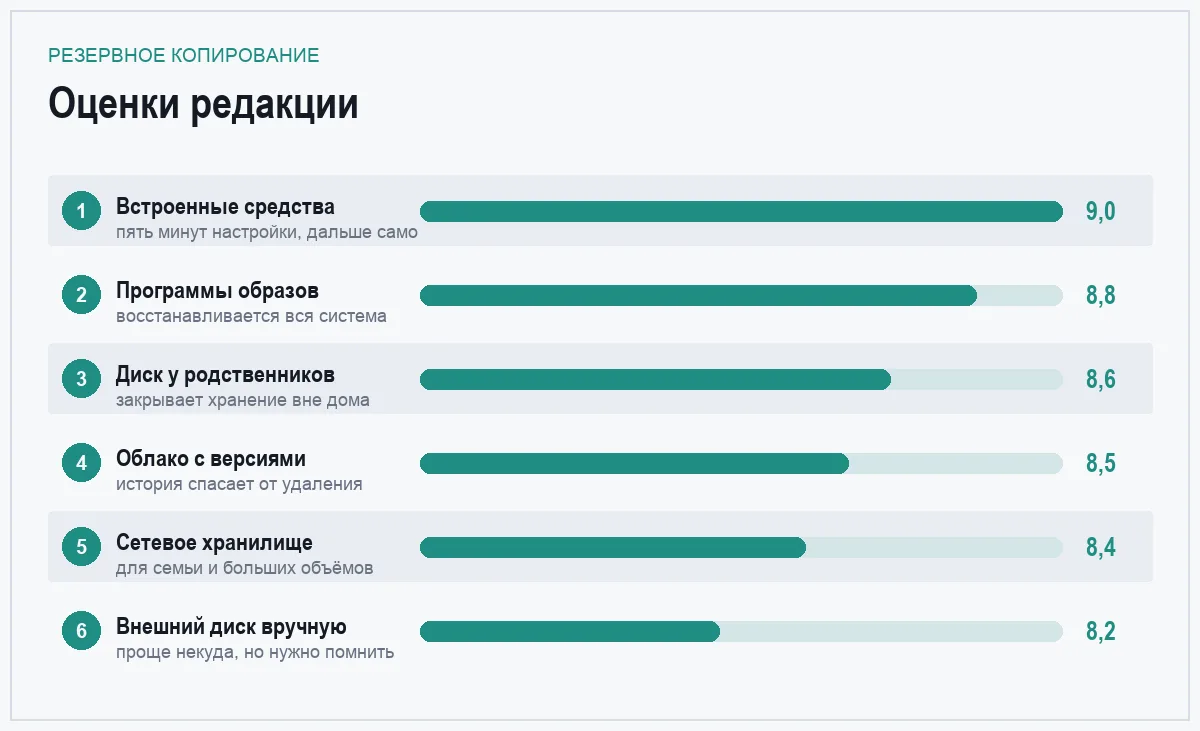
бесплатно · оценка 9,0
Внешний диск вручную
простейший вариант, который лучше отсутствия копий
Раз в неделю подключаете диск и копируете папки с документами, фотографиями и рабочими файлами. Никаких программ, никаких настроек.
Главное достоинство — диск лежит отключённым, а значит, недосягаем для вирусов-шифровальщиков, которые портят всё подключённое.
- Проще некуда
- Отключённый диск защищён от шифровальщиков
- Не требует программ и подписок
- Нужно помнить и делать руками
- Между копиями теряется всё новое
- Копия по-прежнему дома
цена диска · оценка 8,2
Специализированные программы копирования
полный образ системы, а не только файлы
Делают снимок всего диска целиком, включая систему и программы. При выходе диска из строя вы разворачиваете образ на новый и продолжаете работать с того же места, а не тратите день на переустановку.
У большинства таких программ есть бесплатные редакции, покрывающие домашние задачи: расписание, инкрементальные копии, загрузочный носитель для восстановления.
- Восстанавливается вся система, а не отдельные файлы
- Инкрементальные копии экономят место
- Расписание работает без вашего участия
- Есть бесплатные версии
- Нужно разобраться в настройках
- Загрузочный носитель надо сделать заранее и проверить
- Полные образы занимают много места
бесплатно или недорого · оценка 8,8
Облачное хранилище с историей версий
это уже ближе к копии, чем обычная синхронизация
Облака хранят предыдущие версии файлов и корзину удалённого некоторое время. Это спасает от случайного удаления и от шифровальщика — при условии, что вы обнаружили проблему в пределах срока хранения истории.
Плюс копия находится вне дома, что закрывает третье требование правила трёх копий.
- Копия физически вне дома
- История версий спасает от случайного удаления
- Доступ с любого устройства
- Работает автоматически
- История хранится ограниченное время
- Большой объём стоит денег
- Данные лежат у поставщика услуги
- Синхронизация без истории версий копией не является
по подписке · оценка 8,5
Сетевое хранилище дома
для семьи и больших объёмов
Отдельная коробка с дисками, к которой обращаются все компьютеры в доме. Копии делаются автоматически по сети, объём измеряется терабайтами, а зеркалирование дисков защищает от выхода из строя одного из них.
Отличный вариант, если данных много: фотоархив, видео, рабочие проекты. Роль такого хранилища вполне может выполнить и старый компьютер.
- Большой объём за разумные деньги
- Копии со всех устройств автоматически
- Зеркалирование защищает от отказа диска
- Работает и как домашний файловый сервер
- Требует настройки и понимания
- Работает круглосуточно, потребляет электричество
- Стоит у вас дома — от пожара и кражи не спасает
разово, дорого · оценка 8,4
Диск у родственников
простейший способ закрыть требование «вне дома»
Второй внешний диск, который лежит не у вас: у родителей, на работе, в гараже. Раз в месяц вы его забираете, обновляете и возвращаете обратно.
Способ выглядит примитивным, но именно он закрывает единственный сценарий, от которого не спасают все остальные: полная потеря всего, что находилось в квартире.
- Закрывает требование хранения вне дома
- Не требует подписок и интернета
- Подходит для больших объёмов
- Диск отключён и защищён от вирусов
- Нужно помнить и возить
- Копия отстаёт на месяц
- Данные стоит зашифровать: диск лежит не у вас
цена второго диска · оценка 8,6
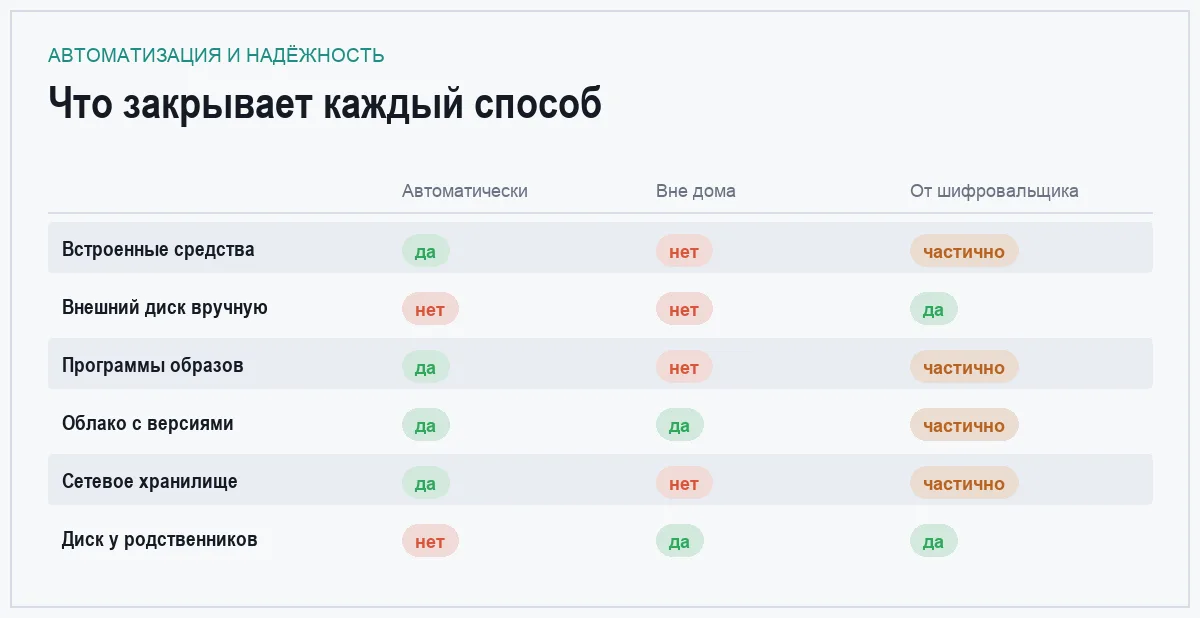
Сравнение по главному
| Способ | Автоматически | Вне дома | От шифровальщика | Цена |
|---|---|---|---|---|
| Встроенные средства | да | нет | частично | бесплатно |
| Внешний диск вручную | нет | нет | да | цена диска |
| Программы копирования | да | нет | частично | чаще бесплатно |
| Облако с версиями | да | да | частично | подписка |
| Сетевое хранилище | да | нет | частично | дорого |
| Диск у родственников | нет | да | да | цена диска |
Рабочая схема для дома
Копия первая. Встроенное средство системы на внешний диск, подключённый постоянно. Работает само.
Копия вторая. Облако с историей версий для документов и фотографий. Закрывает требование «вне дома».
Копия третья. Диск у родственников, обновляется раз в месяц. Страховка от потери всего сразу.
Этой схемы достаточно домашнему пользователю, и она стоит примерно как один внешний диск плюс небольшая подписка.
Частые вопросы
Как проверить, что копия рабочая?
Восстановить из неё что-нибудь. Резервная копия, которую ни разу не проверяли, — это надежда, а не защита: сбой архива, забытая папка или испорченный носитель обнаруживаются именно в момент, когда всё уже потеряно. Раз в полгода достаньте из копии случайный файл и убедитесь, что он открывается.
Что копировать в первую очередь?
То, что нельзя восстановить: фотографии, документы, рабочие проекты, переписку. Фильмы, музыку и установщики программ копировать не нужно — они скачиваются заново. Такой подход сокращает объём копии в разы и делает её посильной.
Как часто делать копии?
Задайте себе вопрос: потерю какого объёма работы вы переживёте. Если недели — копируйте раз в неделю. Если дня — настройте ежедневное расписание. Для фотоархива, который меняется редко, достаточно раза в месяц.
Нужно ли шифровать копии?
Обязательно, если диск хранится не у вас или загружается в облако. Внешний диск легко теряется, и вместе с ним уходят все ваши документы. Встроенные средства шифрования есть и в системах, и в программах копирования — включаются одной галочкой.
Итог
Начните с самого простого: включите встроенное средство системы и подключите внешний диск. Это пять минут, и уже завтра у вас будет то, чего нет у большинства.
А главное — помните разницу: синхронизация с облаком не заменяет резервную копию. Она повторяет ваши ошибки мгновенно, а копия хранит состояние, к которому можно вернуться.
Комментарии
0Будьте первым, кто ответит автору.