
Топ 6 способов ускорить Mac
Шесть способов вернуть Mac прежнюю скорость — без «чистильщиков» и опасных советов из интернета. Сначала выясняем, что именно тормозит, потом чиним то, что действительно чинится.
Почему Mac со временем становится медленнее
Разговор про ускорение обычно начинается не с той стороны. Человек ищет программу, которая «почистит систему», ставит её, получает отчёт про освобождённые гигабайты и не получает скорости. Причина в том, что тормозит не «мусор» вообще, а что-то конкретное: закончилось место на диске, память съедена браузером, в фоне работают три программы, о которых вы забыли, или машина просто старая для сегодняшних задач.
Хорошая новость: у всех этих причин разные симптомы, и их несложно различить. Резкие подвисания курсора и «бесконечное колёсико» на любом действии — обычно нехватка памяти. Медленный запуск программ и долгое копирование файлов — забитый диск. Всё быстро, но ноутбук горячий и вентиляторы воют — фоновая задача, которую видно в мониторинге. Медленно всё и всегда, включая интерфейс, — вопрос уже к возрасту машины.
Плохая новость: значительная часть советов из интернета в лучшем случае бесполезна, а в худшем ломает систему. Отдельно предупрежу про программы, которые обещают ускорение через удаление системных файлов, отключение защитных механизмов или правку скрытых параметров. Скорости они не добавят, а восстанавливать после них приходится долго и иногда с переустановкой. Единственные безопасные помощники в этой категории — те, что просто показывают, чем занят диск, и ничего не удаляют без вашего явного согласия.
Дальше — шесть шагов в правильном порядке: сначала диагностика, потом самые дешёвые исправления, в конце разговор про железо. Проходить их подряд не обязательно, но начинать с первого стоит всегда: иначе вы будете лечить то, что у вас не болит.
Топ 6 способов ускорить Mac
Понять, что именно тормозит
пятнадцать минут диагностики вместо часа бессмысленной чистки
В macOS есть штатный мониторинг системы — программа, которая показывает, кто ест процессор, память, диск и сеть. Открывать её надо в тот момент, когда машина тормозит, а не после перезагрузки: смысл в том, чтобы поймать виновника с поличным. Отсортируйте список по нагрузке на процессор, потом по памяти — в девяти случаях из десяти сверху окажется браузер или одна конкретная программа.
На что смотреть в памяти. Важен не объём занятого, а показатель давления на память: система умеет сжимать данные и использовать диск, и пока индикатор в спокойной зоне, беспокоиться не о чем. Как только он уходит в красное, начинается активный обмен с диском, и именно тогда появляется то самое ощущение вязкости.
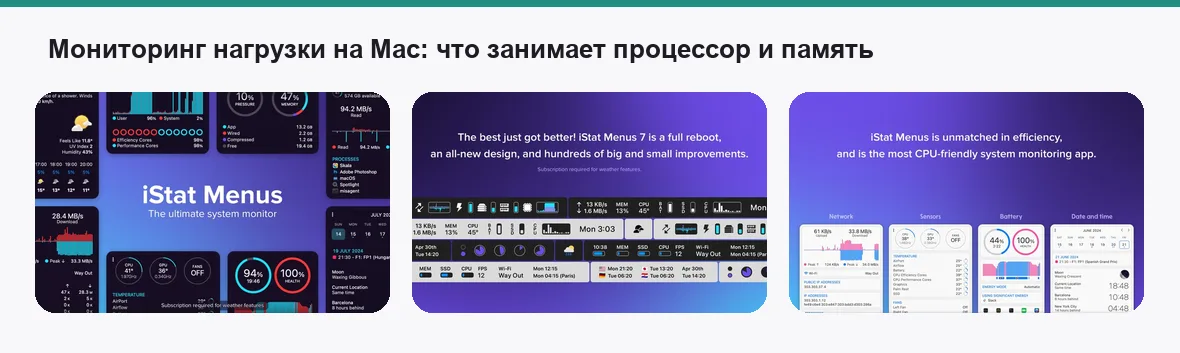
Постоянный присмотр. Если хочется видеть загрузку не по случаю, а всегда, есть утилиты, которые выводят датчики прямо в строку меню: температура, нагрузка, скорость сети, состояние батареи. Штука полезная для тех, кто гоняет тяжёлые задачи, и совершенно избыточная для остальных.
- Показывает настоящую причину вместо догадок
- Встроен в систему, ничего ставить не нужно
- Позволяет закрыть виновника прямо из окна программы
- Заодно видно, что грузит диск и сеть в фоне
- Названия процессов ничего не говорят непривычному человеку
- Пик нагрузки надо застать, по факту он уже не виден
- Датчики в строке меню — отдельная программа, чаще платная
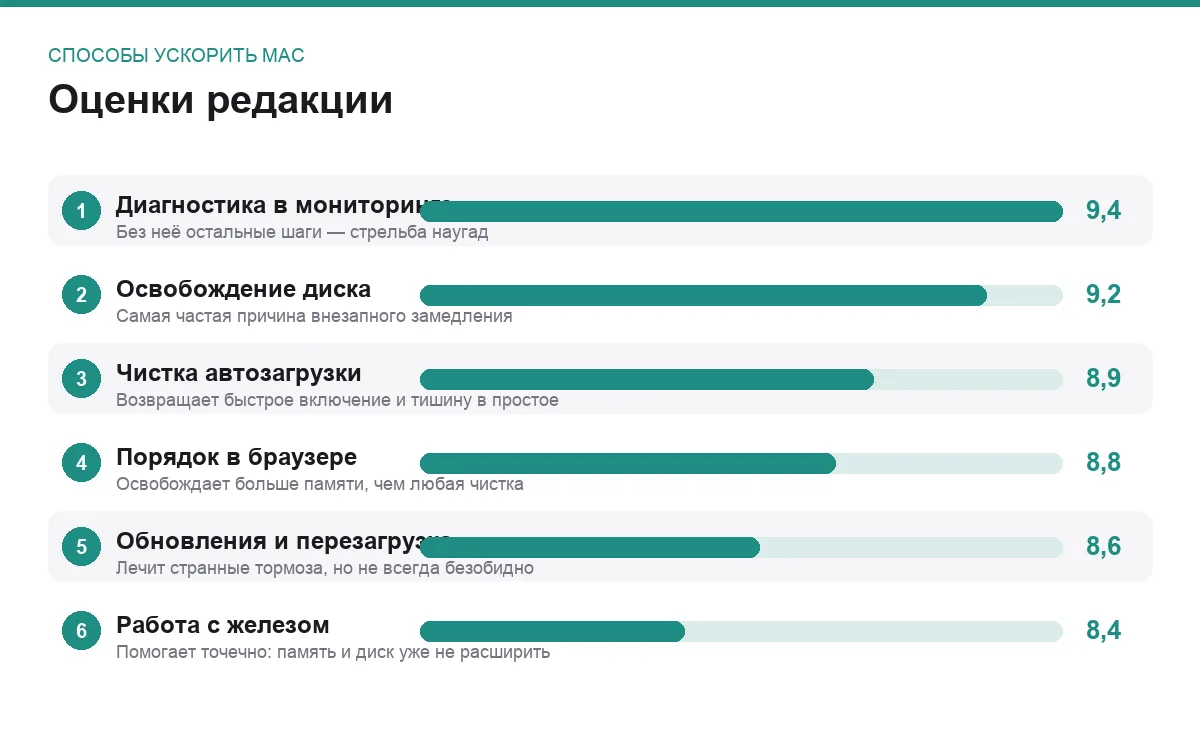
бесплатно · оценка 9,4
Освободить место на диске
самая частая причина внезапного замедления
Твердотельному накопителю нужен запас свободного места: когда его почти не остаётся, замедляется всё — запись файлов, работа программ, а заодно и подкачка памяти, которая живёт на том же диске. Ориентир простой: держите свободной хотя бы десятую часть накопителя, и лучше больше.
Где искать гигабайты. В настройках есть раздел про хранилище с разбивкой по категориям — там же система предлагает удалить просмотренное видео, старые вложения из почты и корзины, о которых вы забыли. Отдельно проверьте папку загрузок, копии телефона, сделанные на компьютер, и служебные данные сред разработки: у программистов именно они обычно занимают больше всего.
Как смотреть, что занимает место. Удобнее всего утилиты, которые рисуют содержимое диска картой: сразу видно, где сидит гигантская папка. Важно правило: удаляйте только то, что понимаете. Всё, что лежит в системных папках и выглядит непонятно, трогать не надо — освободите несколько сотен мегабайт и сломаете что-нибудь.
- Эффект заметен сразу и на всех задачах
- Штатный раздел настроек показывает крупные категории без сторонних программ
- Освобождение места заодно ускоряет резервное копирование
- Ничего не стоит
- Разбор папок — занятие на час, и его приходится повторять
- Легко удалить нужное, если чистить не глядя
- Часть места занята служебными данными, которые вернутся снова
- На маленьком накопителе проблема возвращается через месяц
бесплатно · оценка 9,2
Разобрать автозагрузку и фон
почему ноутбук стал медленно включаться и греться в простое
Каждая вторая установленная программа считает нужным стартовать вместе с системой и висеть в фоне. Через год таких набирается десяток: облачные хранилища, обновлялки, вспомогательные утилиты от давно удалённых приложений. Список живёт в основном разделе настроек, среди объектов входа, и там же перечислены фоновые расширения, добавленные программами.
Что убирать смело. Всё, что относится к программам, которыми вы не пользуетесь. Отключение объекта входа не удаляет программу — при следующем запуске она заработает как обычно, просто перестанет стартовать сама.
Что не трогать. Компоненты, относящиеся к системе, антивирусу, установленному работодателем, или к сервисам, которыми вы реально пользуетесь: облачная синхронизация без фонового процесса перестанет синхронизировать. Если из названия непонятно, чьё это, — оставьте до выяснения, а не выключайте наугад.
- Ускоряет включение и разгружает машину в простое
- Отключение обратимо: программа продолжит запускаться вручную
- Видно, какие фоновые расширения добавили установленные программы
- Занимает десять минут
- Названия компонентов часто ничего не говорят
- Можно отключить нужное и сломать работу программы
- Некоторые программы возвращаются в автозагрузку после обновления
- На скорость самих программ не влияет вовсе
бесплатно · оценка 8,9
Навести порядок в браузере
главный пожиратель памяти на любой машине
Если мониторинг показал, что памяти нет, а сверху списка сидит браузер, — вы нашли причину. Полсотни открытых вкладок и десяток расширений съедают ресурсы надёжнее любой тяжёлой программы, и никакая чистка системы это не исправит.
Что делать со вкладками. Не держать их открытыми, а складывать в закладки или группы: вернуться к сохранённой странице стоит одного нажатия, а висящая вкладка потребляет память постоянно. Современные браузеры умеют усыплять неактивные вкладки — этот параметр стоит найти в настройках и включить.
Расширения. Раз в полгода стоит заходить в их список и выключать то, чем не пользовались. Каждое расширение — отдельный процесс, а некоторые ещё и вмешиваются в каждую загружаемую страницу. Заодно посмотрите, какие разрешения они получили: доступ «ко всем сайтам» имеет смысл далеко не у всех.
- Освобождает больше памяти, чем любая другая мера в списке
- Ничего не нужно устанавливать и настраивать
- Заодно улучшает приватность за счёт ревизии расширений
- Эффект виден сразу после закрытия лишнего
- Привычку держать полсотни вкладок ломать тяжело
- Усыплённые вкладки перезагружаются при возврате
- Часть сайтов работает медленно независимо от ваших действий
- Нужную функциональность расширений придётся чем-то заменить
бесплатно · оценка 8,8
Обновления, перезагрузка и терпение после них
скучный шаг, который решает больше проблем, чем кажется
Mac умеет неделями работать без перезагрузки, и это удобно — до момента, когда накопившиеся фоновые процессы начинают мешать друг другу. Если машина странно тормозит без явной причины, перезагрузка — первое, что стоит попробовать: это не суеверие, а способ сбросить состояние, которое накопилось.
Про обновления. Обновления безопасности стоит ставить сразу, крупные обновления системы — с небольшой паузой, чтобы разработчики ваших программ успели выпустить совместимые версии. Работать на системе, которая уже не получает обновлений вовсе, плохо и с точки зрения скорости, и с точки зрения безопасности.
Важная деталь после обновления. Первые часы или даже день система перестраивает поисковый индекс, и в это время машина работает заметно медленнее обычного, а вентиляторы шумят. Это нормально и проходит само. Судить о том, «стало ли хуже после обновления», имеет смысл через сутки, а не сразу.
- Перезагрузка лечит целый класс необъяснимых торможений
- Обновления закрывают известные проблемы производительности
- Ничего не стоит и не требует навыков
- Заодно устанавливаются исправления безопасности
- Крупные обновления иногда ломают совместимость со старыми программами
- Сразу после обновления машина честно тормозит, и это пугает
- На старом Mac свежая система может работать медленнее прежней
- Перезагрузка сбрасывает открытые окна и рабочий контекст
бесплатно · оценка 8,6
Когда дело в железе
честный разговор о том, чего программными средствами не починить
Часть проблем не лечится настройками. В современных Mac оперативная память и накопитель распаяны на плате, а значит, добавить памяти нельзя ни за какие деньги — если её мало для ваших задач, единственный путь — снижать нагрузку или менять машину. Это неприятно, но лучше знать заранее, чем полгода искать волшебную программу.
Что всё-таки можно сделать. Разгрузить внутренний диск, вынеся тяжёлые архивы и проекты на внешний быстрый накопитель, — так вы вернёте запас свободного места, от которого зависит скорость. Проверить состояние батареи в настройках: изношенная батарея на ноутбуке приводит к ограничению производительности. И почистить систему охлаждения, если ноутбук старый: забитые пылью решётки — реальная причина перегрева и падения скорости.
Когда пора остановиться. Если машине много лет, свежая система на неё уже не ставится, а задачи выросли, вложения в её ускорение перестают окупаться. Такой Mac ещё долго проживёт как второй компьютер под лёгкие задачи — про сценарии есть отдельный материал о том, куда пристроить старый компьютер. А про уход за ноутбуком, который продлевает ему жизнь, — отдельная подборка.
- Внешний быстрый накопитель решает проблему места надолго
- Замена изношенной батареи возвращает нормальную производительность
- Чистка от пыли реально снижает перегрев на старых машинах
- Честная оценка возраста машины экономит время и деньги
- Память и накопитель в современных Mac не расширяются
- Обслуживание в сервисе стоит денег и времени без гарантии эффекта
- Внешний диск надо носить с собой и не терять
- На старой машине предел всё равно наступит
от бесплатно до сервиса · оценка 8,4
Сравнение по главному
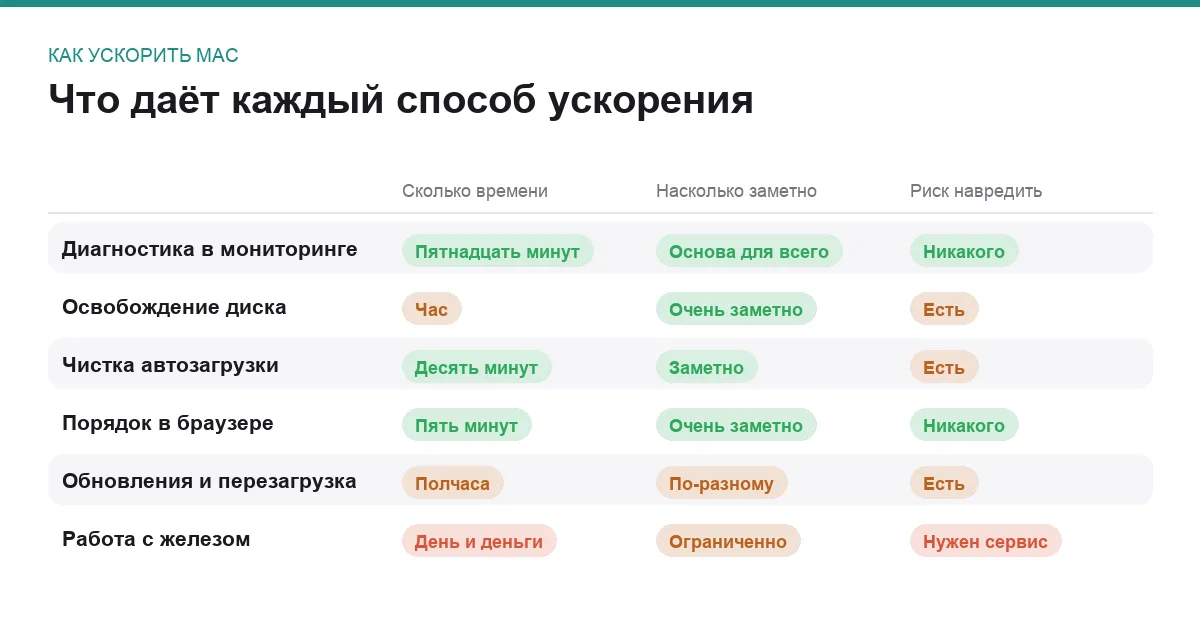
| Способ | Какой симптом лечит | Ограничение |
|---|---|---|
| Диагностика в мониторинге | Непонятные тормоза без причины | Нужно поймать нагрузку в момент |
| Освобождение диска | Медленный запуск и копирование | Через месяц место снова кончится |
| Чистка автозагрузки | Долгое включение и нагрев в простое | Не влияет на скорость самих программ |
| Порядок в браузере | Нехватку памяти и подвисания | Ломает привычку к десяткам вкладок |
| Обновления и перезагрузка | Странные разовые торможения | На старой машине может стать хуже |
| Работа с железом | Общую медлительность старого Mac | Память и диск не расширяются |
Практический порядок действий
Полчаса, которые стоит потратить сегодня. Откройте мониторинг в момент торможения и посмотрите на давление на память и загрузку процессора. Затем проверьте, сколько осталось свободного места. Эти два числа объясняют подавляющее большинство случаев, и дальше вы уже знаете, что чинить.
Если виноват браузер. Закройте лишние вкладки, включите усыпление неактивных, пройдитесь по расширениям. Это единственная мера, эффект от которой видно в ту же минуту.
Если виноват диск. Начните с папки загрузок, копий телефона и служебных данных программ разработки. Не удаляйте ничего из системных папок и не доверяйте программам, которые предлагают сделать это за вас. Тяжёлое, но нужное вынесите на внешний накопитель — заодно проверьте, что оно попадает в резервную копию, иначе однажды пропадёт вместе с диском.
Чего не делать никогда. Не ставить утилиты, которые обещают ускорение за счёт отключения защитных механизмов системы или удаления «лишних» системных файлов. Не чистить служебные папки вручную по советам с форумов. И не покупать ускоритель, который якобы «освобождает оперативную память»: система управляет ею лучше любой сторонней программы, а свободная память — это не признак здоровья, а признак того, что ресурс простаивает.
Частые вопросы
Помогают ли программы-чистильщики?
Частично и не в том, в чём обещают. Найти большие файлы и остатки удалённых программ они действительно умеют, и в этой роли безопасны. А вот обещания «ускорить систему» через чистку служебных данных и правку скрытых параметров не подтверждаются: кэш система создаст заново, а сломанные настройки придётся чинить руками. Если ставите такую программу, берите её из App Store и не разрешайте ей ничего удалять автоматически.
Сколько свободного места нужно оставлять на диске?
Разумный ориентир — не меньше десятой части объёма накопителя, а если вы работаете с видео или виртуальными машинами, то заметно больше. Дело не только в самих файлах: на том же диске живёт подкачка памяти и временные данные программ. Когда места почти нет, замедляется буквально всё, включая интерфейс системы.
Поможет ли переустановка системы?
Иногда да — если за годы накопились неудачные настройки, остатки старых программ и фоновые расширения от давно удалённого софта. Но это крайняя мера: она занимает вечер, требует свежей резервной копии и не добавит скорости, если проблема в нехватке памяти или в возрасте машины. Сначала пройдите первые пять шагов из списка — переустановка редко оказывается нужной после них.
Почему после обновления системы Mac стал медленнее?
В первые часы это чаще всего перестроение поискового индекса и фоновая подготовка данных — процесс шумный, но конечный. Подождите сутки и оцените заново. Если медленнее стало навсегда, дело в том, что свежая система рассчитана на более новое железо: на старых машинах такое случается, и обратный путь непростой. Поэтому на возрастном Mac крупные обновления стоит ставить осознанно, а не автоматически.
Итог
Порядок такой: сначала мониторинг и свободное место, потом браузер и автозагрузка, и только в конце разговор про железо. Три четверти случаев закрываются на первых двух шагах, и они не стоят ни рубля. Главное — не начинать с покупки «ускорителя»: это единственный вариант, который гарантированно не работает.
И трезвая мысль напоследок. Если Mac много лет, памяти в нём мало, а задачи выросли, никакая настройка не сделает его новым. В этот момент честнее перестать бороться: перенести тяжёлые задачи на другую машину, а этот ноутбук оставить под почту, документы и браузер — в такой роли он проработает ещё долго.
Комментарии
0Будьте первым, кто ответит автору.