
Топ 6 виртуальных машин и эмуляторов
Шесть способов запустить одну систему внутри другой: от бесплатного VirtualBox до эмуляторов Android. Разбираем, чем виртуализация отличается от эмуляции и где каждый вариант упирается в потолок.
Зачем это нужно и чем вы заплатите
Виртуальная машина — это компьютер внутри компьютера. Гостевая система думает, что у неё есть свой процессор, диск и сеть, а на деле всё это выделено ей хозяином. Пригождается чаще, чем кажется: посмотреть на Linux, не сносить Windows; запустить старую программу, которая не живёт на новых системах; открыть сомнительный файл там, где не жалко; собрать тестовый стенд и откатить его одним щелчком.
Виртуализация и эмуляция — разные вещи. При виртуализации гость работает на том же процессоре, что и хозяин, поэтому скорость близка к обычной. Эмуляция — это когда команды чужой архитектуры переводятся в понятные вашему процессору, одна за другой, и здесь потери огромные. Отсюда простое правило: Linux на обычном компьютере пойдёт почти без потерь, а вот система, рассчитанная на другой тип процессора, будет ползти.
Что нужно от железа. Первое — включённая в настройках материнской платы аппаратная виртуализация; без неё половина списка просто не запустится, а вторая половина будет мучительно медленной. Второе — память: гость забирает выделенный объём жёстко, поэтому восемь гигабайт на хозяине означают тесноту у обоих. Третье — твердотельный накопитель, потому что диск виртуалки это большой файл, и на обычном жёстком диске всё упирается в него.
Графика — слабое место всех. Ускорение трёхмерной графики в виртуальных машинах работает частично и капризно. Ставить туда игры бессмысленно почти всегда, а тяжёлые графические редакторы — с оговорками.
Топ 6 виртуальных машин и эмуляторов
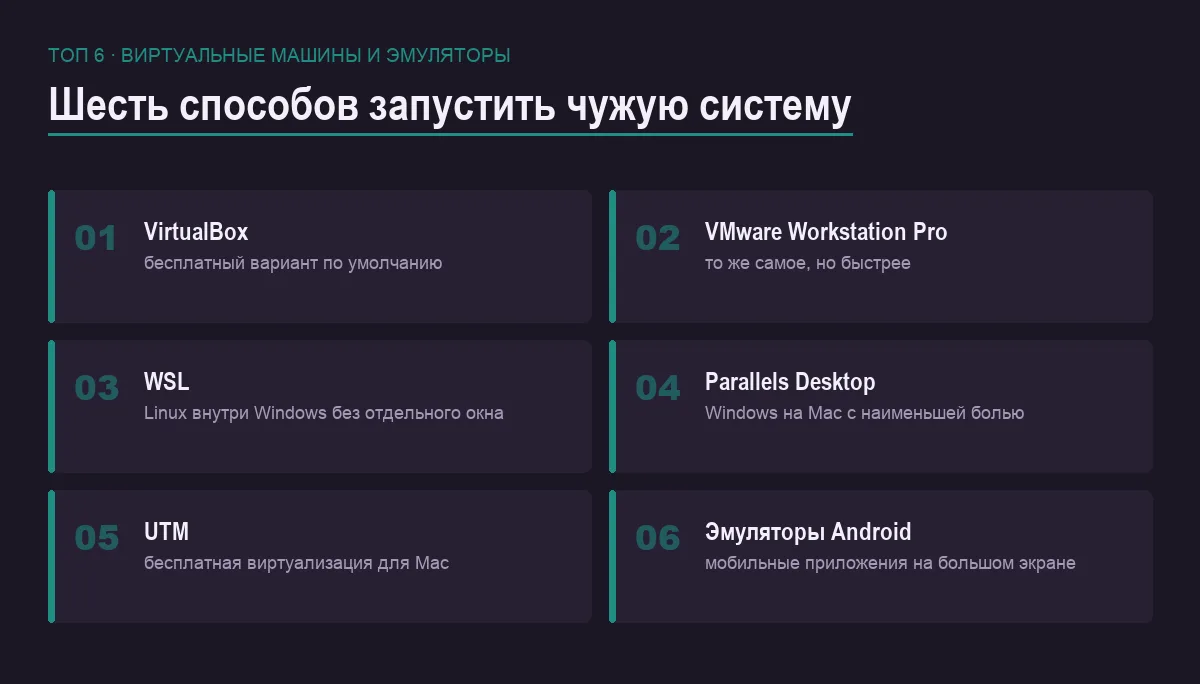
VirtualBox
бесплатный вариант по умолчанию для любой системы
Работает на Windows, Linux и Mac, запускает практически любую гостевую систему и не просит денег. Для задачи «посмотреть на Linux» или «держать чистую Windows под старую программу» этого достаточно с запасом, а разобраться в интерфейсе можно за вечер.
Главное умение — снимки состояния. Перед любым экспериментом делаете снимок, а если всё сломалось, возвращаетесь к нему за полминуты. Именно ради этого виртуалки и держат: сломать систему безнаказанно нельзя больше нигде.
Первое, что нужно сделать после установки гостя. Поставить гостевые дополнения — набор драйверов, без которых не будет ни нормального разрешения экрана, ни общего буфера обмена, ни общих папок. Без них впечатление от программы портится сразу.
- Бесплатно, открытый код, работает на всех основных системах
- Снимки состояния и откат в один щелчок
- Огромное количество инструкций на любой случай
- Импорт и экспорт готовых машин одним файлом
- Заметно медленнее платных конкурентов на тяжёлых задачах
- Трёхмерное ускорение работает через раз
- Конфликтует со встроенным в Windows гипервизором, если тот включён
- Отдельные удобные функции вынесены в дополнение с другой лицензией
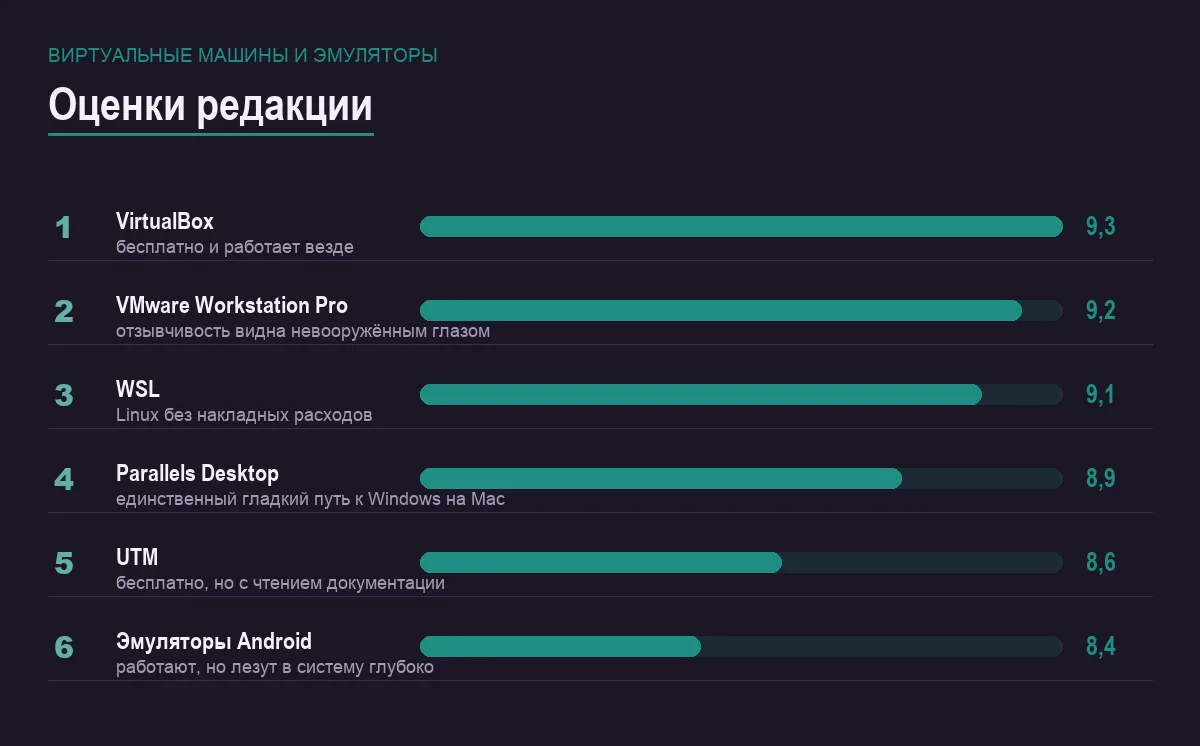
бесплатно · оценка 9,3
VMware Workstation Pro
то же самое, только быстрее и аккуратнее
Долгие годы это был платный профессиональный инструмент, и ощущается он именно так: гость работает отзывчивее, сеть настраивается тоньше, проброс устройств надёжнее, а с несколькими одновременно работающими машинами программа справляется спокойнее.
Про лицензию. Для личного некоммерческого использования версия Pro доступна бесплатно; компаниям нужна платная лицензия. Условия у производителя менялись не раз, так что перед установкой стоит открыть страницу загрузки и прочитать, что там написано сейчас.
Кому есть смысл переходить с VirtualBox. Тем, кто держит виртуалку открытой полдня, а не запускает раз в месяц. Разница в отзывчивости интерфейса гостя видна невооружённым глазом, особенно на Windows в качестве гостевой системы.
- Заметно быстрее и стабильнее бесплатных аналогов
- Для личного использования платить не нужно
- Хорошая работа с несколькими машинами одновременно
- Гибкие настройки сети между гостями
- Условия лицензии менялись, и уследить за ними непросто
- Для работы в компании нужна покупка, а оплата из России требует ухищрений
- Тяжелее ставится и больше весит
- Интерфейс перегружен настройками, которых новичок не поймёт
есть платная версия · оценка 9,2
WSL
Linux внутри Windows, о котором не нужно думать
Подсистема Windows для Linux — формально тоже виртуальная машина, но настолько сросшаяся с хозяином, что об этом забываешь. Ставится одной командой, запускается за секунду, файлы обеих систем видны друг другу, а команды Linux можно вызывать прямо из окна Windows.
Кому это нужнее всего. Всем, кто работает с командной строкой: разработчикам, администраторам, тем, кто разбирает логи или собирает что-то из исходников. Полноценная виртуалка ради консоли — стрельба из пушки по воробьям, а тут накладных расходов почти нет. Заодно пригодится базовый набор команд терминала.
Где заканчиваются возможности. Это не полноценная машина: графические программы запускаются, но с оговорками, ядро используется своё, а не то, что вы поставили бы сами. Для изучения устройства системы или для экспериментов с загрузчиком нужна обычная виртуалка.
- Уже есть в системе, ставится одной командой
- Запускается почти мгновенно и не требует выделения памяти заранее
- Файлы и команды двух систем доступны друг другу
- Нет отдельного окна с чужим рабочим столом
- Только Linux в качестве гостя и только на Windows в качестве хозяина
- Графические программы работают не все и не всегда гладко
- Память возвращается системе неохотно
- Включение подсистемы задействует встроенный гипервизор, а он конфликтует с VirtualBox
бесплатно · оценка 9,1
Parallels Desktop
Windows на Mac с наименьшим количеством боли
На компьютерах Apple с их собственными процессорами вариантов запустить Windows немного, и этот — самый гладкий. Программа сама скачивает и разворачивает гостевую систему, настраивает общие папки и печать, а окна Windows-приложений может показывать прямо среди окон macOS, без чужого рабочего стола вокруг.
Важная оговорка про архитектуру. На современных Mac запускается версия Windows для процессоров ARM. Обычные Windows-программы в ней работают через встроенный слой совместимости — большинство запускается, но не всё, и это стоит проверить до покупки, если ради одной конкретной программы всё и затевается.
Про цену. Программа платная и продаётся по подписке, а оплата зарубежного софта из России сейчас требует ухищрений. Бесплатной альтернативы с тем же уровнем удобства на Mac нет — есть более аскетичная, и она следующая в списке.
- Самый простой способ получить Windows на Mac
- Гостевая система разворачивается почти без вопросов
- Приложения гостя выглядят как обычные окна macOS
- Хорошая производительность и поддержка периферии
- Платная подписка, оплата из России без ухищрений затруднена
- На процессорах Apple доступна только ARM-версия Windows
- Часть программ и игр в такой связке не заработает
- Обновления системы иногда требуют новой версии программы
платная подписка · оценка 8,9
UTM
бесплатная виртуализация и эмуляция для Mac
Надстройка над известным движком QEMU с человеческим интерфейсом. Умеет два режима: быстрый, когда гость той же архитектуры, что и хозяин, и медленный режим эмуляции, когда архитектура чужая. Второй режим — единственный способ запустить старую программу для другого типа процессора, пусть и очень неспешно.
Чем хороша. Она бесплатна, не требует подписки и открывает готовые образы систем, собранные сообществом. Для «посмотреть Linux на Mac» этого достаточно, и платить не за что.
Чем неудобна. Интерфейс проще, чем у платного конкурента, но настроек всё равно много, и часть из них требует понимания, как устроен QEMU. Гостевые дополнения ставятся руками, а без них экран не подстраивается под окно.
- Бесплатно, открытый код
- Есть режим эмуляции чужой архитектуры
- Готовые образы систем скачиваются из галереи
- Работает и на Mac, и на iPad с оговорками
- Эмуляция чужой архитектуры очень медленная
- Настройка требует терпения и чтения документации
- Windows в качестве гостя ставится сложнее, чем у платных решений
- Ошибки бывают невнятными и гуглятся плохо
бесплатно · оценка 8,6
Эмуляторы Android
BlueStacks, LDPlayer и прочие — отдельный жанр
Это не виртуальные машины в общем смысле, а специализированные среды для запуска мобильных приложений на компьютере. Нужны в двух случаях: играть в мобильную игру на большом экране с клавиатурой и запускать приложение, у которого нет версии для компьютера.
Что важно знать заранее. Популярные эмуляторы живут за счёт рекламы и партнёрских предложений: реклама встроена в оболочку, а в комплекте предлагают поставить лишнее. Ещё они устанавливают собственные драйверы и включают аппаратную виртуализацию, что иногда конфликтует с защитой от читов в обычных играх.
Более чистая альтернатива. Для разработки и тестирования есть эмулятор из состава Android Studio: он бесплатный, без рекламы, но тяжелее ставится и не заточен под игры. Отдельные производители мобильных игр выпускают собственные версии для компьютера — если ваша игра в их числе, это лучший вариант из всех.
- Бесплатны в базовом виде
- Мобильные игры на большом экране и с нормальным управлением
- Позволяют запустить приложение, которого нет для компьютера
- Ставятся в пару щелчков, без настройки
- Реклама в оболочке и предложения поставить лишнее
- Собственные драйверы и глубокое вмешательство в систему
- Часть приложений распознаёт эмулятор и отказывается работать
- Ощутимо нагружают систему даже в простое
условно-бесплатные · оценка 8,4
Сравнение по главному
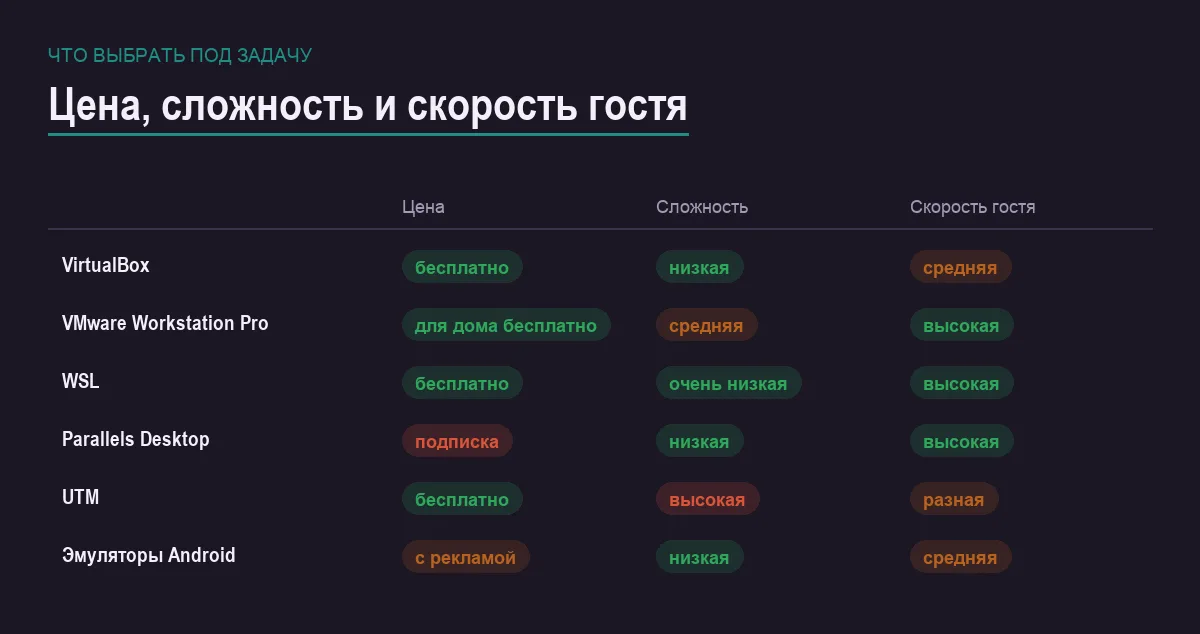
| Инструмент | Хозяин | Кого запускает | Для чего |
|---|---|---|---|
| VirtualBox | Windows, Linux, Mac | почти всё | универсальные задачи |
| VMware Workstation | Windows, Linux | почти всё | ежедневная работа в госте |
| WSL | Windows | Linux | командная строка и разработка |
| Parallels Desktop | Mac | Windows, Linux | Windows-программа на Mac |
| UTM | Mac | разное, включая чужие архитектуры | эксперименты без оплаты |
| Эмуляторы Android | Windows, Mac | мобильные приложения | игры и приложения с телефона |
Что настроить сразу, чтобы не мучиться
Включите виртуализацию в настройках платы. Половина жалоб «виртуалка не запускается» лечится одним пунктом в настройках материнской платы. Называется он по-разному, ищите слова про virtualization или SVM.
Не отдавайте гостю больше половины памяти. Виртуальная машина забирает выделенное жёстко, и если хозяину останется мало, тормозить будут обе системы. При восьми гигабайтах разумный потолок для гостя — три-четыре.
Сделайте снимок сразу после установки. Чистая система с драйверами и обновлениями — идеальная точка отката. Возвращаться к ней быстрее, чем ставить всё заново.
Определитесь с гипервизором Windows. Встроенные Hyper-V, песочница Windows и подсистема Linux используют один и тот же механизм и конфликтуют с VirtualBox: держать всё одновременно не выйдет. Кстати, песочница Windows — недооценённый инструмент: одноразовая чистая система запускается из меню и стирается при закрытии.
Отключите общие папки, если открываете подозрительное. Виртуалка защищает хозяина только до тех пор, пока между ними нет общих дисков, буфера обмена и сети. Для разбора сомнительного файла всё это нужно выключить, а сам гость после откатить к снимку. Общие правила безопасности разбирали в материале про защиту данных.
Частые вопросы
Можно ли играть в виртуальной машине?
Как правило, нет. Трёхмерное ускорение внутри гостя работает частично, а современные защиты от читов считают виртуальную среду поводом заблокировать вход. Старые игры без сетевой части иногда запускаются, и это едва ли не единственный сценарий, где виртуалка для игр оправдана.
Сколько памяти и места нужно, чтобы это было терпимо?
Комфортный минимум для хозяина — шестнадцать гигабайт: тогда гостю можно спокойно отдать четыре-шесть. На восьми жить можно, но обе системы будут работать впритык. Под диск гостя закладывайте несколько десятков гигабайт свободного места, и лучше на твердотельном накопителе — иначе всё упрётся в скорость диска.
Нужна ли отдельная лицензия для гостевой Windows?
Формально да: виртуальная машина с точки зрения лицензии — это отдельный компьютер, и правила там свои. Система без активации запускается и работает с ограничениями по оформлению, что для теста обычно достаточно. Для рабочих задач вопрос лицензии стоит решать заранее, а не после.
Безопасно ли открывать в виртуалке подозрительные файлы?
Безопаснее, чем в основной системе, но не абсолютно. Изоляция ломается через общие папки, общий буфер обмена и сеть, поэтому для настоящего разбора всё это отключают, а машину после откатывают к снимку. Готовые «одноразовые» варианты вроде встроенной песочницы Windows для такой задачи удобнее: они стираются сами.
Итог
Для большинства задач хватает VirtualBox: бесплатно, на любой системе, с откатом к снимку. Если гость открыт полдня каждый день, переходите на VMware Workstation Pro — разница в отзывчивости заметна сразу, а для личного использования платить не нужно.
На Windows не заводите полноценную машину ради командной строки: WSL делает то же самое без накладных расходов. На Mac выбор простой — Parallels Desktop, если Windows нужна для работы и вы готовы платить, и UTM, если это разовое любопытство. Эмуляторы Android стоят особняком: берите их только под конкретное мобильное приложение и ставьте с официального сайта, внимательно снимая галочки в установщике.
Комментарии
0Будьте первым, кто ответит автору.