
Топ 7 ИИ-помощников прямо в браузере
Чтобы поговорить с нейросетью, ничего устанавливать не нужно — почти всё работает в обычной вкладке. Семь помощников, которые живут прямо в браузере, и честный разбор того, чем опасны расширения, просящие доступ ко всем страницам.
Почему браузер оказался главным окном в ИИ
Ничего не надо ставить. Открыли адрес, вошли в аккаунт — и уже работаете. Никаких установщиков, обновлений и «программа требует прав администратора». Это особенно ценно на рабочем компьютере, где ставить софт нельзя, и на чужом ноутбуке, куда вы залезли на пятнадцать минут.
Одна история на всех устройствах. Переписка хранится на стороне сервиса, поэтому начатый на компьютере разговор продолжается с телефона без всяких переносов. Для человека, который вечером дописывает начатое утром письмо, это удобнее, чем любое настольное приложение.
Но и ограничения общие. Всё, что вы напечатали, ушло на чужой сервер. Пароли, ключи доступа, паспортные данные, коммерческие условия договора — этому в чате не место, независимо от того, насколько солидно выглядит сервис. И второе: в бесплатных версиях обычно ограничено число запросов за период, лимиты у всех разные и регулярно меняются.
Помощники бывают двух типов. Первый — отдельная вкладка с чатом: вы приходите к нему сами, копируете туда текст, получаете ответ. Второй — надстройка над браузером, которая видит открытую страницу и работает поверх неё. Второй тип удобнее, но именно он требует широких разрешений, и вот к этому стоит отнестись внимательно.
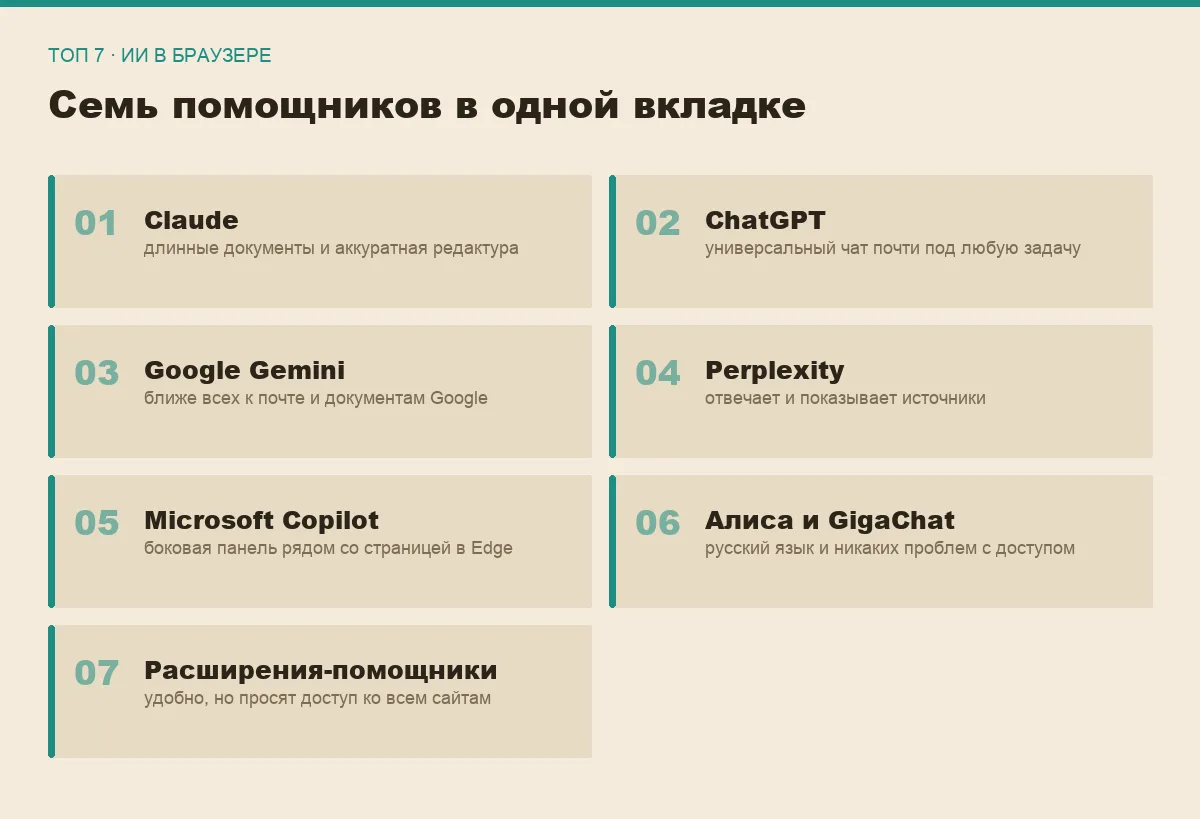
Топ 7 ИИ-помощников прямо в браузере
Claude
длинные тексты и аккуратные рассуждения
Claude открывается в браузере как обычный чат: слева история разговоров, справа поле ввода, документы можно перетащить прямо в окно. Актуальное семейство моделей — Claude 5, внутри него Opus 5, Sonnet 5 и Fable 5, плюс более быстрый Haiku 4.5; в интерфейсе модель выбирается вручную, и бесплатный уровень тоже есть.
Сильная сторона — работа с большим текстом. Если нужно вычитать многостраничный документ, свести три версии в одну, разобрать длинную переписку или объяснить, что вообще написано в присланном договоре, это тот случай, где Claude ведёт себя предсказуемо: держит нить, не теряет детали из начала и не переписывает половину текста без спроса.
Проекты вместо бесконечной ленты чатов. Разговоры складываются в тематические папки с общим набором файлов и инструкцией, поэтому не приходится каждый раз объяснять с нуля, кто вы и над чем работаете. Для повторяющихся задач — редактуры, писем, разбора отчётов — это экономит больше времени, чем кажется.
- Спокойно тянет длинные документы целиком
- Аккуратен в редактуре: правит то, о чём просили
- Проекты с общим контекстом и файлами
- Есть бесплатный уровень
- На бесплатном уровне лимит расходуется быстро
- Оплата из России возможна не всегда — доступность меняется
- Меньше дополнительных инструментов, чем у соседей по списку
для текста и документов · оценка 9,5
ChatGPT
самый универсальный чат в отдельной вкладке
ChatGPT — тот сервис, с которого большинство знакомится с нейросетями вообще. В браузере он умеет почти всё сразу: отвечать текстом, разбирать загруженный файл, рисовать картинку по описанию, искать в интернете и работать голосом. Бесплатный уровень есть, но часть возможностей на нём включается не всегда.
Универсальность важнее глубины. Это удобный «первый инструмент», к которому идут с любой задачей: набросать письмо, придумать варианты заголовка, объяснить непонятный термин, перевести абзац, прикинуть план поездки. Ни в одной из этих задач он не является единственно правильным выбором, но закрывает их все, и переключаться никуда не нужно.
Настраиваемые инструкции экономят повторы. В настройках можно один раз описать, кто вы и как вам удобно получать ответы — коротко, по-русски, без вступлений, — и это будет применяться ко всем новым разговорам. Мелочь, которая заметно уменьшает объём ручной правки.
- Закрывает почти любую бытовую задачу без переключений
- Текст, файлы, картинки, голос и поиск в одном окне
- Постоянные инструкции применяются ко всем чатам
- Огромное количество готовых подсказок и советов в сети
- Уверенно выдумывает факты, если тема ему незнакома
- Часть функций на бесплатном уровне ограничена
- Оплата подписки из России без ухищрений затруднена
универсальный вариант · оценка 9,4
Google Gemini
ассистент рядом с почтой и документами
Google Gemini живёт в браузере в собственной вкладке и, если вы пользуетесь сервисами Google, оказывается ближе всего к вашим данным: почте, документам, таблицам и календарю. Вход через тот же аккаунт, отдельной регистрации не требуется, бесплатный уровень доступен.
Главное преимущество — соседство. Когда рабочие файлы уже лежат в облаке Google, помощник, который читает их без выгрузки и загрузки, экономит массу мелких движений. Попросить пересказать длинную ветку писем или собрать черновик документа по заметкам — задача на один запрос, а не на цепочку копирований.
Осторожно с интеграциями. Обратная сторона удобства — вы даёте помощнику доступ к содержимому своей почты и документов. На личном аккаунте это ваше решение, на рабочем стоит сначала уточнить у администратора, разрешено ли такое вообще.
- Ничего не нужно выгружать: файлы уже рядом
- Вход через существующий аккаунт Google
- Хорошо справляется с пересказом длинной переписки
- Есть бесплатный уровень
- Польза резко падает, если вы не в экосистеме Google
- Доступ к почте и документам — отдельный вопрос доверия
- Ответы иногда короче и суше, чем хотелось бы
для тех, кто живёт в Google · оценка 9,2
Perplexity
поиск, который отвечает и показывает источники
Perplexity устроен не как чат, а как поисковик нового типа: вы задаёте вопрос обычными словами, он ищет в интернете, собирает ответ и подписывает под каждым утверждением ссылку на страницу, откуда это взято. По ссылкам можно и нужно ходить.
Это лечит главную болезнь нейросетей. Обычный чат про свежие события либо честно говорит, что не знает, либо придумывает правдоподобную чушь. Здесь у вас есть источник, и проверка занимает секунды: открыли, посмотрели, убедились. Для новостей, характеристик техники, сравнения сервисов такой формат удобнее любого чата.
Зато хуже как собеседник. Просить его написать письмо, придумать текст или долго рассуждать над задачей — не его сценарий: он всё время норовит сходить в поиск и опереться на чужие страницы. И ссылка сама по себе не гарантирует правды: источник бывает слабым, а пересказ — приблизительным.
- Под каждым утверждением видно, откуда оно взято
- Отвечает на вопросы о свежих событиях
- Удобен для быстрого сравнения и подбора
- Есть бесплатный уровень
- Слабее в творческих и длинных текстовых задачах
- Качество ответа зависит от качества найденных страниц
- Иногда пересказывает источник неточно
когда важна проверяемость · оценка 9,0
Microsoft Copilot
помощник, встроенный в сам браузер Edge
Microsoft Copilot открывается как отдельный сайт, но интереснее он в браузере Edge, где вызывается боковой панелью рядом со страницей. Панель видит то, что открыто во вкладке, поэтому можно попросить пересказать статью или объяснить таблицу, ничего никуда не копируя.
Формат «рядом со страницей» реально удобен. Читаете длинный материал — спросили в панели, о чём третий раздел. Смотрите документацию — попросили объяснить абзац простыми словами. Текст остаётся перед глазами, ответ появляется сбоку, переключаться между вкладками не нужно.
Привязка к браузеру — и плюс, и минус. В Edge всё это работает из коробки и без установки расширений, а в других браузерах остаётся обычная вкладка с чатом. Если вы не готовы менять браузер ради боковой панели, значительная часть преимущества испаряется.
- Боковая панель работает рядом с открытой страницей
- Ничего не нужно устанавливать дополнительно
- Бесплатный уровень доступен без сложностей
- Умеет опираться на поиск и давать ссылки
- Полный сценарий раскрывается только в Edge
- Ответы бывают заметно осторожнее и обтекаемее
- Интерфейс перегружен рекламными блоками сервисов
лучший вариант для Edge · оценка 8,9
Алиса и GigaChat
российские ассистенты без хлопот с оплатой
Два отечественных сервиса, которые открываются в браузере и не создают проблем с регистрацией и оплатой: Алиса от Яндекса и GigaChat от Сбера. Оба умеют вести диалог, писать и переписывать тексты, отвечать на вопросы и работать с картинками; бесплатный уровень есть у обоих.
Русский язык — их родная территория. Здесь заметно меньше калек с английского и неловких оборотов, которые приходится вычищать после зарубежных моделей. Для деловых писем, объявлений, описаний товаров и прочих коротких русскоязычных текстов это ощутимая экономия времени на правке.
На сложных задачах разрыв виден. Длинное рассуждение, разбор большого документа, аккуратная работа с кодом — тут они пока уступают лидерам списка. Разумный подход: простые русскоязычные тексты и вопросы отдавать сюда, а тяжёлое — туда, где это получается лучше.
- Регистрация и оплата без ухищрений
- Естественный русский язык в ответах
- Оба доступны бесплатно на базовом уровне
- Алиса удобно связана с остальными сервисами Яндекса
- Слабее на длинных рассуждениях и сложном разборе
- С кодом справляются хуже зарубежных чатов
- Меньше настроек и тонкого управления ответом
без проблем с доступом · оценка 8,7
Расширения-помощники поверх страниц
удобно, но требует самой большой осторожности
Отдельный класс — расширения, которые добавляют кнопку «объяснить», «перевести», «пересказать» прямо на любую страницу или показывают чат в боковой панели любого браузера. Такие надстройки выпускают и сами разработчики моделей, и сторонние студии, и энтузиасты-одиночки.
Здесь начинается самое важное. Чтобы работать с содержимым открытой вкладки, расширение просит разрешение читать и изменять данные на всех сайтах. Это буквально означает: оно видит всё, что видите вы, — включая личный кабинет банка, рабочую почту и корпоративную систему. Формулировка в окне установки звучит буднично, а последствия у неё серьёзные.
Что делать перед установкой. Ставьте только из официального магазина расширений вашего браузера — не по ссылке из статьи, видео или письма. Прочитайте список запрашиваемых разрешений целиком, а не пролистайте: доступ ко всем сайтам оправдан для переводчика страниц и не оправдан для конвертера единиц. Посмотрите, кто автор, сколько установок и как давно было обновление. И раз в пару месяцев заходите в список установленных расширений и удаляйте то, чем перестали пользоваться: заброшенное расширение иногда меняет владельца, а вместе с ним и поведение.
- Работает поверх любой страницы в любом браузере
- Экономит копирование текста туда-обратно
- Часто добавляет горячие клавиши и контекстное меню
- Просит доступ ко всем сайтам, включая банк и почту
- Качество и добросовестность авторов очень разные
- Расширение может смениться владельцем после установки
- Несколько надстроек заметно замедляют браузер
ставить с проверкой · оценка 8,5
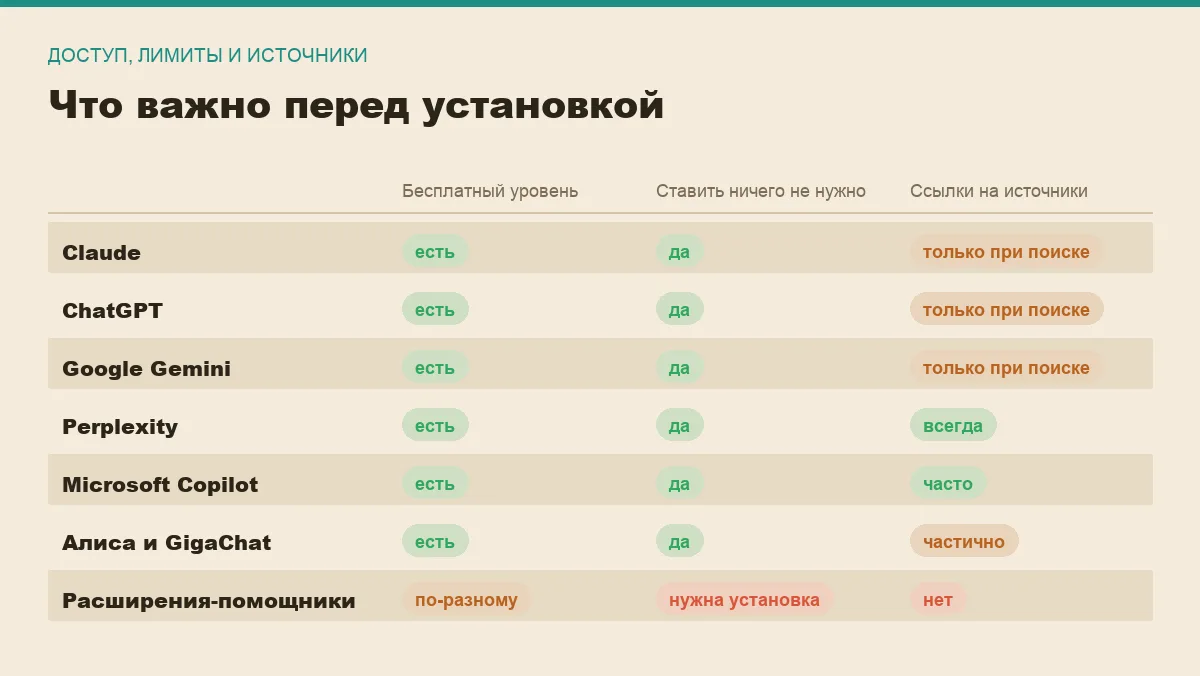
Сравнение по главному
| Помощник | Формат | В чём сильнее | Главное ограничение |
|---|---|---|---|
| Claude | вкладка с чатом | длинные документы, редактура | лимиты на бесплатном уровне |
| ChatGPT | вкладка с чатом | универсальность | уверенно выдумывает факты |
| Google Gemini | вкладка с чатом | работа с почтой и документами | нужен аккаунт Google |
| Perplexity | поиск с ответом | ссылки на источники | слабее в текстах |
| Microsoft Copilot | панель в Edge | работа рядом со страницей | раскрывается только в Edge |
| Алиса и GigaChat | вкладка с чатом | русский язык, доступность | слабее на сложных задачах |
| Расширения | надстройка браузера | работает на любой странице | доступ ко всем сайтам |
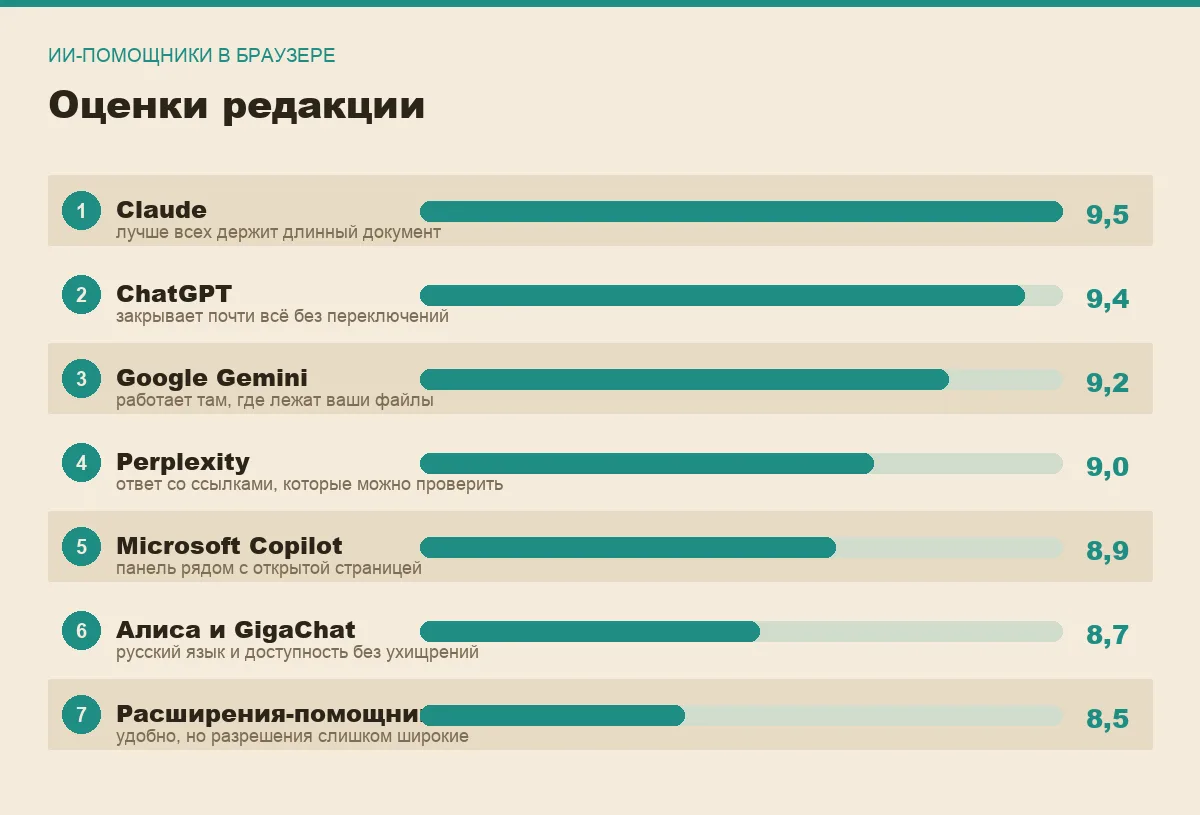
Как собрать себе рабочий набор
Двух вкладок хватает почти всем. Один чат общего назначения для текстов и объяснений плюс поисковый помощник для вопросов «как обстоят дела сейчас». Третий сервис имеет смысл добавлять, когда вы поймали конкретную задачу, с которой первые два справляются плохо, а не «на всякий случай».
Закрепите вкладку, а не ищите каждый раз. Помощник, до которого нужно доходить через поиск, забывается через неделю. Закреплённая вкладка или ярлык на панели закладок превращают его в инструмент, к которому реально тянется рука.
Проверьте настройки истории. У большинства сервисов есть переключатель, влияющий на то, используется ли переписка для дальнейшего улучшения моделей. Найдите его в первый же день и выставьте так, как вам спокойнее. Заодно посмотрите, как удалять отдельные разговоры.
Разделите личное и рабочее. Держать рабочие задачи и домашние вопросы в одном чате неудобно и небезопасно: легко случайно вставить в бытовой разговор кусок внутреннего документа. Разные окна браузера или разные профили решают это без всяких усилий. Если ищете, чем ещё дополнить браузер, есть подборка расширений, которые ускоряют работу.
Ни один из этих помощников не является надёжным источником фактов. Даты, цифры, цитаты, имена и ссылки нужно проверять всегда — особенно когда ответ выглядит уверенно и подробно.
Частые вопросы
Нужно ли ставить расширение, если есть вкладка с чатом?
Не обязательно. Расширение экономит копирование текста со страницы в чат — и всё. Если вы работаете с ИИ несколько раз в день, разница между «выделил, скопировал, вставил» и «нажал кнопку» не окупает выдачу доступа ко всем сайтам. Начните с вкладки и добавляйте надстройку, только когда почувствуете, что копирование действительно мешает.
Как понять, что расширение просит слишком много?
Сопоставьте разрешения с задачей. Переводчику страниц действительно нужно читать содержимое сайтов. Блокноту, калькулятору или сборщику ссылок — нет. Настораживать должны запросы на чтение и изменение данных на всех сайтах у простых по назначению дополнений, доступ к истории просмотров и к содержимому загрузок. Если сомневаетесь, не ставьте: почти у любого расширения есть аналог с более скромными аппетитами.
Что нельзя писать в браузерный чат?
Пароли и ключи доступа, номера карт, паспортные и медицинские данные, персональные данные других людей, тексты под соглашением о неразглашении. Всё это уходит на чужой сервер и остаётся в истории. Если задача требует чувствительных данных, замените их заглушками: разобрать структуру договора можно и на варианте, где вместо имён и сумм стоят условные обозначения.
Хватит ли бесплатных уровней для обычных задач?
Как правило, да. Бесплатных лимитов достаточно, чтобы каждый день переписывать письма, объяснять непонятное и разбирать небольшие тексты. Упираются в них обычно те, кто гоняет через чат большие документы или работает с ним часами подряд. Разумная тактика — пожить месяц на бесплатном уровне и по своим ощущениям понять, за что именно вы готовы платить. Обзор доступных вариантов есть в подборке бесплатных нейросетей.
Итог
Для повседневной работы с текстом откройте Claude и оставьте вкладку закреплённой: длинные документы и редактура — его сильная сторона. Рядом держите Perplexity для вопросов, где важно увидеть источник, а не поверить на слово. Если рабочие файлы лежат в Google — добавьте Gemini, он окажется ближе всех к вашим данным.
С расширениями правило простое: ставить только из официального магазина браузера, читать список разрешений до конца и не выдавать доступ ко всем сайтам ради удобства, которое экономит два клика. Пара закреплённых вкладок закрывает те же задачи и ничего лишнего о вас не знает.
Комментарии
0Будьте первым, кто ответит автору.