
Топ 7 программ для работы с фото на компьютере
Работа с фото на компьютере распадается на две разные задачи: обработать пачку снимков с камеры и вручную довести один кадр. Семь программ, которые закрывают обе, — от бесплатных до профессиональных.
Что вам на самом деле нужно
Первая задача — каталог и обработка серии. Вы привезли сотни кадров, их нужно просмотреть, отобрать удачные, выправить экспозицию и цвет, применить настройки ко всей серии и выгрузить. Здесь работают конвертеры RAW: они не меняют исходный файл, а хранят список правок и применяют их при экспорте.
Вторая задача — ручная работа с одним кадром. Убрать провода с неба, переставить объект, собрать коллаж, сделать серьёзную ретушь портрета. Это уже растровый редактор со слоями и масками, и логика у него совершенно другая.
Третья, о которой забывают, — рутина. Быстро посмотреть папку, обрезать снимок, уменьшить сто изображений до нужного размера, переименовать пачку файлов. Для этого не нужен тяжёлый редактор, нужен быстрый просмотрщик с пакетными операциями.
Про доступность. Часть профессиональных программ распространяется по подписке, и оплата зарубежных сервисов из России сейчас требует ухищрений. Это стоит учитывать при выборе: у всех платных вариантов в списке есть бесплатные альтернативы, и они не так далеко, как кажется. Отдельная тема — сервисы с нейросетями, о них есть отдельный разбор.
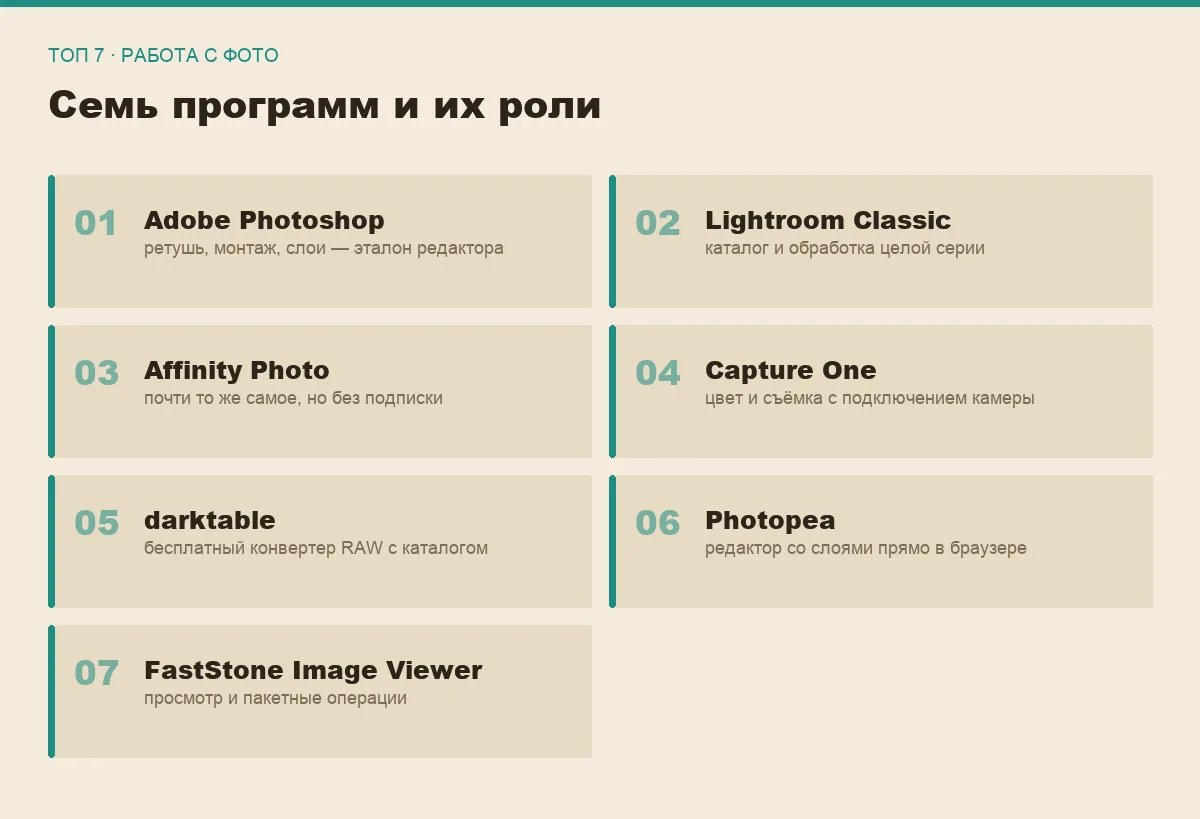
Топ 7 программ
Adobe Photoshop
эталон растрового редактора, с которым сравнивают остальные
Всё, что связано с ручной работой по пикселям, делается здесь: слои, маски, режимы наложения, ретушь, сложные выделения, композиция из нескольких снимков, работа с текстом и графикой. За десятилетия вокруг программы сложилась экосистема — плагины, кисти, экшены и, что важнее, гигантский объём обучающих материалов на любой вопрос.
Кому нужен. Тем, кто занимается ретушью, коллажем, предметной съёмкой с доработкой, подготовкой макетов. Для обычной обработки отпускных фотографий это избыточный инструмент: там быстрее и удобнее конвертер RAW.
Что учитывать. Распространяется по подписке в составе Creative Cloud, отдельной бессрочной версии давно нет. Программа требовательна к железу, особенно к оперативной памяти, и порог входа у неё высокий: интерфейс не объясняет сам себя, первые недели уходят на привыкание.
- Возможности, которых нет больше нигде в таком объёме
- Огромное количество уроков и готовых решений
- Стандарт де-факто: файлы понимают все
- Хорошо связан с Lightroom в одном процессе
- Только подписка, и оплата из России — отдельный квест
- Высокий порог входа
- Тяжёлый: требует памяти и места на диске
- Для простой обработки серии неудобен
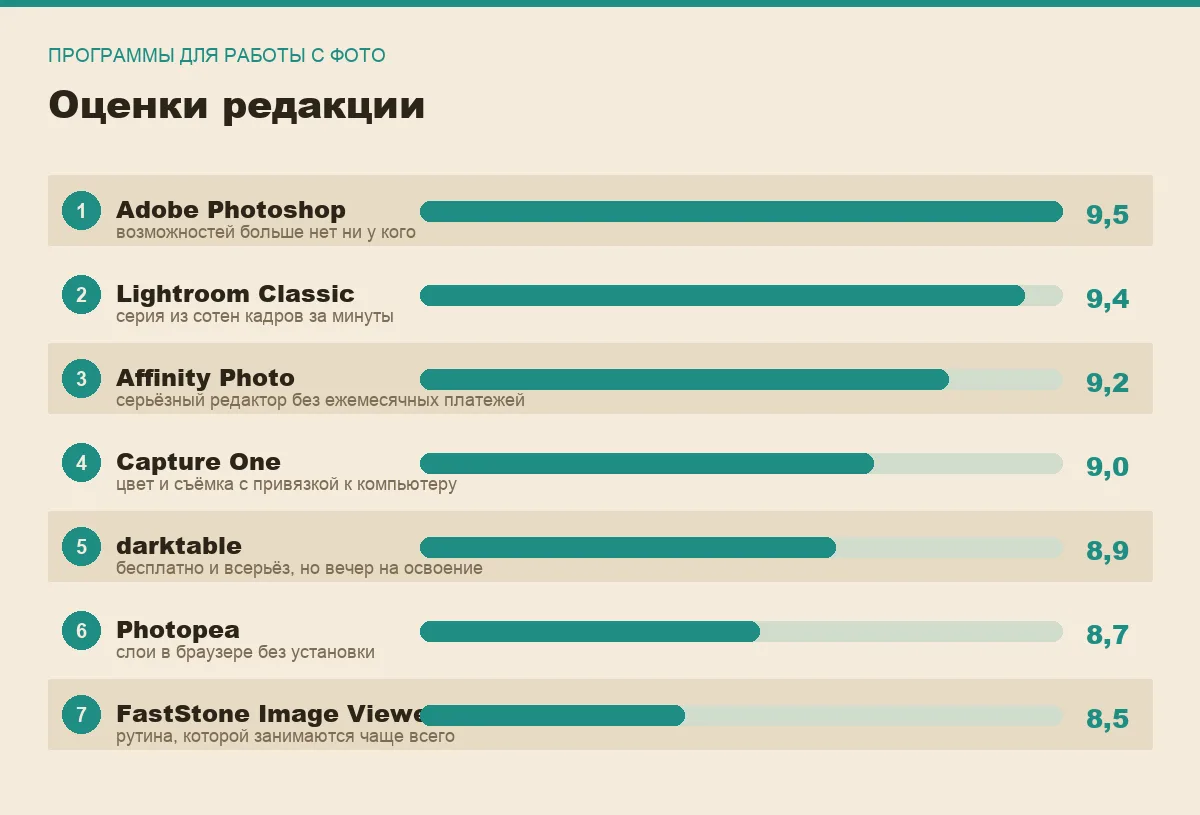
подписка · оценка 9,5
Adobe Lightroom Classic
каталог и обработка серий — то, чем занимаются чаще всего
Lightroom построен вокруг каталога: снимки импортируются, получают оценки и ключевые слова, ищутся по любым признакам и обрабатываются недеструктивно. Правки одного кадра копируются на всю серию одним движением, а исходники остаются нетронутыми.
Сильные стороны. Отличный модуль обработки RAW, точная работа с цветом, локальные коррекции с автоматическим выделением неба и объектов, профили объективов, удобная выгрузка в нужных размерах. Плюс связка с Photoshop: кадр, который требует ручной работы, уходит туда и возвращается обратно в каталог.
Что раздражает. Каталог нужно понимать и обслуживать: переместили папку в проводнике — связь потерялась. И база данных со временем разрастается, а вместе с ней растут требования к диску. Как навести порядок в архиве снимков вообще, разобрано в материале про порядок в фотографиях.
- Обработка серии из сотен кадров занимает минуты
- Каталог с поиском по ключевым словам и параметрам съёмки
- Все правки обратимы, оригинал не меняется
- Отличная работа с цветом и профилями объективов
- Подписка и та же проблема с оплатой
- Каталог требует дисциплины в организации файлов
- На больших библиотеках заметно замедляется
- Для монтажа и сложной ретуши не предназначен
подписка · оценка 9,4
Affinity Photo
самая близкая замена Photoshop без подписки
По набору инструментов это полноценный растровый редактор: слои, маски, коррекции, работа с RAW в отдельном режиме, сборка HDR и панорам, ретушь с частотным разложением. Открывает и сохраняет файлы PSD, так что обмен с теми, кто сидит на Adobe, возможен — хотя сложные проекты с редкими эффектами конвертируются не идеально.
Главный аргумент. Программа никогда не работала по классической подписочной модели Adobe — её покупали разово. Модель распространения у Affinity за последнее время менялась, поэтому актуальные условия стоит проверять на сайте разработчика, но принцип «плачу один раз или не плачу вовсе» остался.
Ограничения. Экосистема меньше: плагинов, уроков и готовых наборов заметно меньше, чем у Photoshop, и часть привычных горячих клавиш работает иначе. Если вы приходите из Adobe, первые дни будете искать знакомые пункты не там, где привыкли.
- Не требует ежемесячных платежей
- Работает быстро даже на скромном железе
- Понимает формат PSD
- Есть версии для разных систем, включая планшет
- Меньше уроков и плагинов, чем у Photoshop
- Каталогизации нет — это только редактор
- Сложные PSD переносятся с потерями
- Условия распространения менялись, их надо уточнять
без подписки · оценка 9,2
Capture One
выбор тех, для кого цвет и работа с камерой — основное
Профессиональный конвертер RAW, который держится на двух вещах: качестве цветовой обработки и съёмке с привязкой к компьютеру. Камера подключается кабелем, кадр сразу появляется на большом экране, а заказчик или ассистент видит результат в момент съёмки. В студийной и предметной работе это меняет весь процесс.
Про цвет. Инструменты цветокоррекции здесь считаются одними из лучших: точечная работа с отдельными оттенками, продуманные профили под конкретные камеры, аккуратная работа с кожей. Многие переходят на Capture One именно после того, как перестают устраивать цвета по умолчанию в других конвертерах.
Цена вопроса. Программа платная, с пробным периодом, и стоит она заметно дороже привычных фоторедакторов. Интерфейс собственный, к нему нужно привыкать, а сообщества и обучающих материалов вокруг заметно меньше, чем у Adobe.
- Один из лучших движков обработки цвета
- Съёмка с подключением камеры к компьютеру
- Гибко настраиваемый интерфейс под свой процесс
- Сессии вместо каталога — удобно для проектной работы
- Дорого по меркам фоторедакторов
- Порог входа выше, чем у Lightroom
- Меньше уроков и готовых пресетов
- Для домашнего архива избыточен
платно · оценка 9,0
darktable
бесплатный конвертер RAW, который действительно заменяет платный
Открытый проект, который делает почти то же, что Lightroom: каталог, недеструктивная обработка, экспорт, работа с RAW большинства камер. Отдельная сильная сторона — современный подход к работе со светом, позволяющий вытягивать сложные сцены с контровым светом без грязи в тенях.
Кому подойдёт. Тем, кто снимает в RAW и не хочет платить за подписку. Особенно если вы работаете на Linux — там это фактически основной инструмент. Есть версии и для Windows, и для Mac.
Честно про минусы. Интерфейс перегружен: модулей много, называются они непривычно, и с наскока разобраться сложно. Первые попытки почти у всех заканчиваются ощущением «здесь всё непонятно» — нужен вечер с уроками, чтобы понять логику. Скорость работы на слабом компьютере тоже не радует. Альтернатива с похожими задачами и более традиционным интерфейсом — RawTherapee, тоже бесплатная.
- Бесплатно и без ограничений
- Полноценная недеструктивная обработка RAW
- Поддержка огромного числа камер
- Работает на всех основных системах
- Сложный и непривычный интерфейс
- Требует времени на освоение
- Медленнее коммерческих аналогов на слабом железе
- Меньше готовых пресетов «в один клик»
бесплатно · оценка 8,9
Photopea
редактор в браузере, когда ставить ничего нельзя или не хочется
Работает прямо во вкладке браузера и повторяет логику Photoshop настолько близко, насколько это возможно: слои, маски, коррекции, привычные горячие клавиши. Открывает PSD, а также форматы других редакторов, и сохраняет обратно. Ставить ничего не нужно, файлы обрабатываются на вашем компьютере.
Когда выручает. Чужой или рабочий компьютер без прав на установку программ, планшет, ноутбук в поездке, разовая задача «поправить один макет». Для быстрых операций со слоями это самый короткий путь: открыл вкладку и работаешь.
Ограничения очевидны. Бесплатная версия показывает рекламу сбоку, тяжёлые файлы браузер тянет хуже настольной программы, а часть сложных функций отсутствует или упрощена. Как основной инструмент для больших проектов не годится — как палочка-выручалочка отличная.
- Ничего не нужно устанавливать
- Открывает и сохраняет PSD
- Интерфейс знаком тем, кто работал в Photoshop
- Есть бесплатная версия, платная убирает рекламу
- Реклама в бесплатной версии
- С большими файлами работает тяжело
- Часть функций упрощена
- Нужен браузер и приличный компьютер
бесплатно · оценка 8,7
FastStone Image Viewer
не редактор, а инструмент для ежедневной рутины
Просмотрщик, который открывает папку с тысячей снимков мгновенно, показывает их в полноэкранном режиме и позволяет тут же обрезать, повернуть, подправить уровни и сохранить. Отдельно ценна пакетная обработка: уменьшить сотню изображений до нужного размера, конвертировать формат, переименовать по шаблону, наложить водяной знак — всё это делается за один проход.
Зачем это нужно. Открывать тяжёлый редактор, чтобы обрезать скриншот или уменьшить фотографии для отправки, — трата времени. Задачи такого рода составляют львиную долю повседневной работы с изображениями, и для них нужен лёгкий быстрый инструмент.
Что учитывать. Программа только для Windows и бесплатна для домашнего использования. Если нужна кроссплатформенность, ту же роль играет XnView MP, а поклонники минимализма годами пользуются IrfanView. Полноценной обработки RAW и слоёв тут нет и не предполагается.
- Открывает папки и большие файлы очень быстро
- Пакетное изменение размера и переименование
- Занимает мало места и почти не требует ресурсов
- Бесплатна для домашнего использования
- Только Windows
- Интерфейс выглядит старомодно
- Нет слоёв и серьёзной обработки RAW
- Для творческих задач не предназначена
бесплатно · оценка 8,5
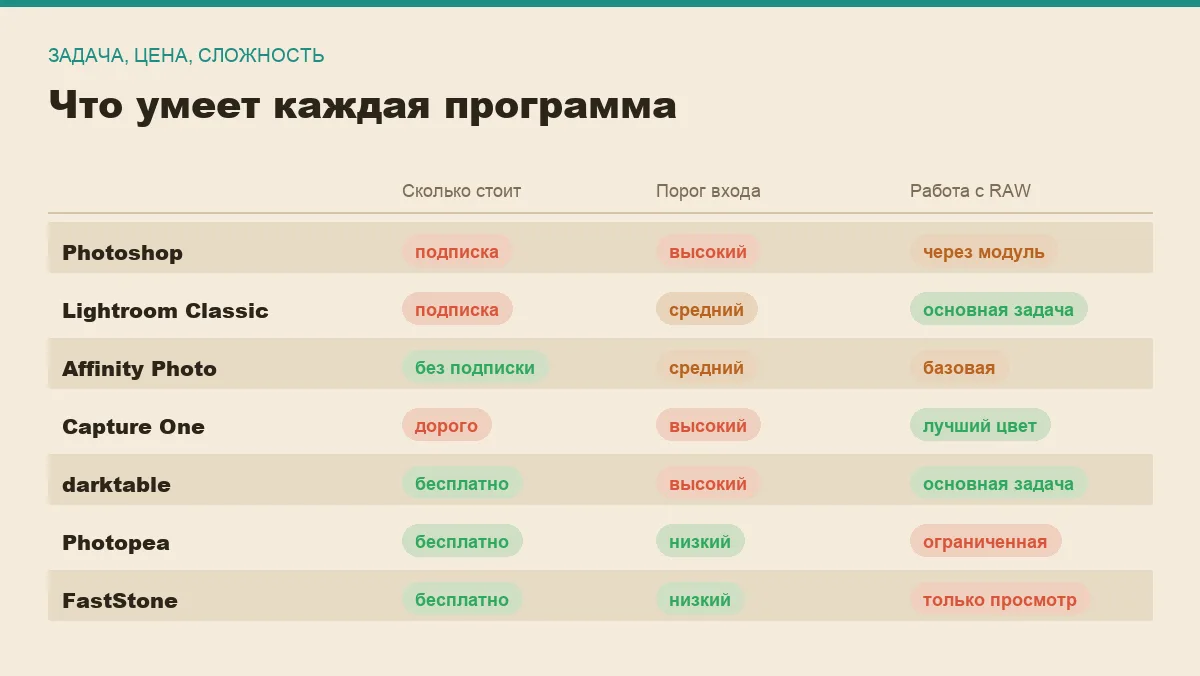
Сравнение по главному
| Программа | Основная задача | Модель | Порог входа |
|---|---|---|---|
| Photoshop | ретушь и монтаж | подписка | высокий |
| Lightroom Classic | каталог и серии | подписка | средний |
| Affinity Photo | ретушь и монтаж | без подписки | средний |
| Capture One | цвет и студийная съёмка | платно | высокий |
| darktable | каталог и обработка RAW | бесплатно | высокий |
| Photopea | быстрая работа со слоями | бесплатно с рекламой | низкий |
| FastStone | просмотр и пакетные операции | бесплатно | низкий |
Что выбрать под свою ситуацию
Снимаю на телефон, изредка правлю кадры. FastStone или XnView для рутины плюс Photopea, когда нужны слои. Ставить что-то большое незачем.
Снимаю в RAW для себя, платить не хочу. darktable как основной инструмент, вечер на изучение логики модулей, плюс Photopea или GIMP для редких задач со слоями. Этой связки хватает надолго.
Снимаю много и регулярно, время дороже денег. Lightroom Classic для потока и Photoshop для отдельных кадров — процесс отлажен десятилетиями, и учиться проще всего именно ему.
Не хочу подписку, но нужен серьёзный редактор. Affinity Photo. Проверьте текущие условия распространения на сайте разработчика и убедитесь, что вам хватает функций: попробовать стоит до того, как переносить туда рабочие проекты.
Студийная и предметная съёмка, важен цвет. Capture One, особенно если снимаете с подключением камеры к компьютеру. В остальных сценариях переплата не оправдана.
Частые вопросы
Чем бесплатно заменить Photoshop?
Ближе всего Photopea в браузере: интерфейс и горячие клавиши почти те же, PSD открывается. Из настольных программ — GIMP: он бесплатный, кроссплатформенный и умеет практически всё нужное, но интерфейс и логика у него свои, и привычки из Adobe придётся переучивать. Для обработки RAW ни то, ни другое не подходит — там нужен darktable или RawTherapee.
Обязательно ли снимать в RAW?
Если вы обрабатываете снимки — да, разница огромная: в RAW сохраняется гораздо больше информации в светах и тенях, а баланс белого меняется без потерь. Если снимки уходят в сеть без обработки, JPEG проще и легче. Разумный компромисс — режим RAW плюс JPEG, если позволяет карта памяти: готовые кадры под рукой, а исходники есть на случай, когда захочется вытянуть сложный снимок.
Нужен ли мощный компьютер?
Больше всего работа с фото упирается в оперативную память и скорость диска, а не в видеокарту. Каталог и кэш на быстром SSD ускоряют работу заметнее, чем замена процессора. Отдельно важен экран: нормальная цветопередача и калибровка значат для результата больше, чем лишние гигагерцы, потому что править цвет на плохом мониторе бессмысленно.
Пресеты и фильтры в один клик — это плохо?
Не плохо, но их стоит считать отправной точкой, а не результатом. Пресет сделан под другую сцену, другой свет и другую камеру, поэтому после его применения почти всегда приходится править экспозицию и баланс белого. Пользы больше, когда вы разбираете чужой пресет по составу и понимаете, из чего он собран: так набор превращается в обучение, а не в костыль.
Итог
Для большинства связка выглядит так: один конвертер RAW для потока и один редактор для отдельных кадров. Платный вариант — Lightroom Classic плюс Photoshop, бесплатный — darktable плюс Photopea или GIMP. Обе связки закрывают одни и те же задачи, разница в удобстве и времени на освоение.
И не забывайте про третий инструмент — быстрый просмотрщик с пакетными операциями. Именно он экономит больше всего времени в обычной жизни, потому что уменьшить сотню файлов или обрезать скриншот нужно куда чаще, чем ретушировать портрет.
Комментарии
0Будьте первым, кто ответит автору.