
Топ 8 приложений для заметок
Приложение для заметок выбирают на годы: через два года там будет тысяча записей, и переезжать станет больно. Поэтому главный вопрос не «удобно ли писать», а «смогу ли я забрать всё это с собой». Разобрали восемь вариантов именно с этой стороны.
Как мы выбирали
- Что будет при переезде. В каком виде выгружается база и откроет ли её кто-то, кроме этого приложения.
- Где лежат заметки. На вашем диске, в облаке разработчика или в вашем облаке — это влияет и на приватность, и на работу без интернета.
- Сколько стоит на самом деле. Бесплатный тариф часто заканчивается ровно тогда, когда вы уже перенесли туда всё.
- Как быстро записать мысль. Если между «вспомнил» и «записал» три экрана, вы не будете этим пользоваться.
Один общий совет: не переносите всё сразу. Заведите новое приложение под текущие задачи, поживите с ним месяц и только потом решайте, тащить ли туда архив.
Топ 8
Obsidian
заметки лежат обычными файлами на вашем диске
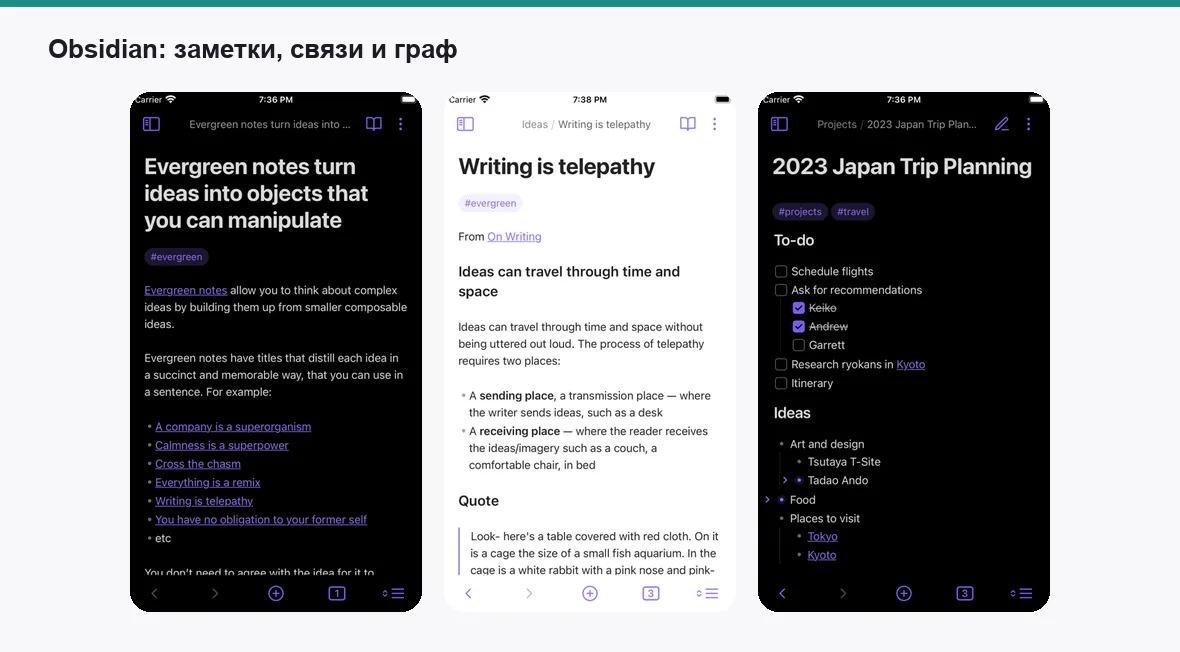
Главное свойство, ради которого всё и затевается: ваша база — это папка с текстовыми файлами в разметке Markdown. Не база данных, не проприетарный формат, не облако. Папка. Её можно открыть блокнотом, положить в любое облачное хранилище, отдать другой программе или просто сохранить на флешку — и через десять лет всё откроется.
Поверх этой папки Obsidian надстраивает связи между заметками, граф, плитки, шаблоны и огромную библиотеку расширений. Начинать можно как с обычного блокнота и наращивать сложность по мере надобности.
- Заметки — обычные файлы, потерять доступ к ним невозможно
- Работает без интернета, синхронизация — через ваше облако или платную подписку
- Бесплатно для личного использования, без ограничений по объёму
- Сотни расширений: календарь, задачи, интервальное повторение
- Придётся разобраться с разметкой Markdown, хотя бы на базовом уровне
- Синхронизация из коробки платная, бесплатная требует настройки
- Для совместной работы командой подходит плохо
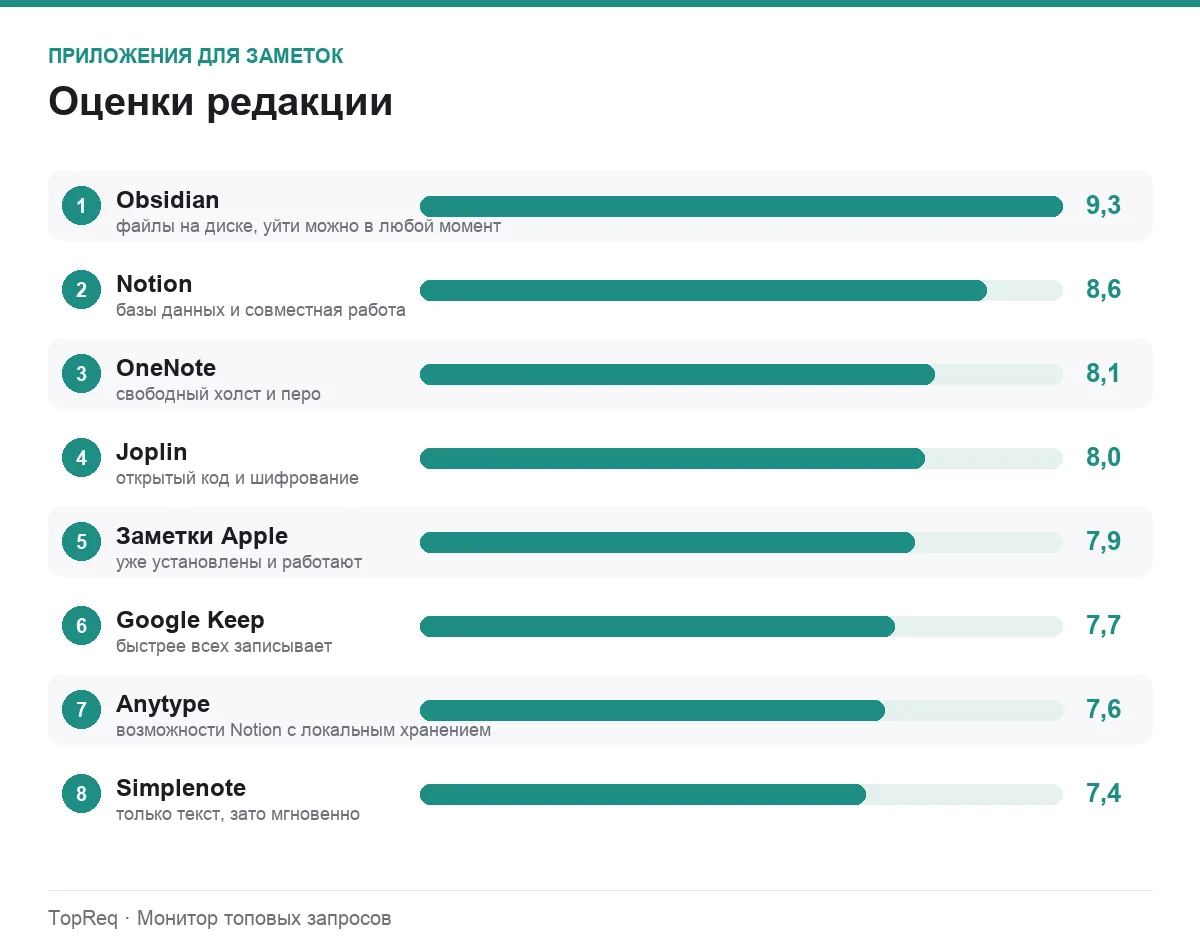
бесплатно для личного использования · оценка 9,3
Notion
не столько заметки, сколько конструктор рабочего пространства
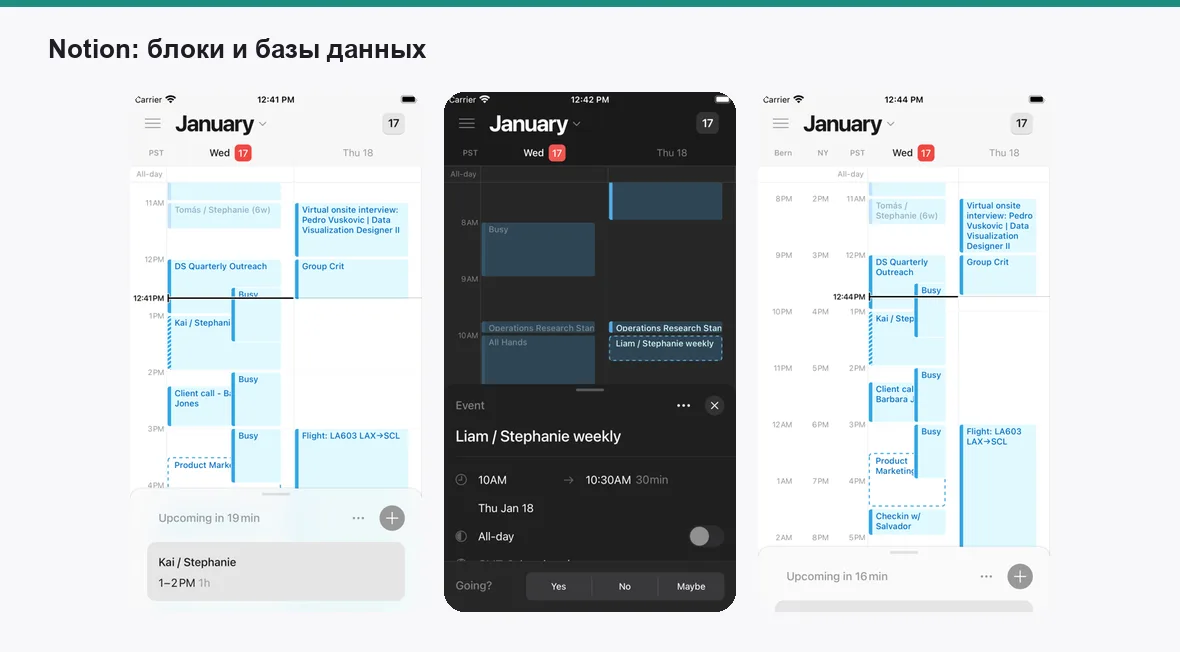
Здесь заметка — это блок, из блоков собираются страницы, а страницы складываются в базы данных с фильтрами, сортировками и разными представлениями. Один и тот же список задач показывается таблицей, доской или календарём. Для командной работы и учебных проектов это очень сильный инструмент.
Обратная сторона: сила Notion — в базах данных, а именно они хуже всего переживают выгрузку. Текст выгрузится, а связи между базами при переносе в другое приложение придётся собирать заново.
- Базы данных с несколькими представлениями одних и тех же записей
- Отличная совместная работа и комментарии
- Щедрый бесплатный тариф для одного человека
- Огромное количество готовых шаблонов
- Без интернета работает ограниченно
- Структура баз данных при переезде теряется
- Открывается заметно медленнее, чем локальные приложения
бесплатно для личных заметок, команда — платно · оценка 8,6
OneNote
свободный холст: пишите где угодно и чем угодно
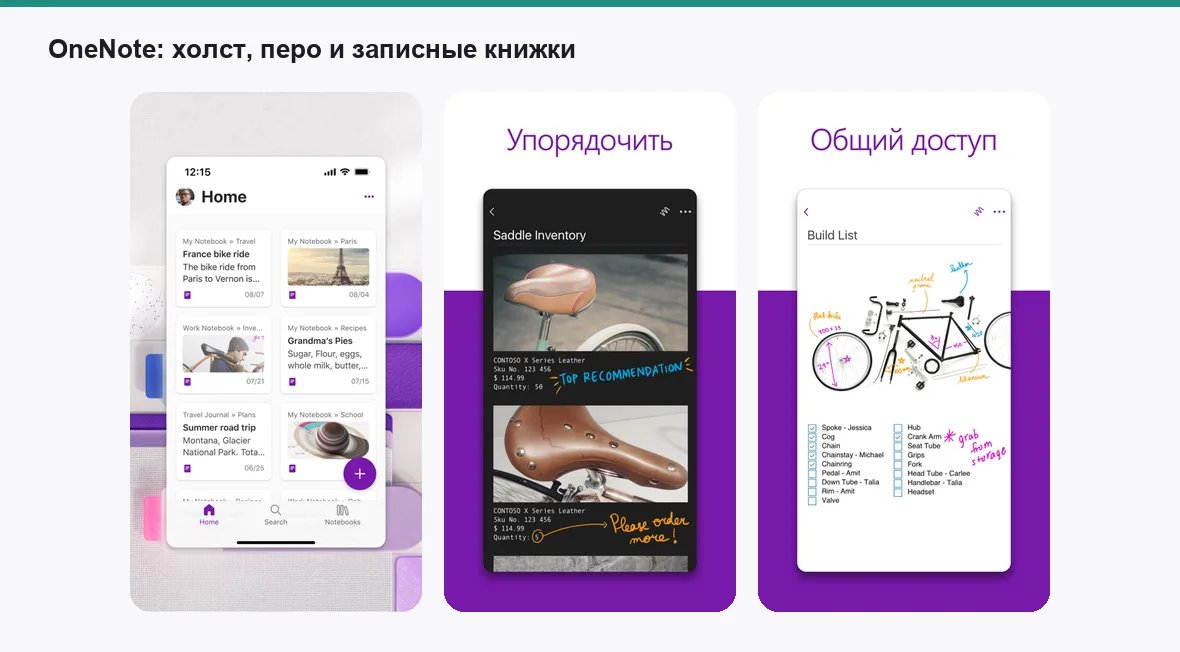
Единственный в подборке, где страница — это не поток текста, а холст: блок текста можно поставить в любое место, рядом нарисовать схему пером, вставить таблицу и приложить файл. Для конспектов лекций и разбора чужих документов это очень удобно.
Структура привычная и наглядная — записные книжки, разделы, страницы. Приложение бесплатное, работает на всех платформах, синхронизируется через облако. Формат при этом свой, и полноценно выгрузить всё в универсальный вид не получится.
- Полностью бесплатно
- Свободное размещение блоков и рукописный ввод пером
- Понятная структура из книжек и разделов
- Есть на всех платформах, включая веб
- Собственный формат, нормального массового экспорта нет
- Поиск по большому объёму работает медленно
- Интерфейс на разных платформах заметно различается
бесплатно · оценка 8,1
Заметки Apple
уже установлены и работают лучше, чем принято думать
Если у вас телефон и компьютер одного производителя, встроенные заметки закрывают большинство задач: мгновенный запуск, надёжная синхронизация, сканирование документов камерой, рукописный ввод, блокировка отдельных записей паролем, совместный доступ.
Ограничение ровно одно, но серьёзное: за пределами этой экосистемы приложения нет, а массово выгрузить архив в универсальный формат штатными средствами неудобно. Пока вы внутри — всё отлично, но выход стоит продумать заранее.
- Ничего не нужно устанавливать и настраивать
- Открывается мгновенно, синхронизация не подводит
- Сканирование документов и рисование прямо в заметке
- Отдельные записи можно закрыть паролем
- Только внутри одной экосистемы
- Массовый экспорт в универсальный формат неудобен
- Организация ограничена папками и тегами, сложную структуру не построить
бесплатно · оценка 7,9
Google Keep
быстро записать и не потерять, больше ничего
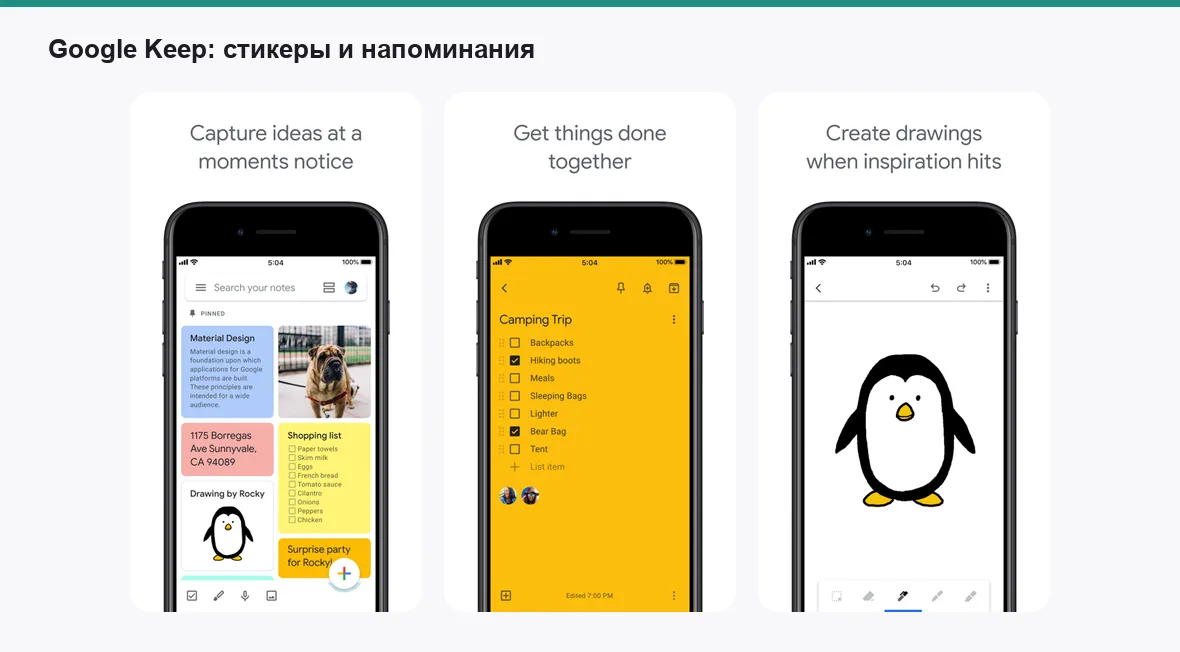
Стикеры на доске: цветные карточки, списки с галочками, напоминания по времени и месту, голосовые заметки с автоматической расшифровкой. Всё это открывается за секунду и работает одинаково на телефоне и в браузере.
Для длинных текстов и структуры Keep не годится вообще: нет папок, нет вложенности, нет форматирования. Зато для «купить хлеб» и «позвонить в поликлинику» это, пожалуй, самый быстрый вариант.
- Мгновенный запуск и запись
- Напоминания по времени и по месту
- Голосовые заметки расшифровываются в текст
- Бесплатно и без ограничений по количеству
- Никакой структуры: только метки и цвета
- Форматирования текста практически нет
- Для длинных записей неудобно
бесплатно · оценка 7,7
Joplin
открытый код и сквозное шифрование, синхронизация — куда скажете
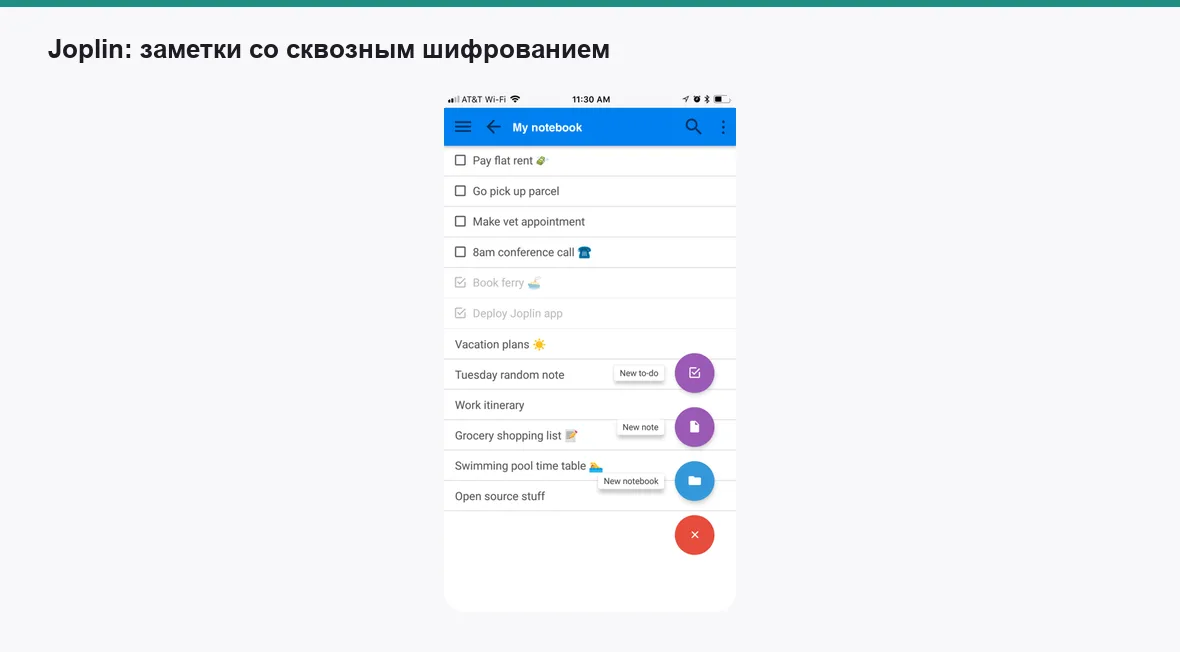
Ближайший родственник Obsidian по идеологии, но с двумя отличиями: заметки хранятся в собственной базе, а не файлами, и есть встроенное сквозное шифрование. Синхронизировать можно через ваше облачное хранилище, свой сервер или платный сервис разработчиков.
Экспорт сделан по-человечески: и в набор файлов Markdown, и в собственный архивный формат, который переносит вообще всё вместе с вложениями.
- Открытый код и сквозное шифрование
- Синхронизация через любое ваше хранилище
- Полный экспорт с вложениями
- Бесплатно на всех платформах
- Интерфейс заметно менее приятный, чем у конкурентов
- Мобильное приложение медленнее настольного
- Настройка синхронизации требует терпения
бесплатно · оценка 8,0
Anytype
возможности Notion, но данные хранятся у вас
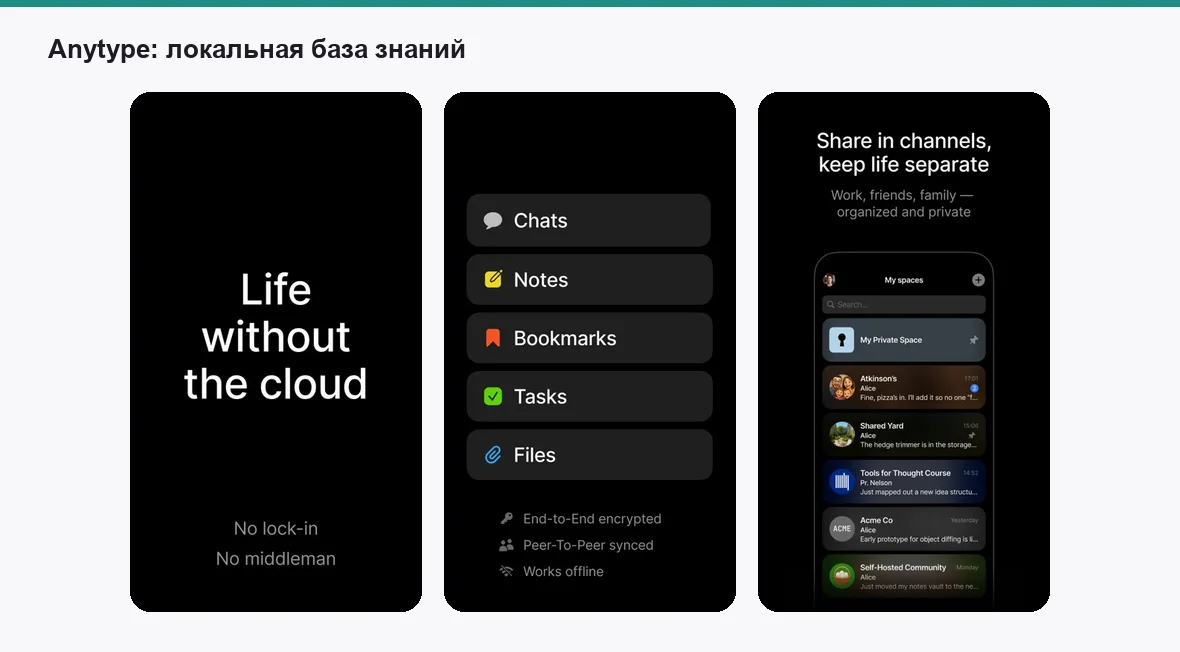
Попытка совместить блоки и базы данных в духе Notion с локальным хранением и шифрованием. Заметки лежат на устройстве, синхронизация идёт напрямую между вашими устройствами, а не через чужой сервер.
Проект молодой, и это чувствуется: интерфейс местами непривычен, отдельные вещи работают не так предсказуемо, как хотелось бы. Но направление правильное, и для тех, кому нравится Notion, но не нравится отдавать данные, альтернатив немного.
- Данные хранятся локально и шифруются
- Блоки, связи и наборы записей, как в Notion
- Бесплатно для личного использования
- Работает без интернета
- Проект ещё сырой в мелочах
- Порог входа выше, чем кажется на первый взгляд
- Сообщество и число готовых шаблонов пока небольшие
бесплатно · оценка 7,6
Simplenote
когда нужен просто текст и ничего больше
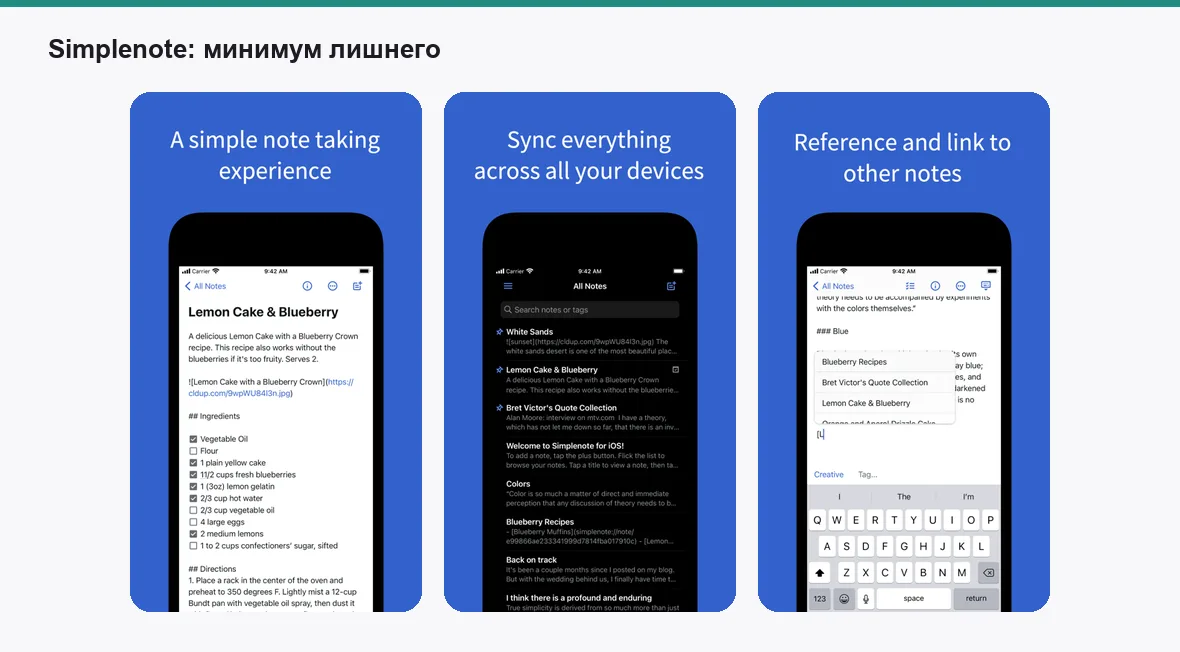
Полностью бесплатное приложение без единой платной функции: текст, метки, поиск, история версий и синхронизация. Ни картинок, ни вложений, ни таблиц. Именно поэтому оно открывается мгновенно и никогда не тормозит.
Выгрузка честная — весь архив в формате JSON и в виде текстовых файлов. Идеальный вариант для тех, кто устал от комбайнов и хочет вернуться к блокноту, который просто работает.
- Совершенно бесплатно, без платных тарифов
- Открывается мгновенно даже с тысячами заметок
- История версий каждой заметки
- Простой и полный экспорт
- Только текст: ни картинок, ни файлов
- Никакой структуры, кроме меток
- Развивается медленно, новых возможностей почти не появляется
бесплатно · оценка 7,4
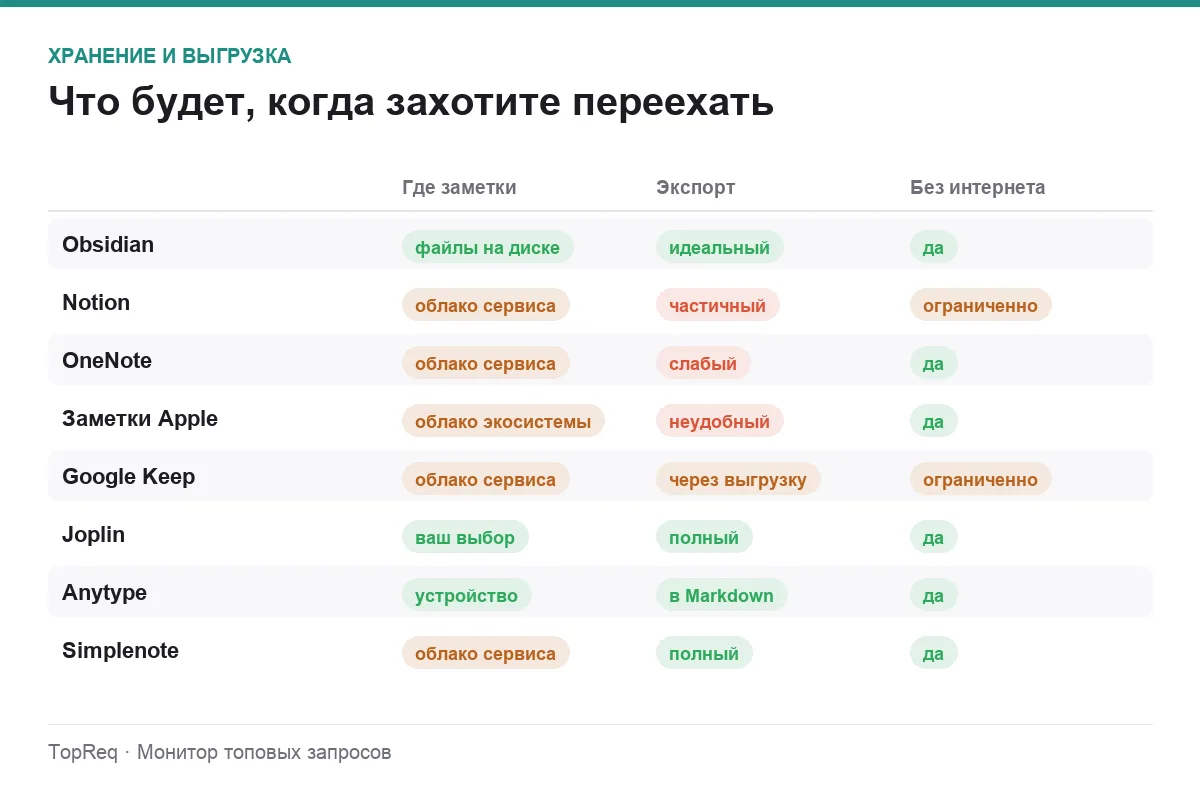
Сравнение по главному
| Приложение | Где заметки | Экспорт | Без интернета | Цена |
|---|---|---|---|---|
| Obsidian | файлы на диске | идеальный | да | бесплатно |
| Notion | облако сервиса | частичный | ограниченно | бесплатно / платно |
| OneNote | облако сервиса | слабый | да | бесплатно |
| Заметки Apple | облако экосистемы | неудобный | да | бесплатно |
| Google Keep | облако сервиса | через выгрузку аккаунта | ограниченно | бесплатно |
| Joplin | ваш выбор | полный | да | бесплатно |
| Anytype | устройство | в Markdown | да | бесплатно |
| Simplenote | облако сервиса | полный | да | бесплатно |
Что выбрать под вашу ситуацию
Хотите один раз выбрать и не переезжать больше никогда. Obsidian. Файлы на диске — это гарантия, которой нет ни у кого другого в списке.
Нужна совместная работа и структура. Notion, если данные не чувствительные, и Anytype, если чувствительные.
Конспектируете лекции и рисуете схемы. OneNote: свободный холст и перо здесь вне конкуренции.
Нужно просто быстро записывать мысли. Google Keep или Simplenote. Обе открываются за секунду и не требуют никакой настройки.
Важна приватность. Joplin со сквозным шифрованием или Obsidian с папкой в вашем облаке.
Частые вопросы
Что такое Markdown и обязательно ли его учить?
Это способ размечать текст обычными символами: две звёздочки вокруг слова делают его жирным, решётка в начале строки — заголовком. Учить нужно минут пять, и дальше эти же файлы читаются десятками программ. Если разбираться не хочется, берите OneNote, Keep или Заметки Apple — там всё привычными кнопками.
Как перенести заметки из одного приложения в другое?
Общая схема: выгрузить всё в набор файлов Markdown и загрузить их в новое приложение. Проще всего это проходит между Obsidian, Joplin, Anytype и Simplenote. Сложнее всего — из OneNote и Заметок Apple: там выгрузка постраничная, и большой архив придётся переносить частями.
Насколько безопасно хранить в заметках личные данные?
Сквозное шифрование, при котором сервис не может прочитать содержимое, есть у Joplin и Anytype. У остальных заметки шифруются при передаче и хранении, но сам сервис технически может их прочитать. Паспортные данные и пароли лучше хранить не в заметках, а в менеджере паролей.
Что делать, если заметок уже несколько тысяч?
Смотрите на скорость поиска — именно она портит жизнь на больших объёмах. Локальные приложения, где база лежит на устройстве, ищут заметно быстрее облачных. Obsidian и Simplenote спокойно держат тысячи записей, OneNote на таком объёме начинает заметно задумываться.
Итог
Если вам нужен один ответ — Obsidian. Заметки остаются обычными файлами, а значит, вы не окажетесь заложником ничьего решения закрыть сервис или поднять цены.
Если структура и совместная работа важнее независимости — Notion, только сразу настройте регулярную выгрузку. А если нужно просто быстро записывать — не усложняйте, Google Keep справится и не потребует от вас ничего.
Комментарии
0Будьте первым, кто ответит автору.