
Лучшие приложения для видеозвонков с телефона
Позвонить с телефона по видео можно из десятка приложений, и разница между ними становится заметна не на первой минуте, а на двадцатой — когда садится батарея, пропадает связь в лифте или собеседник не может войти по ссылке. Разобрали шесть приложений с точки зрения именно телефона.
Чем звонок с телефона отличается от звонка с компьютера
Батарея и нагрев. Видеозвонок — одна из самых тяжёлых задач для смартфона: одновременно работают камера, кодирование видео, экран и радиомодуль. Полчаса разговора на старом аппарате заметно съедают заряд, а корпус нагревается.
Связь меняется на ходу. Компьютер сидит на одном Wi-Fi, телефон переходит из сети в сеть, теряет сигнал в метро и переключается на мобильный интернет. Приложения по-разному переживают такие переходы: одни просто снижают качество картинки, другие обрывают звонок.
Кому вы звоните. На компьютере можно попросить открыть ссылку в браузере. На телефоне у собеседника ссылка часто упирается в предложение установить приложение — и разговор откладывается на десять минут. Поэтому для звонка родственникам и для рабочей встречи логично держать разные приложения.
Про выбор сервиса для рабочих созвонов за компьютером у нас есть отдельный разбор сервисов для видеозвонков; здесь речь только о телефоне. И сразу оговорка: часть международных сервисов в России работает нестабильно или требует ухищрений, поэтому запасной вариант стоит держать всегда.
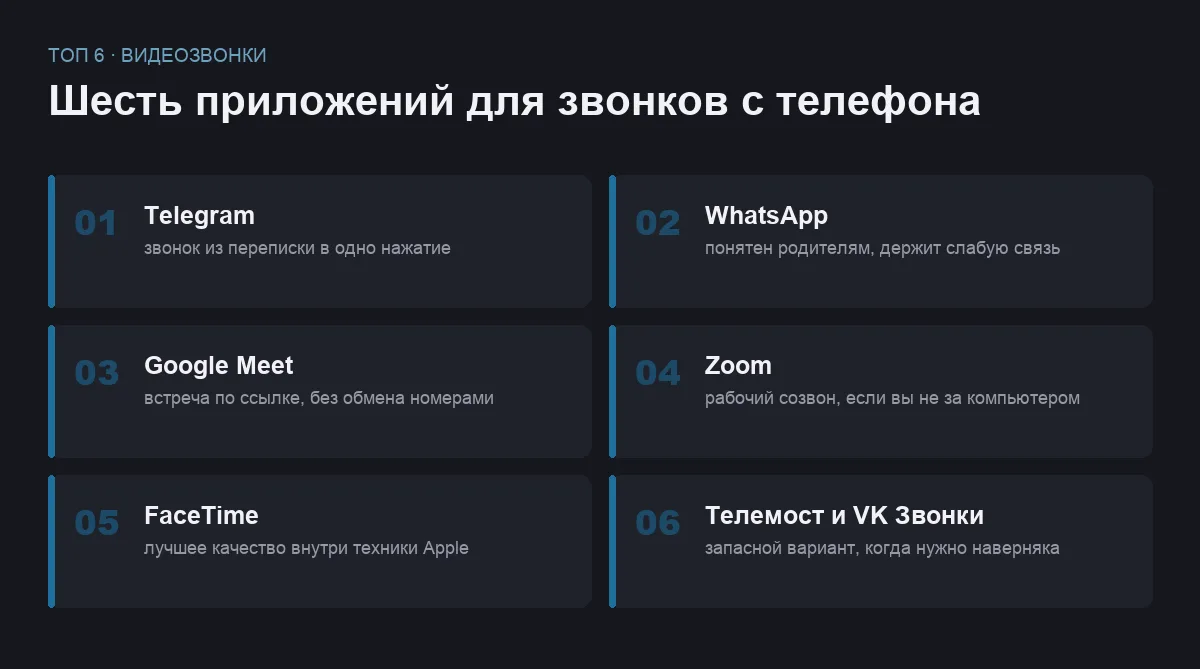
Топ 6 приложений для видеозвонков
Telegram
звонок в одно нажатие тому, с кем и так переписываетесь
Главное преимущество не в технологиях, а в том, что приложение уже стоит у обеих сторон и никого не нужно ни о чём просить. Открыли переписку, нажали на значок камеры — идёт звонок.
Что важно на телефоне. Звонок переживает переход между Wi-Fi и мобильной сетью, при слабом сигнале сначала снижает качество картинки и только потом рвётся. Видео можно выключить одним нажатием и продолжить голосом — на плохой связи это спасает разговор.
Групповые звонки. Работают через видеочаты в группах и каналах: участники подключаются по мере готовности, можно показать экран телефона. Для семейного созвона или небольшой рабочей встречи этого хватает.
- Уже установлен почти у всех
- Звонок начинается из переписки в одно нажатие
- Хорошо переживает переключение сетей
- Групповые видеочаты и показ экрана
- Нет полноценного планирования встреч с приглашениями
- Для звонка обеим сторонам нужен аккаунт
- В больших видеочатах управление участниками скудное
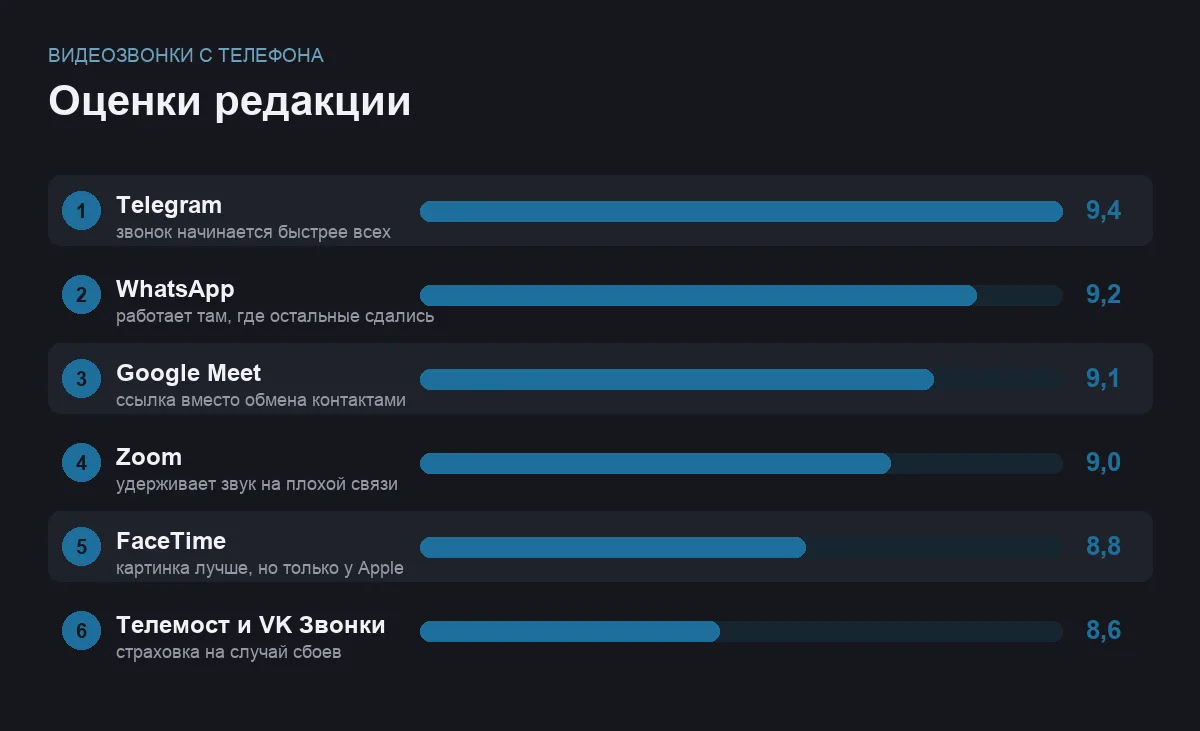
бесплатно · оценка 9,4
чтобы позвонить родителям и не объяснять, куда нажимать
Самая широкая база пользователей среди мессенджеров и, что важнее, самая привычная людям старшего возраста. Звонок выглядит как обычный телефонный, кнопка одна, промахнуться сложно.
Сильная сторона. Скромные требования к связи: разговор держится там, где другие приложения уже сдались. Для звонка с дачи или из поездки это решающий довод.
Ограничения. Групповые звонки рассчитаны на небольшую компанию, а не на встречу отдела. Привязка к номеру телефона означает, что позвонить незнакомому человеку без обмена номерами не выйдет.
- Понятен людям, далёким от техники
- Работает на слабом интернете
- Есть почти у всех и на любых аппаратах
- Сквозное шифрование звонков
- Групповые звонки только для небольшой компании
- Нужен номер телефона собеседника
- Нет записи разговора и планирования
бесплатно · оценка 9,2
Google Meet
встреча по ссылке, к которой подключаются без установки
Создаёте встречу, отправляете ссылку — собеседник открывает её и попадает в звонок. На компьютере это работает прямо в браузере, на телефоне обычно всё-таки просят приложение, но оно небольшое и есть у многих благодаря аккаунту Google.
Для чего удобнее всего. Разговор с человеком, которого нет в ваших мессенджерах: репетитор, мастер, сотрудник другой компании. Не нужно обмениваться номерами и добавляться в контакты.
Что учесть. Встречи привязаны к календарю, а это одновременно плюс и минус: удобно планировать, но спонтанно позвонить в одно касание не получится. И приложение заметнее других расходует батарею при долгом разговоре.
- Подключение по обычной ссылке
- Не нужен номер телефона собеседника
- Связка с календарём и напоминаниями
- Показ экрана и субтитры
- Заметно греет телефон при долгих встречах
- Для спонтанного звонка неудобен
- Нужна учётная запись Google
бесплатно с ограничениями · оценка 9,1
Zoom
рабочая встреча, если вы на ней не за компьютером
Стандарт для деловых созвонов, и с телефона он работает лучше, чем можно ожидать: раскладка с участниками адаптируется под маленький экран, докладчика видно крупно, руку поднять можно одним нажатием.
Сильная сторона на телефоне. Устойчивость. Приложение агрессивно снижает качество видео, но удерживает звук, а на встрече важнее слышать, чем видеть. Показ экрана и запись тоже доступны с телефона.
Минусы честные. Бесплатный тариф ограничивает длительность групповой встречи, приложение весит немало, а войти без установки с телефона получается далеко не всегда.
- Держит связь там, где картинка уже не идёт
- Интерфейс встречи адаптирован под телефон
- Запись и показ экрана прямо с аппарата
- Привычен большинству коллег
- Лимит на длительность групповой встречи в бесплатном тарифе
- Приложение крупное и требовательное
- Доступ и оплата из России бывают затруднены
базовый тариф бесплатный · оценка 9,0
FaceTime
лучшее качество, если у обоих техника Apple
Между iPhone это по-прежнему эталон: картинка чище, звук естественнее, задержка меньше, чем у большинства сторонних приложений. Звонок начинается прямо из карточки контакта, отдельное приложение открывать не нужно.
Неочевидная возможность. Ссылку на разговор можно отправить владельцу Android или компьютера с Windows — он подключится через браузер. Качество будет скромнее, но связаться получится.
Ограничение. Всё это работает, только если инициатор звонка — на технике Apple. Для семьи, где у половины Android, это не основной инструмент.
- Лучшее качество картинки и звука в подборке
- Ничего не надо ставить и настраивать
- Звонок прямо из контактов
- Гостей можно позвать по ссылке
- Полноценно работает только в мире Apple
- Гостевое подключение заметно урезано
- Нет привычных рабочих функций вроде записи встречи
бесплатно · оценка 8,8
Телемост и VK Звонки
запасной вариант, когда нужно наверняка
Два отечественных сервиса, устроенных схожим образом: встреча создаётся по ссылке, гость подключается из браузера или приложения, ограничений по длительности у групповой встречи обычно нет.
Зачем их держать. Как страховку. Когда международный сервис вдруг перестал подключаться перед важным разговором, наличие второго варианта решает вопрос за минуту. Отправили ссылку — созвонились.
Чего ждать не стоит. Приложения ощутимо проще по возможностям, интерфейс местами неудобный, а качество картинки на мобильном интернете уступает лидерам. Как основной инструмент для ежедневных созвонов их выбирают редко.
- Подключение гостя по ссылке из браузера
- Длительность групповой встречи обычно не ограничена
- Не требуют иностранной учётной записи
- Хороший запасной вариант
- Возможностей меньше, чем у лидеров
- Качество на мобильном интернете скромнее
- Интерфейс встречи на телефоне неудобен
бесплатно · оценка 8,6
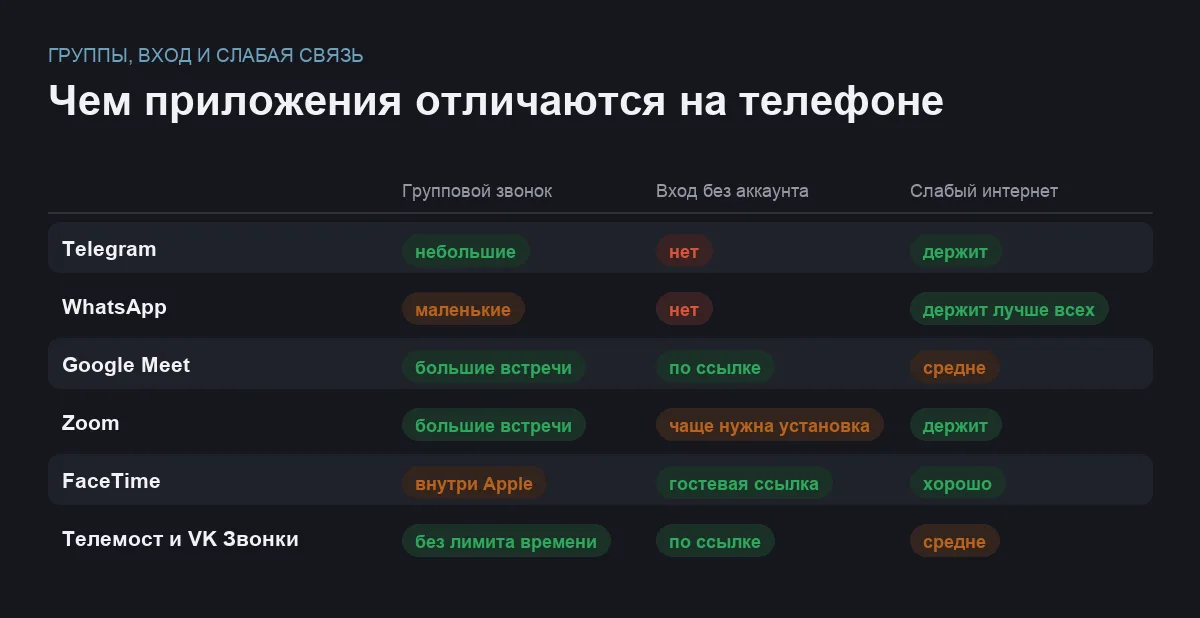
Сравнение по главному
| Приложение | Для чего лучше | Что нужно собеседнику | Главное ограничение |
|---|---|---|---|
| Telegram | повседневные звонки | аккаунт в мессенджере | нет планирования встреч |
| звонки родным | номер телефона | маленькие группы | |
| Google Meet | встречи по ссылке | ссылка | расход батареи |
| Zoom | рабочие созвоны | приложение | лимит времени в бесплатном тарифе |
| FaceTime | звонки внутри Apple | iPhone или ссылка | инициатор только на Apple |
| Телемост и VK Звонки | запасной вариант | ссылка | скромные возможности |
Как звонить с телефона и не мучиться
Поставьте телефон, а не держите. Через десять минут рука устаёт, картинка начинает дрожать, и собеседник смотрит на ваш подбородок снизу. Подставка, стакан или стопка книг решают проблему полностью.
Свет должен быть перед лицом. Окно за спиной превращает вас в тёмный силуэт — это самая частая ошибка. Развернитесь к окну или к лампе, и картинка станет лучше, чем от любой смены приложения.
Наушники решают вопрос эха. Динамик телефона отдаёт звук обратно в микрофон, и собеседник слышит себя с задержкой. Любые наушники, даже самые простые, убирают это полностью.
Готовьтесь к длинному разговору заранее. Поставьте телефон на зарядку до созвона, включите режим «не беспокоить», чтобы входящий звонок не оборвал встречу, и закройте фоновые приложения — на старом аппарате это заметно снижает нагрев.
На плохой связи выключайте видео. Голос требует в разы меньше данных, чем картинка. Одно нажатие — и вместо рваного разговора получается нормальный.
Частые вопросы
Сколько трафика уходит на видеозвонок?
Заметно больше, чем на голосовой: видео — самая тяжёлая часть разговора. На безлимитном домашнем Wi-Fi это неважно, а на мобильном тарифе с ограниченным пакетом длинный видеозвонок способен съесть существенную часть месячного объёма. Если пакет небольшой, разговаривайте голосом и включайте камеру только когда нужно что-то показать.
Почему телефон греется и быстро садится?
Так и должно быть: камера, кодирование видео, яркий экран и постоянная передача данных работают одновременно. Помогают три вещи — снизить яркость, выключить своё видео, когда оно не нужно, и не держать телефон в чехле у горячей поверхности. Разговор на зарядке греет сильнее, но зато не оставляет вас без связи посреди встречи.
Как позвонить человеку, у которого нет нужного приложения?
Через встречу по ссылке — так устроены Google Meet, Телемост и VK Звонки, а у FaceTime есть гостевой режим. Отправьте ссылку в любом мессенджере, собеседник откроет её в браузере. На телефоне часть сервисов всё же попросит установить приложение, поэтому для пожилых родственников надёжнее заранее поставить один мессенджер и звонить всегда через него.
Что делать, если звонок постоянно обрывается?
Сначала проверьте, не переключается ли телефон между Wi-Fi и мобильной сетью на границе покрытия — в этом месте рвутся почти все приложения. Помогает выключить Wi-Fi и остаться на мобильном интернете или наоборот. Если обрывы повторяются в одном и том же приложении, а в другом их нет, дело в сервисе, и проще сменить его, чем искать причину.
Итог
Для повседневных звонков достаточно Telegram, а для разговоров с родителями надёжнее WhatsApp — он проще и держится на слабой связи. Ставить что-то ещё ради семейных созвонов не нужно.
Если созвоны рабочие, добавьте Google Meet для встреч с посторонними по ссылке и держите в запасе один отечественный сервис. Пара приложений вместо шести закрывает практически все ситуации, а лишние только занимают память и шлют уведомления.
Комментарии
0Будьте первым, кто ответит автору.