
Лучшие приложения, которые ставят на новый телефон первыми
Первый вечер с новым телефоном обычно проходит так: ставится тридцать приложений подряд, а через неделю выясняется, что фотографии никуда не сохраняются, а пароли остались в заметках на старом аппарате. Семь приложений, с которых стоит начинать, и порядок, в котором их удобнее ставить.
Почему порядок важнее списка
Приложения на новом телефоне делятся на три группы: те, что переносят вашу прежнюю жизнь, те, что защищают доступ к ней, и те, что просто удобны. Логика простая — сначала первые две группы, потом всё остальное.
Первый час решает многое. При начальной настройке система сама предлагает перенести данные со старого телефона. Если пропустить этот шаг и настроить аппарат «с нуля», часть переноса потом придётся делать руками, а некоторые данные — например, историю отдельных приложений — вернуть уже не выйдет.
Второй приоритет — доступы. Новый телефон почти всегда означает новые входы в десяток сервисов. Если пароли лежат в голове и в записках, каждый вход превращается в восстановление через почту. С менеджером паролей это занимает секунды.
И одно правило, которое экономит нервы: не ставьте всё сразу. Поставьте семь приложений из этой подборки, поживите пару дней и добавляйте остальное по мере того, как понадобится. Список установленного, но ни разу не открытого софта — главный источник уведомлений и разряженной батареи.
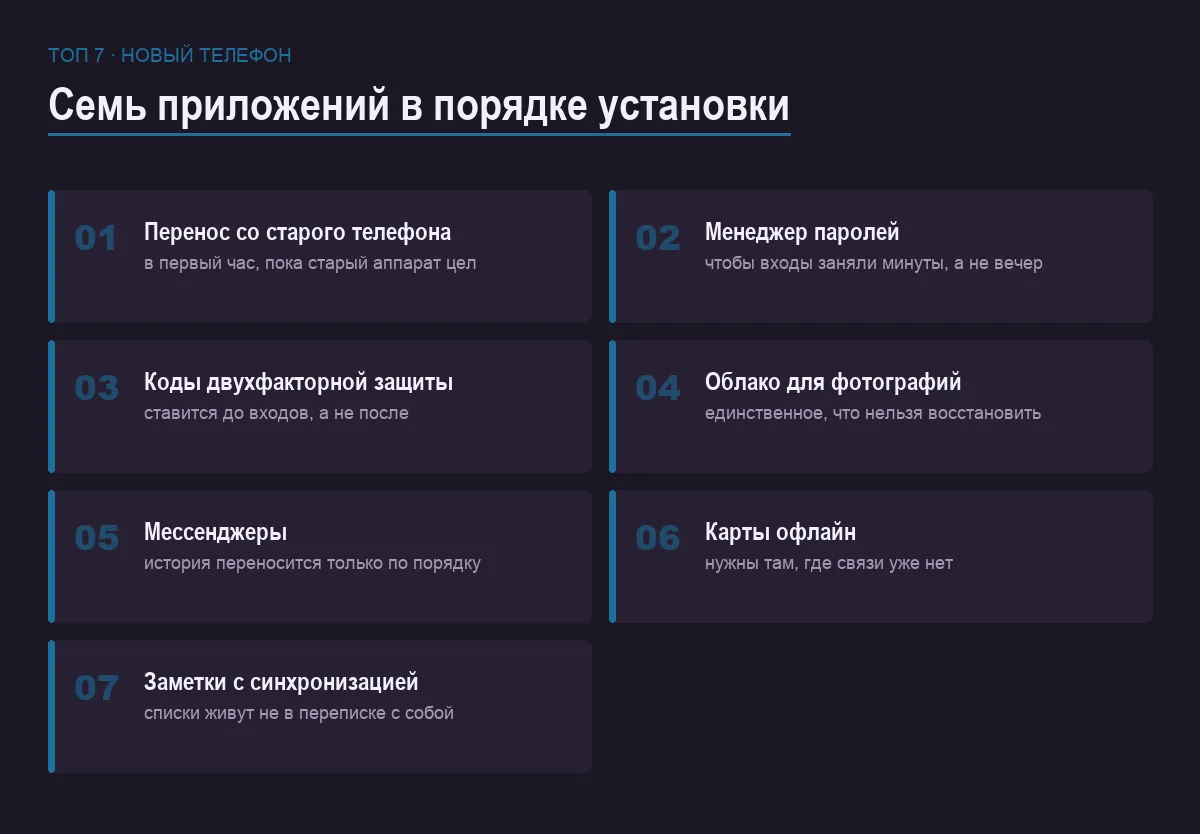
Топ 7 приложений
Приложение для переноса со старого телефона
то, чем пользуются один раз, но в первый час
У каждого производителя есть свой инструмент переноса, и при первом включении телефон сам предложит им воспользоваться. Переносятся контакты, сообщения, фотографии, календарь, список приложений, иногда даже расположение значков на экране.
Как сделать правильно. Оба телефона на зарядке, оба рядом, перенос по кабелю, если он поддерживается, — так быстрее и надёжнее беспроводного. Старый аппарат не сбрасывайте до тех пор, пока не убедитесь, что на новом всё на месте: хотя бы неделю пусть полежит нетронутым.
Чего перенос не делает. Пароли внутри приложений и вторые факторы не переезжают: в банковские и рабочие приложения придётся входить заново, а коды двухфакторной защиты нужно перенести отдельно и заранее.
- За один заход переносит основное
- Не требует ни настроек, ни аккаунтов сверх обычных
- Переносит контакты и сообщения без потерь
- Работает и между телефонами разных производителей
- Тянет с собой мусор, накопленный за годы
- Данные части приложений не переносятся
- Между разными платформами переносится далеко не всё
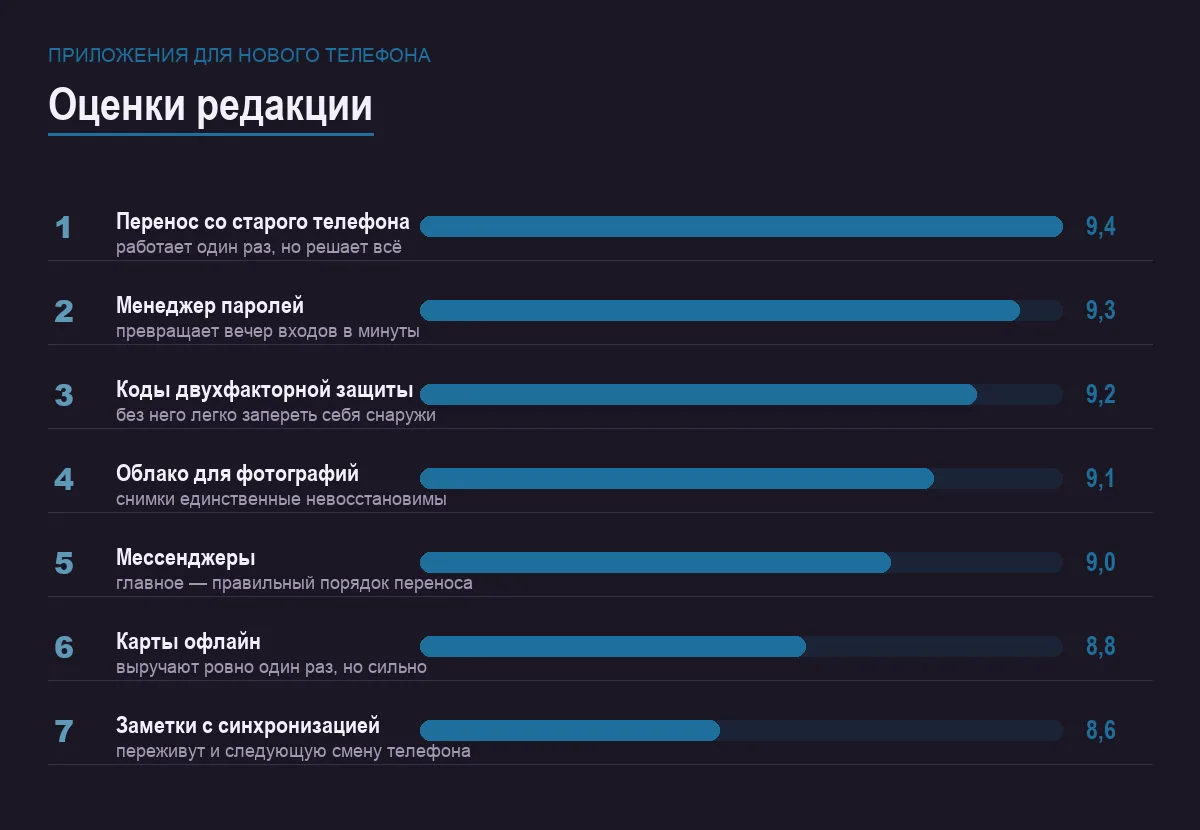
бесплатно · оценка 9,4
Менеджер паролей
первое, что ставят после переноса
На новом телефоне придётся войти во всё заново. Менеджер паролей превращает эту работу из вечера мучений в несколько минут: подставляет логины автоматически, а те, которых вы не помните, показывает по отпечатку.
Что настроить сразу. Автозаполнение в системных настройках — без него приложение работает вполсилы, и придётся копировать пароли вручную. Заодно включите разблокировку по отпечатку или лицу, чтобы не вводить главный пароль по двадцать раз в день.
Про выбор. Годится любой вариант с синхронизацией между телефоном и компьютером; разница между ними меньше, чем разница между «есть менеджер» и «нет менеджера». Мы разбирали варианты в подборке менеджеров паролей.
- Вход в сервисы занимает секунды
- Пароли перестают повторяться
- Синхронизация между телефоном и компьютером
- Заодно хранит коды и документы
- Главный пароль забывать нельзя
- Первичный перенос паролей занимает время
- Автозаполнение внутри некоторых приложений работает через раз
есть бесплатные варианты · оценка 9,3
Приложение для кодов двухфакторной защиты
ставится до того, как понадобится, а не после
Одноразовые коды для входа в почту, рабочие сервисы и социальные сети генерирует отдельное приложение. На новом телефоне оно должно появиться раньше, чем вы начнёте входить в аккаунты, — иначе получится замкнутый круг: чтобы войти, нужен код, а код остался на старом аппарате.
Главное правило. Переносите коды со старого телефона, пока он ещё у вас: у большинства приложений есть перенос по QR-коду или через облачную копию. И обязательно сохраните резервные коды восстановления от важных сервисов в надёжном месте — они выручают, когда телефон утерян.
Почему не SMS. Коды в сообщениях удобнее, но уязвимее: номер можно перевыпустить, а сообщение — перехватить. Там, где сервис позволяет выбрать, приложение надёжнее.
- Надёжнее кодов в сообщениях
- Работает без интернета
- Есть бесплатные варианты с резервной копией
- Один раз настроил — работает годами
- Потеря телефона без кодов восстановления превращается в проблему
- Перенос между аппаратами не всегда очевиден
- Не все сервисы поддерживают этот способ
бесплатно · оценка 9,2
Облако с автозагрузкой фотографий
включается один раз и работает молча
Снимки — единственное, что нельзя восстановить. Приложения, документы, переписки так или иначе вернутся, а фотографии из утонувшего телефона не вернёт никто. Автозагрузка в облако решает вопрос без вашего участия.
Что настроить. Загрузку только по Wi-Fi, чтобы не съедать мобильный трафик, и, если есть выбор, режим сохранения оригиналов — сжатые копии выглядят прилично на экране телефона, но при печати разница видна.
Важная оговорка. Синхронизация не равна резервной копии: удалили снимок на телефоне — он исчезнет и в облаке. Настоящая копия хранится отдельно, и про это стоит почитать в подборке облачных хранилищ.
- Работает в фоне, о нём не нужно помнить
- Фотографии доступны с любого устройства
- Освобождает память телефона
- Поиск по снимкам работает лучше, чем в галерее
- Бесплатного места хватает ненадолго
- Синхронизация не заменяет резервную копию
- Первая загрузка библиотеки идёт долго
базовый объём бесплатно · оценка 9,1
Мессенджеры
ставятся сами собой, но переносятся неправильно
Здесь важен не выбор — он давно сделан за вас теми, с кем вы общаетесь, — а перенос истории. Делается это по-разному: у одних мессенджеров переписка хранится на сервере и подтягивается сама, у других нужно заранее сделать копию на старом телефоне.
Порядок действий. Сначала на старом аппарате создайте резервную копию переписки, потом входите на новом. Наоборот не работает: часть мессенджеров при входе на новом устройстве завершает сессию на старом, и сделать копию будет уже нечем.
Сразу после установки. Пройдитесь по настройкам уведомлений и отключите автосохранение медиафайлов в галерею. Иначе через месяц память забита чужими картинками, а галерея превращается в свалку.
- Восстанавливают связь с людьми за пять минут
- История переписки переносится, если сделать это по порядку
- Заменяют звонки и почту
- Работают на слабом интернете
- История теряется при неверном порядке действий
- Автосохранение медиа быстро забивает память
- Уведомления по умолчанию настроены слишком навязчиво
бесплатно · оценка 9,0
Карты с офлайн-режимом
нужны ровно тогда, когда интернета уже нет
Навигация обычно предустановлена, но офлайн-карты почти всегда выключены. Скачанная заранее область работает без сети: в подземном паркинге, в поездке за город, в чужой стране с дорогим роумингом.
Что сделать в первый день. Скачайте свой город и область целиком, пока телефон на Wi-Fi. Это занимает несколько минут и одну поездку без связи окупает полностью.
Ограничение. Офлайн-карты не знают о пробках и ремонтах, а поиск по ним работает хуже. Это запасной вариант, а не замена обычной навигации.
- Работают без интернета и в роуминге
- Экономят заряд по сравнению с постоянной загрузкой карт
- Скачиваются за минуты
- Есть в большинстве популярных навигаторов
- Занимают заметное место в памяти
- Нет пробок и свежих изменений
- Карты нужно периодически обновлять вручную
бесплатно · оценка 8,8
Заметки с синхронизацией
чтобы список дел не жил в переписке с самим собой
Заметки есть в любой системе, но встроенные обычно не переезжают между платформами. Если вы меняете телефон с одной системы на другую, приложение с собственной синхронизацией избавляет от разовой миграции навсегда.
Что настроить сразу. Виджет на главном экране и быстрый доступ с экрана блокировки. Заметка, до которой нужно добираться тремя нажатиями, не используется — проверено на всех, кто пробовал.
Важно. Пароли и коды в заметках хранить не надо, для этого есть менеджер паролей. А выбор конкретного приложения тут вторичен: подойдёт любое, где заметка создаётся в два нажатия и открывается на компьютере.
- Общий список между телефоном и компьютером
- Не зависит от платформы при следующей смене телефона
- Виджет и быстрый ввод
- Есть бесплатные варианты с достаточным объёмом
- Ещё один аккаунт и ещё одна подписка при росте объёмов
- Встроенные заметки часто удобнее для мелочей
- Синхронизация иногда конфликтует при правках с двух устройств
есть бесплатные варианты · оценка 8,6
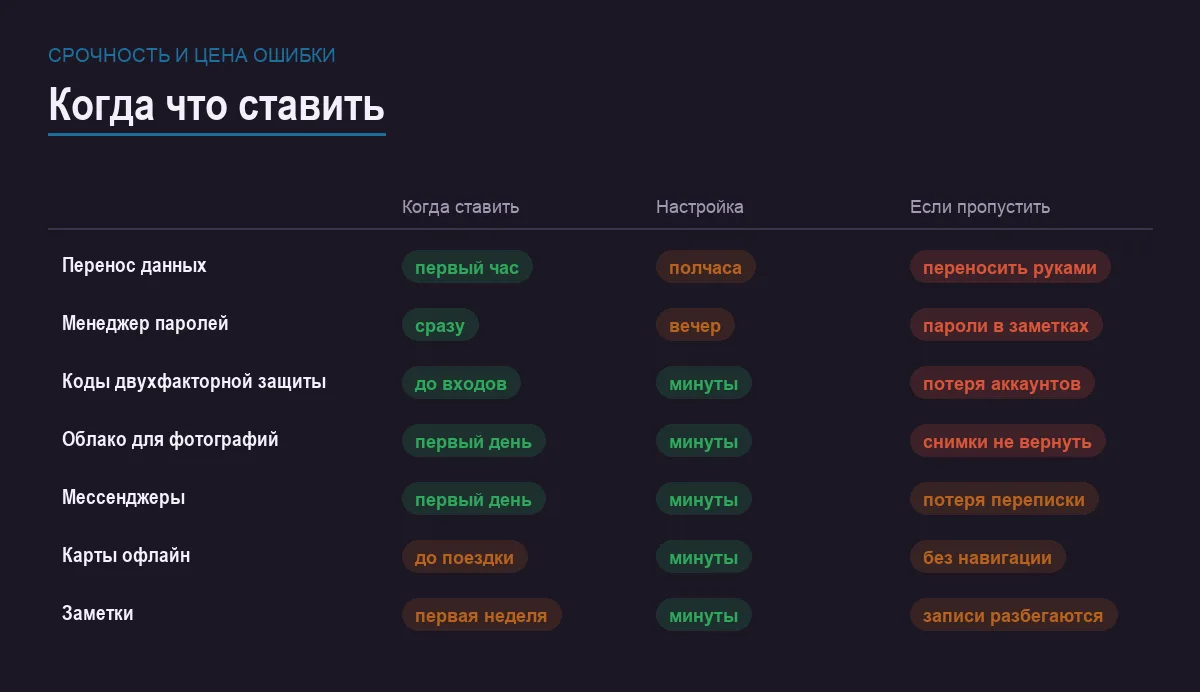
Сравнение по главному
| Приложение | Что решает | Когда ставить | Частая ошибка |
|---|---|---|---|
| Перенос данных | переезд со старого телефона | в первый час | сбросить старый аппарат слишком рано |
| Менеджер паролей | входы во все сервисы | сразу после переноса | не включить автозаполнение |
| Коды двухфакторной защиты | вход в важные аккаунты | до входов в сервисы | не перенести коды со старого телефона |
| Облако для фотографий | сохранность снимков | в первый день | считать синхронизацию копией |
| Мессенджеры | связь и история переписки | в первый день | войти на новом до копии на старом |
| Карты офлайн | навигация без сети | до первой поездки | не скачать карты заранее |
| Заметки | списки и записи | первая неделя | хранить в них пароли |
Что на новый телефон ставить не надо
Чистильщики и ускорители. Приложения, обещающие ускорить телефон и освободить память в разы, чаще всего живут за счёт рекламы и постоянно работают в фоне. Освобождать память умеет сама система.
Антивирусы-комбайны. На Android с установкой приложений только из официального магазина отдельный антивирус приносит мало пользы и много уведомлений. Основная защита — не ставить программы из сомнительных источников.
Всё, что просит слишком много. Фонарик, которому нужны контакты, и обои, которым нужен доступ ко всем файлам, — классический признак приложения, зарабатывающего на данных. Разрешения стоит смотреть до установки, а не после.
Второй-третий браузер и десять читалок. Соблазн поставить всё и выбрать потом заканчивается забитым экраном. Проще добавлять приложения тогда, когда появилась конкретная задача.
Частые вопросы
Переносить ли со старого телефона вообще всё?
Данные — да, приложения — выборочно. Полный перенос тянет за собой годы мусора: программы, которыми вы не пользовались, старые файлы, лишние учётные записи. Разумный компромисс — перенести контакты, сообщения, фотографии и календарь, а список приложений просмотреть и отметить только нужные.
Что сделать со старым телефоном?
Сначала убедиться, что всё нужное на новом, и не торопиться: пусть полежит хотя бы пару недель. Перед передачей другому человеку выйдите из всех учётных записей вручную, а потом сделайте полный сброс — именно в таком порядке. Сброс без выхода из аккаунта на части аппаратов оставляет привязку, и новый владелец не сможет им пользоваться.
Обязательно ли пользоваться облаком?
Не обязательно, но альтернатива должна быть: копия фотографий на домашнем компьютере или внешнем диске, которую вы делаете регулярно. Проблема не в облаке как таковом, а в том, что ручные копии люди перестают делать через месяц. Если знаете за собой такое — включайте автозагрузку.
Сколько приложений — это нормально?
Столько, сколько вы открываете хотя бы раз в месяц. Хороший приём — раз в квартал пройтись по списку и удалить то, что ни разу не запускалось: место освободится, уведомлений станет меньше, а найти нужное на экране будет проще. Удалённое всегда можно поставить снова, оно никуда не денется.
Итог
Порядок такой: перенос данных в первый час, затем менеджер паролей и приложение для кодов — до того, как начнёте входить в сервисы. Эти три шага снимают почти все проблемы переезда.
Дальше включите автозагрузку фотографий, поставьте мессенджеры в правильном порядке и скачайте офлайн-карты своего региона. Всё остальное добавляйте по мере надобности — новый телефон не обязан за один вечер повторить старый.
Комментарии
0Будьте первым, кто ответит автору.