
Лучшие способы освободить память на телефоне
«Хранилище заполнено» почти никогда не значит, что у вас слишком много приложений. Семь способов освободить память на Android и iPhone — по убыванию того, сколько места они реально дают, и с честным ответом, почему приложения-чистильщики в этом списке отсутствуют.
Сначала посмотрите, куда делось место
Главная ошибка — начинать с удаления приложений. Программы обычно занимают меньше, чем кажется, а место съедают три вещи: видео, кэш мессенджеров и скачанный офлайн-контент. Пока вы не посмотрели на разбивку, любая уборка — это гадание.
Где смотреть. На iPhone: настройки, раздел «Основные», пункт «Хранилище iPhone» — там список приложений по занимаемому объёму и подсказки системы. На Android: настройки, «Хранилище» — с разбивкой по типам файлов; на части телефонов то же самое живёт в фирменной утилите обслуживания.
Что вы, скорее всего, увидите. Первым в списке будет мессенджер, вторым — видеосервис или музыка, третьим — камера с галереей. Приложения, которыми вы не пользуетесь, окажутся где-то внизу и занимают копейки.
Про загадочное «Другое» и «Система». Это кэш, временные файлы, части обновлений и служебные данные. Напрямую его не удалить, и это нормально: системы обеих платформ подчищают такие файлы сами, когда места действительно не хватает. Гоняться за этой цифрой не стоит — она обманчива.
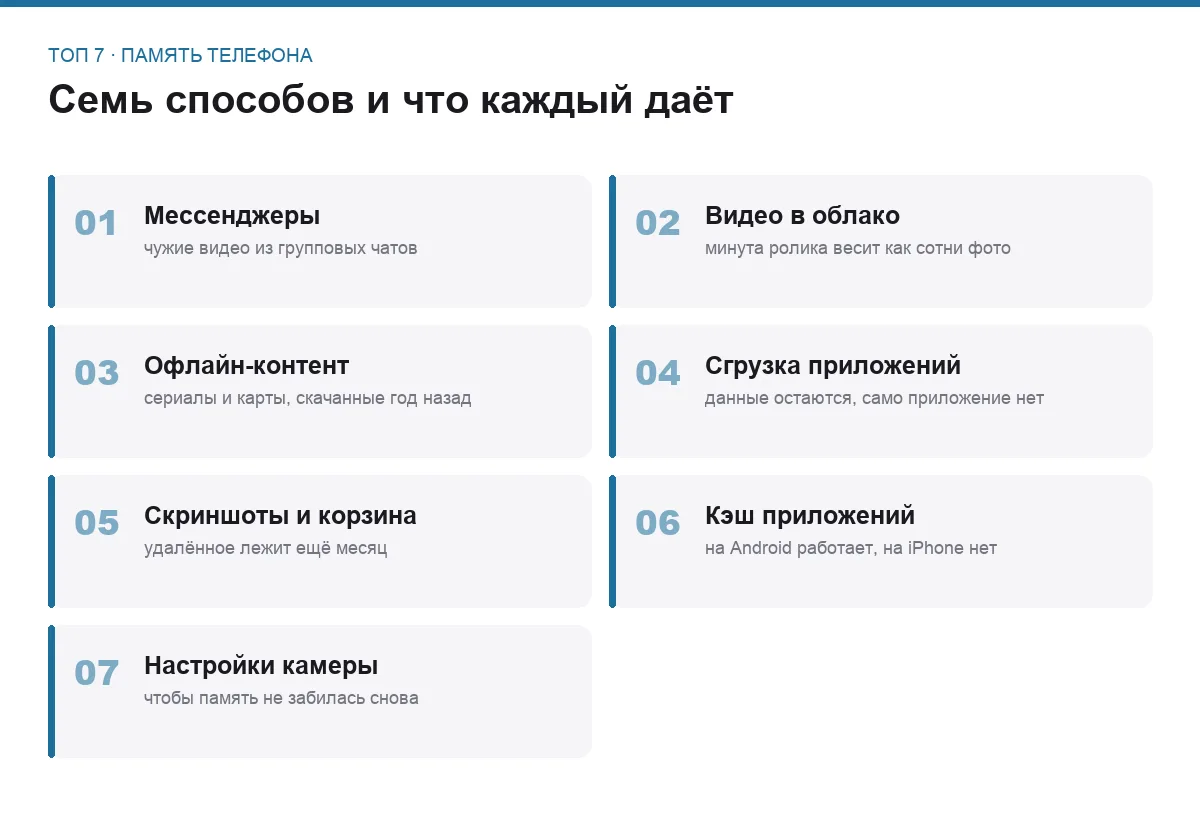
Топ 7 способов освободить память
Разобраться с мессенджерами
почти всегда самый крупный источник мусора
Мессенджеры годами копят всё, что через них проходило: чужие видео из групповых чатов, мемы, голосовые, пересланные фотографии в трёх экземплярах. У активного пользователя это легко перерастает объём всех остальных приложений вместе взятых.
Что сделать. В настройках данных и хранилища мессенджера найдите очистку кэша и удалите загруженные медиафайлы — сами переписки при этом остаются, а вложения при необходимости подгрузятся заново из облака сервиса.
И главное — отключите автозагрузку. Она включена по умолчанию и качает всё подряд: каждое видео из каждого группового чата ложится в память телефона. Оставьте автоматическую загрузку только для фотографий и только по Wi-Fi — за месяц разница ощутимая.
- Освобождает больше всего места за одно действие
- Переписка не теряется
- Отключение автозагрузки решает проблему навсегда
- Работает одинаково на Android и iPhone
- Старые вложения в архивных чатах могут стать недоступны
- Настройки спрятаны глубоко и у каждого мессенджера свои
- Через полгода без отключённой автозагрузки всё вернётся
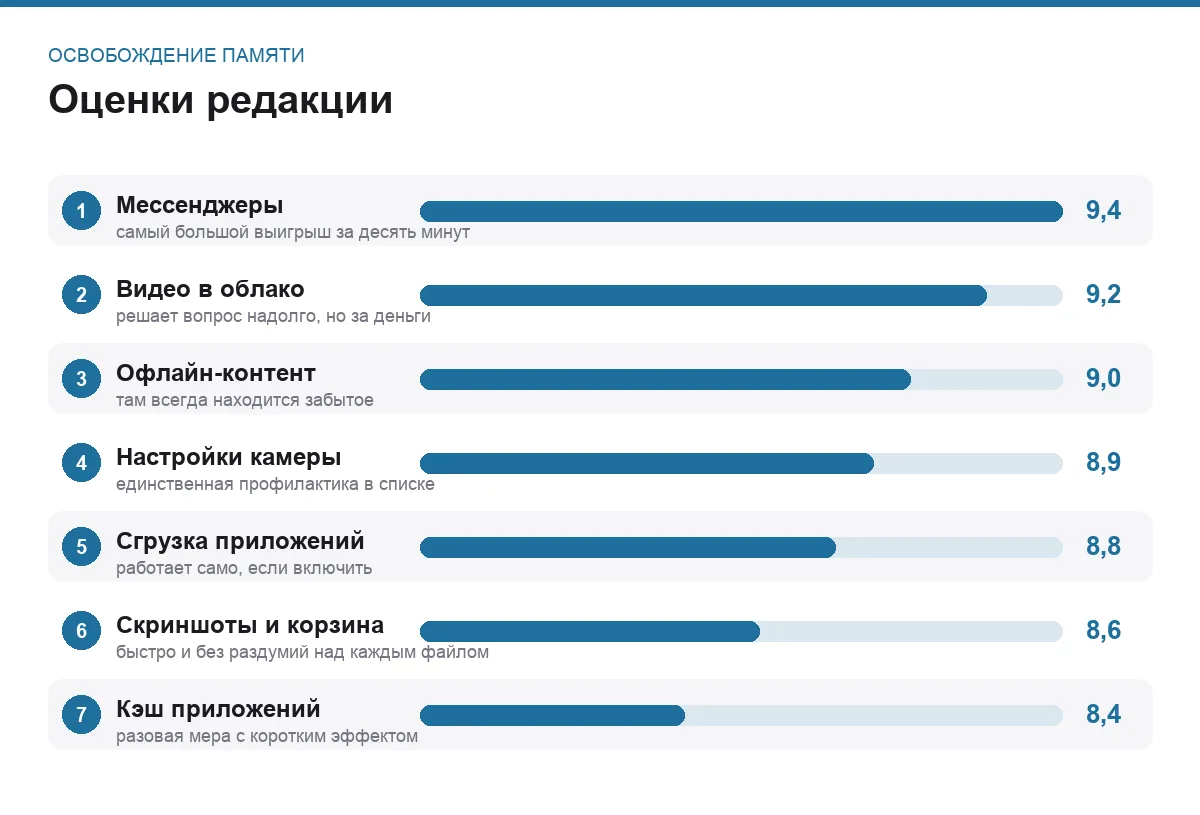
10 минут · оценка 9,4
Выгрузить видео в облако или на компьютер
второе место по объёму и первое по нежеланию этим заниматься
Минута видео весит как несколько сотен фотографий, а в режиме высокого разрешения — в разы больше. Десяток отпускных роликов и пара детских утренников закрывают вопрос со свободным местом надолго и не в вашу пользу.
Два пути. Облако — удобно, синхронно, но бесплатного объёма хватает ненадолго, а дальше это регулярный платёж. Компьютер или внешний диск — бесплатно и надёжно, но требует раз в квартал сесть и перекинуть, чего никто не делает.
Важная тонкость про облако. Загрузить фото и видео в облако — не то же самое, что освободить место: во многих сервисах копия остаётся на телефоне. Нужно отдельно включить режим оптимизированного хранения, при котором на устройстве остаются уменьшенные превью, а оригиналы живут в облаке.
- Освобождает очень много места
- Заодно получается резервная копия
- Настроил один раз — работает само
- Доступ к архиву с любого устройства
- Бесплатного объёма хватает ненадолго
- Регулярная плата за хранилище
- Без интернета оригиналы недоступны
- Перенос на компьютер требует дисциплины
от 30 минут · оценка 9,2
Удалить скачанный офлайн-контент
самое незаметное, что съедает память
Сериалы, скачанные в дорогу год назад, альбомы для пробежек, подкасты, офлайн-карты половины страны, файлы обучающих курсов. Всё это качалось «на один раз» и с тех пор лежит: приложения не удаляют такое сами и не напоминают о нём.
Как найти. Не в общем хранилище, а внутри каждого приложения: разделы «Загрузки», «Офлайн» или «Скачанное». Видеосервисы, музыка и карты — три главных подозреваемых.
Что учесть. Удалять стоит осознанно: если вы каждый день ездите в метро без связи, скачанная музыка — не мусор, а необходимость. Разумный компромисс — оставить текущий плейлист и карту своего города, а остальное вычистить.
- Даёт много места сразу
- Ничего важного не теряется — всё скачается снова
- Не требует никаких приложений
- Часто там обнаруживается забытое годами
- Искать нужно в каждом приложении отдельно
- Повторное скачивание тратит трафик
- Без интернета удалённое станет недоступно
15 минут · оценка 9,0
Сгрузить или архивировать неиспользуемые приложения
системная функция, о которой мало кто знает
Обе платформы умеют убирать редко используемые приложения, сохраняя их данные. На iPhone это называется сгрузкой: значок остаётся на экране, само приложение стирается, а при нажатии загружается заново — с вашими настройками и прогрессом. На Android аналогичным образом работает архивация приложений.
Как включить. На iPhone в настройках магазина приложений есть переключатель автоматической сгрузки неиспользуемых. Система сама решит, что убрать, когда места станет мало. На Android архивацию можно включить в настройках магазина или применить к отдельным приложениям вручную.
Ограничения. Приложение, удалённое из магазина, обратно уже не установится — а такое случается чаще, чем хотелось бы. И в поездке без интернета сгруженное приложение не откроется: восстановление требует связи.
- Данные и настройки приложения сохраняются
- Работает автоматически, если включить
- Значок остаётся на месте — ничего не теряется из виду
- Есть и на Android, и на iPhone
- Без интернета приложение не восстановить
- Исчезнувшее из магазина приложение вернуть нельзя
- Освобождает меньше, чем кажется
5 минут · оценка 8,8
Вычистить скриншоты, дубликаты и «Недавно удалённые»
много мелочи, которая в сумме удивляет
Скриншоты копятся сотнями: чеки, переписки, схемы проезда, коды, которые давно не нужны. Плюс серии почти одинаковых кадров, из которых нужен один. Плюс папка недавно удалённого, где снимки лежат ещё около месяца и всё это время занимают место.
Быстрый способ. В галерее есть отдельный альбом со скриншотами — отсортируйте по дате и удалите всё старше пары месяцев не глядя. В девяти случаях из десяти вы ни разу к ним не вернётесь.
Не забудьте про корзину. Пока вы не очистили «Недавно удалённые», место не освободится. Это самая частая причина недоумения: удалил тысячу фотографий, а свободнее не стало.
- Быстро и не требует решений по каждому файлу
- Заодно наводит порядок в галерее
- Скриншоты почти никогда не нужны через месяц
- Ничего не нужно устанавливать
- Даёт меньше места, чем видео и мессенджеры
- Легко удалить нужный скриншот с кодом или чеком
- Поиск дубликатов вручную утомителен
15 минут · оценка 8,6
Почистить кэш приложений
на Android работает, на iPhone — почти нет
Кэш — это временные файлы: подгруженные картинки, превью, куски содержимого. На Android его можно очистить у конкретного приложения в настройках хранилища, и у браузеров, карт и соцсетей там нередко накапливается заметный объём.
Честно про iPhone. Отдельной кнопки очистки кэша в системе нет, и это сделано намеренно: система управляет временными файлами сама. Единственный надёжный способ — удалить приложение и поставить заново, но тогда потеряются локальные данные, поэтому делать так стоит только с самыми раздутыми.
Чего ждать. Эффект временный: кэш нарастает снова за неделю-другую. Это не решение проблемы, а разовое действие, когда нужно срочно освободить немного места — например, чтобы установилось обновление.
- Быстро освобождает место на Android
- Не удаляет никаких пользовательских данных
- Помогает при странном поведении приложения
- Не требует сторонних программ
- На iPhone нормального способа нет
- Эффект держится недолго
- После очистки приложения дольше загружаются
- Иногда сбрасывает офлайн-данные
10 минут · оценка 8,4
Настроить съёмку так, чтобы память не забивалась снова
единственный способ, который работает на будущее
Все предыдущие пункты — уборка. Этот — профилактика. Разрешение и частота кадров видео задаются в настройках камеры, и разница между максимальным и разумным режимом — кратная, а на экране телефона она почти не видна.
Что поменять. Снизьте разрешение видео до разумного, если снимаете не для монтажа. Включите экономичный формат файлов, если телефон это умеет: снимки занимают заметно меньше при том же качестве. Отключите съёмку живых фото, если никогда ими не пользуетесь, — каждый такой кадр весит как несколько обычных.
И одна привычка. Раз в месяц пять минут на удаление неудачных кадров сразу после съёмки экономят часы разбора потом. Подробно про сортировку архива есть в подборке способов навести порядок в фотографиях.
- Проблема перестаёт возвращаться
- Разница в качестве на экране телефона незаметна
- Настраивается один раз за пару минут
- Экономит заодно и трафик при выгрузке
- Не освобождает место прямо сейчас
- Экономичный формат хуже совместим со старыми программами
- Для съёмки под монтаж высокое разрешение всё-таки нужно
5 минут · оценка 8,9
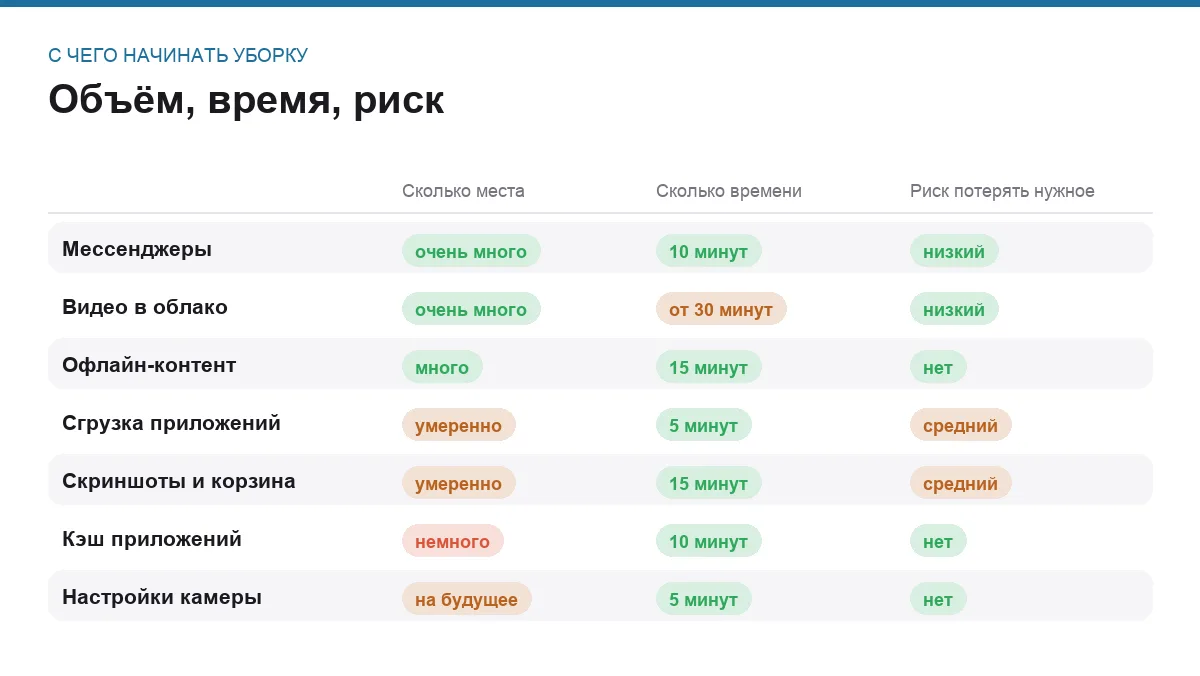
Сравнение по главному
| Способ | Сколько освобождает | Сколько времени | Риск потерять нужное |
|---|---|---|---|
| Мессенджеры | очень много | 10 минут | низкий |
| Видео в облако | очень много | от 30 минут | низкий |
| Офлайн-контент | много | 15 минут | нет |
| Сгрузка приложений | умеренно | 5 минут | средний |
| Скриншоты и корзина | умеренно | 15 минут | средний |
| Кэш приложений | немного, ненадолго | 10 минут | нет |
| Настройки камеры | на будущее | 5 минут | нет |
Почему здесь нет приложений-чистильщиков
На iPhone они физически не могут работать. Система не даёт стороннему приложению доступ к чужим файлам и кэшу. Всё, что такие программы умеют, — искать дубликаты в галерее и показывать рекламу; «очистка системного мусора» в них не более чем красивая анимация.
На Android они делают то, что вы можете сами. Очистить кэш приложения — стандартная функция настроек. Ради неё ставить программу, которая живёт в фоне, показывает рекламу и просит доступ ко всем файлам, невыгодный обмен.
Хуже того, часть из них вредит. Агрессивные «оптимизаторы» выгружают из памяти приложения, которые система намеренно там держит, из-за чего те запускаются дольше и чаще будят телефон. В итоге и батарея садится быстрее, и работает всё медленнее.
Что действительно стоит поставить. Ничего. Разбивка по хранилищу есть в настройках обеих систем, а на Android фирменные утилиты производителя закрывают вопрос без сторонних программ. Если телефон при этом ещё и тормозит, дело обычно не в памяти — разбор причин есть в подборке способов ускорить старый смартфон.
Частые вопросы
Почему после удаления фотографий место не освободилось?
Скорее всего, они лежат в папке недавно удалённого — там снимки хранятся около месяца и всё это время занимают место. Очистите корзину в галерее вручную. Вторая частая причина — синхронизация с облаком: пока телефон не завершил её, локальные копии остаются на устройстве.
Что такое «Система» и «Другое», и можно ли их удалить?
Это служебные и временные файлы: кэш, части обновлений, журналы, данные приложений, которые не попадают ни в одну категорию. Напрямую их не удаляют, и это не поломка. Обе системы очищают такие файлы сами, когда свободного места становится мало; попытки бороться с этой цифрой сторонними средствами обычно бесполезны.
Поможет ли карта памяти?
Только на Android и только если слот вообще есть — в современных моделях его часто нет. Где есть, туда разумно переносить фотографии, видео и музыку, а вот приложения на карте работают медленнее и не все это поддерживают. Берите карту известного производителя: дешёвые карты выходят из строя вместе со всем, что на них лежало.
Сколько свободного места нужно оставлять?
Ориентируйтесь примерно на десятую часть от общего объёма. При почти полном хранилище телефон начинает работать заметно хуже: обновления не устанавливаются, камера отказывается снимать, а система не может нормально управлять временными файлами. Забитая под завязку память — одна из реальных причин тормозов, в отличие от многих мифических.
Итог
Порядок действий, который даёт результат за полчаса: посмотрите разбивку хранилища, почистите вложения в мессенджерах и отключите там автозагрузку, удалите скачанные сериалы и музыку, очистите корзину в галерее. Этого хватает подавляющему большинству — и заметьте, ни один пункт не требует удалять приложения.
Дальше — стратегия. Либо облако с оптимизированным хранением, либо привычка раз в квартал перекидывать видео на компьютер. И обязательно зайдите в настройки камеры: пока телефон снимает в максимальном разрешении, любая уборка — это временная мера, а через три месяца вы вернётесь к тому же самому сообщению о заполненном хранилище.
Комментарии
0Будьте первым, кто ответит автору.