
Топ 6 настроек приватности в смартфоне
Смартфон знает, где вы живёте, что снимаете и о чём переписываетесь, — и щедро делится этим с приложениями. Шесть настроек, которые перекрывают основные утечки за один вечер и работают что на Android, что на iPhone.
Что утекает и почему это касается всех
Приватность обычно представляют как заботу людей, которым есть что скрывать. На практике всё приземлённее: коды из банковских SMS видны на заблокированном экране, в отправленной фотографии записан адрес съёмки, а фонарик с доступом к списку контактов — до сих пор не анекдот, а реальная карточка в магазине приложений.
Хорошая новость: почти всё уже встроено. И Android, и iOS за последние годы обзавелись нормальными инструментами — выборочным доступом к фото, индикаторами микрофона, отчётами о том, кто и когда лез к геолокации. Ставить сторонние «защитники» не нужно: достаточно один раз пройтись по настройкам, которые по умолчанию выставлены в пользу удобства, а не приватности.
Названия пунктов на разных телефонах немного различаются — производители Android любят переименовывать разделы. Поэтому ниже мы называем суть настройки: найти её проще всего через поиск по настройкам, он есть в обеих системах.
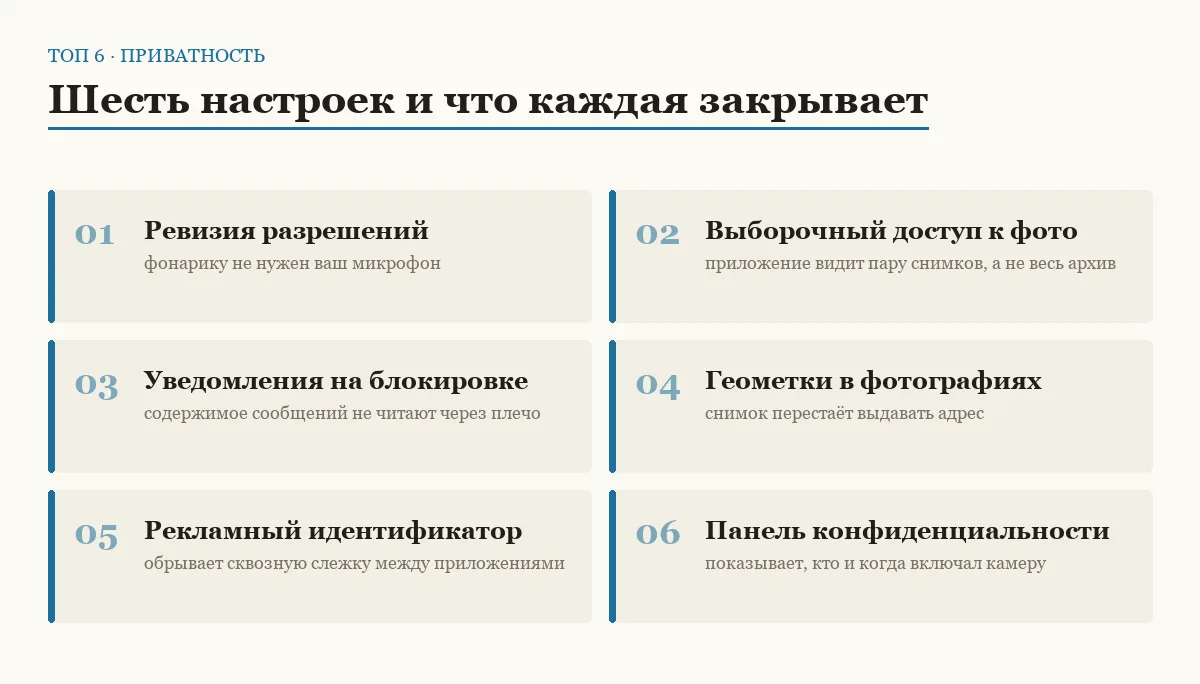
Топ 6 настроек приватности
Ревизия разрешений: геолокация, микрофон, камера
главный источник утечек и главные полчаса этого списка
Разрешения раздаются в спешке: приложение просит доступ в момент установки, вы соглашаетесь не глядя — и годами не вспоминаете. Обе системы позволяют посмотреть картину списком по типу разрешения: кто имеет доступ к местоположению, кто — к микрофону, кто — к камере. Такой разрез честнее, чем перебирать приложения по одному.
Что сделать. Пройдитесь по трём самым чувствительным типам. Для геолокации почти любому приложению хватает режима «только при использовании» — право следить за вами в фоне оправдано у навигатора и мало у кого ещё. Микрофон и камеру оставьте только тем, кто по смыслу без них не живёт: мессенджерам, камере, диктофону.
Про точность. Обе системы умеют отдавать приложению примерное местоположение вместо точного. Погоде хватит района, а не подъезда — прогноз от этого не испортится. А у приложений, которыми вы давно не пользуетесь, системы отзывают разрешения сами: убедитесь, что эта автоматика включена.
- Закрывает самые чувствительные каналы — где вы и что говорите
- Списки по типу разрешения есть в обеих системах
- Автоотзыв у заброшенных приложений работает без вас
- Часть приложений будет снова и снова просить доступ
- Ревизию придётся повторять: новые установки её размывают
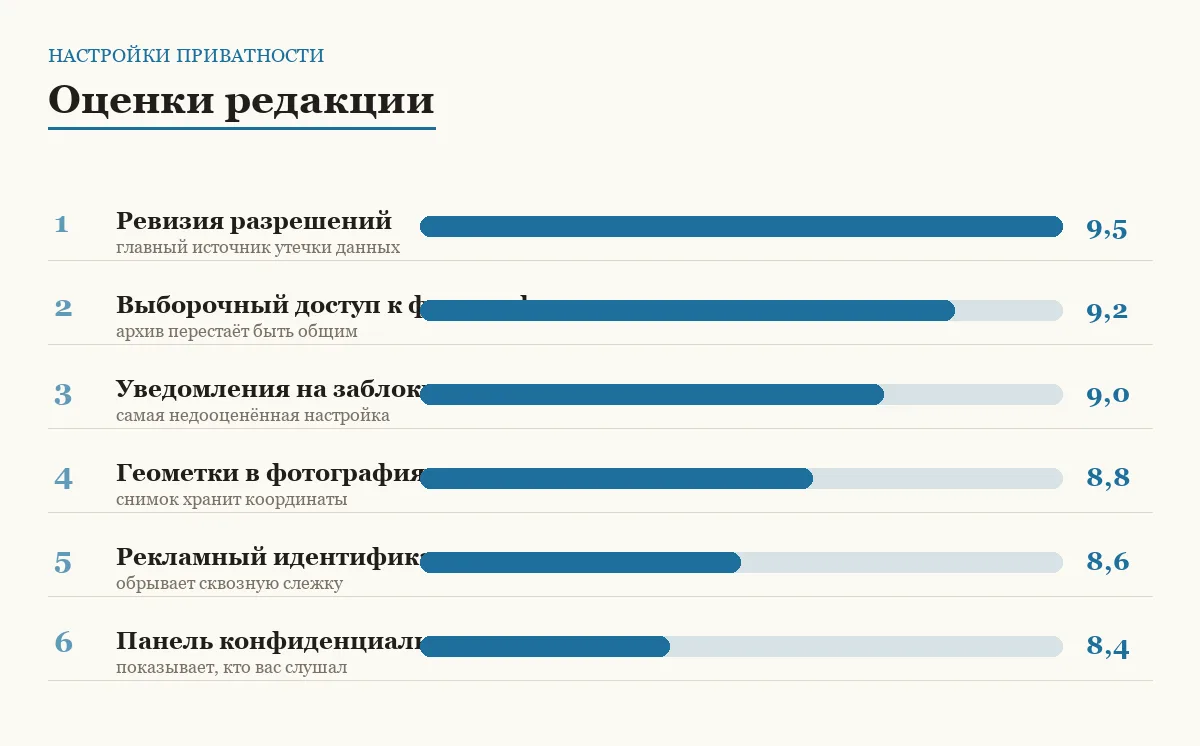
полчаса раз в сезон · оценка 9,5
Выборочный доступ к фотографиям
приложению нужна одна картинка, а не весь архив за десять лет
Старый порядок был устроен грубо: либо приложение видит всю галерею, либо не работает. Сейчас обе системы умеют отдавать только выбранные снимки. На iPhone при запросе доступа есть вариант показать отдельные фото, на Android то же делает системное окно выбора: приложение получает картинку, которую вы указали, и не видит остального.
Как пользоваться. Когда мессенджер или маркетплейс просит доступ к фото, выбирайте ограниченный вариант, а не «разрешить всё». Для аватарки, объявления или чека этого достаточно. Полный доступ имеет смысл только у самой галереи, облачной синхронизации фотографий и редактора, которым вы реально обрабатываете снимки.
С контактами картина честнее всего описывается так: iPhone умеет открывать приложению только часть адресной книги, на Android выбор пока грубее — целиком или никак. Тем важнее не раздавать доступ к контактам всем подряд: вместе с ним уезжают номера и имена людей, которые вам доверяли, — их согласия никто не спрашивал.
- Архив со скриншотами документов перестаёт быть общим достоянием
- Работает из коробки, без сторонних программ
- Список разрешённых снимков легко расширить позже
- Каждая загрузка фото — на пару касаний длиннее
- Некоторые приложения настойчиво выпрашивают полный доступ
пара касаний на запрос · оценка 9,2
Уведомления на заблокированном экране
коды из банка не должны читаться без разблокировки
Телефон лежит на столе экраном вверх — и любой, кто рядом, читает превью: начало письма, сообщение из чата, код подтверждения из SMS. Последнее хуже всего: одноразовые коды — это ключи от банка и почты, и человеку с вашим телефоном в руках не нужно даже снимать блокировку, чтобы их увидеть.
Как настроить. В обеих системах есть режим, при котором уведомление на заблокированном экране показывается без содержимого: видно, от кого, но не видно, что именно. iPhone делает это изящнее всех — текст раскрывается, только когда на экран смотрит владелец. На Android скрытие деликатного содержимого включается в настройках уведомлений и действует на всё сразу.
Заодно проверьте, что доступно с заблокированного экрана помимо уведомлений: быстрые настройки, ответ на сообщения, голосовой ассистент. Чем меньше телефон позволяет делать без разблокировки, тем меньше стоит его минутное попадание в чужие руки.
- Коды и переписка не видны посторонним
- Одна настройка накрывает все приложения разом
- На iPhone текст раскрывается взглядом — удобство почти не страдает
- Чтобы прочитать сообщение, экран придётся разблокировать
- На части Android-оболочек настройку надо продублировать в отдельных приложениях
пять минут · оценка 9,0
Геометки в фотографиях
снимок дивана из объявления не должен выдавать адрес дома
Камера по умолчанию записывает в каждый снимок координаты места съёмки. Внутри галереи это удобно — фотографии раскладываются по картам и городам. Проблема начинается, когда снимок уходит наружу: фото товара в объявлении, снятое дома, уносит с собой точку на карте, где этот дом стоит.
Что сделать. Радикальный вариант — запретить камере доступ к местоположению, тогда меток не будет вовсе. Компромиссный — оставить метки, но следить за отправкой: iPhone при передаче снимка позволяет убрать данные о месте прямо в окне «Поделиться», на Android надёжнее пользоваться отправкой через мессенджер со сжатием — при сжатии служебные данные обычно вычищаются.
Главная ловушка — отправка «как файл». Режим без сжатия сохраняет снимок целиком, вместе с координатами и датой. Отправляете фото документа или интерьера незнакомому человеку — отправляйте как обычное сжатое изображение, а не как файл.
- Адрес дома перестаёт уезжать вместе с фотографиями
- Полное отключение — один переключатель в настройках камеры
- Сжатая отправка в мессенджерах чистит метки сама
- Без меток галерея не сгруппирует снимки по местам
- Про режим «как файл» придётся помнить самостоятельно
один переключатель · оценка 8,8
Рекламный идентификатор и запрет отслеживания
случайный номер, по которому вас узнают в разных приложениях
Рекламные сети следят не за именем, а за идентификатором — служебным номером устройства, который виден приложениям. По нему действия в игре, маркетплейсе и новостной ленте склеиваются в один профиль: чем интересуетесь, что покупаете, где бываете. Этот профиль живёт годами и продаётся оптом.
Что сделать. На iPhone каждое приложение обязано спросить разрешение на отслеживание — отвечайте «не разрешать», а в настройках конфиденциальности можно запретить сами запросы. На Android рекламный идентификатор удаляется целиком в разделе настроек про рекламу: приложения перестают получать общий номер, и накопленная история обнуляется.
Что изменится. Рекламы меньше не станет — она станет менее прицельной. Многих это устраивает: жутковатый эффект «говорили про палатки — и вот они в ленте» заметно ослабевает. Полностью слежка не исчезнет: остаются методы вроде отпечатка устройства, но главный и самый дешёвый канал вы перекрываете.
- Рвёт связку между приложениями одним действием
- Удаление идентификатора обнуляет накопленный профиль
- На iPhone запросы можно запретить оптом
- Рекламы не станет меньше — только менее точной
- Часть слежки живёт другими методами и не отключается
пара минут · оценка 8,6
Панель конфиденциальности и индикаторы
проверка, кто и когда реально лез к микрофону
Настроить разрешения — полдела; вторая половина — изредка смотреть, как ими пользуются. Обе системы ведут журнал обращений: на Android есть панель, где по часам видно, какие приложения запрашивали геолокацию, камеру и микрофон, на iPhone похожий отчёт о конфиденциальности приложений включается в настройках и копит статистику за неделю.
Как читать. Ищите несоответствия смыслу: почта, которая интересуется местоположением по ночам, или казуальная игра с обращениями к микрофону. Такое приложение проще удалить, чем разбираться в его мотивах. Пять минут в месяц — достаточный ритм.
Индикаторы работают сами. Точка в углу экрана загорается всякий раз, когда микрофон или камера активны, — в обеих системах. Если индикатор горит, а вы ничего не записываете, это повод немедленно посмотреть, какое приложение его держит: свежие версии систем показывают виновника по касанию.
- Видно реальные обращения, а не обещания из описания
- Индикатор выдаёт активный микрофон мгновенно
- Помогает поймать тихое приложение за руку
- Журнал ничего не блокирует — только показывает
- Отчёт легко забыть открывать без напоминания
пять минут в месяц · оценка 8,4
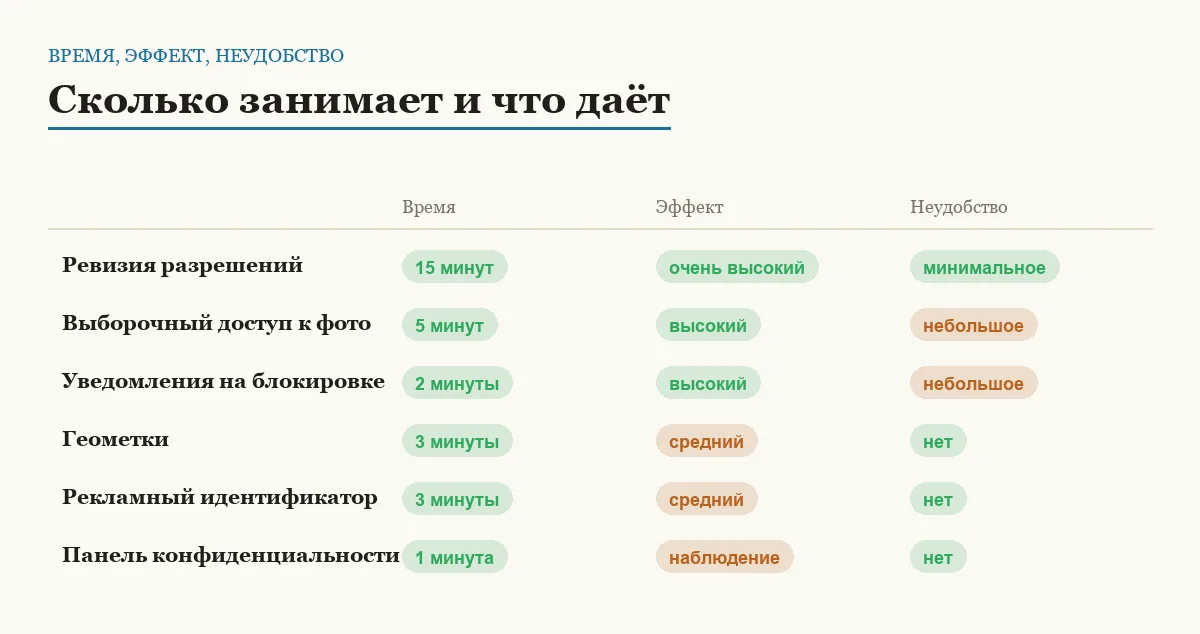
Сравнение по главному
| Настройка | Что закрывает | Времени на настройку | Чем платите |
|---|---|---|---|
| Ревизия разрешений | слежку в фоне | полчаса | повторные запросы доступа |
| Доступ к фото | утечку всей галереи | по ходу дела | лишние касания при загрузке |
| Экран блокировки | чтение кодов и переписки | пять минут | разблокировка ради превью |
| Геометки | адрес в отправленных фото | пара минут | галерея без карты снимков |
| Рекламный идентификатор | профиль интересов | пара минут | реклама менее «по теме» |
| Панель и индикаторы | тихие обращения к сенсорам | пять минут в месяц | нужна привычка проверять |
Порядок на один вечер
Начните с разрешений. Геолокация, микрофон, камера — три списка, полчаса времени. Это самая большая и самая полезная часть работы.
Потом экран блокировки. Скройте содержимое уведомлений и уберите с заблокированного экрана всё, чем не пользуетесь. Здесь же проверьте, что код блокировки — не четыре цифры года рождения.
Дальше камера и реклама. Отключите геометки или запомните правило про отправку «как файл», удалите рекламный идентификатор. Обе настройки занимают меньше времени, чем чтение этого абзаца.
Последним — контроль. Включите отчёт о конфиденциальности и поставьте напоминание заглядывать в него раз в месяц. Заодно наведите порядок в паролях: слабые и повторяющиеся пароли сводят на нет любые настройки — тут выручают менеджеры паролей. А если хочется закрыть тему целиком, у нас есть отдельный разбор способов защитить свои данные.
Частые вопросы
Телефон правда подслушивает разговоры ради рекламы?
Прямых доказательств массовой прослушки нет, а вот эффект объясняется проще: рекламные сети знают ваши поисковые запросы, геолокацию и круг общения. Этого хватает, чтобы угадать интерес без микрофона. Тем не менее ревизия доступа к микрофону и взгляд на индикатор лишними не будут — хотя бы ради приложений, которые честно пишут звук по делу и не по делу.
Нужен ли для приватности отдельный антивирус?
Для описанных здесь настроек — нет: всё встроено в систему. Сторонние «чистильщики» и «защитники» часто сами просят избыточные разрешения и показывают рекламу, то есть работают против цели. Реальную пользу приносят не программы, а привычки: ставить приложения из официального магазина и не раздавать доступы не глядя.
Если запретить приложению разрешения, оно сломается?
Как правило, нет: приложение обязано работать без необязательных доступов и просто попросит их снова, когда функция понадобится. Если что-то перестало работать, вернуть разрешение — дело двух касаний. Начинайте с запрета: расширить доступ всегда проще, чем отозвать данные, которые уже утекли.
Решает ли VPN вопросы приватности?
Лишь небольшую часть. VPN прячет трафик от провайдера и меняет видимый адрес, но никак не мешает приложениям на самом телефоне собирать геолокацию, контакты и рекламный идентификатор. Настройки из этой подборки закрывают как раз тот слой, до которого VPN не дотягивается.
Итог
Если сделать только одно — сделайте ревизию разрешений: геолокация, микрофон, камера. Это полчаса, после которых за вами перестаёт ходить основная масса лишних глаз. Вторым номером — скрытие уведомлений на заблокированном экране: настройка на пять минут, а закрывает самый бытовой сценарий утечки.
Остальное — геометки, рекламный идентификатор, ежемесячный взгляд в панель конфиденциальности — доводит картину до порядка, который дальше поддерживается почти без усилий. Приватность на смартфоне — это не разовая победа, а настройка по умолчанию: один вечер на всё, и дальше система работает на вас.
Комментарии
0Будьте первым, кто ответит автору.