
Лучшие настройки Steam, о которых не знают новички
Steam устанавливают один раз и потом годами используют одним и тем же способом — открыть библиотеку, запустить игру. При этом клиент годами обрастал настройками, которые решают конкретные бытовые проблемы: медленную загрузку, забитый диск, лишние траты на игры, в которые уже играет кто-то из семьи.
Почему эти настройки остаются незамеченными
Steam не показывает подсказки о большинстве полезных функций при первом запуске — их приходится находить самому, обычно уже после того, как столкнулся с конкретной проблемой: диск переполнен, обновление игры тормозит домашний интернет перед важным звонком, или закралось беспокойство за безопасность аккаунта с редкими предметами.
Дальше — шесть настроек, которые решают именно такие бытовые ситуации. Ни одна не требует стороннего софта или обхода официальных ограничений — только штатные возможности клиента.
Интерфейс Steam периодически меняется: пункты меню переезжают, названия уточняются. Общий смысл настроек ниже сохраняется годами, но точное расположение пункта в меню на момент чтения стоит сверить в самом клиенте.
Лучшие настройки Steam, о которых не знают новички
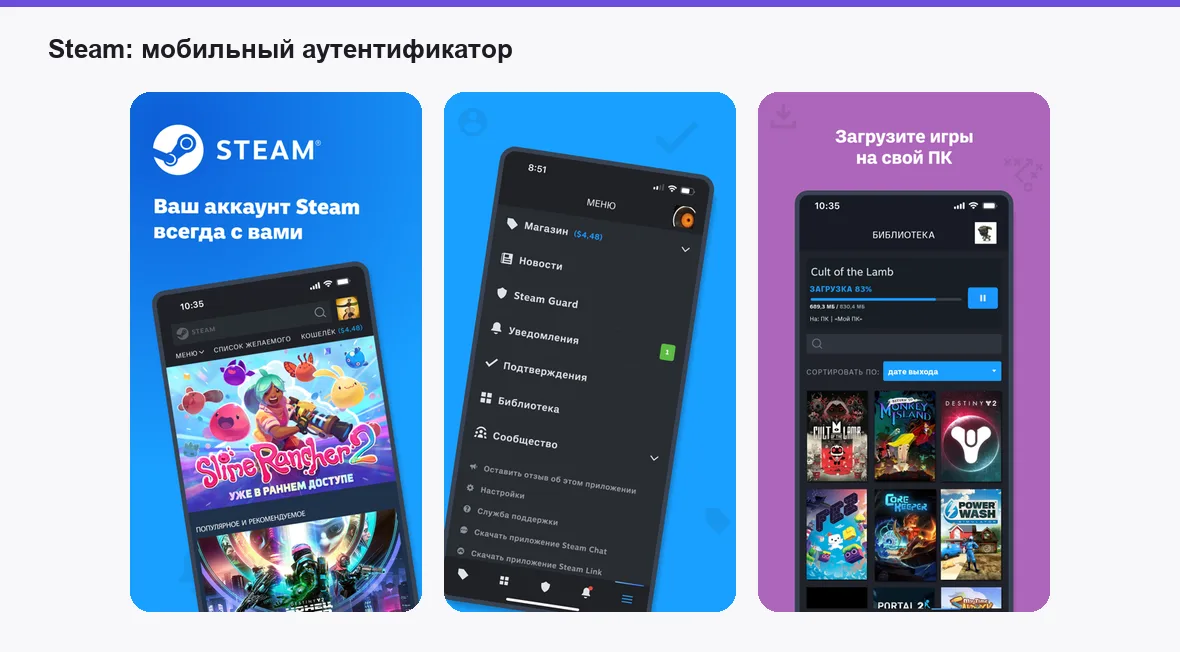
Steam Guard и мобильный аутентификатор
двухфакторная защита аккаунта через приложение Steam на телефоне
Steam Guard добавляет короткий код, который запрашивается при входе с нового устройства, при крупных изменениях в настройках безопасности и при некоторых операциях с торговой площадкой. Код генерируется в мобильном приложении Steam и меняется каждые минуту-две, поэтому даже украденный пароль без телефона бесполезен для входа в чужой аккаунт.
Почему стоит включить. Аккаунт со временем накапливает купленные игры, предметы и переписку — это то, что действительно жалко потерять. Мобильный аутентификатор также снимает часть искусственных задержек на обмен предметами, которые Steam ставит для аккаунтов без него.
Минусы. При смене телефона без заранее сохранённых резервных кодов восстановление доступа превращается в многодневную переписку с поддержкой. На новых, но доверенных сетях — например, в поездке — код придётся вводить чаще, чем хотелось бы.
- Серьёзно усложняет кражу аккаунта
- Снимает часть задержек на обмен предметами
- Не требует ничего, кроме телефона
- Смена телефона без резервных кодов — головная боль
- Дополнительный шаг при входе с новых сетей
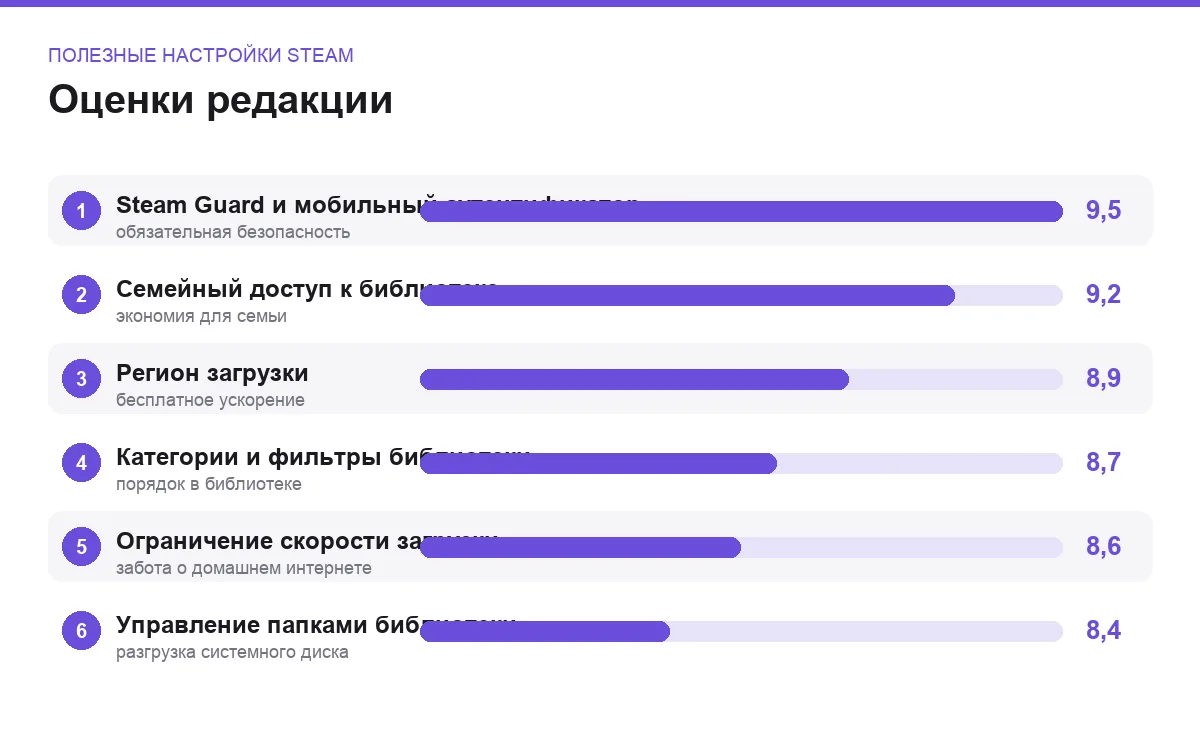
обязательная настройка безопасности · оценка 9,5
Семейный доступ к библиотеке
возможность делиться купленными играми с близкими без покупки второй копии
Семейный доступ позволяет авторизовать несколько устройств или добавить участников в семейную группу, чтобы они могли играть в игры из вашей библиотеки под собственным аккаунтом — с собственными сохранениями и достижениями. Это не аренда одного и того же входа на двоих, а именно раздельный доступ к общему набору игр.
Почему стоит включить. На одном домашнем компьютере или в семье с несколькими игровыми аккаунтами это избавляет от повторных покупок одной и той же игры для каждого человека.
Минусы. Одновременно играть в одну и ту же игру из общей библиотеки вдвоём обычно нельзя — если владелец библиотеки запускает игру, у второго человека доступ временно прерывается. Часть игр, особенно с активным онлайн-компонентом или отдельными лицензионными ограничениями, из семейного доступа исключена.
- Не нужно покупать вторую копию игры
- У каждого — свои сохранения и достижения
- Легко включить прямо в настройках семьи
- Нельзя играть в одну игру одновременно вдвоём
- Часть игр исключена из общего доступа
лучшая экономия для семейного компьютера · оценка 9,2
Регион загрузки
ручной выбор сервера, с которого скачиваются игры и обновления
По умолчанию Steam сам выбирает ближайший сервер загрузки, но в настройках загрузок можно вручную указать другой регион. Если стандартный сервер перегружен — например, в момент выхода крупного обновления у миллионов игроков сразу, — соседний регион иногда отдаёт те же файлы заметно быстрее.
Почему стоит включить. Это бесплатный способ ускорить загрузку без смены интернет-провайдера или тарифа — достаточно попробовать пару соседних серверов и сравнить реальную скорость.
Минусы. Гарантии, что другой регион будет быстрее, нет — иногда более «далёкий» по названию сервер оказывается медленнее привычного. Придётся вручную протестировать несколько вариантов, а не полагаться на один универсальный совет.
- Бесплатный способ ускорить загрузку
- Помогает именно в моменты перегрузки серверов
- Меняется в одну настройку без перезапуска клиента
- Нет гарантии, что станет быстрее
- Требует ручного перебора вариантов
простой способ ускорить загрузку · оценка 8,9
Категории и фильтры библиотеки
собственные подборки и динамические фильтры вместо бесконечной прокрутки
Когда в библиотеке скапливаются десятки, а то и сотни игр, найти нужную прокруткой становится неудобно. Steam позволяет создавать собственные категории — вручную или по динамическим правилам вроде «не запускалось больше года» или «определённый жанр» — и закреплять важные разделы для быстрого доступа.
Почему стоит включить. Динамические категории обновляются сами по мере того, как вы играете, — не нужно вручную пересортировывать библиотеку каждый раз после новой покупки.
Минусы. На большую существующую библиотеку с нуля уйдёт какое-то время, прежде чем категории станут действительно удобными. Логика настройки правил для динамических категорий не самая очевидная с первого раза и требует немного разобраться в интерфейсе.
- Легко находить нужную игру в большой библиотеке
- Динамические категории обновляются сами
- Можно закрепить важные разделы наверху
- Первичная настройка большой библиотеки занимает время
- Логика правил не всегда очевидна сразу
лучший порядок в разросшейся библиотеке · оценка 8,7
Ограничение скорости загрузки
лимит на пропускную способность и расписание закачек
Steam умеет ограничивать скорость собственных загрузок, чтобы обновление тяжёлой игры не забирало себе весь домашний интернет-канал. Отдельно можно задать расписание, в какие часы клиенту разрешено активно качать контент, а в какие — работать в фоне почти незаметно.
Почему стоит включить. Это особенно полезно, если через тот же интернет одновременно работает или учится кто-то ещё, а важное совещание по видеосвязи не должно зависеть от того, докачалось ли обновление любимой игры.
Минусы. Ограничение скорости — это всегда компромисс: сама загрузка неизбежно займёт больше времени, чем на полной скорости канала. Расписание помогает только если заранее вспомнить его настроить под конкретный вечер.
- Не даёт загрузке занять весь канал
- Можно настроить удобное расписание
- Полезно на общем домашнем интернете
- Сама загрузка идёт медленнее
- Расписание нужно не забыть настроить заранее
спасение для общего домашнего интернета · оценка 8,6
Управление папками библиотеки и хранилищем
перенос игр между дисками и обзор того, что где занимает место
Steam умеет работать сразу с несколькими папками библиотеки на разных дисках и показывает, сколько места занимает каждая установленная игра. Перенос игры на другой диск делается внутри самого клиента, без ручного копирования файлов и переустановки.
Почему стоит включить. Когда быстрый, но небольшой системный диск заполняется, самые тяжёлые и редко запускаемые игры удобно перенести на более вместительный диск, оставив на быстром только то, во что играете прямо сейчас.
Минусы. Перенос по-настоящему больших игр между дисками всё равно занимает заметное время, и прерывать процесс на середине не стоит. Менеджер хранилища показывает место, занятое самими играми, но не всегда так же наглядно — служебные файлы вроде кэша загрузок, за которыми тоже стоит следить отдельно.
- Перенос игр между дисками без переустановки
- Наглядный обзор занятого места
- Помогает освободить быстрый системный диск
- Перенос больших игр занимает время
- Служебные файлы учитываются не так наглядно
лучший способ разгрузить системный диск · оценка 8,4
Как быстро включить самое важное
Начните с безопасности. Мобильный аутентификатор занимает пару минут настройки и закрывает самый частый способ потери аккаунта — кражу пароля.
Настройте регион и расписание загрузок один раз. После этого клиент сам будет вести себя аккуратнее по отношению к остальному домашнему интернету, и возвращаться к этой настройке заново не придётся.
Наведите порядок в библиотеке, когда накопится больше тридцати игр. До этого момента прокрутка обычно быстрее, чем настройка категорий, — но дальше категории начинают экономить время на каждом запуске клиента.
Кстати, если аккаунт уже пополнился играми, полученными бесплатно, — у нас есть подборка бесплатных игр в Steam, а тем, кто пользуется торговой площадкой, пригодятся правила безопасной торговли предметами.
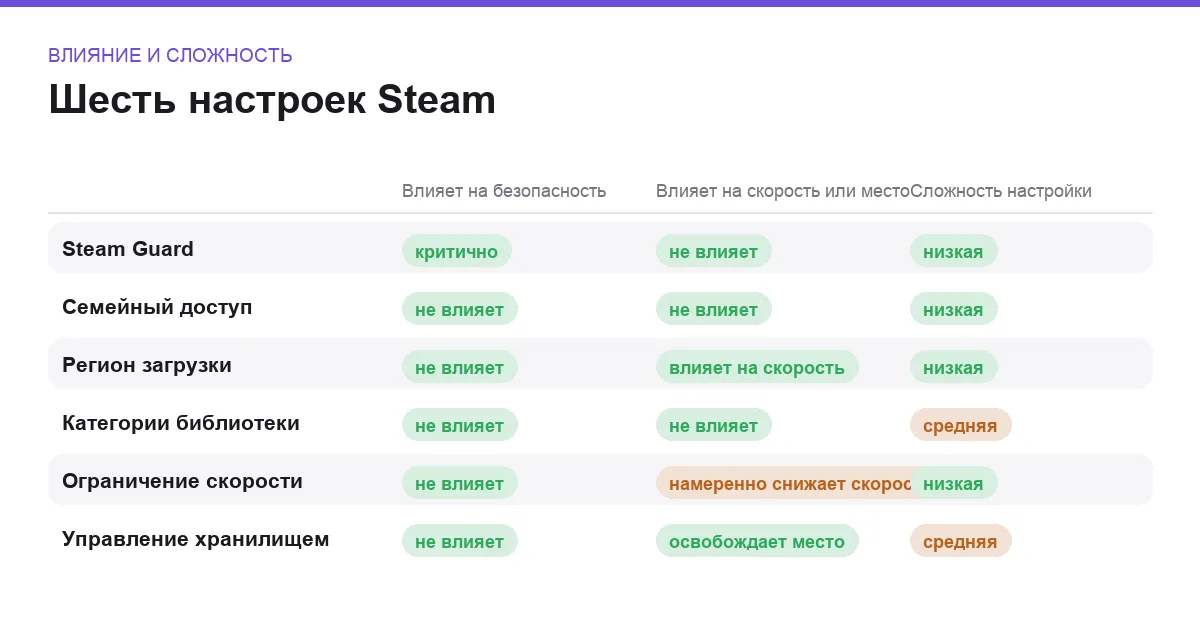
Сравнение настроек по применению
| Настройка | Где искать | Как часто нужна |
|---|---|---|
| Steam Guard | настройки аккаунта | включить один раз |
| Семейный доступ | настройки семьи | включить один раз |
| Регион загрузки | настройки загрузок | иногда перепроверять |
| Категории библиотеки | библиотека | настроить и изредка дополнять |
| Ограничение скорости | настройки загрузок | по ситуации |
| Управление хранилищем | настройки загрузок | по мере заполнения диска |
Частые вопросы
Обязательно ли включать Steam Guard именно через приложение?
Не строго обязательно, но это самый удобный и надёжный из доступных вариантов защиты аккаунта. Без него часть операций — например, некоторые обмены на торговой площадке — сопровождаются более длинными задержками именно как компенсация отсутствия дополнительной защиты.
Можно ли дать семейный доступ любому другу, а не только родственнику?
Формальных требований к родству нет — доступ настраивается на уровне аккаунтов и устройств, которые вы сами авторизуете. Стоит просто помнить, что это доверительная функция: человек получает доступ к вашей библиотеке игр.
Почему игра качается медленно даже при быстром интернете?
Причин несколько: перегруженный сервер выбранного региона, включённое ограничение скорости в настройках самого Steam или одновременная загрузка нескольких игр сразу. Стоит проверить все три пункта по очереди, прежде чем винить провайдера.
Как освободить место, не удаляя игру совсем?
Проще всего перенести редко запускаемую, но тяжёлую игру с быстрого системного диска на более вместительный через менеджер хранилища — она останется установленной и готовой к запуску, просто будет физически лежать на другом диске.
Итог
Если выбирать с чего начать, — сначала безопасность: мобильный аутентификатор занимает пару минут и защищает всё остальное, что накопилось в аккаунте. Дальше — по ситуации: семье пригодится общий доступ к библиотеке, тем, у кого забит диск, — управление хранилищем, а тем, кто делит интернет с домашними, — ограничение скорости загрузки.
Ни одна из этих настроек не требует стороннего софта или особых технических знаний — только несколько минут в уже установленном клиенте, который наверняка открыт у вас прямо сейчас.
Комментарии
0Будьте первым, кто ответит автору.