
Лучшие способы играть в ПК-игры на телевизоре с дивана
Игровой компьютер необязательно бросать ради приставки, чтобы поиграть на большом экране из другого конца комнаты. Разобрали шесть способов вывести ПК-игры на телевизор с дивана — от простого кабеля до стриминга по сети — с честными плюсами и минусами каждого.
От чего зависит выбор способа
Три вещи определяют, какой вариант подойдёт именно вам: насколько далеко телевизор от компьютера, готовы ли вы тянуть провод через комнату и насколько стабильна домашняя сеть, если провода не будет вовсе. Ни один способ не идеален универсально — у прямого подключения не бывает задержки от сети, зато нужен кабель, а у беспроводного стриминга нет проводов, зато результат зависит от качества Wi-Fi.
Дальше — способы в порядке от самого простого технически до альтернатив для тех, у кого мощного игрового компьютера нет вовсе.
Задержка при беспроводном стриминге зависит от конкретной домашней сети, роутера и расстояния до него — точные цифры в миллисекундах у каждого будут свои, и обещать одинаковый результат для всех нечестно. Общее правило простое: чем стабильнее и ближе сеть, тем комфортнее играть.
Лучшие способы играть в ПК-игры на телевизоре с дивана
Прямое подключение по кабелю
HDMI от видеокарты до телевизора — самый надёжный вариант без сети
Если игровой компьютер физически можно разместить рядом с телевизором или протянуть до него качественный HDMI-кабель, это самый предсказуемый способ: картинка идёт напрямую, без промежуточного сжатия и без зависимости от домашней сети. Управлять при этом всё равно удобнее геймпадом, чем клавиатурой на коленях.
Почему стоит рассмотреть. Здесь нет задержки, свойственной любому стримингу, — телевизор просто становится вторым монитором. Подходит и для тех, у кого компактный игровой ноутбук или мини-ПК, который несложно физически перенести в гостиную.
Минусы. Протянуть провод через комнату эстетично получается редко, а слишком длинный дешёвый кабель может терять качество сигнала. Если основной компьютер стоит в другой комнате на постоянной основе, этот способ попросту не подходит без переноса техники. У части компактных систем вроде Steam Deck есть собственная станция для вывода на телевизор — это отдельный сценарий, но по сути тот же принцип прямого подключения.
- Нет задержки, свойственной стримингу
- Не зависит от домашней сети
- Просто с точки зрения технологии
- Нужно физически разместить кабель или технику
- Не подходит, если ПК стоит в другой комнате постоянно
- Длинные дешёвые кабели теряют качество сигнала
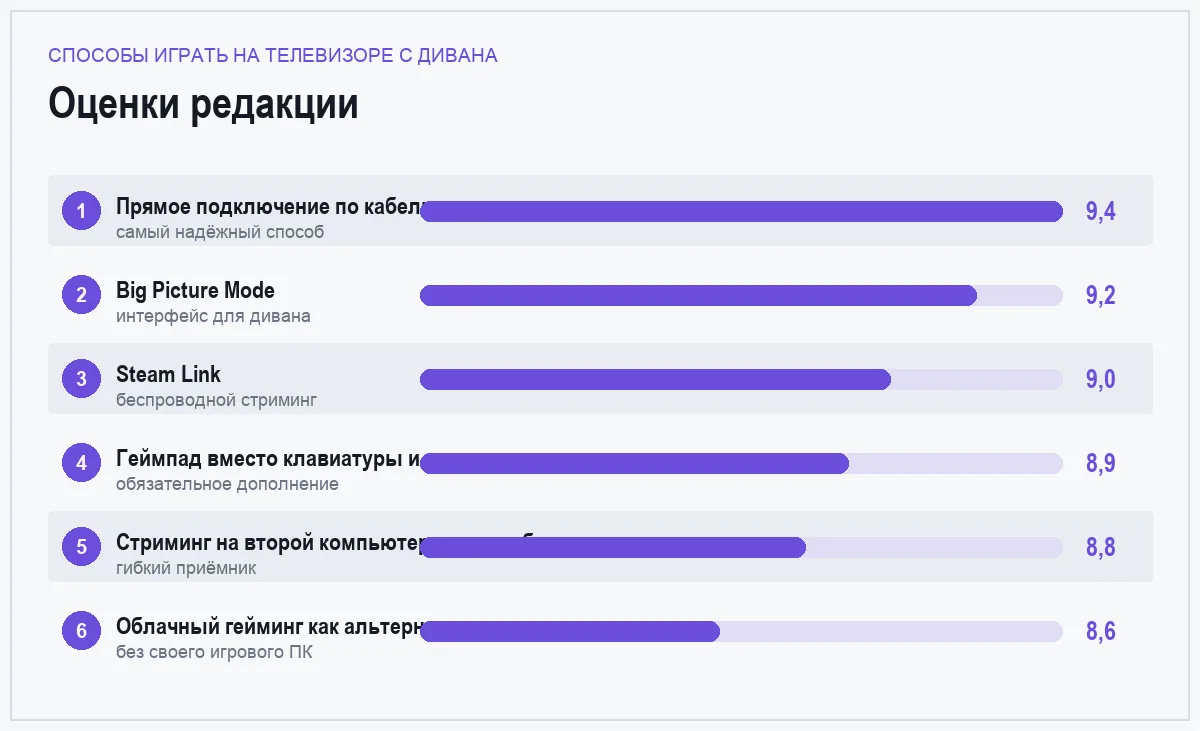
самый надёжный способ без сети · оценка 9,4
Big Picture Mode
интерфейс Steam, рассчитанный на управление с дивана и просмотр издалека
Big Picture Mode превращает обычный интерфейс Steam в крупный, простой для навигации экран, рассчитанный на то, что вы сидите на диване с геймпадом в руках, а не за столом с мышью. Это надстройка поверх любого из способов подключения — она пригодится и с кабелем, и при стриминге.
Почему стоит рассмотреть. Крупный текст и упрощённая навигация читаются с дивана заметно лучше, чем обычный магазин и библиотека Steam, спроектированные под монитор на расстоянии вытянутой руки.
Минусы. Режим касается только интерфейса самого Steam — сторонние лаунчеры и часть игр вне Steam всё равно потребуют обычный экран для некоторых меню. Отдельные ситуации, вроде ввода текста в чат или переименования сохранения, иногда всё равно удобнее делать с клавиатурой, а не геймпадом.
- Крупный и понятный интерфейс для дивана
- Работает поверх любого способа подключения
- Полностью управляется геймпадом
- Не охватывает сторонние лаунчеры и часть игр
- Ввод текста иногда всё равно требует клавиатуры
лучшая надстройка для управления с дивана · оценка 9,2
Steam Link
приложение для стриминга игры с ПК на телефон, планшет или смарт-телевизор по сети
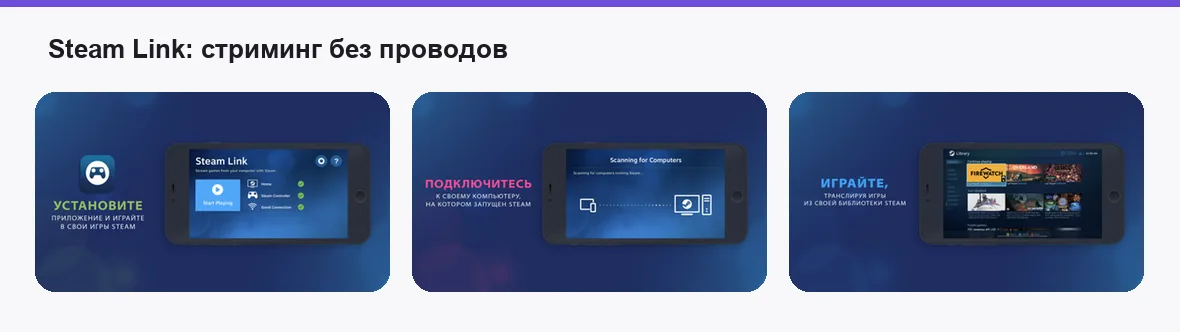
Steam Link передаёт картинку и звук с игрового компьютера на другое устройство по домашней сети — без единого провода между комнатами. Приложение официально доступно в сторах и подтверждено рабочими скриншотами интерфейса: настройка сводится к тому, чтобы оба устройства оказались в одной сети и нашли друг друга.
Почему стоит рассмотреть. Компьютер остаётся там, где и стоял, а телевизор превращается в экран для игры без физического переноса техники. Подходит для смарт-телевизоров, телефонов и планшетов, которые можно подключить к телевизору или использовать как отдельный экран.
Минусы. Качество картинки и отзывчивость управления напрямую зависят от домашней сети — на перегруженном Wi-Fi результат будет заметно хуже, чем по проводному подключению роутера. Первая настройка и сопряжение устройств иногда требует нескольких попыток. Компьютер должен быть включён и не в спящем режиме, что не всегда удобно.
- Не нужен провод между комнатами
- Официальное приложение с проверенной поддержкой
- Работает на телефонах, планшетах и смарт-ТВ
- Качество сильно зависит от домашней сети
- Первая настройка бывает не с первой попытки
- Компьютер должен быть включён и не спать
лучший беспроводной вариант без переноса ПК · оценка 9,0
Стриминг на второй компьютер или ноутбук
использование уже подключённого к телевизору устройства как приёмника картинки
Если у телевизора уже стоит ноутбук или компактный компьютер для просмотра фильмов, его можно использовать как приёмник для стриминга с основного игрового ПК по той же домашней сети — фактически тот же принцип, что и в Steam Link, только вместо специализированного приложения используется обычный компьютер.
Почему стоит рассмотреть. Такой приёмник гибче: помимо игры на нём можно спокойно открыть браузер, посмотреть видео или воспользоваться любым другим софтом — это просто ещё один полноценный компьютер, а не выделенное устройство только для стриминга.
Минусы. Результат так же зависит от домашней сети, как и у специализированных решений, а иногда и больше — обычный ноутбук не всегда так же хорошо оптимизирован под приём видеопотока. Настройка чуть более техническая, чем простое приложение, и требует разобраться в паре дополнительных пунктов меню.
- Приёмник остаётся полноценным компьютером
- Не нужно отдельное специализированное устройство
- Гибкость использования помимо игр
- Так же зависит от домашней сети
- Настройка чуть более техническая
- Не всегда так же хорошо оптимизирован под стриминг
гибкий вариант для уже готового второго ПК · оценка 8,8
Геймпад вместо клавиатуры и мыши
без удобного контроллера диван перестаёт быть удобным
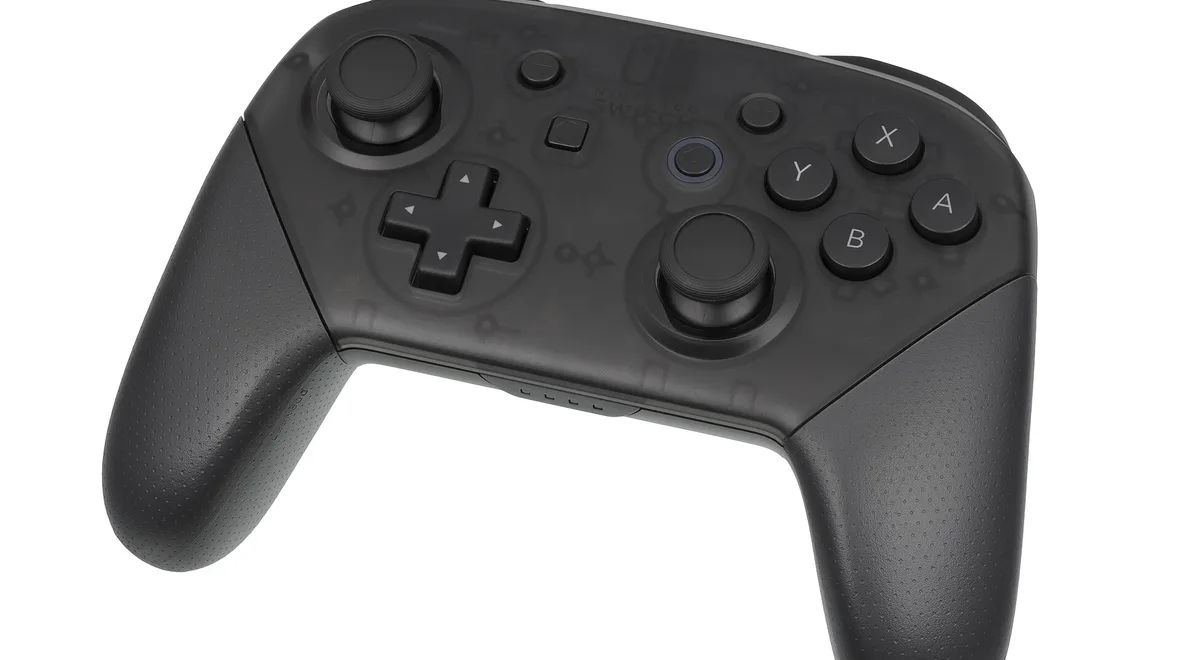
Каким бы способом ни передавалась картинка, разница между игрой на диване и игрой за столом в основном ощущается через устройство ввода. Балансировать клавиатуру и мышь на коленях неудобно и недолго терпимо, а вот с геймпадом, особенно беспроводным, диван наконец ощущается так, как задумывался.
Почему стоит рассмотреть. Большинство современных игр поддерживают геймпад нативно, включая подсказки на экране под конкретный контроллер, а отсутствие проводов между руками и телевизором довершает картину домашнего кинотеатра.
Минусы. Не все жанры одинаково хорошо чувствуются на геймпаде — стратегии и часть шутеров рассчитаны на точность мыши, и с контроллером ощутимо проигрывают в этом отношении. Перед покупкой стоит свериться с совместимостью конкретной модели с вашим компьютером и играми.
- Комфортное управление на расстоянии от экрана
- Нативная поддержка в большинстве игр
- Беспроводные модели убирают провода совсем
- Не все жанры одинаково удобны на геймпаде
- Точность уступает мыши в требовательных играх
обязательное дополнение к любому способу · оценка 8,9
Облачный гейминг как альтернатива
когда собственного мощного игрового ПК для стриминга просто нет
Если дома нет достаточно мощного игрового компьютера для стриминга собственных игр, остаётся вариант вообще обойтись без него: подключиться к телевизору через сервис облачного гейминга, который считает и рендерит игру на удалённых серверах, а на телевизор передаёт только готовую картинку. У нас есть отдельный обзор сервисов облачного гейминга, если хочется сравнить варианты подробнее.
Почему стоит рассмотреть. Не нужно тратиться на апгрейд домашнего компьютера ради игр на телевизоре — вся тяжёлая работа выполняется на стороне сервиса, а телевизору или приставке для трансляции остаётся только показать картинку.
Минусы. Результат полностью зависит не от домашней сети, а от качества самого интернет-подключения в целом, и при нестабильном канале колебания заметны сильнее, чем при локальном стриминге по Wi-Fi. Библиотека игр, доступных через конкретный сервис, может не совпадать с тем, что уже куплено на вашем аккаунте.
- Не нужен собственный мощный игровой ПК
- Вся нагрузка на стороне сервиса
- Подходит для слабых устройств у телевизора
- Полностью зависит от качества интернета
- Библиотека игр сервиса может не совпадать с вашей
лучшая альтернатива без своего игрового ПК · оценка 8,6
Как собрать удобную связку
Начните с самого простого варианта, который физически возможен. Если компьютер и телевизор в одной комнате — сначала попробуйте кабель, а сеть оставьте на случай, когда захочется гибкости.
Не жалейте времени на роутер. Для беспроводных способов расположение роутера и загруженность сети важнее, чем выбор конкретного приложения для стриминга — даже лучшая программа не исправит слабый сигнал Wi-Fi.
Проверьте геймпад до, а не после переезда на диван. Убедитесь, что нужные игры действительно поддерживают выбранный контроллер, прежде чем настраивать весь остальной сценарий вокруг него.
Сравнение способов по зависимости от сети
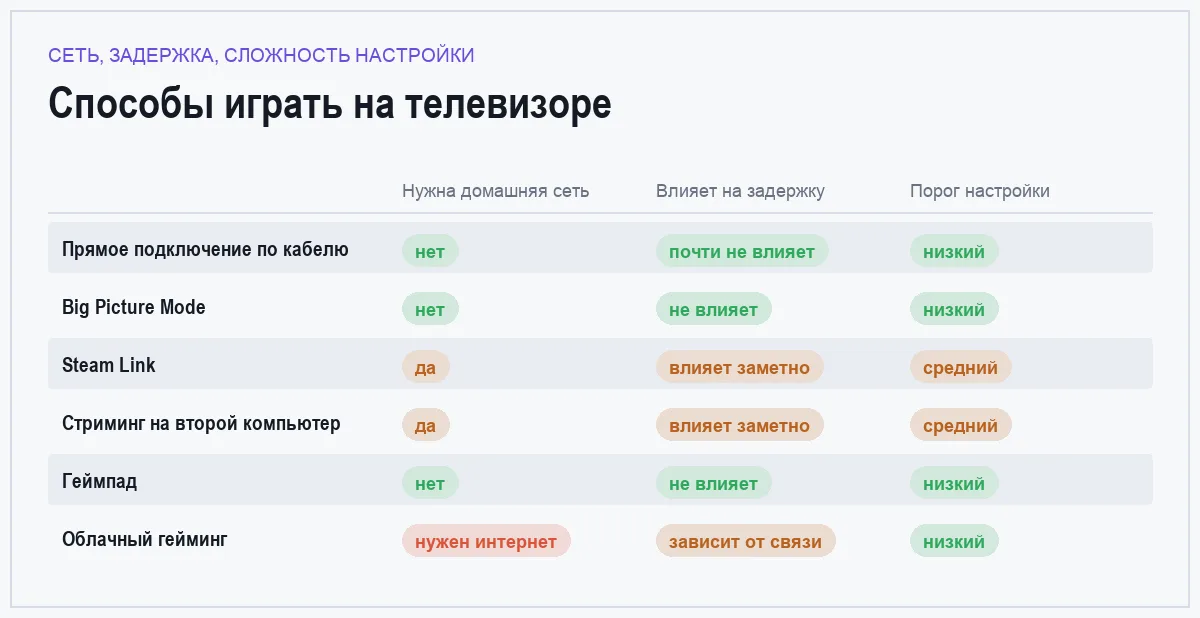
| Способ | Нужна ли домашняя сеть | Где основной риск задержки |
|---|---|---|
| Прямой кабель | нет | риска почти нет |
| Big Picture Mode | нет | не относится к задержке |
| Steam Link | да | загруженность Wi-Fi |
| Стриминг на второй ПК | да | загруженность сети и приёмник |
| Геймпад | нет | не относится к задержке |
| Облачный гейминг | нужен интернет | качество интернет-канала |
Частые вопросы
Какой способ проще всего для новичка?
Если телевизор и компьютер физически рядом — обычный HDMI-кабель. Если они в разных комнатах, а тянуть провод не хочется, — Steam Link: приложение официально поддерживается и не требует глубоких технических знаний для базовой настройки.
Обязательно ли покупать геймпад?
Не обязательно, но настоятельно рекомендуется: без него придётся держать клавиатуру и мышь на коленях, что быстро становится неудобным именно в формате «игра с дивана». Геймпад решает эту проблему для большинства современных игр.
Почему при беспроводном стриминге бывают подтормаживания?
Обычно причина в загруженности домашней сети — соседний ноутбук качает обновление, или роутер стоит слишком далеко и сигнал слабый. Проводное подключение роутера к компьютеру и телевизору или устройству приёма почти всегда заметно стабильнее, чем Wi-Fi.
Стоит ли облачный гейминг того, чтобы отказаться от своего ПК?
Это скорее дополнение, чем полная замена, особенно если у вас уже есть игровой компьютер. Облачный гейминг больше подходит как способ поиграть на слабом устройстве или там, где нет возможности держать мощный ПК, а не как универсальная альтернатива для всех.
Итог
Если компьютер можно физически поставить у телевизора — начните с прямого кабеля, это самый надёжный вариант. Если нужна гибкость и телевизор в другой комнате, Steam Link решает задачу без проводов, а Big Picture Mode делает интерфейс удобным для дивана вне зависимости от способа подключения.
Геймпад в этой связке не опция, а необходимость, а тем, у кого нет мощного игрового ПК вовсе, стоит присмотреться к облачному геймингу как к отдельному пути на большой экран.
Комментарии
0Будьте первым, кто ответит автору.