
Лучшие бесплатные программы для проверки здоровья диска
Шесть бесплатных и условно-бесплатных программ, которые читают служебные показания диска и переводят их в понятный статус — а также что делать, если статус оказался тревожным, и почему первым шагом всегда должна быть резервная копия, а не паника.
Что такое SMART и зачем его читать
Почти каждый современный жёсткий диск и SSD сам ведёт учёт своей работы — технология называется SMART: количество включений, температура, число сбойных секторов, скорость деградации ячеек памяти у SSD. Программы из этой подборки не измеряют диск сами, а читают уже накопленные им данные и переводят десятки технических атрибутов в понятный статус или процент здоровья.
Это не гарантия: диск с хорошими показателями SMART всё равно может выйти из строя внезапно, а часть неисправностей вообще не отражается в этих данных. Но резкое ухудшение показателей — рост числа переназначенных секторов, скачки температуры, недавно появившиеся ошибки чтения — почти всегда стоит воспринимать всерьёз и как повод для действий, о которых ниже.
Лучшие программы для проверки диска
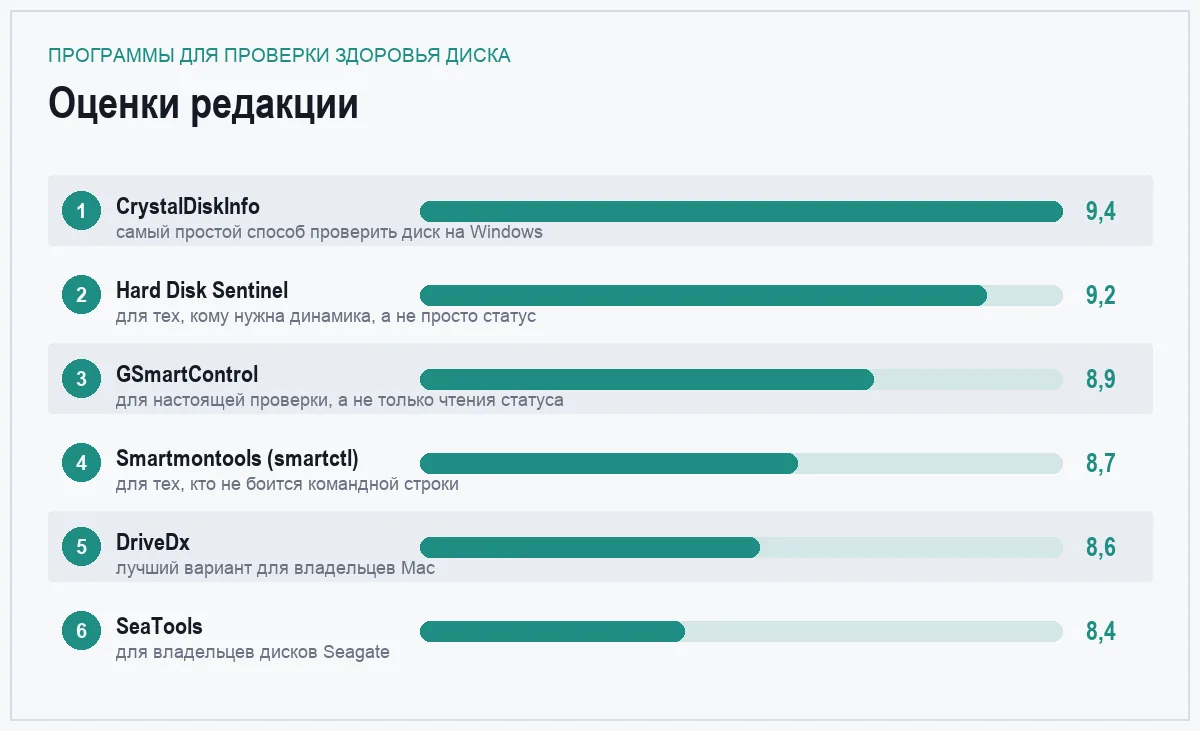
CrystalDiskInfo
бесплатная программа для Windows, которая переводит показания SMART в понятный статус
CrystalDiskInfo читает данные SMART и превращает их в понятный статус — «хорошо», «внимание» или «плохо» — плюс текущую температуру и десятки отдельных технических атрибутов для тех, кто хочет разобраться глубже. Программа умеет работать в фоне и предупреждать, если статус диска ухудшился, не дожидаясь, пока вы откроете её сами.
Кому подходит. Тем, кто хочет самый простой и быстрый способ узнать состояние диска на Windows, не разбираясь в терминологии SMART.
Минусы. Работает только на Windows. Интерфейс выглядит устаревшим и визуально почти не менялся годами. При установке стоит внимательно проходить шаги мастера — как и у многих бесплатных программ, там могут предлагать дополнительный софт, если нажимать «Далее» не глядя.
- Понятный статус диска без разбора технических терминов
- Работает в фоне и предупреждает о проблеме сама
- Показывает температуру и историю показаний
- Только Windows
- Интерфейс давно не обновлялся визуально
- При установке нужно внимательно смотреть на предлагаемые программы
самый простой способ проверить диск на Windows · оценка 9,4
Hard Disk Sentinel
подробный разбор состояния диска с прогнозом и раздельными процентами здоровья и производительности
Hard Disk Sentinel показывает не один статус, а два отдельных процента — «здоровье» и «производительность» — плюс расшифровку каждого атрибута SMART человеческим языком и график температуры за всё время работы. Программа также пытается спрогнозировать, сколько диск проработает при сохранении текущей динамики износа.
Кому подходит. Тем, кому мало ответа «диск в порядке» и хочется видеть детальную динамику — особенно на старых или уже вызывающих подозрение дисках.
Минусы. Бесплатная версия ограничена по функциям — расширенный мониторинг и часть уведомлений открываются только в платной. Обилие цифр и графиков может перегрузить того, кому нужен был всего лишь простой ответ «менять диск или нет». Часть интерфейса остаётся на английском даже там, где есть перевод отдельных пунктов.
- Раздельные проценты здоровья и производительности
- Подробная расшифровка атрибутов SMART
- График температуры и прогноз износа
- Часть функций доступна только в платной версии
- Обилие данных может перегрузить неподготовленного пользователя
- Не весь интерфейс переведён
для тех, кому нужна динамика, а не просто статус · оценка 9,2
GSmartControl
бесплатная программа с открытым кодом для запуска настоящих тестов SMART, а не только чтения показаний
GSmartControl — графическая оболочка поверх smartmontools: показывает те же атрибуты SMART, но умеет запускать короткий и длинный самотест диска прямо из интерфейса и показывать его результат. Работает на Windows, Linux и macOS, полностью бесплатна и с открытым кодом.
Кому подходит. Тем, кто хочет не только посмотреть текущие показания, но и запустить полноценную проверку диска на ошибки — особенно на Linux, где программа чувствует себя привычнее всего.
Минусы. Интерфейс сугубо утилитарный, без подсказок для новичка — придётся самому разбираться, что означает конкретный атрибут. Сборка для Windows обновляется реже версии для Linux и выглядит менее аккуратно. Долгий тест SMART может занимать несколько часов, в течение которых диск лучше не нагружать другими задачами.
- Бесплатна и с открытым кодом
- Запускает настоящие тесты SMART, а не только читает показания
- Работает на Windows, Linux и macOS
- Интерфейс без подсказок для новичка
- Версия для Windows менее отполирована
- Длинный тест занимает часы
для настоящей проверки, а не только чтения статуса · оценка 8,9
Smartmontools (smartctl)
инструмент командной строки — стандарт де-факто для чтения SMART на любой системе
Smartmontools — набор из командной утилиты smartctl и фоновой службы smartd, которые читают SMART практически на любой системе: Windows, Linux, macOS, а также с части внешних USB-переходников, если они пропускают команды к диску. Именно на этом инструменте построены многие графические программы, включая GSmartControl.
Кому подходит. Тем, кто не против командной строки и хочет получить показания напрямую, без прослойки в виде чужого интерфейса — например, чтобы включить проверку в собственный скрипт.
Минусы. Нет графического интерфейса в чистом виде — результат нужно читать текстом в терминале. Одни и те же атрибуты SMART у разных производителей дисков означают разное, и без справочника легко неверно истолковать цифру. Настройка фоновой службы для регулярных автоматических проверок требует правки конфигурационного файла вручную.
- Работает практически на любой системе, включая старые
- Бесплатен и с открытым кодом
- Лежит в основе многих других программ из этого списка
- Нет графического интерфейса
- Результат нужно уметь читать текстом
- Настройка автоматических проверок требует правки конфигурации
для тех, кто не боится командной строки · оценка 8,7
DriveDx
платная программа для macOS с подробной интерпретацией SMART под конкретную модель диска
DriveDx переводит показания SMART во внятную оценку состояния диска с учётом конкретной модели: одни и те же цифры у разных производителей интерпретируются по-разному, и программа старается это учитывать. Поддерживает и внутренние SSD, и внешние диски, подключённые по USB.
Кому подходит. Владельцам Mac, которым не подходят Windows-программы из этого списка и нужен нативный инструмент с подробной интерпретацией показаний.
Минусы. Программа платная, с пробным периодом — для постоянного использования понадобится лицензия. Работает только на macOS. Часть внешних USB-переходников физически не пропускает команды SMART к диску, и в этом случае программа не сможет прочитать показания независимо от своих возможностей.
- Нативная программа для macOS с интерпретацией под конкретную модель диска
- Поддержка и внутренних, и внешних дисков
- Понятный результат без сплошных технических терминов
- Платная после пробного периода
- Только macOS
- Не все внешние переходники пропускают команды SMART
лучший вариант для владельцев Mac · оценка 8,6
SeaTools
фирменная утилита Seagate с базовыми тестами, которая частично работает и с дисками других марок
SeaTools — диагностическая программа Seagate, изначально созданная для собственных дисков компании: короткий и длинный тесты, чтение показаний SMART, проверка на битые секторы. Версия для Windows умеет запускать базовые тесты и для дисков других производителей, хотя полный набор функций доступен только на дисках самой Seagate.
Кому подходит. В первую очередь владельцам дисков Seagate, а также тем, кому нужен ещё один независимый инструмент для базовой проверки диска любой марки.
Минусы. Полноценно раскрывается только на дисках самой Seagate — на дисках других производителей доступен урезанный набор проверок. Интерфейс рассчитан на разовую диагностику, а не постоянный мониторинг в фоне. Отдельная загрузочная версия для проверки системного диска требует создания загрузочного накопителя — это заметно сложнее, чем просто запустить программу поверх Windows.
- Официальный инструмент производителя с надёжными тестами для дисков Seagate
- Работает и с дисками других марок в базовом режиме
- Бесплатна
- Полный набор функций только для дисков Seagate
- Не предназначена для постоянного мониторинга в фоне
- Загрузочная версия сложнее в использовании
для владельцев дисков Seagate · оценка 8,4
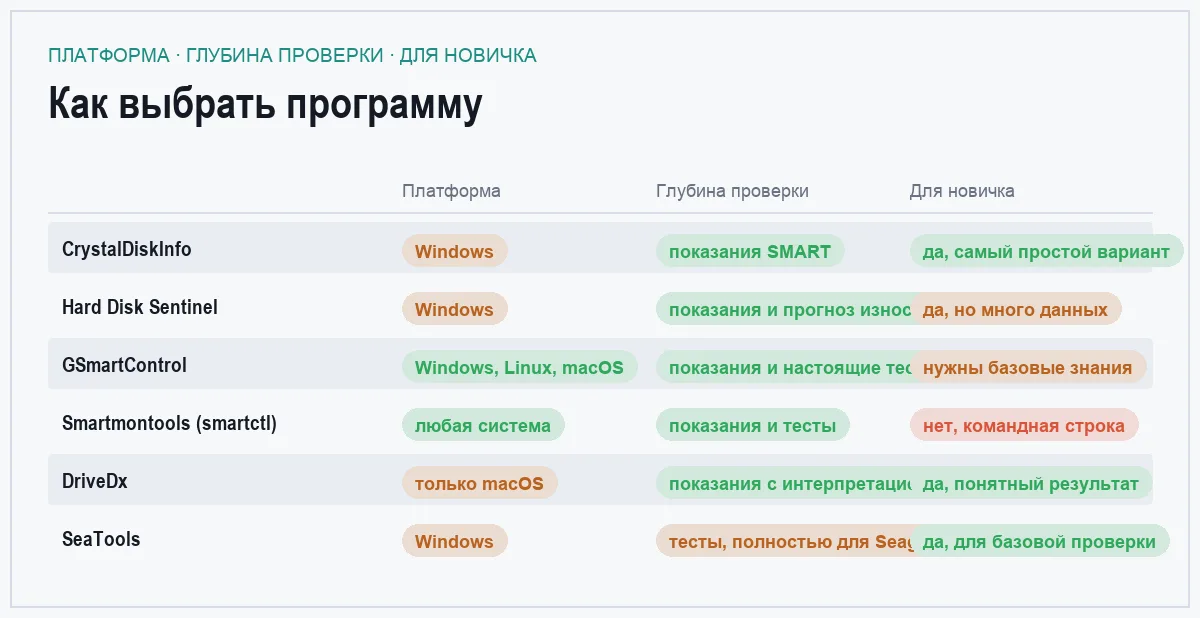
Сравнение по главному
| Программа | Платформа | Глубина проверки | Для новичка |
|---|---|---|---|
| CrystalDiskInfo | Windows | показания SMART | да, самый простой вариант |
| Hard Disk Sentinel | Windows | показания и прогноз износа | да, но много данных |
| GSmartControl | Windows, Linux, macOS | показания и настоящие тесты | нужны базовые знания |
| Smartmontools | любая система | показания и тесты | нет, командная строка |
| DriveDx | только macOS | показания с интерпретацией | да, понятный результат |
| SeaTools | Windows | тесты, полностью для Seagate | да, для базовой проверки |
Что делать, если программа показала тревожный статус
Сначала резервная копия, потом всё остальное. Если статус диска — не «хорошо», первым действием должно быть немедленное копирование важных файлов на другой диск или в облако, а не дальнейшая диагностика. Тревожные показатели SMART означают повышенный риск отказа, а не гарантированную дату поломки — диск может проработать ещё месяцы, а может отказать в течение дня.
Обратите внимание на конкретные признаки. Растущее число переназначенных или нестабильных секторов, участившиеся ошибки чтения, резкий рост температуры без видимой причины — более тревожный сигнал, чем сам факт «жёлтого» статуса программы. Разовое предупреждение стоит перепроверить ещё раз через день-два, чтобы отличить устойчивую деградацию от случайного сбоя.
Не грузите диск дополнительно во время диагностики. Долгий тест SMART и без того создаёт дополнительную нагрузку на и без того ослабленный диск. Если у вас уже есть резервная копия и вы подозреваете скорый отказ, разумнее ограничиться коротким тестом и переходом на замену диска, чем гонять его часами длинными проверками.
Частые вопросы
Что означают проценты «здоровье диска»?
Это обобщённая оценка, которую программа выводит из десятков отдельных атрибутов SMART — количества ошибок, температуры, износа ячеек памяти у SSD и так далее. Формула у каждой программы своя, поэтому один и тот же диск в разных программах может показывать немного разные проценты — ориентируйтесь на динамику во времени, а не на точное число.
Диск показывает нормальное состояние, но работает медленно — это тоже тревожный признак?
Не всегда напрямую связано с показаниями SMART: заметное замедление может быть следствием переполненного диска, фрагментации у классических жёстких дисков или деградации скорости SSD при заполнении почти под завязку. Но если замедление появилось резко и без понятной причины, стоит на всякий случай сделать резервную копию и заодно проверить SMART — часть проблем действительно отражается на обоих показателях сразу.
Можно ли доверять показаниям SMART на сто процентов?
Нет. SMART — полезный, но не абсолютный индикатор: часть дисков выходит из строя внезапно, без предварительного ухудшения показаний, а часть неисправностей вообще не входит в набор отслеживаемых атрибутов. Хорошие показания SMART снижают тревогу, но не заменяют привычку регулярно делать резервные копии.
Что делать, если программа показала тревожный статус?
Сразу скопировать важные данные на другой носитель — это первый и самый срочный шаг, даже раньше дальнейшей диагностики. После этого можно спокойно разбираться в деталях: перепроверить показания через день-два, при необходимости запустить более длинный тест и решать вопрос с заменой диска, уже не рискуя данными.
Итог
Для большинства владельцев Windows-компьютеров хватит CrystalDiskInfo: бесплатно, понятно, работает в фоне и предупредит о проблеме сама. Тем, кому нужна более детальная динамика и прогноз, стоит присмотреться к Hard Disk Sentinel, а тем, кто хочет ещё и запускать настоящие тесты, — к GSmartControl или консольному smartmontools.
Владельцам Mac подойдёт DriveDx, а держателям дисков Seagate — их же фирменный SeaTools в дополнение к остальным. И какую бы программу вы ни выбрали, помните: её задача — предупредить заранее, а не заменить резервную копию. Если после диагностики возникла мысль о замене диска, вот отдельный разбор типов SSD для апгрейда компьютера.
Комментарии
0Будьте первым, кто ответит автору.