
Топ 6 типов SSD для апгрейда компьютера
Замена диска на твердотельный — самое заметное улучшение, которое можно сделать со старым компьютером. Разобрали шесть типов накопителей, объяснили, чем они отличаются, и предупредили о ловушке, из-за которой дешёвый SSD со временем становится медленнее жёсткого диска.
Главная ловушка: SSD без буфера
Внутри накопителя есть таблица, где что записано. Модели с отдельной микросхемой памяти под неё работают стабильно. Модели без неё пользуются частью основной памяти в качестве быстрого буфера — и пока он не заполнен, всё летает.
Проблема начинается, когда буфер кончается: при копировании большого объёма скорость обваливается в разы, иногда до уровня обычного жёсткого диска. На заполненном диске это проявляется чаще.
Практический вывод: для системного диска берите модель с отдельным буфером, а бюджетные без него — под хранение фильмов и архивов, где важен объём, а не скорость.
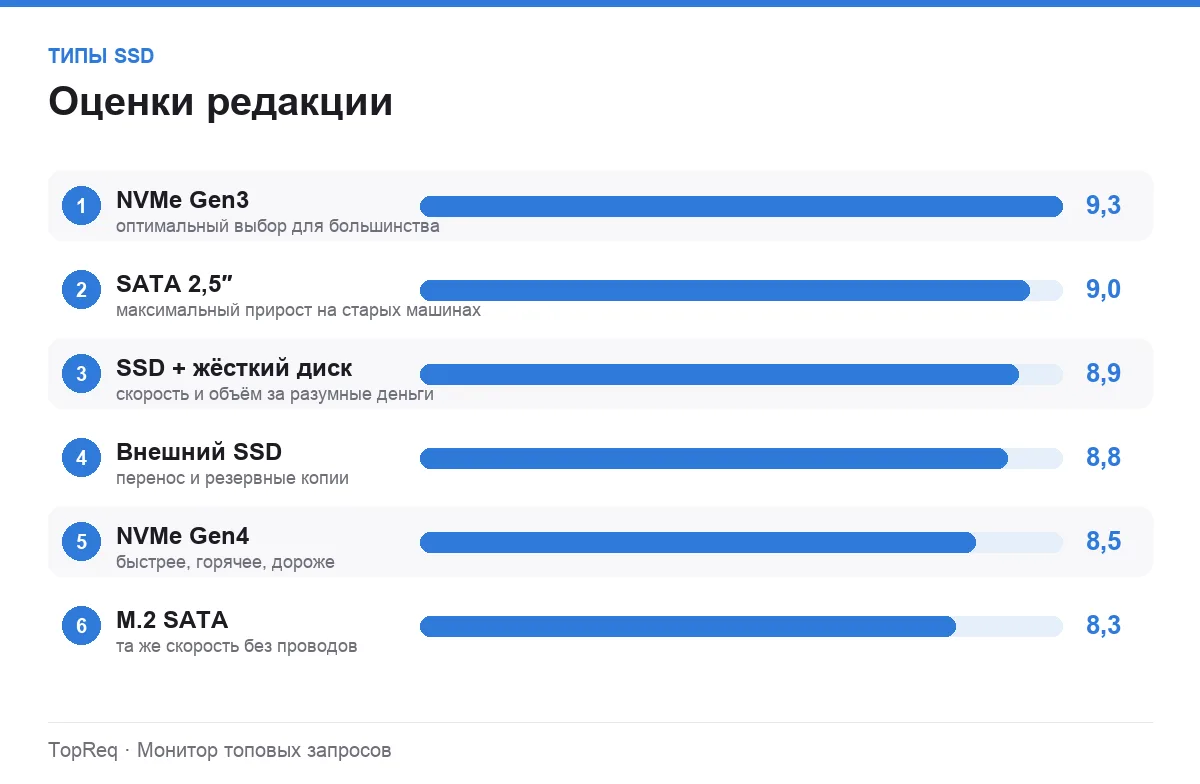
Топ 6 типов
SATA 2,5 дюйма
для старых ноутбуков и компьютеров
Классический формат размером с ноутбучный жёсткий диск. Ставится в любой компьютер, где есть разъём SATA, то есть практически в любой машины последних пятнадцати лет.
Скорость ограничена интерфейсом, но для старого компьютера это неважно: разница с жёстким диском всё равно колоссальная. Загрузка системы сокращается с двух минут до двадцати секунд.
- Подходит практически к любому компьютеру
- Самый простой в установке
- Дешёвый
- Даёт максимальный прирост на старых машинах
- Скорость ограничена интерфейсом
- Занимает отсек для диска
- На современной платформе смысла нет
апгрейд старого ПК · оценка 9,0
M.2 SATA
та же скорость, но без проводов
Выглядит как планка памяти, вставляется прямо в материнскую плату. Скорость такая же, как у обычного SATA, зато не нужны кабели и не занимается отсек.
Важно не перепутать: разъём M.2 бывает под SATA и под NVMe, и не все платы поддерживают оба. Перед покупкой уточните в описании материнской платы или ноутбука.
- Никаких кабелей
- Не занимает место в корпусе
- Подходит для тонких ноутбуков
- Дешевле NVMe при том же объёме
- Скорость как у обычного SATA
- Нужно проверить совместимость разъёма
- Постепенно вытесняется NVMe
апгрейд ноутбука · оценка 8,3
NVMe третьего поколения
оптимальный выбор для большинства
Работает напрямую через шину PCI Express, поэтому в несколько раз быстрее SATA. Для системного диска и рабочих файлов это самый разумный вариант по соотношению цены и результата.
Важная оговорка: разница в цифрах огромная, а в ощущениях — не всегда. Система загружается быстрее, крупные файлы копируются заметно шустрее, но при обычной работе в браузере и офисе разницы с SATA вы не заметите.
- В разы быстрее SATA на крупных файлах
- Разумная цена
- Совместим с большинством современных плат
- Не требует кабелей
- В повседневных задачах разница с SATA невелика
- Греется, на некоторых платах нужен радиатор
- Требует поддержки со стороны платы
универсальный · оценка 9,3
NVMe четвёртого поколения и новее
быстрее, горячее, дороже
Ещё в несколько раз быстрее предыдущего поколения на бумаге. На практике выигрыш заметен в узких сценариях: работа с крупным видео, обработка больших массивов данных, загрузка ресурсов в некоторых свежих играх.
Обязательно нужен радиатор: без охлаждения такие накопители перегреваются и снижают скорость, сводя преимущество на нет.
- Максимальная скорость последовательного чтения
- Полезен при работе с крупным видео
- Задел на будущие платформы
- В обычных задачах прироста почти нет
- Сильно греется, нужен радиатор
- Заметно дороже предыдущего поколения
- Требует современной платформы
для тяжёлых задач · оценка 8,5
Внешний SSD
переносить файлы и хранить резервные копии
По размеру с ладонь, подключается одним кабелем, скорость в разы выше внешних жёстких дисков. Для переноски проектов и резервного копирования это лучший вариант.
Ключевое преимущество перед жёстким диском — отсутствие движущихся частей: уронили и продолжаете работать. У жёсткого диска падение с высоты стола часто означает потерю данных.
- Быстрый и компактный
- Не боится ударов
- Подходит для резервных копий
- Работает с компьютером, консолью и телефоном
- Дороже внешнего жёсткого диска при том же объёме
- Маленький корпус легко потерять
- Скорость зависит от порта, к которому подключён
перенос и копии · оценка 8,8
Связка: SSD плюс жёсткий диск
самый разумный вариант, если нужен объём
Небольшой быстрый накопитель под систему и программы, большой жёсткий диск под фильмы, фотоархив и то, что не требует скорости. Так вы получаете и отзывчивость, и терабайты за разумные деньги.
Схема особенно уместна в настольном компьютере, где место есть. В ноутбуке приходится выбирать, и там обычно берут один накопитель побольше.
- Скорость там, где нужна, объём там, где нужен
- Заметно дешевле, чем большой SSD
- Жёсткий диск лучше подходит для долгого хранения без питания
- Два устройства вместо одного
- Жёсткий диск шумит и боится ударов
- В ноутбуке обычно нет места под оба
для настольного ПК · оценка 8,9
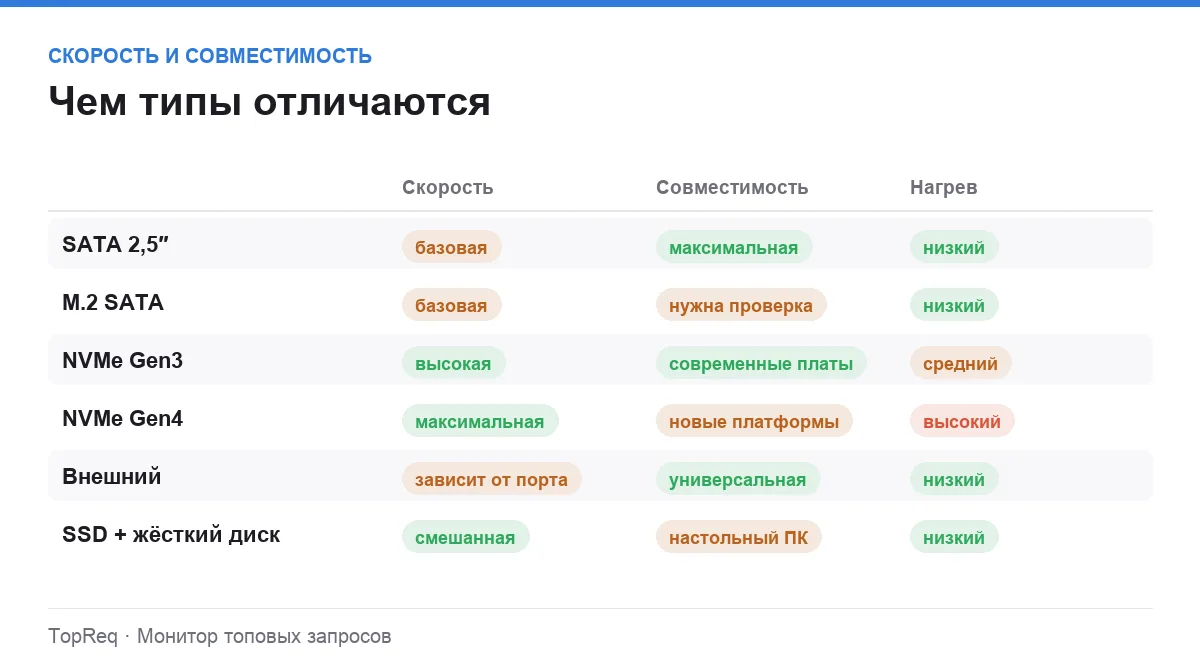
Сравнение по главному
| Тип | Скорость | Совместимость | Для чего |
|---|---|---|---|
| SATA 2,5″ | базовая | максимальная | старые машины |
| M.2 SATA | базовая | нужна проверка | ноутбуки |
| NVMe Gen3 | высокая | современные платы | большинству |
| NVMe Gen4 | максимальная | новые платформы | видео и данные |
| Внешний | зависит от порта | универсальная | перенос и копии |
| SSD + жёсткий диск | смешанная | настольный ПК | объёму за разумные деньги |
Какой объём брать
240–256 ГБ. Только под систему и пару программ. Сегодня это уже впритык: обновления и кэш съедают место быстрее, чем кажется.
480–512 ГБ. Разумный минимум: система, программы и несколько игр или рабочих проектов.
1 ТБ. Комфортный объём, при котором о свободном месте не думаешь. Оптимален по цене за гигабайт.
2 ТБ и больше. Имеет смысл, если работаете с видео или держите большую библиотеку игр.
И общее правило: не заполняйте SSD полностью. При заполнении выше девяноста процентов скорость записи падает у всех моделей без исключения.
Частые вопросы
Нужно ли переустанавливать систему после замены диска?
Не обязательно: систему можно перенести программой клонирования, которую производители накопителей обычно дают бесплатно. Но если системе несколько лет и она обросла мусором, чистая установка даст лучший результат, чем перенос всех накопившихся проблем на новый диск.
Сколько живёт SSD?
Ресурс измеряется объёмом записанных данных, и для домашнего использования он избыточен: обычный пользователь не выработает его и за десять лет. Гораздо вероятнее, что накопитель устареет по объёму раньше, чем износится. Состояние можно посмотреть любой утилитой мониторинга.
Можно ли хранить на SSD архив, который годами лежит без питания?
Лучше не стоит. Ячейки памяти со временем теряют заряд, и накопитель, пролежавший несколько лет отключённым, может потерять данные. Для долгого хранения без питания жёсткий диск надёжнее, а самый разумный вариант — две копии в разных местах.
Что даст SSD старому ноутбуку с 4 ГБ памяти?
Очень много: при нехватке памяти система активно пользуется файлом подкачки на диске, и на жёстком это превращается в мучение. С SSD такой ноутбук оживает. Идеально — поставить и накопитель, и вторую планку памяти; подробнее об этом в материале про старые компьютеры.
Итог
Для современного компьютера берите NVMe третьего поколения на 1 ТБ с отдельным буфером — это лучшее соотношение цены и результата, и переплачивать за более быстрые поколения большинству не нужно.
Для старого ноутбука подойдёт любой SATA: разница с жёстким диском будет такой, что вопрос поколений просто не встанет. Главное — не берите самые дешёвые модели без буфера под системный диск.
Комментарии
0Будьте первым, кто ответит автору.