
Топ 6 критериев выбора флешки и внешнего диска
Шесть критериев выбора флешки и внешнего диска — без цен и без выдуманных цифр скорости. Объём, интерфейс, надёжность накопителя, защита данных и формат файловой системы, от которого зависит, увидят ли содержимое диска другие ваши устройства.
Почему выбор не сводится к одному объёму
Если накопитель нужен не переносной, а для апгрейда самого компьютера — вот отдельный разбор: типы SSD для апгрейда компьютера. Здесь речь именно о переносных накопителях — флешках и внешних дисках, которые путешествуют между разными компьютерами, телефонами и телевизорами, а не стоят на месте.
Большинство при выборе смотрит только на объём в гигабайтах или терабайтах, хотя скорость передачи, тип файловой системы и надёжность самого накопителя влияют на повседневное удобство ничуть не меньше. Критерии ниже расположены по тому, насколько заметно они влияют на реальное использование, а не по алфавиту.
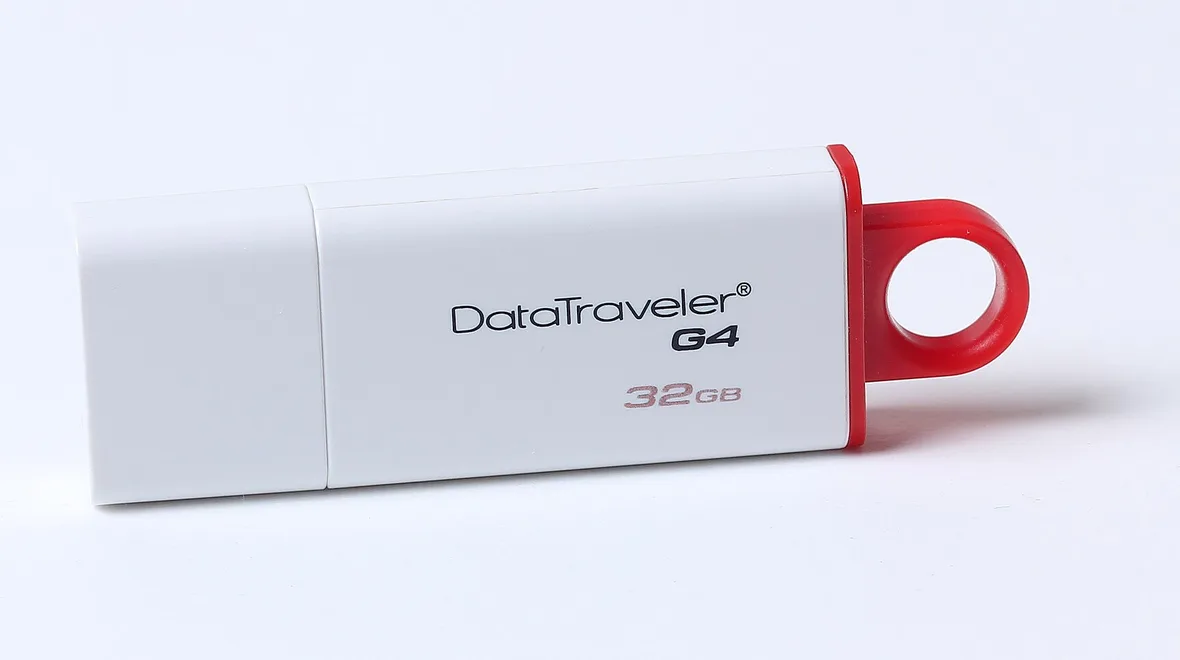
Топ 6 критериев выбора
Интерфейс и скорость категориями
разница между USB 2.0 и USB 3.x ощущается на каждом переносе файлов, а не только в характеристиках
USB 2.0 остаётся самым медленным и до сих пор распространённым стандартом среди бюджетных флешек — копирование объёмной папки с фото или видео на нём растягивается заметно дольше, чем на современных USB 3.0, 3.1 или 3.2. Разница ощущается не в цифрах на упаковке, а в реальном ожидании перед экраном копирования. Отдельно стоит смотреть на разъём: USB-C становится стандартом на новых ноутбуках и телефонах, а часть внешних дисков всё ещё продаётся только с USB-A.
Кому подходит. Тем, кто переносит большие файлы регулярно, а не хранит на флешке пару документов раз в полгода.
Минусы. Даже быстрый накопитель не покажет заявленную скорость, если порт компьютера или сам кабель поддерживают более старый стандарт, — вся цепочка работает на скорости самого слабого звена. Разные производители по-разному маркируют версии USB, и разобраться в самих названиях стандартов без справочника не всегда просто.
- Разница в скорости заметна на каждом переносе большого файла
- Современный USB-C совместим с новыми ноутбуками и телефонами без переходников
- Не требует доплаты за какие-то экзотические технологии
- Реальная скорость упирается в самый медленный элемент цепочки
- Маркировка версий USB запутанная и часто вводит в заблуждение
- Самые дешёвые флешки нередко всё ещё используют устаревший стандарт
заметнее всего в повседневном использовании · оценка 9,3
Объём
сколько на самом деле нужно, а не сколько кажется солидным на упаковке
Для документов, установочных файлов и разовых переносов хватает небольшого объёма — важнее удобная скорость и надёжность, а не запас на будущее. Для архива фото и видео или регулярных резервных копий стоит закладывать объём заранее с запасом: докупать диск побольше позже — значит копировать всё заново.
Кому подходит. Всем — но ответ на вопрос «сколько нужно» сильно разный в зависимости от задачи, и переплата за неиспользуемый объём так же неоправданна, как нехватка места через полгода.
Минусы. Реальный доступный объём накопителя всегда немного меньше заявленного на упаковке — часть уходит на служебную разметку и файловую систему, и это нормально, а не брак. Слишком большой запас объёма «на будущее» означает переплату за то, чем вы, возможно, никогда не воспользуетесь.
- Несложно подобрать точно под задачу — от разовой передачи файла до архива на годы
- Актуальные объёмы современных накопителей избыточны для большинства бытовых сценариев
- Проще всего сравнивать между моделями без специальных знаний
- Реальный доступный объём всегда чуть меньше заявленного
- Переплата за запас «на будущее» — частая ошибка
- Для видео и больших архивов недооценить нужный объём легко
основа выбора, но не единственный критерий · оценка 9,2
Надёжность накопителя
не все флешки и внешние диски одинаково живучи — тип памяти и механика имеют значение
У обычных флешек на основе флеш-памяти нет движущихся частей, поэтому они устойчивее к падению, чем внешние жёсткие диски с механическими пластинами внутри, — хотя и ограничены по числу циклов перезаписи, для обычного использования практически недостижимому. Внешние диски на основе SSD сочетают отсутствие механики с бóльшим объёмом, чем у флешек, но стоят дороже в пересчёте на тот же объём, чем классические жёсткие диски.
Кому подходит. Тем, кто регулярно носит накопитель с собой — в кармане, рюкзаке — и рискует уронить его или подвергнуть тряске чаще, чем стационарный диск на столе.
Минусы. Внешние жёсткие диски с механикой внутри чувствительны к падению и тряске сильнее, чем флеш-память, — уронить включённый механический диск гораздо рискованнее. Более надёжные внешние SSD стоят дороже в пересчёте на тот же объём, чем классические механические диски.
- Накопители на флеш-памяти устойчивы к падению благодаря отсутствию механики
- Внешние SSD сочетают надёжность с приличным объёмом
- Правильный выбор типа снижает риск потери данных из-за физического повреждения
- Механические внешние диски чувствительны к падению и тряске
- Более надёжные SSD-варианты стоят дороже в пересчёте на объём
- Никакой тип накопителя не отменяет необходимость резервной копии
важно для тех, кто носит накопитель с собой · оценка 9,0
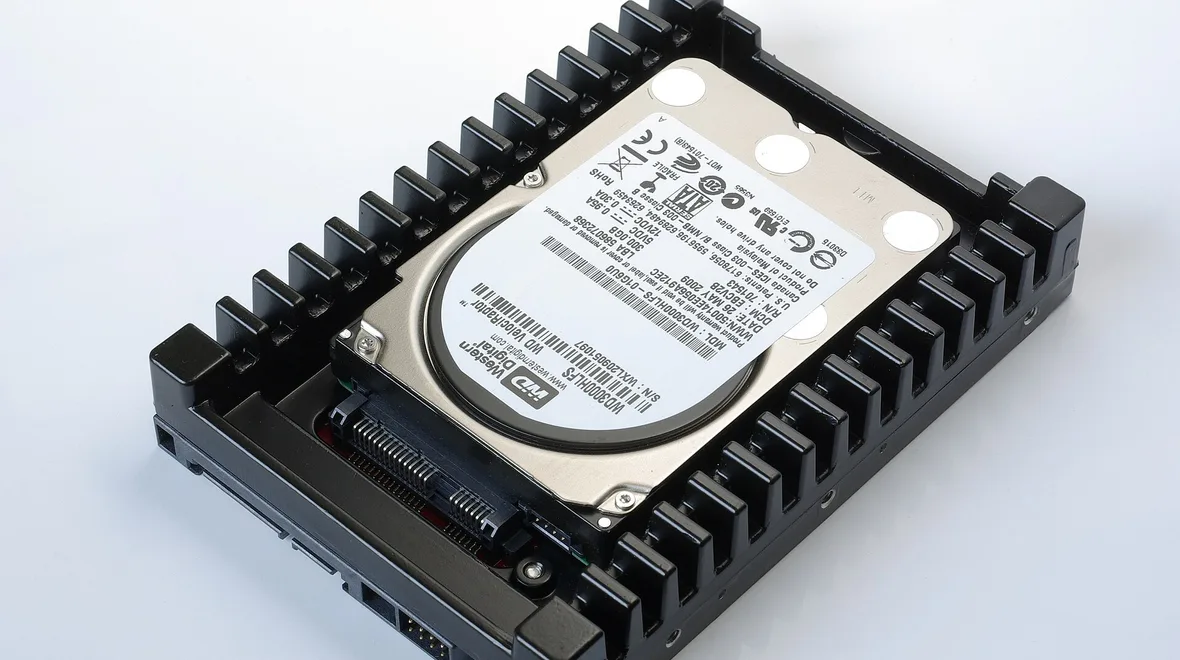
Формат файловой системы
определяет, с какими устройствами накопитель будет совместим без переформатирования
exFAT — самый универсальный выбор сегодня: читается и Windows, и macOS, и большинством современных телевизоров и медиаплееров, без ограничения на размер отдельного файла, которое было у старого FAT32. NTFS — формат Windows с поддержкой прав доступа, но macOS по умолчанию умеет только читать диски в этом формате, а для записи нужны дополнительные программы. APFS и HFS+ — форматы Mac, которые обычные Windows-компьютеры не видят без стороннего ПО вовсе.
Кому подходит. Всем — этот критерий особенно важен, если накопитель будет переходить между устройствами разных производителей, а не жить всё время в одном компьютере.
Минусы. Смена формата файловой системы обычно означает полное форматирование накопителя и потерю всех данных на нём — сделать это без потери информации без специальных программ нельзя. Часть старых устройств — например, автомагнитолы и телевизоры постарше — понимают только FAT32 с его ограничением на размер файла до четырёх гигабайт.
- exFAT решает вопрос совместимости между Windows, Mac и бытовой техникой одним выбором
- Нет ограничения на размер файла в отличие от старого FAT32
- Формат несложно сменить заранее, ещё до заполнения накопителя нужными данными
- Смена формата стирает все данные на накопителе без специальных программ
- Часть старой техники понимает только устаревший FAT32
- NTFS и APFS плохо работают вне «своей» операционной системы
решает вопрос совместимости между устройствами · оценка 8,8
Защита данных
пароль и шифрование накопителя защищают содержимое, если он потерян или украден
Часть внешних дисков и флешек продаётся со встроенным аппаратным шифрованием и требованием ввести PIN-код или пароль, прежде чем компьютер вообще увидит содержимое. Для остальных накопителей похожую защиту можно настроить программно средствами самой операционной системы поверх обычного накопителя без встроенного шифрования.
Кому подходит. Тем, кто хранит на переносном накопителе действительно чувствительные документы и рискует его потерять или забыть где-то по дороге.
Минусы. Встроенное аппаратное шифрование обычно есть только у моделей дороже средних, ориентированных именно на этот сценарий. Забытый пароль от зашифрованного накопителя означает потерю доступа ко всем данным на нём так же необратимо, как и для постороннего человека, — резервная копия при этом не отменяется шифрованием, а становится ещё важнее.
- Защищает содержимое, даже если сам накопитель потерян физически
- Программное шифрование можно настроить бесплатно средствами системы
- Для чувствительных данных — единственный способ подстраховаться на случай утери
- Встроенное аппаратное шифрование обычно только у моделей дороже средних
- Забытый пароль необратимо закрывает доступ к данным, как и для чужого человека
- Не заменяет резервную копию, а требует её ещё сильнее
важно для чувствительных данных · оценка 8,6
Корпус и форм-фактор
материал, компактность и то, насколько удобно постоянно носить накопитель с собой
Металлический корпус флешки прочнее пластикового и лучше переносит падения, но иногда сильнее нагревается при долгой передаче больших файлов. Для внешних дисков стоит обратить внимание на длину и тип кабеля в комплекте, а для механических дисков — на то, насколько они чувствительны к вибрации именно во время работы, а не только в выключенном состоянии.
Кому подходит. Тем, кто постоянно носит накопитель с собой, а не держит его воткнутым в один и тот же компьютер месяцами.
Минусы. Компактные флешки без колпачка легко потерять именно из-за небольшого размера — та же компактность, что удобна в кармане, увеличивает шанс не заметить пропажу сразу. Механические внешние диски требовательны к аккуратному обращению во время работы — тряска или удар в момент чтения-записи рискованнее, чем в выключенном состоянии.
- Металлический корпус прочнее пластикового при падении
- Компактный форм-фактор удобен для постоянного ношения с собой
- У внешних дисков комплектный кабель избавляет от отдельной покупки
- Самые компактные флешки легче потерять из-за размера
- Металлический корпус может сильнее нагреваться при долгой нагрузке
- Механические диски требовательны к аккуратному обращению во время работы
важно для тех, кто носит накопитель ежедневно · оценка 8,4
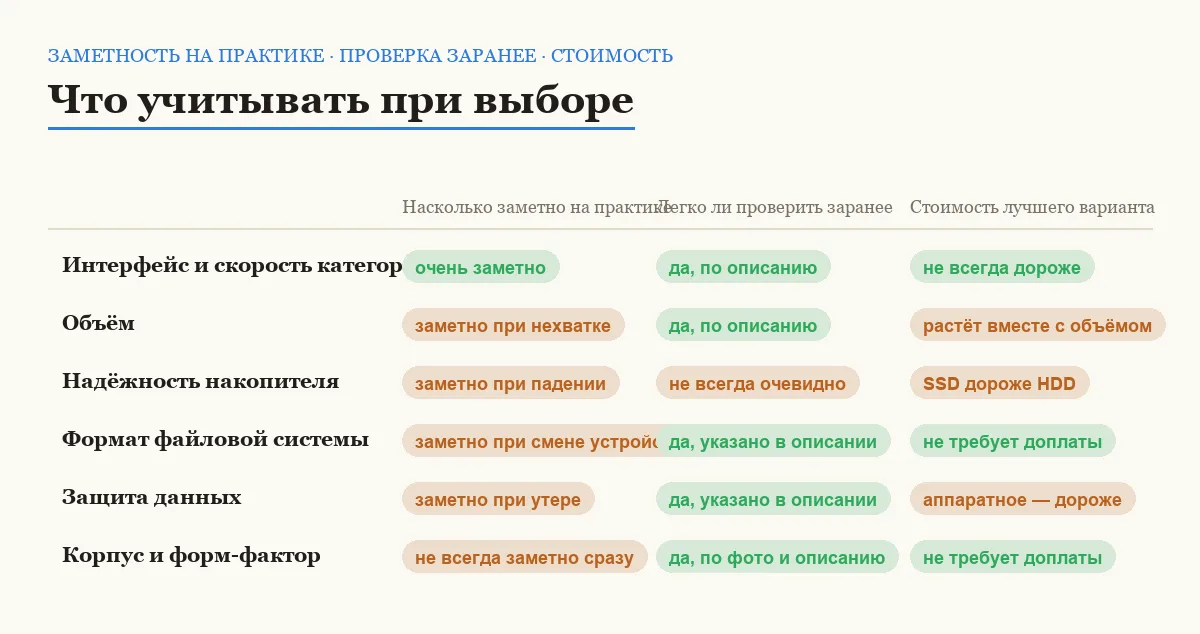
Сравнение по главному
| Критерий | Насколько заметно на практике | Легко ли проверить заранее | Стоимость лучшего варианта |
|---|---|---|---|
| Интерфейс и скорость | очень заметно | да, по описанию | не всегда дороже |
| Объём | заметно при нехватке | да, по описанию | растёт вместе с объёмом |
| Надёжность накопителя | заметно при падении | не всегда очевидно | SSD дороже HDD |
| Формат файловой системы | заметно при смене устройств | да, указано в описании | не требует доплаты |
| Защита данных | заметно при утере | да, указано в описании | аппаратное — дороже |
| Корпус и форм-фактор | не всегда заметно сразу | да, по фото и описанию | не требует доплаты |
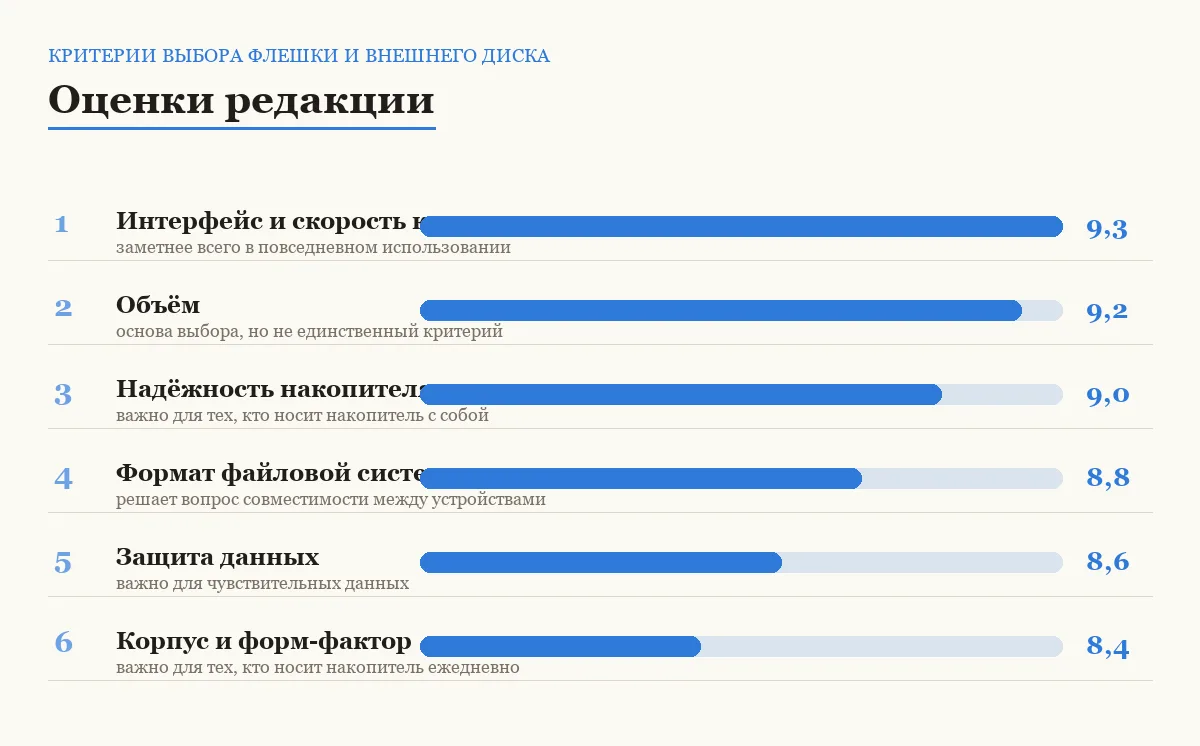
Как выбрать без переплаты
Начните с задачи, а не с полки магазина. Разовая передача файла требует совсем других приоритетов, чем ежедневное ношение накопителя в кармане или архив фото за много лет, — определите сценарий использования до того, как смотреть на конкретные модели.
Проверьте формат файловой системы, даже если это скучно. Это единственный из шести критериев, ошибку в котором нельзя быстро исправить: смена формата стирает данные, поэтому проще сразу отформатировать новый накопитель в exFAT, если он будет путешествовать между разными устройствами.
Не забывайте про резервную копию отдельно от накопителя. Каким бы надёжным и защищённым ни был выбранный вариант, он остаётся одной точкой отказа — потеряется, сломается или будет украден он, а не файлы на нём, если единственная копия важных данных хранится только там.
Частые вопросы
Что лучше — флешка или внешний SSD?
Зависит от задачи: флешка компактнее и удобнее для разовой передачи файлов или установочных образов, а внешний SSD выигрывает по скорости и надёжности при регулярной работе с большими объёмами — видео, архивами, резервными копиями. Для повседневного ношения в кармане ради пары документов внешний SSD обычно избыточен.
Как понять, хватит ли выбранного объёма?
Прикиньте объём текущего архива, который планируете хранить, и добавьте разумный запас под рост — особенно если это фото и видео, которые обычно накапливаются быстрее, чем кажется. Для разовых задач вроде переноса документов достаточно небольшого объёма, для регулярных бэкапов лучше сразу закладывать запас на год-два вперёд.
Можно ли поменять формат файловой системы без потери данных?
Обычное форматирование стирает данные, поэтому перед сменой формата нужно сначала скопировать всё важное в другое место, отформатировать накопитель в нужном формате и скопировать данные обратно. Специальные программы для конвертации без полного форматирования существуют, но работают не для всех переходов между форматами и требуют осторожности.
Стоит ли переплачивать за шифрование, встроенное в сам накопитель?
Если на накопителе действительно чувствительные данные и есть риск его потерять — да, это разумная страховка. Для обычных повседневных задач программного шифрования средствами операционной системы поверх любого накопителя обычно достаточно, и переплачивать за аппаратную версию не обязательно.
Итог
Начните с интерфейса и объёма — это два критерия, которые определяют повседневное удобство сильнее всего и которые проще всего сравнить между моделями по описанию. Формат файловой системы стоит проверить и настроить сразу, особенно если накопитель будет путешествовать между разными устройствами и операционными системами.
Надёжность и защита данных выходят на первый план, если накопитель постоянно с собой или хранит по-настоящему важную информацию, а корпус и форм-фактор — приятное, но не решающее дополнение. И вне зависимости от выбора: сам по себе накопитель — не резервная копия, а лишь один из способов её сделать.
Комментарии
0Будьте первым, кто ответит автору.