
Лучшие способы защитить домашний Wi-Fi
Шесть способов защитить домашний Wi-Fi: от надёжного пароля и шифрования сети до отдельного пароля на сам роутер, обновления прошивки и гостевой сети для чужих устройств. Только настройки, которые снижают риск проникновения в вашу собственную сеть.
Защита — не то же самое, что скорость
Если задача — ускорить домашний Wi-Fi, а не защитить его, для этого есть отдельный разбор: способы улучшить Wi-Fi дома. Здесь речь о другом: как сделать так, чтобы в вашу сеть не проникали посторонние, а сам роутер не оставался с настройками по умолчанию, о которых можно легко узнать в интернете для конкретной модели.
Шесть пунктов ниже расположены по важности: первые три стоит сделать в любом случае и как можно скорее, оставшиеся три — уже более тонкая настройка для тех, кто хочет закрыть вопрос полностью. Ни один из пунктов не требует покупки нового оборудования — только время на то, чтобы один раз зайти в настройки роутера.
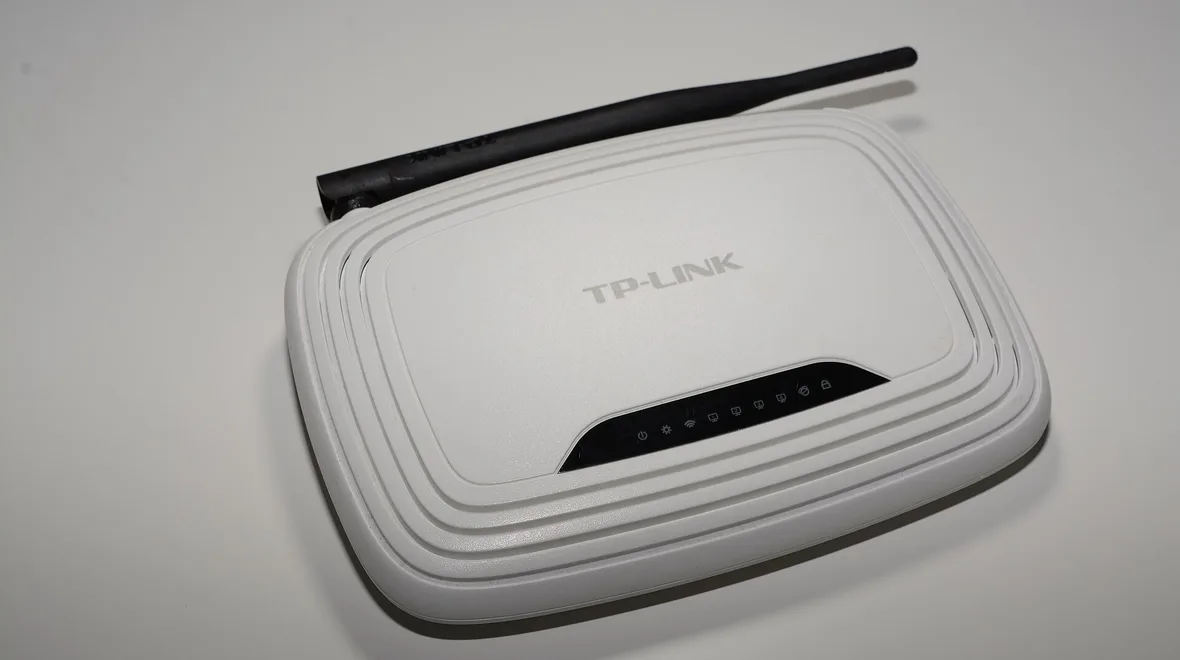
Лучшие способы защитить Wi-Fi
Сильный пароль и современное шифрование
базовая защита, без которой остальные пункты не имеют смысла
Пароль Wi-Fi должен быть длинным и не связанным с личными данными — не номер квартиры и не дата рождения. Тип шифрования стоит проверить отдельно в настройках роутера: ищите WPA3, а если его нет в списке — WPA2. Более старые стандарты шифрования давно считаются ненадёжными и не должны использоваться, если роутер поддерживает более новые варианты.
Кому подходит. Всем без исключения — это первый пункт, с которого нужно начинать в любом случае.
Минусы. Смена пароля означает, что все устройства дома придётся заново подключить к сети вручную — от телефонов до умных лампочек и телевизора, что занимает время, если устройств много. Часть очень старых устройств может не поддерживать WPA3 вовсе, и тогда сеть придётся оставить на WPA2 или включить совместимый смешанный режим, если он есть в настройках.
- Закрывает самый очевидный способ проникновения в сеть
- Современное шифрование включается без дополнительных затрат
- Действует постоянно после однократной настройки
- Все устройства дома нужно переподключить вручную
- Старые устройства могут не поддерживать WPA3
- Смешанный режим шифрования снижает защиту до уровня самого старого включённого стандарта
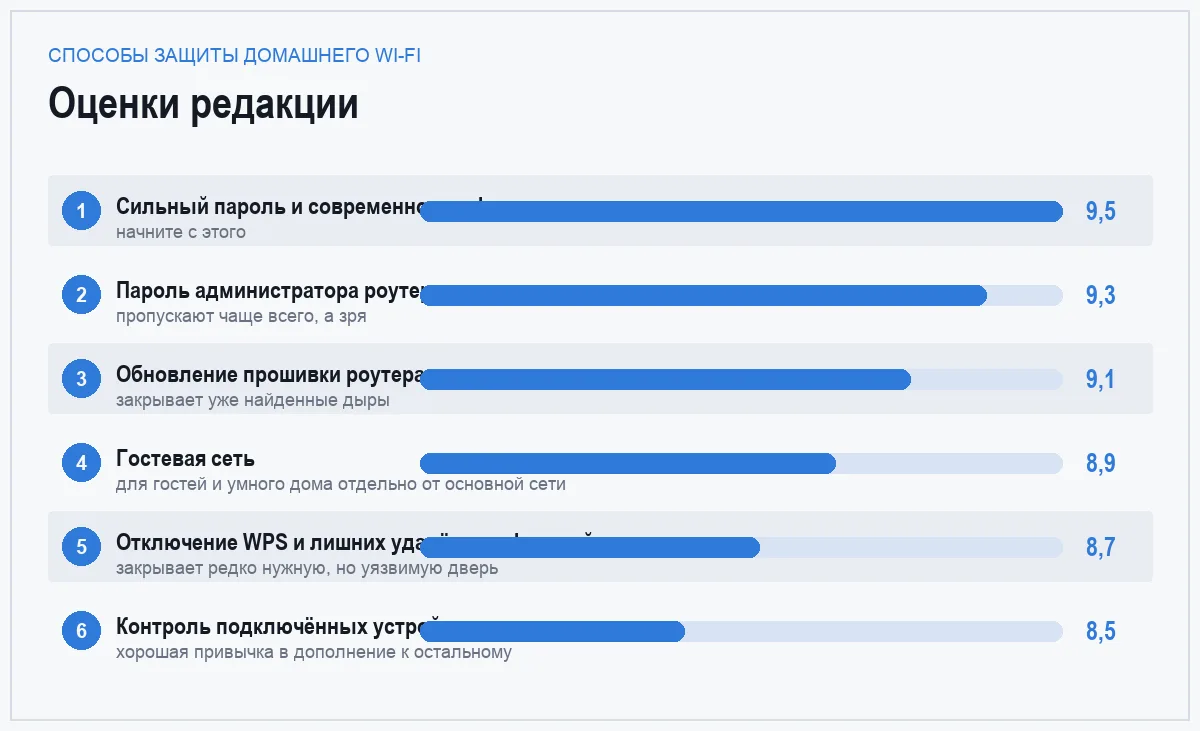
начните с этого · оценка 9,5
Пароль администратора роутера
отдельный пароль для входа в настройки самого роутера, а не только для подключения к сети
У роутера есть собственная панель управления с отдельным логином и паролем, и на многих моделях они остаются заводскими — стандартная комбинация вроде «admin/admin», которую легко найти в открытом доступе для конкретной модели. Смена этого пароля — отдельный шаг от смены пароля самой Wi-Fi-сети, и его часто пропускают, считая уже сделанным.
Кому подходит. Всем — это пароль, который стоит сменить один раз при первой настройке роутера и затем не трогать.
Минусы. Пароль администратора нужно запомнить или сохранить отдельно от обычного Wi-Fi-пароля — это ещё одна вещь, которую легко забыть спустя пару лет. Если пароль забыт и нигде не сохранён, доступ к панели управления восстанавливается только полным сбросом роутера до заводских настроек — со всеми вытекающими: настраивать заново придётся и Wi-Fi, и всё остальное.
- Закрывает доступ к самым важным настройкам сети от посторонних
- Отдельный от Wi-Fi-пароля — гость с доступом к сети не попадёт в управление роутером
- Меняется один раз и не требует повторных действий
- Забытый пароль без сохранённой копии восстанавливается только полным сбросом настроек
- Нужно хранить отдельно от Wi-Fi-пароля
- Часть пользователей вообще не подозревает о существовании этой настройки
пропускают чаще всего, а зря · оценка 9,3
Обновление прошивки роутера
закрывает уже известные уязвимости, которые производитель исправил в новых версиях
Прошивка роутера — его внутреннее программное обеспечение, и в ней время от времени находят и закрывают уязвимости, как в любой другой программе. Проверить и установить обновление можно через панель управления роутера, обычно в разделе с названием вроде «Обновление системы» или «Firmware».
Кому подходит. Всем — особенно тем, кто не менял роутер уже несколько лет и никогда не проверял, есть ли для него обновления.
Минусы. Не все производители одинаково долго поддерживают старые модели обновлениями — для роутера возрастом в несколько лет обновлений может просто не быть, и это стоит учесть при следующей покупке. Процесс иногда требует вручную скачать файл прошивки с сайта производителя и загрузить его в панель управления, что менее удобно, чем автоматическое обновление на телефоне.
- Закрывает уже известные и исправленные производителем уязвимости
- Часто одновременно улучшает стабильность соединения
- Не требует замены оборудования
- Старые модели могут больше не получать обновлений
- Процесс обновления не всегда автоматический
- Во время обновления роутер обычно временно теряет связь с интернетом
закрывает уже найденные дыры · оценка 9,1
Гостевая сеть
отдельная Wi-Fi сеть для гостей и чужих устройств, изолированная от основной
Гостевая сеть — это отдельный Wi-Fi с собственным паролем, который не даёт подключённым к нему устройствам видеть остальные устройства в основной сети: компьютеры, технику умного дома, сетевые накопители. Включается в настройках большинства современных роутеров и не требует дополнительного оборудования.
Кому подходит. Тем, кто часто делится Wi-Fi-паролем с гостями, или тем, у кого дома много устройств умного дома с сомнительной репутацией по части безопасности.
Минусы. Реализована не на всех роутерах одинаково полно — на бюджетных моделях гостевая сеть иногда лишь формально отделена по названию, но не по факту изоляции устройств. Гостям придётся объяснять, что это отдельная сеть, а не та же самая, что может вызывать вопросы.
- Изолирует чужие устройства от основной домашней сети
- Не требует дополнительного оборудования на большинстве роутеров
- Можно выдавать пароль от неё без риска для основной сети
- Качество изоляции зависит от конкретной модели роутера
- Требует объяснения гостям, зачем два разных Wi-Fi
- На бюджетных роутерах может быть не полностью функциональной
для гостей и умного дома отдельно от основной сети · оценка 8,9
Отключение WPS и лишних удалённых функций
закрытие редко используемых, но уязвимых функций роутера
WPS — функция быстрого подключения по кнопке или короткому PIN-коду — исторически имеет известные уязвимости, которые упрощают подбор доступа к сети. Похожая история с удалённым администрированием роутера через интернет: если функция не используется намеренно, её стоит выключить, чтобы не оставлять лишнюю дверь наружу.
Кому подходит. Всем, кто не пользуется этими функциями осознанно и постоянно.
Минусы. Отключение WPS означает, что быстрое подключение новых устройств одной кнопкой станет недоступно — пароль придётся вводить вручную каждый раз. Найти переключатель для этих функций в интерфейсе роутера не всегда просто — они могут быть спрятаны в разделе для опытных пользователей.
- Закрывает известную уязвимость подбора PIN-кода WPS
- Убирает случайно оставленный доступ к настройкам роутера из интернета
- Не влияет на обычное использование сети после настройки
- Подключать новые устройства придётся вводом пароля вручную
- Найти нужные переключатели в интерфейсе не всегда просто
- Часть пользователей действительно пользуется этими функциями осознанно
закрывает редко нужную, но уязвимую дверь · оценка 8,7
Контроль подключённых устройств
периодическая проверка, кто на самом деле подключён к вашей сети
В панели управления роутера обычно есть список всех подключённых устройств — по названию и техническому адресу. Периодический просмотр этого списка помогает заметить незнакомое устройство, которого там быть не должно, особенно если пароль Wi-Fi кто-то мог узнать давно, а вы об этом не вспоминали.
Кому подходит. Всем в качестве периодической привычки, а не разовой настройки.
Минусы. Название устройства в списке не всегда понятно — часть техники отображается только техническим идентификатором без человекочитаемого имени, и разобраться, что есть что, требует времени. Это не защита сама по себе, а способ обнаружения проблемы уже после того, как она возникла, — дополнение к остальным пунктам, а не замена им.
- Помогает вовремя заметить незнакомое устройство в сети
- Не требует специальных знаний или программ
- Встроено в панель управления любого роутера
- Часть устройств отображается только техническим идентификатором
- Не предотвращает проблему заранее, а лишь помогает обнаружить
- Требует периодически возвращаться к проверке вручную
хорошая привычка в дополнение к остальному · оценка 8,5
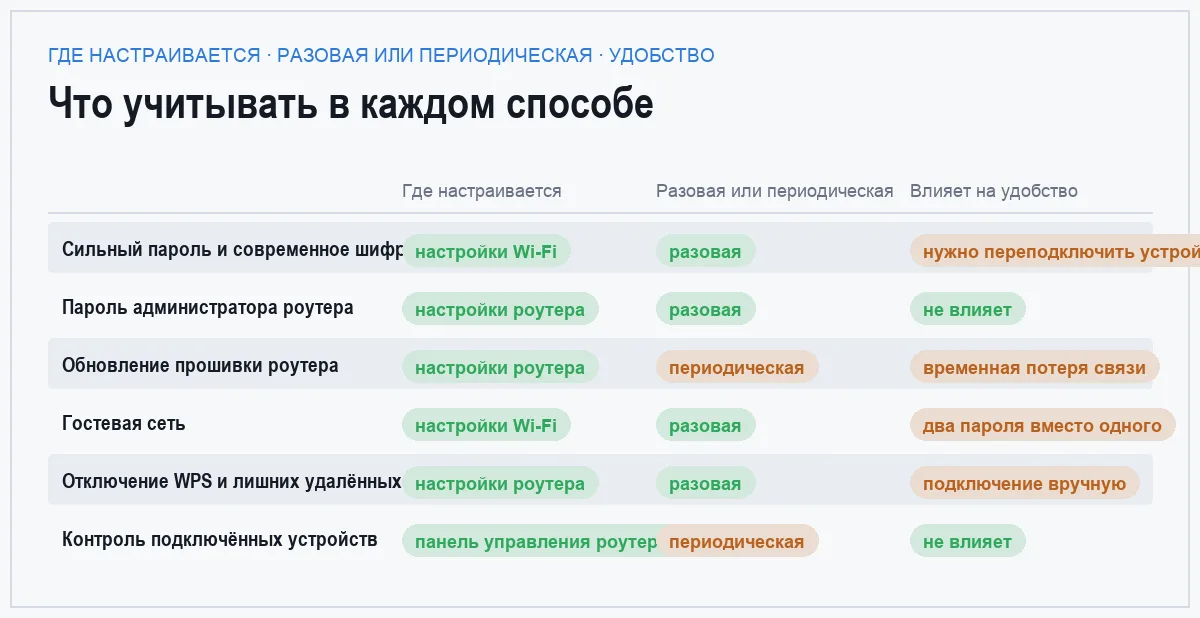
Сравнение по главному
| Способ | Где настраивается | Разовая или периодическая | Влияет на удобство |
|---|---|---|---|
| Пароль и шифрование сети | настройки Wi-Fi | разовая | нужно переподключить устройства |
| Пароль администратора | настройки роутера | разовая | не влияет |
| Обновление прошивки | настройки роутера | периодическая | временная потеря связи при обновлении |
| Гостевая сеть | настройки Wi-Fi | разовая | два пароля вместо одного |
| Отключение WPS | настройки роутера | разовая | подключение новых устройств вручную |
| Контроль устройств | панель управления роутера | периодическая | не влияет |
С чего начать сегодня же
Первые три пункта — в этот же вечер. Пароль сети, пароль администратора и проверка обновлений прошивки занимают суммарно минут двадцать и закрывают основную часть риска. Остальные три можно настроить в следующий заход, если время ограничено.
Записывайте новые пароли сразу, а не понадеявшись на память. Отдельно Wi-Fi-пароль и отдельно пароль администратора — в надёжном месте, например в менеджере паролей, а не на бумажке рядом с роутером.
Возвращайтесь к списку подключённых устройств раз в несколько месяцев. Это единственный пункт из шести, который не настраивается один раз навсегда, а требует периодически возвращаться и смотреть заново.
Частые вопросы
Нужно ли менять пароль Wi-Fi регулярно, если он и так надёжный?
Необходимости менять пароль по расписанию нет, если он изначально длинный, не связан с личными данными и никому постороннему не передавался. Смысл появляется, если пароль когда-то узнал человек, у которого больше нет причин иметь доступ к сети, — например, бывший арендатор жилья или мастер, приходивший один раз.
Чем гостевая сеть отличается от обычного пароля для гостей?
Если вы просто говорите гостю пароль от основной сети, его устройство оказывается в той же сети, что и весь остальной умный дом, компьютеры и накопители. Гостевая сеть физически отделяет такие устройства — они получают доступ в интернет, но не видят остальную технику дома, даже зная пароль.
Достаточно ли этих шести шагов для полной защиты?
Они закрывают основные и самые распространённые способы проникновения в домашнюю сеть, но не гарантируют абсолютной защиты — как и в любой области безопасности, стопроцентной гарантии не существует. Это разумный базовый уровень, который стоит выполнить в любом случае, вне зависимости от того, кажется ли вам ваша сеть привлекательной целью.
Что делать, если в списке подключённых устройств нашлось незнакомое?
Сменить пароль Wi-Fi сразу — это автоматически отключит все устройства, включая незнакомое, и заставит подключаться заново уже с новым паролем. Заодно стоит проверить пароль администратора роутера и включить актуальное шифрование, если этого ещё не было сделано.
Итог
Начните с трёх базовых шагов: надёжный пароль с современным шифрованием, отдельный пароль администратора роутера и проверка обновлений прошивки. Это закрывает основную часть риска и занимает меньше получаса суммарно.
Гостевая сеть, отключение WPS и периодическая проверка подключённых устройств — следующий уровень для тех, кто хочет закрыть вопрос основательно. Ни один из шести пунктов не требует нового оборудования или технических знаний сверх того, что уже есть в панели управления обычного домашнего роутера.
Комментарии
0Будьте первым, кто ответит автору.