
Топ 6 способов улучшить Wi-Fi дома
Медленный интернет дома чаще всего не про тариф, а про то, где стоит роутер и на каком канале он работает. Шесть способов исправить это — от бесплатных до покупки второго устройства.
С чего начать диагностику
Сначала выясните, где именно теряется скорость. Подключите компьютер к роутеру кабелем и замерьте скорость. Потом замерьте по воздуху в том же месте.
Что это значит. Если по кабелю медленно — проблема у провайдера или в тарифе, и ничего из описанного ниже не поможет. Если по кабелю быстро, а по воздуху нет — проблема в Wi-Fi, и она решается.
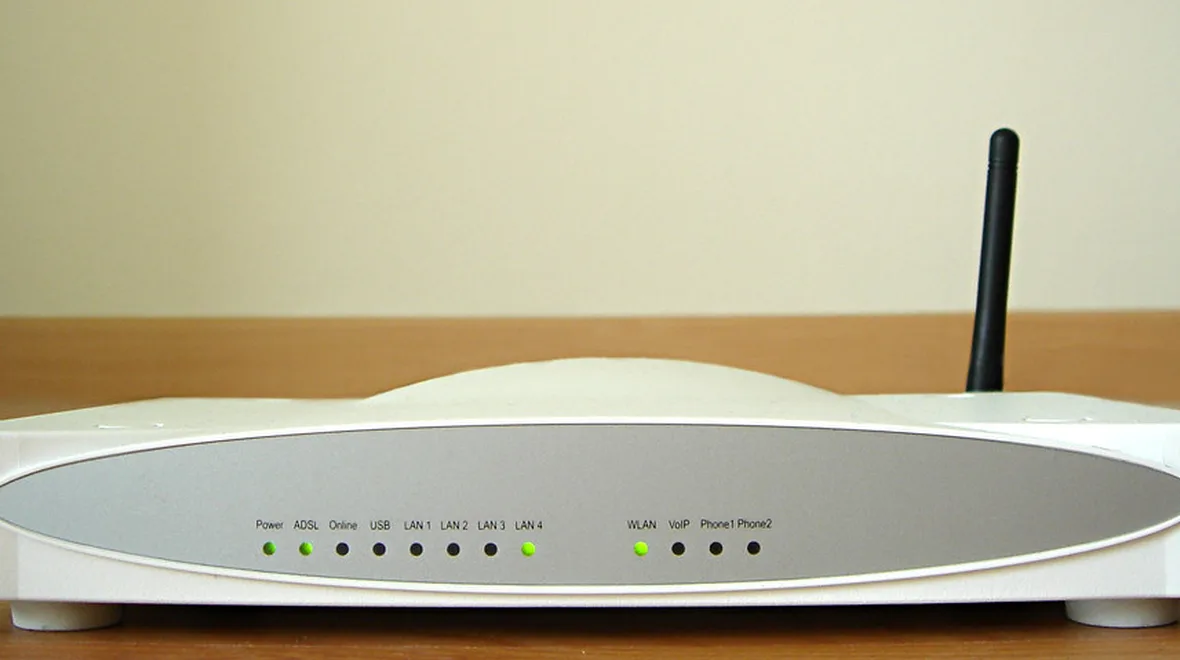
Топ 6 способов
Переставить роутер
бесплатно и почти всегда помогает
Роутер должен стоять как можно ближе к центру квартиры, повыше и на открытом месте. Худшие места — пол, ниша в шкафу, за телевизором и в дальнем углу рядом с входной дверью, куда его обычно и ставит монтажник.
Что мешает сигналу сильнее всего. Бетонные стены с арматурой, зеркала, аквариумы и, что неожиданно, работающая микроволновка — она излучает ровно в том же диапазоне.
- Ничего не стоит
- Разница бывает кратной
- Занимает десять минут
- Может понадобиться удлинить кабель провайдера
- Роутер посреди комнаты нравится не всем
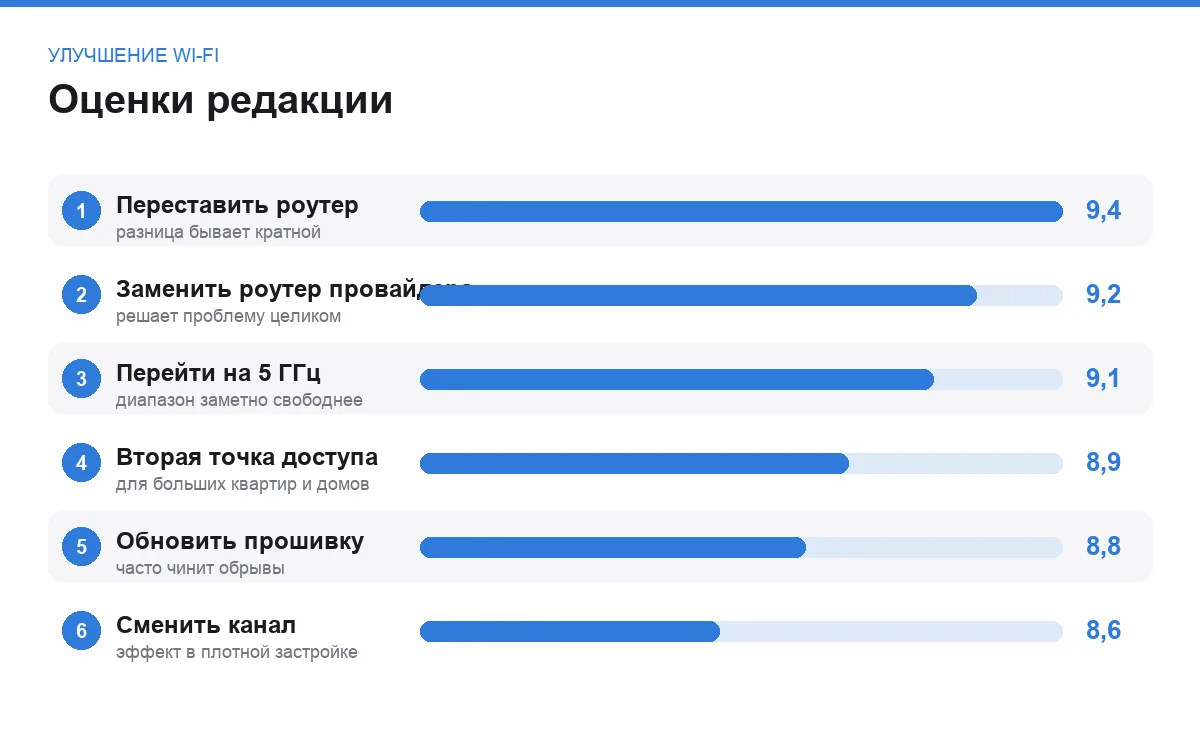
бесплатно · оценка 9,4
Перейти на диапазон 5 ГГц
свободнее и быстрее в пределах комнаты
Диапазон 2,4 ГГц забит соседскими сетями и бытовой техникой, поэтому в многоквартирном доме он работает тем хуже, чем больше вокруг людей. Диапазон 5 ГГц заметно свободнее и быстрее.
Компромисс. 5 ГГц хуже проходит сквозь стены. Правильная схема: телефоны и ноутбуки рядом с роутером — на 5 ГГц, дальние комнаты и умные устройства — на 2,4 ГГц. Разнесите сети по разным именам, чтобы устройства не перескакивали сами.
- Заметно выше скорость вблизи
- Гораздо меньше помех от соседей
- Настраивается за пять минут
- Хуже проходит через стены
- Старые устройства его не видят
- Нужен двухдиапазонный роутер
бесплатно · оценка 9,1
Сменить канал
пять минут в настройках, эффект в плотной застройке
По умолчанию все роутеры в доме норовят встать на один и тот же канал и мешают друг другу. Приложение-анализатор Wi-Fi покажет, какие каналы заняты, а какие свободны.
Для 2,4 ГГц. Реально не перекрываются только три канала — первый, шестой и одиннадцатый. Выбирать имеет смысл из них, а не из промежуточных.
- Бесплатно
- В плотной застройке эффект заметный
- Анализаторы бесплатны и просты
- Эффект временный: соседи тоже меняют каналы
- В частном доме почти бесполезно
бесплатно · оценка 8,6
Обновить прошивку и настройки
заодно закрывает дыры в безопасности
Роутеры годами работают на прошивке из коробки, в которой давно нашли уязвимости и исправили ошибки скорости. Обновление занимает пять минут и часто решает проблемы с обрывами.
Обязательно заодно. Смените пароль администратора со стандартного, отключите удалённое управление из интернета и включите шифрование WPA2 или WPA3.
- Бесплатно
- Часто чинит обрывы соединения
- Закрывает уязвимости
- У старых моделей обновлений уже нет
- Неудачное обновление изредка требует сброса
бесплатно · оценка 8,8
Заменить роутер провайдера
самое результативное вложение
Устройства, которые выдают вместе с подключением, — самые дешёвые из возможных: слабый процессор, одна антенна, часто только 2,4 ГГц. При десятке подключённых устройств такой роутер захлёбывается.
На что смотреть. Двухдиапазонность, поддержка современного стандарта Wi-Fi, гигабитные проводные порты и запас по числу устройств. Средний сегмент закрывает потребности обычной квартиры полностью.
- Решает проблему целиком, а не частично
- Держит десятки устройств одновременно
- Служит много лет
- Стоит денег
- Нужно настроить подключение заново
- Отдельные провайдеры используют свои настройки
средняя цена · оценка 9,2
Поставить вторую точку доступа
для больших квартир и домов
Если квартира длинная или дом двухэтажный, одного роутера физически не хватит. Комплект из двух-трёх устройств создаёт единую сеть, между которыми телефон переключается незаметно.
Важная деталь. Соединять точки лучше кабелем, если есть возможность. Беспроводное соединение между ними режет скорость примерно вдвое — половина эфира уходит на связь между устройствами.
- Покрывает большую площадь без провалов
- Переход между точками незаметен
- Расширяется добавлением ещё одной точки
- Дороже одного роутера
- Без кабеля скорость падает
- Для небольшой квартиры избыточно
выше средней · оценка 8,9
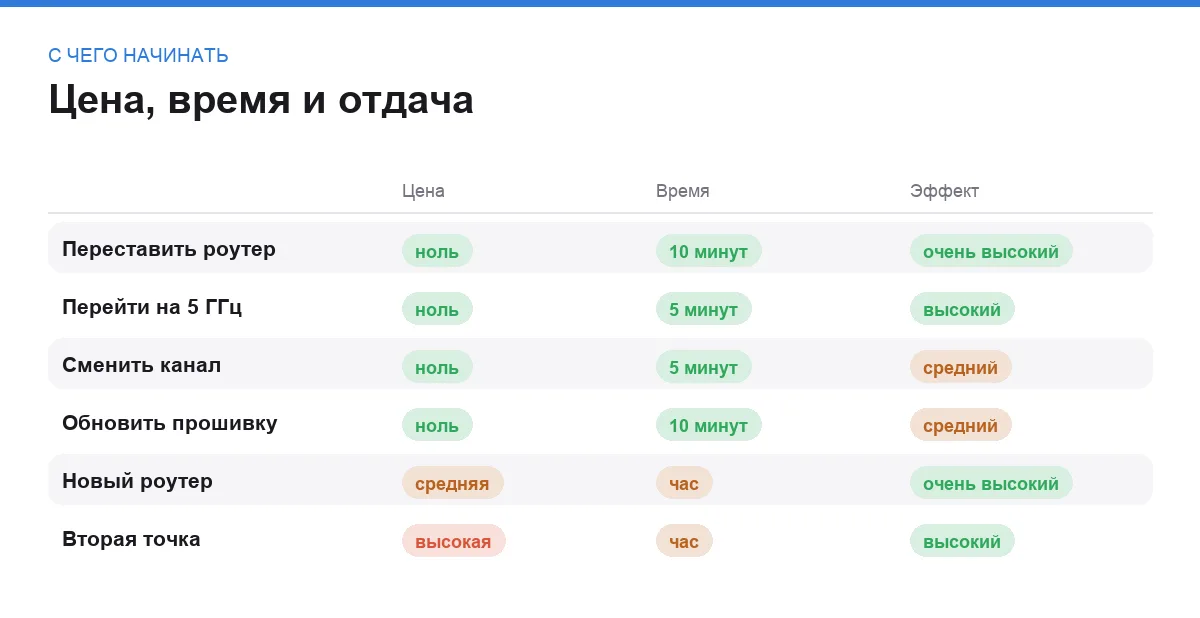
Сравнение по главному
| Способ | Цена | Время | Эффект |
|---|---|---|---|
| Переставить роутер | ноль | 10 минут | очень высокий |
| Перейти на 5 ГГц | ноль | 5 минут | высокий |
| Сменить канал | ноль | 5 минут | средний |
| Обновить прошивку | ноль | 10 минут | средний |
| Новый роутер | средняя | час | очень высокий |
| Вторая точка | высокая | час | высокий для большой площади |
Порядок действий
Первое. Замерьте скорость по кабелю. Если и там медленно — вопрос к провайдеру, а не к Wi-Fi.
Второе. Переставьте роутер повыше и ближе к центру квартиры. Это самое результативное бесплатное действие.
Третье. Разделите сети 2,4 и 5 ГГц по именам и подключите к 5 ГГц то, что находится рядом.
Четвёртое. Обновите прошивку и смените пароль администратора.
Пятое. Если роутер от провайдера и ему больше трёх-четырёх лет — меняйте. Дальше вторая точка, если площадь большая.
Частые вопросы
Помогают ли усилители сигнала?
Простые повторители расширяют зону, но примерно вдвое режут скорость в ней: устройство одновременно принимает и передаёт по одному и тому же эфиру. Как временное решение для дальнего угла годится, как основа домашней сети — нет: комплект из нескольких точек работает заметно лучше.
Влияют ли соседские сети?
В многоквартирном доме — очень сильно, особенно в диапазоне 2,4 ГГц, где реально свободных каналов всего три. Именно поэтому переход на 5 ГГц там даёт больше, чем любые настройки: этот диапазон пока заметно свободнее.
Сколько устройств выдерживает роутер?
Дешёвая модель от провайдера начинает захлёбываться уже на десятке активных устройств: дело не в лимите, а в слабом процессоре. Современный роутер среднего сегмента спокойно держит тридцать-сорок, включая умные лампы и колонки, которые постоянно висят в сети.
Нужен ли самый новый стандарт Wi-Fi?
Только если у вас много устройств и все они современные — выигрыш нового стандарта в основном в работе с плотной толпой клиентов, а не в максимальной скорости. Для типичной квартиры с десятком устройств хватает предыдущего поколения, и стоит оно заметно дешевле.
Итог
Начните с бесплатного: переставьте роутер и переведите близкие устройства на 5 ГГц. В большинстве квартир этого достаточно.
Если роутер выдал провайдер и ему несколько лет — меняйте: это самое результативное вложение из всех. А вторая точка нужна только там, где площадь действительно большая.
Комментарии
0Будьте первым, кто ответит автору.