
Лучшие программы для Mac, которые ставят первым делом
Mac из коробки работает хорошо, но пары привычных вещей в нём просто нет. Семь бесплатных программ, которые ставят на новый компьютер в первый же вечер и потом не снимают.
Чего не хватает macOS из коробки
Претензии к системе у всех разные, но список того, чего в ней не хватает почти каждому, довольно устойчив.
Раскладка окон. Развернуть окно на половину экрана мышью — задача, на которую в других системах уходит одно движение к краю. В macOS свои средства расстановки окон появились, но они проще того, к чему привыкли на широком мониторе.
Быстрый запуск и поиск. Штатный поиск неплох, но останавливается ровно там, где хочется большего: пересчитать валюту, посмотреть историю буфера, запустить действие в другой программе.
Архивы и видео. Двойной клик по обычному zip работает, а вот всё остальное система открывать отказывается. Штатный плеер тоже придирчив к форматам.
Удаление программ. Перетащить значок в корзину — это не удаление: настройки, кэш и служебные файлы остаются лежать в системных папках годами.
Все семь программ ниже бесплатны. У двух есть платные версии для тех, кому нужно больше, но базовой хватает — и в тексте об этом сказано прямо.
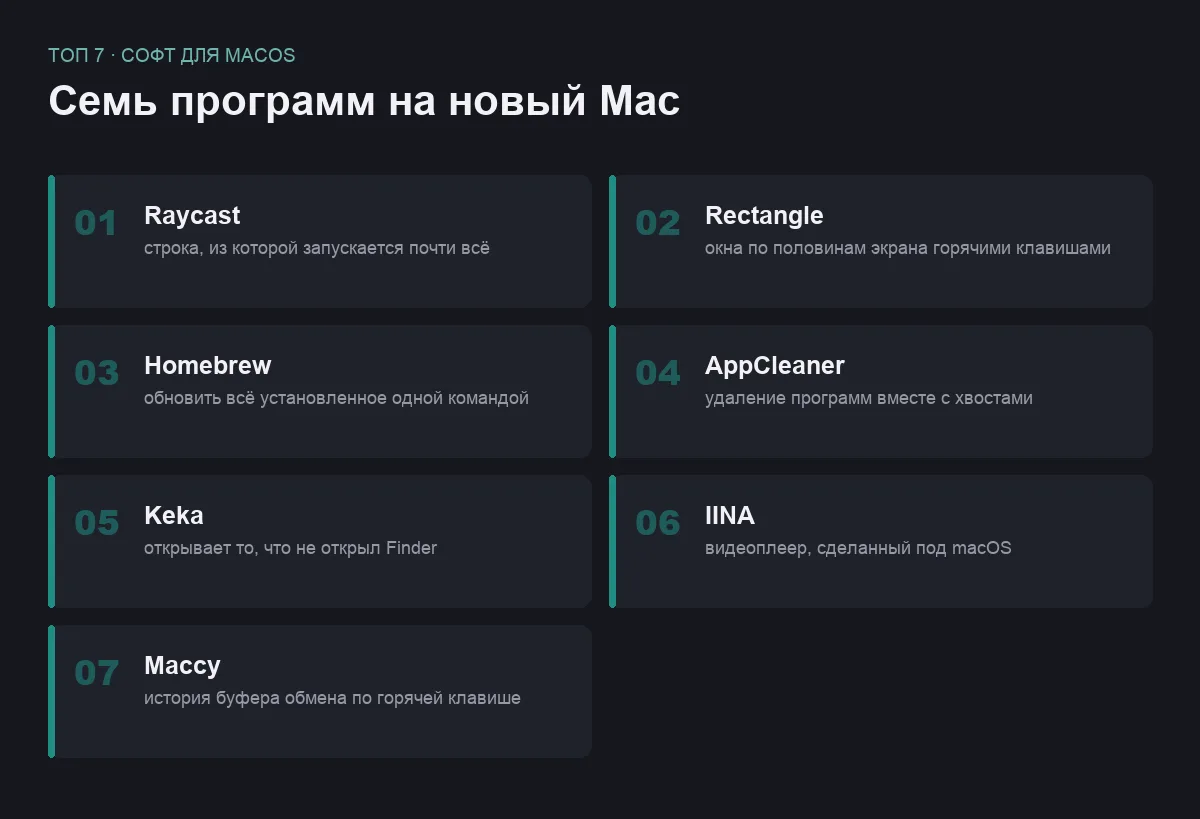
Топ 7 программ для Mac
Raycast
строка, из которой запускается почти всё
Заменяет штатный поиск более умной строкой: то же сочетание клавиш, но кроме запуска программ она считает, конвертирует, хранит историю буфера обмена, ищет по закладкам, открывает окна и умеет запускать заготовленные действия. Работа постепенно перетекает в клавиатуру, и мышь берёшь всё реже.
Главное про неё. Ценность не в отдельной функции, а в том, что все мелкие действия собираются в одну точку входа. Через неделю рука сама тянется к сочетанию клавиш вместо того, чтобы искать значок в доке.
Про платную версию. Она есть и добавляет в основном возможности с нейросетями и командную работу. Бесплатной версии хватает для всего, что описано выше, и никаких ограничений по времени в ней нет.
- Одна точка входа для десятка ежедневных действий
- История буфера обмена сразу внутри
- Расширения под конкретные сервисы
- Быстро работает и не подтормаживает
- Первую неделю приходится переучивать пальцы
- Держит заметный фоновый процесс
- Легко увлечься расширениями и захламить строку
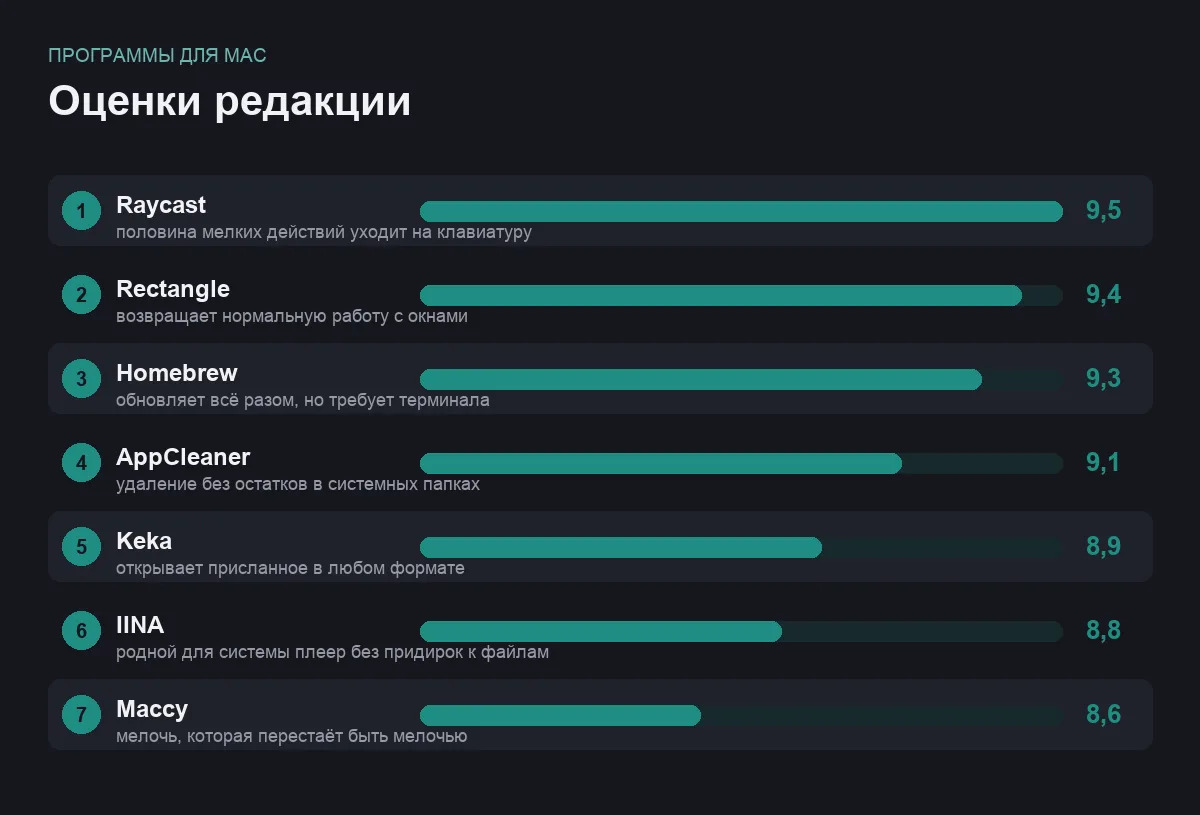
бесплатно, есть платная версия · оценка 9,5
Rectangle
раскладка окон по горячим клавишам
Крошечная утилита, которая учит macOS раскладывать окна так, как это принято в других системах: половина экрана, четверть, две трети, во весь экран — по сочетанию клавиш или перетаскиванием к краю. На большом мониторе это перестраивает работу целиком.
Почему именно она. В системе есть собственные средства расстановки окон, но они менее гибкие: своих сеток не задать, а привычные сочетания клавиш не настроить. Rectangle ставится за минуту, ест почти ноль ресурсов и после настройки о себе не напоминает.
Что учесть. Программе нужен доступ к управлению компьютером в настройках безопасности — без этого она не сможет двигать чужие окна. Это нормальное требование для утилит такого класса, но разрешение придётся выдать руками.
- Открытый код и полностью бесплатная база
- Почти не расходует ресурсы
- Сочетания клавиш настраиваются под себя
- Работает с любым числом мониторов
- Требует выдать доступ к управлению компьютером
- Сложные сетки — только в платной версии
- Изредка конфликтует с системными сочетаниями
бесплатно, есть платная версия · оценка 9,4
Homebrew
установка и обновление программ одной командой
Менеджер пакетов для macOS: вместо того чтобы искать сайт, скачивать образ, перетаскивать значок и повторять это через полгода ради обновления, вы пишете одну строку в терминале. Через него ставятся и утилиты для командной строки, и обычные программы с окнами.
Ради чего терпеть терминал. Ради обновлений. Одна команда обновляет разом всё, что вы через него поставили, — и это единственный способ на Mac не собирать вручную десяток программ, которые обновляются каждая по-своему.
Честно о пороге входа. Это самая недружелюбная позиция подборки. Нужен терминал, нужно один раз поставить инструменты разработчика от Apple, а после крупных обновлений системы иногда приходится чинить установку по инструкции. Если терминал вызывает у вас отторжение — пропускайте, остальные шесть программ ставятся мышью.
- Обновление всего установленного одной командой
- Огромный каталог программ и утилит
- Ставит в том числе обычные программы с интерфейсом
- Полностью бесплатен и открыт
- Без терминала не работает вообще
- Требует один раз поставить инструменты разработчика
- После крупных обновлений системы может потребовать починки
бесплатно · оценка 9,3
AppCleaner
удаление программ вместе с хвостами
Перетаскивание значка в корзину убирает саму программу, но оставляет её настройки, кэши и служебные файлы в системных папках. По одной программе это мелочь, за несколько лет — гигабайты мусора и странности при повторной установке.
Как работает. Вы бросаете значок программы в окно AppCleaner, он показывает список всех связанных файлов, и вы удаляете их одним нажатием. Есть режим наблюдения, который перехватывает обычное удаление через корзину и сам предлагает подчистить остальное.
Что учесть. Программа простая и давно не менявшаяся, что скорее плюс. Но перед удалением стоит взглянуть на список: изредка туда попадают файлы, общие для нескольких программ одного разработчика.
- Убирает не только программу, но и её следы
- Понятен без единой строчки инструкции
- Крошечный размер и никаких фоновых служб
- Режим перехвата удаления через корзину
- Нужен редко — легко забыть, что он установлен
- Список файлов стоит просматривать глазами
- Обновляется нечасто
бесплатно · оценка 9,1
Keka
архиватор, который открывает присланное
Штатных средств хватает ровно на zip. Всё, что коллега прислал в другом формате, система открывать откажется — и здесь нужен нормальный архиватор. Keka распаковывает практически всё распространённое и сама создаёт архивы, в том числе с паролем.
Удобная мелочь. Значок можно держать в доке и просто бросать на него файлы: получается архив с заранее заданными настройками, без открытия окон и диалогов. Разделение большого архива на части тоже на месте.
Про оплату. С сайта разработчика программа скачивается бесплатно, а в магазине приложений за неё просят денег — это способ поддержать автора, а не другая версия. Функции одинаковые.
- Распаковывает почти все ходовые форматы
- Пароль и шифрование при создании архива
- Перетаскивание на значок в доке
- Разделение архива на части
- Часть форматов только распаковывает
- Настройки спрятаны в неочевидных вкладках
- Разница между бесплатной и платной раздачей путает
бесплатно на сайте автора · оценка 8,9
IINA
видеоплеер, сделанный под macOS
Штатный плеер придирчив к форматам и отказывается открывать половину того, что скачано или прислано. IINA играет практически всё, при этом выглядит как родная программа системы, а не как перенесённое из другой платформы окно.
Что внутри. Поддержка субтитров с настройкой шрифта, изменение скорости без искажения голоса, картинка поверх других окон, жесты на тачпаде, тёмное оформление и нормальная работа с несколькими звуковыми дорожками.
Слабое место. По количеству тонких настроек плеер уступает старым универсальным решениям, и отдельные редкие форматы всё же вызывают затруднения. Для домашнего просмотра это несущественно.
- Играет почти любой формат без доустановки
- Выглядит и ведёт себя как родная программа
- Удобные субтитры и звуковые дорожки
- Открытый код, никакой рекламы
- Тонких настроек меньше, чем у универсальных плееров
- С редкими форматами изредка спотыкается
- Обновления выходят неспешно
бесплатно · оценка 8,8
Maccy
история буфера обмена, которой не хватает системе
Скопировали ссылку, потом скопировали текст — первая пропала. Maccy держит историю копирований и отдаёт её по сочетанию клавиш: список, поиск по нему, вставка нужного фрагмента. Мелочь, которая перестаёт быть мелочью на второй день.
Чем хороша. Программа делает ровно одно и делает это без лишнего: крошечный размер, никаких облаков и учётных записей, история хранится только на вашем компьютере. Глубину истории и список программ-исключений можно настроить.
Когда не нужна. Если вы поставили Raycast, история буфера уже есть в нём, и отдельная утилита будет дублировать функцию. Ставьте что-то одно, иначе две программы начнут спорить за одно сочетание клавиш.
- Открытый код, всё хранится локально
- Поиск по истории копирований
- Почти не расходует память
- Исключения для программ с паролями
- Дублирует возможность, уже встроенную в Raycast
- С картинками работает ограниченно
- Требует доступа к специальным возможностям системы
бесплатно на сайте автора · оценка 8,6
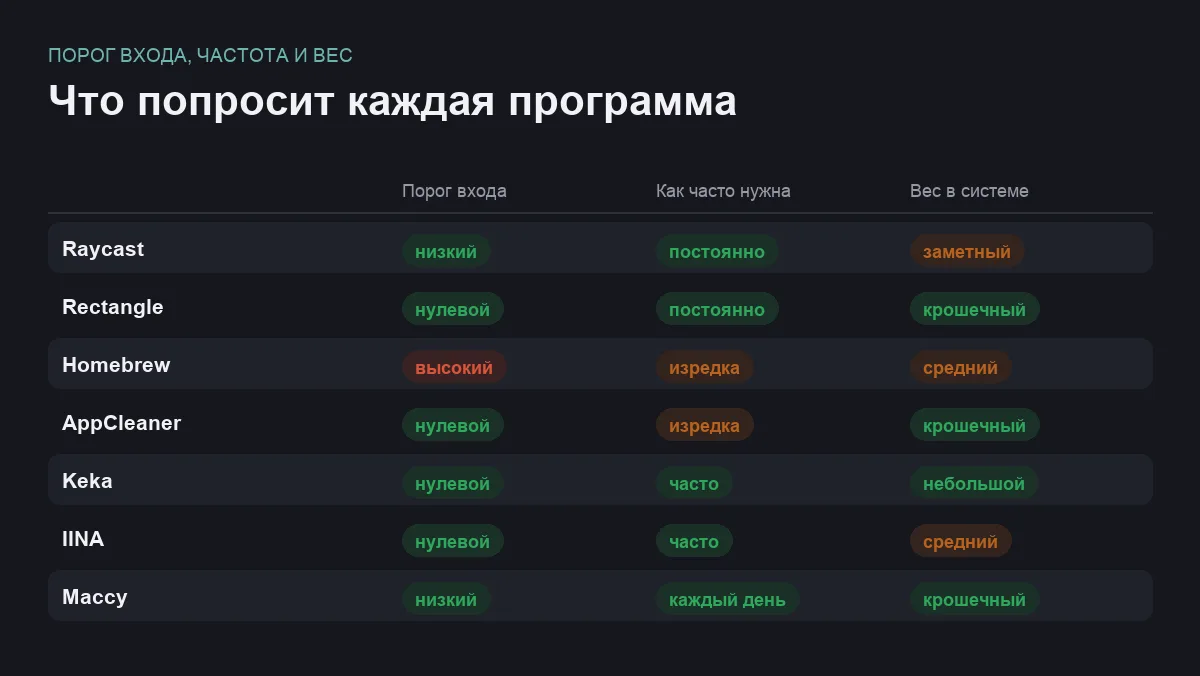
Сравнение по главному
| Программа | Что закрывает | Порог входа | Как часто нужна |
|---|---|---|---|
| Raycast | запуск и поиск | низкий | постоянно |
| Rectangle | раскладка окон | нулевой | постоянно |
| Homebrew | установка программ | высокий | изредка |
| AppCleaner | удаление программ | нулевой | изредка |
| Keka | архивы | нулевой | часто |
| IINA | видео | нулевой | часто |
| Maccy | буфер обмена | низкий | каждый день |
Первый вечер с новым Mac
Порядок установки. Начните с Rectangle и Raycast: они меняют то, как вы вообще работаете с окнами и запуском, и лучше привыкать к новым сочетаниям сразу, а не переучиваться через месяц. Keka и IINA ставьте следом — они понадобятся при первом же присланном файле.
Разрешения. Утилиты, которые двигают окна или следят за буфером обмена, попросят доступ в настройках защиты. Выдавать его нормально, но только программам, которые вы поставили осознанно и с официального сайта.
Программа не открывается после скачивания. Система по умолчанию настороженно относится к тому, что скачано мимо магазина приложений. Обычно помогает открыть программу через контекстное меню вместо двойного щелчка либо разрешить запуск в настройках защиты. Делайте это только для программ, в источнике которых уверены.
Сразу настройте резервное копирование. Встроенное средство macOS работает на внешний диск почти без участия человека и однажды окупит и диск, и потраченные полчаса. Другие варианты, включая облачные, разбирали в материале про способы делать резервные копии.
И общее наблюдение: не ставьте всё сразу и не превращайте новый компьютер в склад утилит. Семь программ выше закрывают понятные дыры, а дальше лучше добавлять что-то только тогда, когда вы почувствовали конкретную нехватку.
Частые вопросы
Насколько безопасно ставить программы не из магазина приложений?
Само по себе это нормально: значительная часть хороших программ для Mac распространяется через сайты разработчиков, потому что правила магазина ограничивают их возможности. Важен источник: качайте с официального адреса проекта, а не с агрегаторов, и обращайте внимание на то, открыт ли код. У большинства участников подборки он открыт.
Не будут ли эти утилиты тормозить компьютер?
Пять из семи почти не расходуют ресурсы: они либо запускаются по требованию, либо держат крошечный фоновый процесс. Заметнее всех Raycast, но и он на любой современной машине не создаёт ощутимой нагрузки. Проблемы обычно начинаются не от таких утилит, а от десятка забытых программ в автозапуске.
Стоит ли платить за платные версии?
Только если вы упёрлись в конкретное ограничение и понимаете, за что платите. Например, платная раскладка окон нужна тем, кто работает на сверхшироком мониторе и хочет свои сетки. Начинать всегда стоит с бесплатной версии: в этой подборке нет позиций, где базовые возможности урезаны до неработоспособности.
Всё ли из списка доступно из России?
Проекты с открытым кодом обычно лежат на общедоступных площадках, и с их скачиванием сложностей меньше. Но часть сервисов недоступна из России без ухищрений, а оплата платных версий — отдельная история, которая может меняться. Проверять стоит непосредственно перед установкой, а не по чужим материалам.
Итог
Если ставить только две программы, берите Rectangle и Raycast. Первая возвращает нормальную работу с окнами, вторая переносит половину ежедневных действий на клавиатуру. Обе бесплатны, ставятся за пять минут и заметны с первого дня.
Keka и IINA добавьте сразу же — они пригодятся при первом присланном файле, который система откажется открывать. AppCleaner и Maccy ставьте по желанию, а Homebrew — только если терминал вас не пугает: удобство обновлений он даёт большое, но и требует взамен больше всех остальных.
Комментарии
0Будьте первым, кто ответит автору.