
Лучшие программы для порядка на рабочем столе
Семь программ, которые убирают хаос с рабочего стола: ярлыки прячутся в контейнеры, окна раскладываются по сетке, а новые файлы сами уезжают в нужные папки. Половина списка бесплатна.
Беспорядок бывает трёх видов
Прежде чем ставить софт, стоит понять, что именно мешает. Обычно на рабочем столе смешаны три разных беспорядка, и лечатся они разными способами.
Свалка значков. Скачанные файлы, скриншоты, ярлыки от давно удалённых программ и папка «новая папка (3)». Здесь помогают контейнеры и правила автосортировки: значки никуда не деваются, но перестают лежать вперемешку.
Каша из окон. Десяток открытых приложений, между которыми вы переключаетесь наугад. Это решается раскладкой окон по зонам и быстрым запуском по горячей клавише, а не уборкой значков.
Невозможно найти нужное. Файл где-то есть, но где — непонятно, поэтому его проще скачать заново. Тут работают строка запуска и заранее заданные правила разбора входящих файлов.
Отбирали по трём признакам: программа не требует переучиваться неделю, не лезет менять системные настройки без спроса и не превращается в тыкву через месяц. Там, где есть платная версия, об этом сказано прямо.
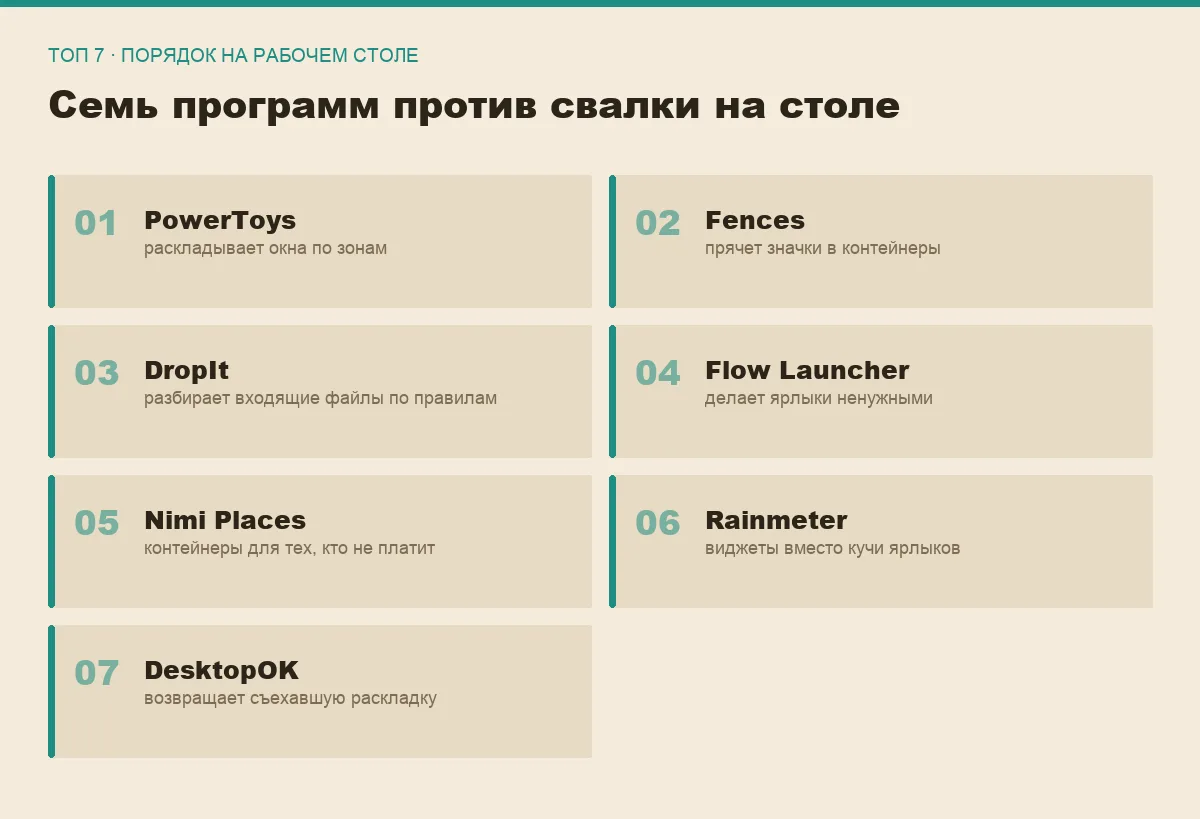
Топ 7 программ для порядка на столе
Microsoft PowerToys
наводит порядок не в значках, а в окнах
Набор утилит от самой Microsoft, из которого для темы порядка важны два модуля. FancyZones делит экран на зоны, которые вы нарисовали сами, и окно прилипает к зоне, если бросить его туда с зажатым Shift. На большом мониторе это убирает главную беду — окна, разложенные вручную и всё равно кривовато.
Второй важный модуль. PowerToys Run — строка запуска по сочетанию клавиш: набрали три буквы, нажали Enter, программа открылась. Когда любое приложение запускается за секунду, ярлыки на столе становятся не нужны и стол пустеет сам собой.
Что ещё пригодится. Массовое переименование по шаблону разбирает папку со скриншотами вида «Снимок экрана 2026-08-11 в 14.22.37» за один заход. А быстрый просмотр по пробелу позволяет заглянуть в файл, не открывая тяжёлую программу.
- Бесплатно, открытый код, разработка Microsoft
- Модули включаются по одному, ненужные можно не трогать
- Раскладка окон реально экономит время на широком экране
- Регулярно обновляется
- Заметный вес и постоянный фоновый процесс
- Легко переназначить клавиши так, что они начнут конфликтовать с другими программами
- Отдельные модули работают нестабильно от версии к версии
- Только для Windows
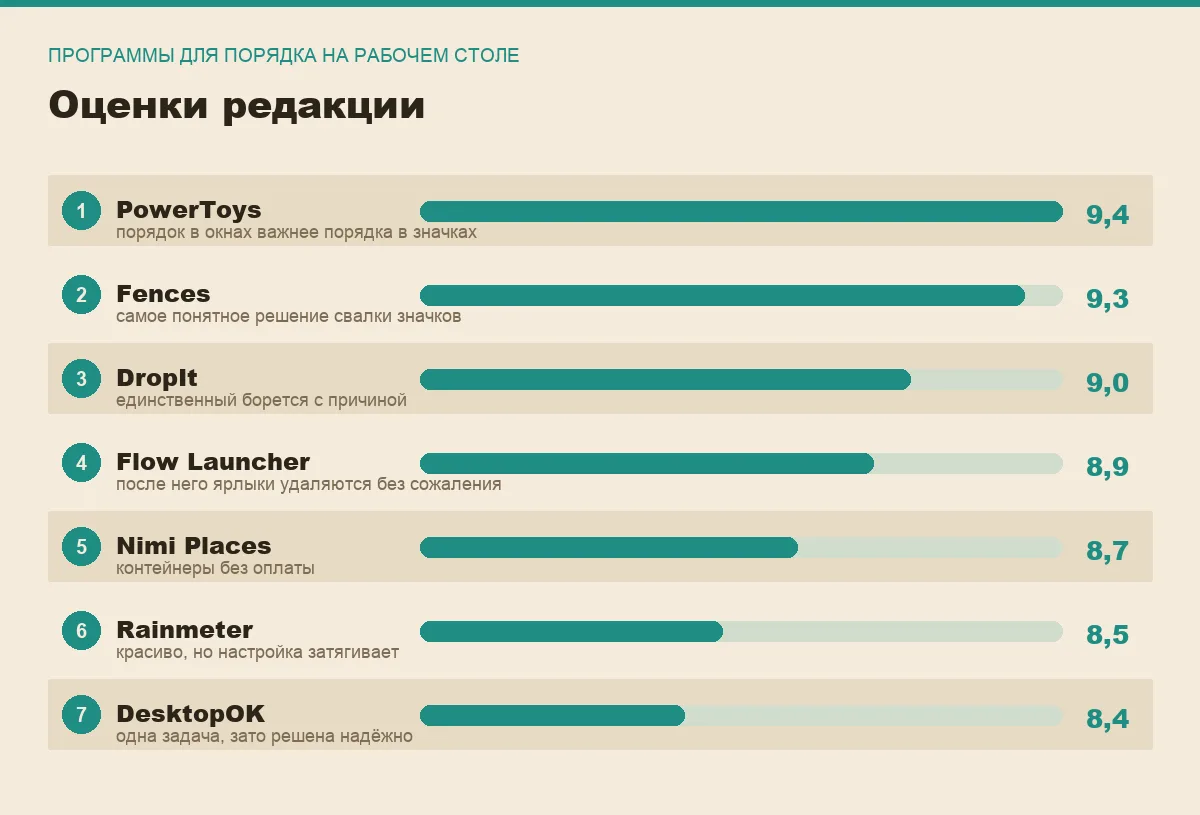
бесплатно · оценка 9,4
Fences
контейнеры для значков, самое очевидное решение свалки
Программа рисует на рабочем столе прямоугольные области с заголовками, и значки живут внутри них. «Работа», «Установщики», «Разобрать» — три области, и стол перестаёт быть однородной кашей. Двойной щелчок по пустому месту скрывает всё содержимое разом, оставляя чистые обои.
Главное — правила. Область можно настроить так, чтобы она сама забирала файлы определённого типа: все загруженные картинки в одну, установщики в другую. Дальше стол разбирает себя сам, а вы раз в неделю чистите контейнер «Разобрать».
Про деньги честно. Программа платная, есть пробный период. Это единственная позиция в подборке, за которую придётся заплатить, и покупка зарубежного софта из России сейчас требует ухищрений. Бесплатная альтернатива в списке тоже есть — она пятая.
- Понятна сразу, настройка занимает минут десять
- Автоматическая сортировка значков по правилам
- Прячет весь стол одним двойным щелчком
- Умеет несколько «страниц» стола с переключением жестом
- Платная, пробный период ограничен
- Оплата из России без ухищрений затруднена
- При смене разрешения или отключении второго монитора области иногда разъезжаются
- Ещё один фоновый процесс, который всегда работает
есть платная версия · оценка 9,3
DropIt
разбирает входящие файлы вместо вас
Идея простая: вы задаёте правила вида «pdf-файлы — в папку Документы, картинки — в Изображения, архивы — распаковать и удалить», а программа следит за выбранной папкой и раскладывает всё, что туда попадает. Настроить её на папку загрузок и на рабочий стол — и половина беспорядка перестаёт появляться.
Что она умеет кроме перемещения. Копировать, переименовывать по шаблону с датой, сжимать в архив, распаковывать, открывать в нужной программе, отправлять в корзину. Правила срабатывают по расписанию, по появлению файла или по перетаскиванию на плавающую иконку.
Где легко ошибиться. Неаккуратное правило разошлёт файлы не туда, и искать их придётся поиском по диску. Первые дни держите правила простыми и не включайте удаление — только перемещение.
- Полностью бесплатна, открытый код
- Убирает беспорядок в источнике, а не после
- Правил может быть сколько угодно, они группируются по профилям
- Работает в фоне почти незаметно
- Интерфейс старомодный и не самый очевидный
- Правила нужно сначала продумать, иначе смысла нет
- Ошибка в правиле расшвыривает файлы по диску
- Только для Windows
бесплатно · оценка 9,0
Flow Launcher
строка запуска, после которой ярлыки не нужны
Нажали сочетание клавиш, набрали пару букв, получили список: программы, файлы, папки, настройки системы. Это тот же принцип, что у поиска в панели задач, только быстрее и без рекламных результатов из интернета.
Чем отличается от штатного поиска. Он не подмешивает выдачу браузера, находит файлы по кускам имени и умеет расширения: калькулятор прямо в строке, перевод, управление буфером обмена, запуск команд. Плагины ставятся из самой программы одной командой.
Побочный эффект для стола. Когда любая программа открывается за две секунды, держать двадцать ярлыков смысла нет — их можно удалить целиком. Это самый радикальный способ очистить рабочий стол из всех в подборке. На Mac ту же роль играет Raycast, у него тоже есть бесплатная версия.
- Бесплатно, открытый код
- Ищет заметно быстрее штатного поиска Windows
- Расширяется плагинами под свои задачи
- Позволяет вообще отказаться от ярлыков
- Нужна привычка: первую неделю рука тянется к мыши
- Плагины разного качества, часть заброшена авторами
- Частично дублирует PowerToys Run — держать оба смысла мало
- Первичное построение указателя занимает время
бесплатно · оценка 8,9
Nimi Places
бесплатный ответ тем, кому нужны контейнеры
Делает примерно то же, что Fences: создаёт на столе контейнеры, в которые складываются значки и содержимое реальных папок. Контейнер можно повесить на любую папку диска — и её содержимое будет видно прямо на столе, без открытия проводника.
Приятные мелочи. Оформление контейнеров настраивается вплоть до прозрачности, поддерживаются несколько мониторов, есть свои иконки для типовых папок и режим, в котором контейнер сворачивается в заголовок.
Чем платим за бесплатность. Обновляется программа нерегулярно, автоматики меньше, чем у платного конкурента, а с сотней элементов в одном контейнере она начинает подтормаживать. Настроек при этом столько, что первый запуск слегка пугает.
- Бесплатно, без ограничений по функциям
- Контейнер можно привязать к настоящей папке на диске
- Гибкое оформление и поддержка нескольких мониторов
- Не требует установки в сложном смысле
- Обновления выходят нерегулярно
- Подтормаживает, если в контейнере очень много элементов
- Автоматической сортировки по правилам почти нет
- Настройки перегружены и плохо структурированы
бесплатно · оценка 8,7
Rainmeter
виджеты вместо значков, если вам это нравится
Программа выводит на рабочий стол панели: часы, загрузка процессора и памяти, свободное место на дисках, календарь, список задач, погода. Стол превращается из свалки ярлыков в приборную панель, на которую полезно смотреть.
Как это связано с порядком. Косвенно, но связано: когда на столе живёт что-то осмысленное, туда перестаёт хотеться бросать файлы. Плюс отдельные скины умеют показывать содержимое папки списком — то есть заменяют контейнер.
Главная опасность. Настройка затягивает. Люди тратят вечера на подгонку шрифтов вместо работы, а потом вешают пятнадцать виджетов и получают новый беспорядок, только красивый. И скачивать чужие сборки стоит с осторожностью: скин — это набор конфигураций, в который иногда добавляют лишнее.
- Бесплатно, открытый код
- Огромное количество готовых оформлений
- Показывает состояние системы, не открывая диспетчер задач
- Каждый виджет настраивается отдельно
- Настройка отнимает время, а иногда и вечер
- Чужие сборки лучше проверять перед установкой
- Легко превратить стол в новую свалку, только из виджетов
- Часть скинов давно не обновлялась и работает криво
бесплатно · оценка 8,5
DesktopOK
крошечная утилита против разъезжающихся значков
Знакомая ситуация: вышли из полноэкранной игры или отключили второй монитор — и значки собрались в левый верхний угол в случайном порядке. DesktopOK сохраняет раскладку значков и возвращает её одним нажатием.
Как пользоваться. Разложили стол как надо, сохранили раскладку под именем, забыли. Когда всё съедет, открываете программу из трея и восстанавливаете. Можно держать несколько раскладок под разные конфигурации мониторов.
Ограничение. Порядок она не наводит — только запоминает тот, который навели вы. Это утилита для одной задачи, зато решает её надёжно и весит считанные мегабайты.
- Бесплатно, не требует установки
- Несколько сохранённых раскладок под разные экраны
- Крошечный размер, почти не расходует память
- Может сохранять раскладку по расписанию
- Решает ровно одну задачу
- Десяток кнопок в очень маленьком окне, разбираться неудобно
- Иногда не срабатывает при смене масштабирования экрана
- Сам порядок на столе не создаёт
бесплатно · оценка 8,4
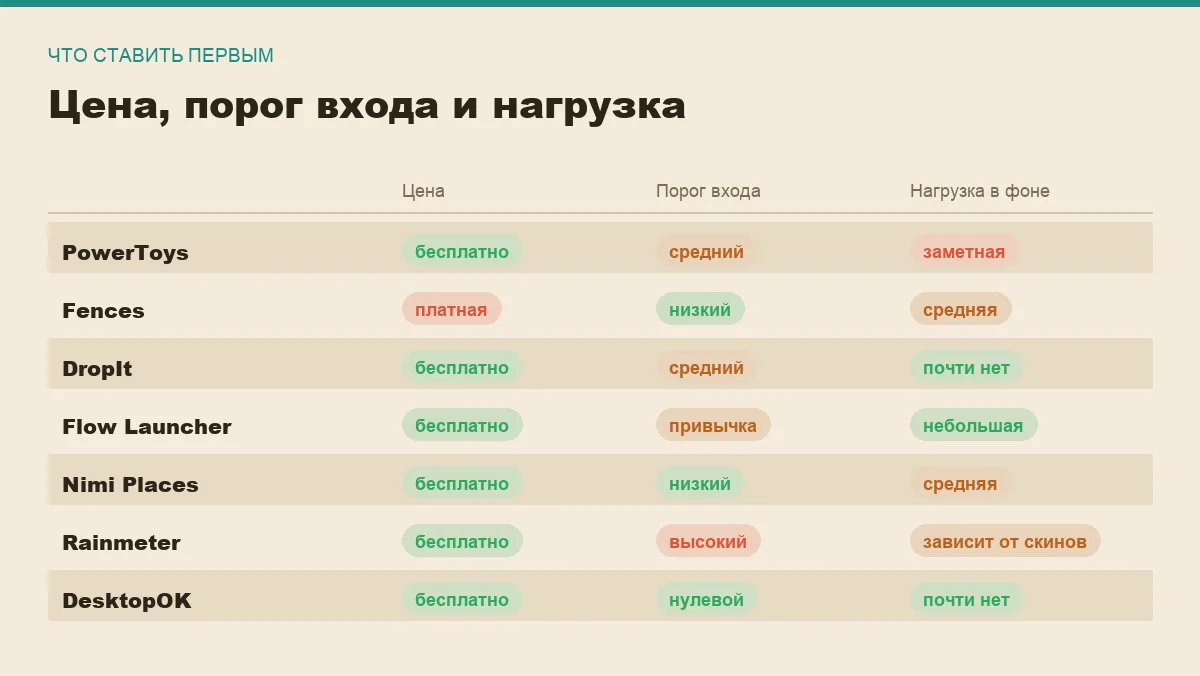
Сравнение по главному
| Программа | Что убирает | Цена | Автоматика |
|---|---|---|---|
| PowerToys | кашу из окон | бесплатно | частичная |
| Fences | свалку значков | платная | по правилам |
| DropIt | поток новых файлов | бесплатно | полная |
| Flow Launcher | потребность в ярлыках | бесплатно | не нужна |
| Nimi Places | свалку значков | бесплатно | минимальная |
| Rainmeter | пустоту и хаос обоев | бесплатно | нет |
| DesktopOK | сбитую раскладку | бесплатно | по расписанию |
Как навести порядок за один вечер
Считайте стол верстаком, а не складом. На верстаке лежит то, с чем работают прямо сейчас, остальное убрано. Это не про эстетику: каждый лишний значок — маленькое отвлечение, а их там обычно сотня.
Сначала руками, потом программами. Создайте три папки: «Входящее», «Проекты», «Архив». Всё, что лежит на столе, разложите по ним за один заход, не разбирая содержимое. Стол опустеет за пятнадцать минут, и только после этого имеет смысл ставить софт — иначе вы автоматизируете хаос.
Настройте разбор входящих. DropIt на папку загрузок и на стол — и новые файлы перестанут копиться. Правил на старте хватит трёх: картинки, документы, установщики.
Уберите ярлыки после строки запуска. Поставьте Flow Launcher или включите PowerToys Run, поживите неделю, а потом удалите с рабочего стола все ярлыки программ. Вы их не вспомните. Заодно стоит освоить базовые горячие клавиши — эффект от них сравним с любой программой из подборки.
Не ставьте всё сразу. Три фоновых процесса, которые перерисовывают рабочий стол, начинают конфликтовать: значки прыгают, контейнеры дублируются. Выберите одно решение для значков и одно для окон.
Частые вопросы
Можно ли вообще хранить файлы на рабочем столе?
Технически это обычная папка внутри профиля пользователя, и ничего страшного в ней нет. Проблемы две: такие файлы легко потерять при переустановке системы, а ещё они замедляют прорисовку стола, когда их становятся сотни. Разумный компромисс — держать на столе только текущее, а всё остальное переносить в папки, которые попадают в резервную копию.
Не будут ли эти программы тормозить старый ноутбук?
Самая тяжёлая позиция подборки — PowerToys: это несколько фоновых модулей сразу. На машине с четырьмя гигабайтами памяти лучше включить один-два нужных модуля, а не весь набор. DropIt, DesktopOK и Flow Launcher практически не заметны. Rainmeter зависит от скинов: пара виджетов ничего не стоит, двадцать анимированных — уже ощутимо.
Значки разъезжаются при подключении второго монитора. Что делать?
Это болезнь самой Windows, и полностью её лечит только сохранение раскладки — то есть DesktopOK. Контейнерные программы помогают частично: значки внутри контейнера остаются на местах, но сам контейнер может уехать. Ещё помогает одинаковое масштабирование на обоих экранах — чаще всего раскладку ломает именно разница в масштабе.
А что из этого есть на Mac?
Часть задач система закрывает сама: стопки на рабочем столе группируют файлы по типу без единой сторонней программы. Роль строки запуска играет Raycast с бесплатной версией, раскладку окон дают Rectangle и подобные бесплатные утилиты, а разбор входящих файлов по правилам умеет Hazel — она платная. Прямого аналога контейнеров с автосортировкой на Mac меньше, потому что стопки закрывают большую часть потребности.
Итог
Если ставить одну программу — ставьте PowerToys и включите в ней FancyZones и Run. Порядок в окнах экономит больше времени, чем порядок в значках, а стол пустеет сам, когда ярлыки становятся не нужны.
Если беспорядок именно в значках и хочется контейнеров, честный выбор такой: Fences, когда готовы платить и нужна автосортировка, и Nimi Places, когда не готовы. А поверх любого варианта имеет смысл поставить DropIt — он единственный в подборке борется не с последствиями, а с причиной: файлы просто перестают оседать на столе. О том, как навести такой же порядок в накопившихся снимках, есть отдельный разбор.
Комментарии
0Будьте первым, кто ответит автору.