
Лучшие программы для учёбы и языков на Mac
Восемь программ, из которых складывается учебное место на Mac: конспекты, карточки, разбор PDF, словари и проверка текста на чужом языке. И честный разбор того, что для этого уже встроено в систему.
С чего на Mac начинается учебный набор
Учебный софт легко превратить в коллекцию: три программы для заметок, две для карточек, читалка, планировщик — и ни в одной ничего не доделано. На Mac ловушка особенно обидная: заметная часть учебных задач закрывается тем, что уже стоит в системе.
Смотрите сами. Словарь — отдельная программа, в которую можно догрузить источники, в том числе двуязычные, а значение слова показывается прямо из любого текста: выделили — и поверх окна всплывает карточка, рядом с ней кнопка перевода. Просмотр открывает и размечает PDF: выделение, заметки на полях, объединение файлов, подпись. Быстрая заметка вызывается из любого места и сохраняет ссылку на страницу, с которой её сделали. Свободная форма даёт бесконечную доску для схем. Текст с фотографии учебника выделяется и копируется прямо в галерее.
Отдельно про языки: удержание клавиши на маковской клавиатуре выдаёт варианты с диакритикой, поэтому писать по-французски или по-чешски можно без установки отдельной раскладки. Мелочь, но она снимает половину бытовых мучений с акцентами.
Всё, что дальше, имеет смысл ставить под конкретную нехватку: заучивание больших объёмов, длинный конспект со связями, сотня источников с цитатами, чужой язык, на котором нужно писать без стыда. Отбирал по четырём признакам: работает ли программа офлайн, есть ли нормальная маковская версия, сколько стоит и не превращается ли ведение конспекта в хобби вместо учёбы.
Топ 8 программ для учёбы и языков на Mac
Встроенные средства macOS
Словарь, Просмотр, Заметки и Свободная форма — то, что уже стоит
Это не «программа», а набор системных приложений, который вместе закрывает базовый учебный сценарий. Словарь показывает значение по выделению из любого приложения и умеет догружать источники, включая переводные. Просмотр открывает PDF учебника, размечает его выделениями и заметками, собирает несколько файлов в один и вставляет подпись. Заметки принимают текст, картинки и отсканированный с телефона лист, а Свободная форма даёт доску, на которой удобно раскладывать тему перед экзаменом.
Связка с телефоном и планшетом. Разворот учебника снимается камерой iPhone и попадает в заметку на Mac сразу, без пересылки самому себе. Быстрая заметка, вызванная поверх страницы в браузере, запоминает ссылку — и сама всплывает, когда вы вернётесь на ту же страницу.
Ограничения понятны. Ни карточек с интервальными повторениями, ни библиотеки источников с цитированием, ни проверки текста на чужом языке здесь нет. Заметки не связывают записи между собой так, как это делают специализированные программы. А главное — набор разбросан по нескольким приложениям, и цельного «учебного места» из него не складывается.
- Уже стоит, ничего не нужно ставить и оплачивать
- Словарь и перевод вызываются из любого текста
- Просмотр полноценно размечает PDF и собирает файлы
- Сканирование листа с iPhone прямо в заметку на Mac
- Нет карточек с повторениями и работы с источниками
- Заметки не связывают записи между собой
- Всё разбросано по разным приложениям
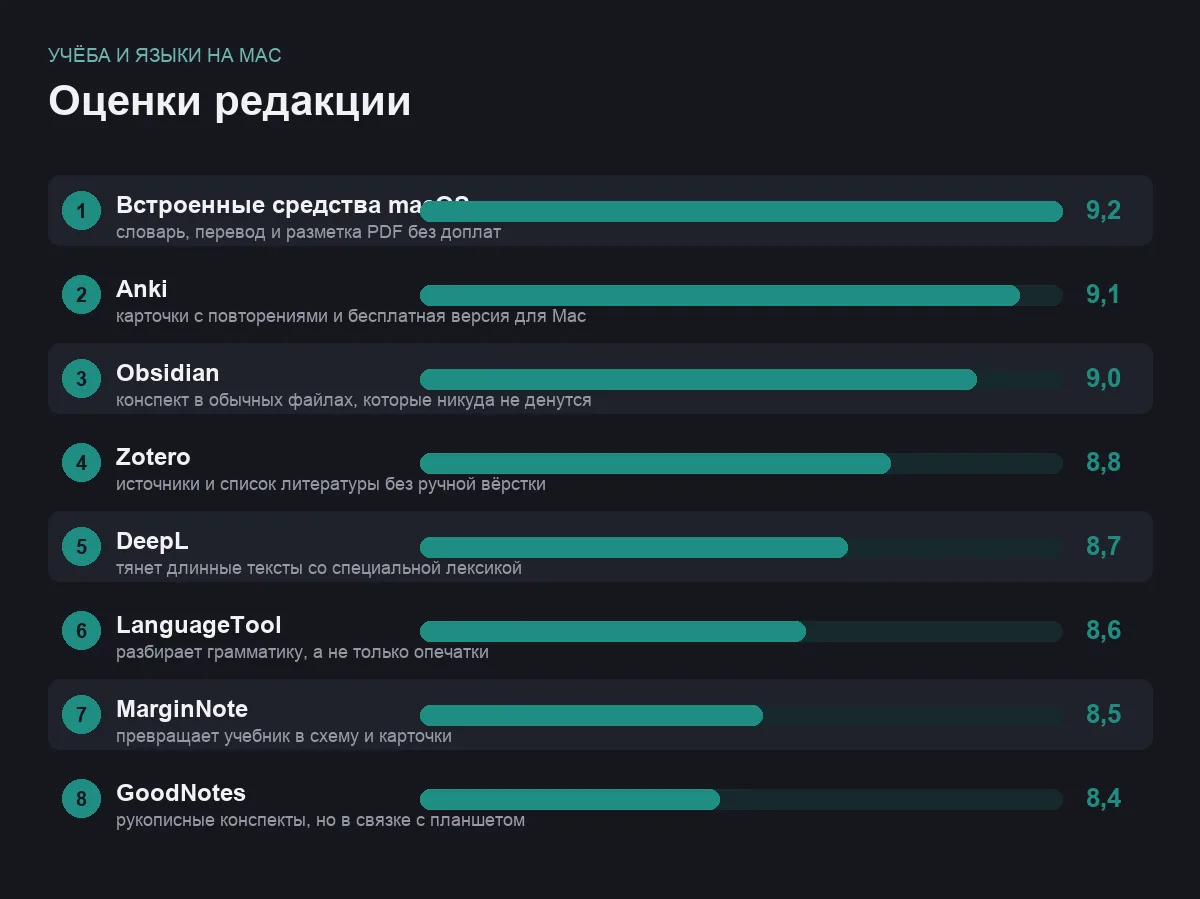
встроено в систему · оценка 9,2
Anki
карточки с интервальными повторениями и главный инструмент для слов
Anki устроена вокруг одной идеи: карточка показывается тем реже, чем увереннее вы её вспоминаете. Это самый распространённый подход к заучиванию больших списков — слов, терминов, дат, формул, — хотя работает он у разных людей по-разному и требует ежедневности, а не рывков перед экзаменом.
На Mac она особенно уместна. Настольная версия бесплатна и открыта, а вводить карточки на нормальной клавиатуре в разы быстрее, чем на телефоне. Отсюда рабочая схема: колода собирается вечером на Mac, а повторяется с телефона через общую учётную запись синхронизации. Карточки поддерживают картинки и звук, а расширения докручивают что угодно.
Минусы у Anki заметные. Интерфейс инженерный и на Mac ощущается чужим, а первая настройка отпугивает: типы карточек, шаблоны, параметры расписания. Мобильная версия под iPhone и iPad платная, в отличие от бесплатной настольной, — об этом лучше знать заранее. И чужие готовые колоды часто оказываются мусором.
- Настольная версия бесплатна и работает офлайн
- Ввод карточек с клавиатуры быстрее, чем на телефоне
- Картинки, звук и огромный выбор расширений
- Синхронизация колод между компьютером и телефоном
- Интерфейс инженерный и совсем не маковский
- Мобильная версия для iPhone и iPad платная
- Требует ежедневности, рывками не работает
бесплатно на компьютере · оценка 9,1
Obsidian
конспекты в обычных файлах, которые никуда не денутся
Obsidian хранит записи простыми текстовыми файлами в папке на вашем диске. Звучит скучно, но именно это решает главную проблему конспектов: через два года программа может закрыться или разонравиться, а папка с текстом откроется чем угодно. Для записей, которые собираются весь семестр, это весомее красивых функций.
Связи между записями. Вторая причина — ссылки: тема связывается с темой, и вместо линейной тетради получается сеть. Для подготовки к экзамену, где вопросы пересекаются, это работает лучше папок. Плюс работа офлайн, поиск по всему архиву и расширения на любой вкус.
Слабые места. Программа собрана на веб-технологиях, и на Mac это заметно: она не самая лёгкая, а системные приятности вроде родных жестов работают не везде. Без дисциплины конспект превращается в свалку связанных между собой обрывков. И расширения — отдельная ловушка: настройка плагинов легко съедает вечер, который планировался на учёбу.
- Записи лежат обычными файлами в вашей папке
- Ссылки между темами вместо линейной тетради
- Полностью работает офлайн и бесплатно для личных задач
- Быстрый поиск по всему архиву конспектов
- Не самая лёгкая программа, маковской родной её не назовёшь
- Без дисциплины конспект превращается в свалку
- Настройка плагинов легко подменяет собой учёбу
бесплатно для личного использования · оценка 9,0
Zotero
библиотека источников и оформление ссылок за вас
Как только учёба доходит до курсовой или диплома, ручное оформление ссылок превращается в мучение. Zotero решает это целиком: статья, книга или страница добавляются в библиотеку одним нажатием прямо из браузера, вместе с PDF и полями описания. Дальше ссылка вставляется в текст, а список литературы собирается сам и переоформляется под нужный стандарт.
Заметки и цитаты рядом с источником. Выписки хранятся вместе с работой, из которой взяты, и находятся поиском — перед сдачей не приходится вспоминать, из какой статьи была та самая фраза. Программа бесплатна, открыта и работает офлайн: библиотека лежит на вашем диске.
Минусы. Внешность утилитарная и совсем не маковская: это научный инструмент, каковым он и является. Порядок в библиотеке придётся наводить руками — данные с сайтов часто приходят с ошибками в авторах и годах, и без проверки они уедут прямо в список литературы. Плюс бесплатный объём облачной синхронизации ограничен, и большая библиотека PDF в него не влезет.
- Источники добавляются одним нажатием из браузера
- Список литературы собирается сам и меняет стандарт оформления
- Цитаты и заметки хранятся вместе с источником
- Бесплатна, открыта и работает офлайн
- Утилитарный вид, чужой для macOS
- Данные с сайтов приходят с ошибками, их надо проверять
- Бесплатной облачной синхронизации хватает не всем
бесплатно · оценка 8,8
DeepL
перевод длинного текста, когда нужен смысл, а не подстрочник
Штатный перевод в macOS хорош для одной фразы из письма, но на абзаце научной статьи выдыхается. DeepL берётся за этот случай: длинный текст, специальная лексика, необходимость понять аргумент, а не набор слов. У сервиса есть программа для Mac, и главный её смысл — глобальное сочетание клавиш: выделили кусок в PDF, нажали — окно перевода всплыло поверх всего.
Учебный сценарий. Читаете статью на чужом языке, тяжёлый абзац прогоняете через перевод, но записываете в конспект своими словами. Программа умеет подобрать другие варианты фразы — это отдельно полезно, когда переводить нужно в обратную сторону.
Минусы. Перевод идёт через серверы сервиса: без интернета не работает, и гонять через него закрытые материалы не стоит. Бесплатный режим ограничен по объёму, а вопрос оплаты зарубежных сервисов из России стоит выяснить заранее. И главный минус учебный: соблазн вставить перевод в работу как есть велик, а язык от этого не учится.
- Хорошо тянет длинные тексты со специальной лексикой
- Отдельная программа для Mac с вызовом по сочетанию клавиш
- Предлагает варианты формулировок, а не один перевод
- Удобен, когда писать нужно на чужом языке
- Без интернета не работает, текст уходит на чужие серверы
- Бесплатный режим ограничен по объёму
- Легко скатиться в копирование вместо изучения языка
есть бесплатный режим · оценка 8,7
LanguageTool
проверка текста на чужом языке до того, как его увидит преподаватель
Встроенная проверка орфографии ловит опечатки, но грамматику чужого языка почти не трогает: артикли, времена, порядок слов, предлоги остаются на вашей совести. LanguageTool разбирает предложение и объясняет, что не так, а не просто подчёркивает красным. Для учебных текстов на распространённых языках это заметная помощь.
Как это устроено на Mac. Есть расширение для браузера, дополнение к редакторам и отдельная программа с окном для проверки. Полезнее всего первое: письмо преподавателю, комментарий к заданию и текст в форме сдачи проверяются там, где вы их пишете.
Минусы. Проверка идёт через сервер, то есть текст покидает компьютер — для учебных эссе это неважно, для чужих данных существенно. Часть подсказок работает только на платном тарифе, а бесплатный ограничивает длину куска. И к советам стоит относиться как к советам: программа не понимает контекста предмета.
- Разбирает грамматику, а не только опечатки
- Объясняет ошибку, а не просто подчёркивает
- Работает в браузере, редакторах и отдельным окном
- Поддерживает несколько распространённых языков
- Текст уходит на сервер сервиса
- Длина бесплатной проверки ограничена
- Иногда правит то, что править не нужно
есть бесплатный режим · оценка 8,6
MarginNote
разбор учебника на схему и карточки, не выходя из PDF
MarginNote придумана под один сценарий, зато редкий: разобрать толстый учебник или пачку статей. Вы читаете PDF, выделяете куски — и они становятся узлами схемы, которую можно перекладывать и превращать в структуру темы. Каждый фрагмент помнит, с какой страницы он взят, поэтому вернуться к первоисточнику можно в один щелчок.
Мост к карточкам. Из тех же выделений собираются карточки для повторения, и их можно выгрузить во внешнюю программу вроде Anki. Получается цепочка, которую иначе собирают руками: прочитал — выделил — получил схему — получил карточки.
Минусы. Программа платная и по духу заточена под iPad с пером: на Mac она работает, но часть удовольствия теряется. Интерфейс перегружен и осваивается не за вечер. И сценарий узкий: если вы не разбираете длинные тексты регулярно, программа будет простаивать.
- Выделения из PDF сами складываются в схему темы
- Каждый фрагмент помнит свою страницу в источнике
- Карточки собираются из выделений и выгружаются наружу
- Хорошо подходит для одного толстого учебника
- Платная, и осваивать интерфейс придётся всерьёз
- Задумана под планшет с пером, на Mac раскрывается не полностью
- Узкий сценарий: без длинных текстов простаивает
платно · оценка 8,5
GoodNotes
рукописные конспекты, если рядом есть iPad
GoodNotes — про тетрадь, а не про текстовый файл: страницы, поля, рукописный ввод, вклеенные картинки и распечатки, по которым можно писать поверх. Рукописный конспект многим даётся легче печатного и при этом остаётся искомым: программа находит слова в написанном от руки тексте.
Роль Mac в этой связке. Честно говоря, вспомогательная. Писать удобно на планшете пером, а на Mac — всё остальное: раскладывать тетради, читать конспект на большом экране, добавлять печатный текст, отправлять готовое. Маковская версия оправдана, если планшет уже есть; сама по себе она мало что даёт.
Минусы. Без пера и планшета смысл теряется почти целиком: мышью конспект не пишут. Бесплатный режим ограничен, полный набор просят оплатить. Конспекты живут внутри программы в своём формате — ровно та зависимость, от которой спасают текстовые файлы Obsidian.
- Рукописный конспект с поиском по написанному от руки
- Можно писать поверх распечаток и учебных PDF
- Тетради удобно раскладывать и читать на большом экране
- Записи синхронизируются между Mac и планшетом
- Без планшета с пером теряет большую часть смысла
- Полный набор возможностей платный
- Конспекты заперты в своём формате
есть бесплатный режим · оценка 8,4
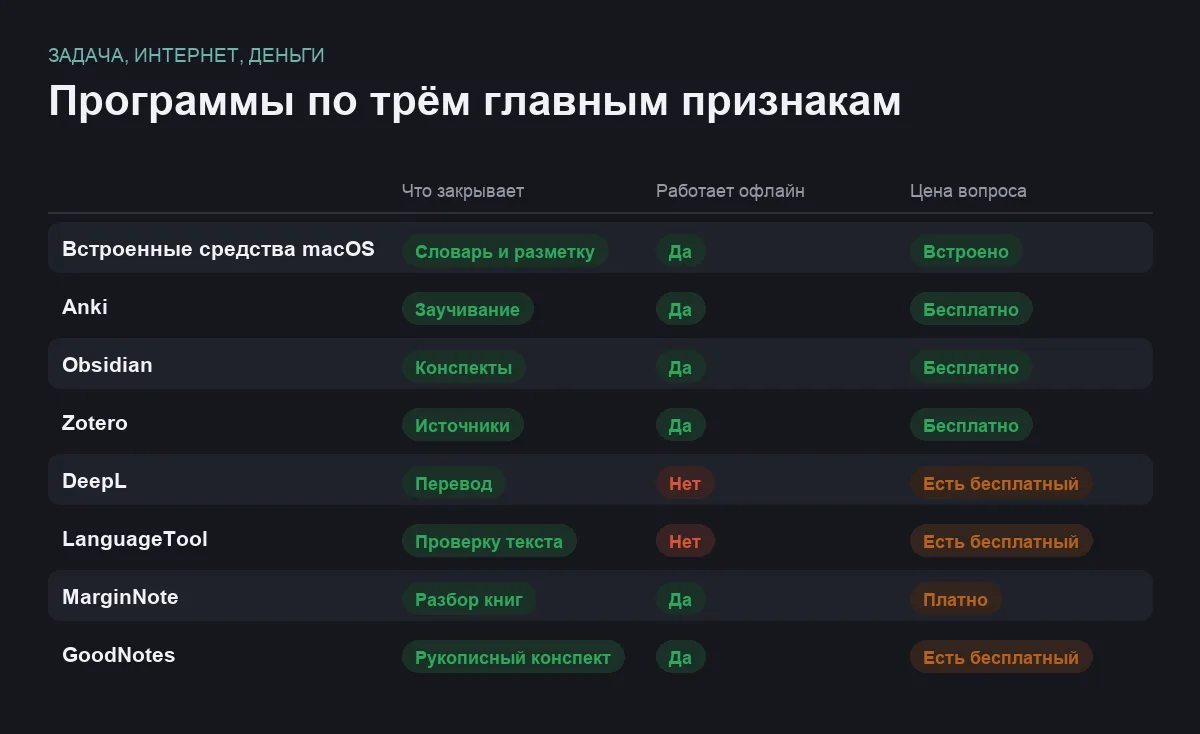
Сравнение по главному
| Программа | Какую задачу закрывает | Кому подойдёт |
|---|---|---|
| Встроенные средства macOS | словарь, перевод, разметка PDF | всем как отправная точка |
| Anki | заучивание слов и терминов | языки, медицина, право, любой список |
| Obsidian | длинный конспект со связями | тем, кто ведёт записи весь семестр |
| Zotero | источники и список литературы | курсовая, диплом, научная работа |
| DeepL | перевод длинных текстов | чтению статей на чужом языке |
| LanguageTool | грамматика в своём тексте | тем, кто пишет на чужом языке |
| MarginNote | разбор учебника на схему | подготовке к большому экзамену |
| GoodNotes | рукописные конспекты | тем, у кого есть iPad с пером |
Как собрать набор и не собрать вместо него коллекцию
Три программы, не восемь. Рабочий минимум: одна для конспектов, одна для карточек, одна для чтения и разметки PDF. Третью роль бесплатно закрывает Просмотр, так что ставить приходится две. Всё остальное — под задачу, когда она появится: список литературы нужен не всем и не сразу.
Карточки делайте сами. Готовые чужие колоды удобно взять для старта, но большая часть сделана без вашего контекста: формулировки чужие, примеры непонятные. Карточка, набранная своими руками из своего конспекта, обычно даётся легче — хотя тут всё индивидуально, и обещать результат было бы нечестно.
Разделите чтение и перевод. Частая ошибка — читать статью, переводя каждый абзац целиком. Язык при этом не тренируется, а конспект превращается в чужой текст. Разумнее переводить только то, что действительно не разобрали, и записывать вывод своими словами. Тренажёры для самого языка живут скорее на телефоне, и мы собирали их отдельно в подборке приложений для изучения языков.
Осторожнее с пересказами от нейросетей. Конспект, полученный автоматически, читается легко и запоминается плохо, а фактические ошибки в нём заметить нечем — вы же не читали источник. Как пользоваться такими инструментами и где их проверять, мы разбирали в материале про ИИ для конспектов и пересказов.
Частые вопросы
Anki на компьютере бесплатна, а на iPhone платная — как быть?
Колоды собираются и правятся на Mac, где программа бесплатна, — повторять можно там же. Если хочется повторять с телефона, есть два пути: оплатить мобильную версию один раз либо заходить в свою учётную запись синхронизации через браузер телефона. Второй вариант менее удобен, но денег не требует.
Чем разметить учебник в PDF, если не хочется ничего покупать?
Штатным Просмотром. Он выделяет текст цветом, ставит заметки на полях, рисует стрелки и фигуры, добавляет подпись и объединяет файлы. Для конспектирования учебника этого достаточно, а разметка сохраняется прямо в файл. Отдельная программа нужна, только если из выделений хочется собирать схему или карточки.
Как печатать с диакритикой, не ставя вторую раскладку?
Удержите нужную букву на клавиатуре — появится ряд вариантов с надстрочными знаками, выбирается цифрой или щелчком. Так набираются французские, немецкие, испанские и чешские буквы без переключения раскладок. Если писать на языке приходится много, вторую раскладку всё же стоит добавить в настройках клавиатуры: постоянное удержание клавиш медленнее.
Обязательно ли переносить все конспекты в одну программу?
Нет, и попытка обычно съедает больше времени, чем экономит. Разумнее простое правило: текстовые конспекты в одном месте, рукописные в другом, источники в третьем. Важнее не единое хранилище, а то, чтобы вы всегда знали, где искать. И держите резервную копию: потерянный за месяц до сессии архив — история из жизни.
Итог
Начните с того, что уже стоит. Словарь с переводом по выделению, Просмотр для разметки учебников, Заметки со сканированием листов с телефона и Свободная форма для схем закрывают заметную часть задач и не стоят ничего. Неделя с этим набором показывает, чего не хватает.
Если учите язык, ядро набора — Anki для карточек плюс встроенный словарь, а к ним по необходимости DeepL для длинных текстов и LanguageTool для собственных. Если пишете работы, ставьте Obsidian под конспекты и Zotero под источники: оба бесплатны и оба переживут любую смену программ, потому что данные остаются у вас. MarginNote берите под конкретный толстый учебник, GoodNotes — только если у вас уже есть iPad с пером.
Комментарии
0Будьте первым, кто ответит автору.