
Лучшие способы связать Mac и iPhone
Семь способов заставить Mac и iPhone работать как одно устройство: передача файлов, общий буфер обмена, звонки на компьютере, камера телефона вместо веб-камеры. Что включается за минуту, а что требует условий.
Что связывает устройства и почему это иногда не работает
Набор функций, из-за которых Mac и iPhone кажутся продолжением друг друга, держится на нескольких общих условиях. Оба устройства должны быть в одной учётной записи, у обоих включены Wi-Fi и Bluetooth, и находиться они должны рядом. Часть возможностей дополнительно требует, чтобы устройства были в одной сети, а часть — чтобы в настройках был включён отдельный переключатель, отвечающий за передачу задач между устройствами.
Именно поэтому «у меня не работает» чаще всего лечится проверкой этих условий, а не сложными действиями. Выключенный Bluetooth, разные учётные записи на рабочем Mac и личном телефоне, режим энергосбережения, отключающий фоновые обмены, — типичные причины. Ещё одна: обе системы должны быть достаточно свежими, потому что новые функции появляются парами и на старой версии одной из них просто нет.
Второй важный момент — разница между «передать» и «синхронизировать». Передача разовая: файл ушёл и лежит копией. Синхронизация постоянная: то, что вы изменили на телефоне, меняется и на компьютере, а то, что удалили, удаляется везде. Второе удобнее и опаснее: случайное удаление разлетается по устройствам за секунды, и без резервной копии вернуть его иногда невозможно.
И третье: почти вся синхронизация Apple завязана на облако, а места в бесплатном тарифе немного. Расширение — подписка, и оплату зарубежных сервисов из России лучше продумать до того, как хранилище заполнится и телефон перестанет копироваться.
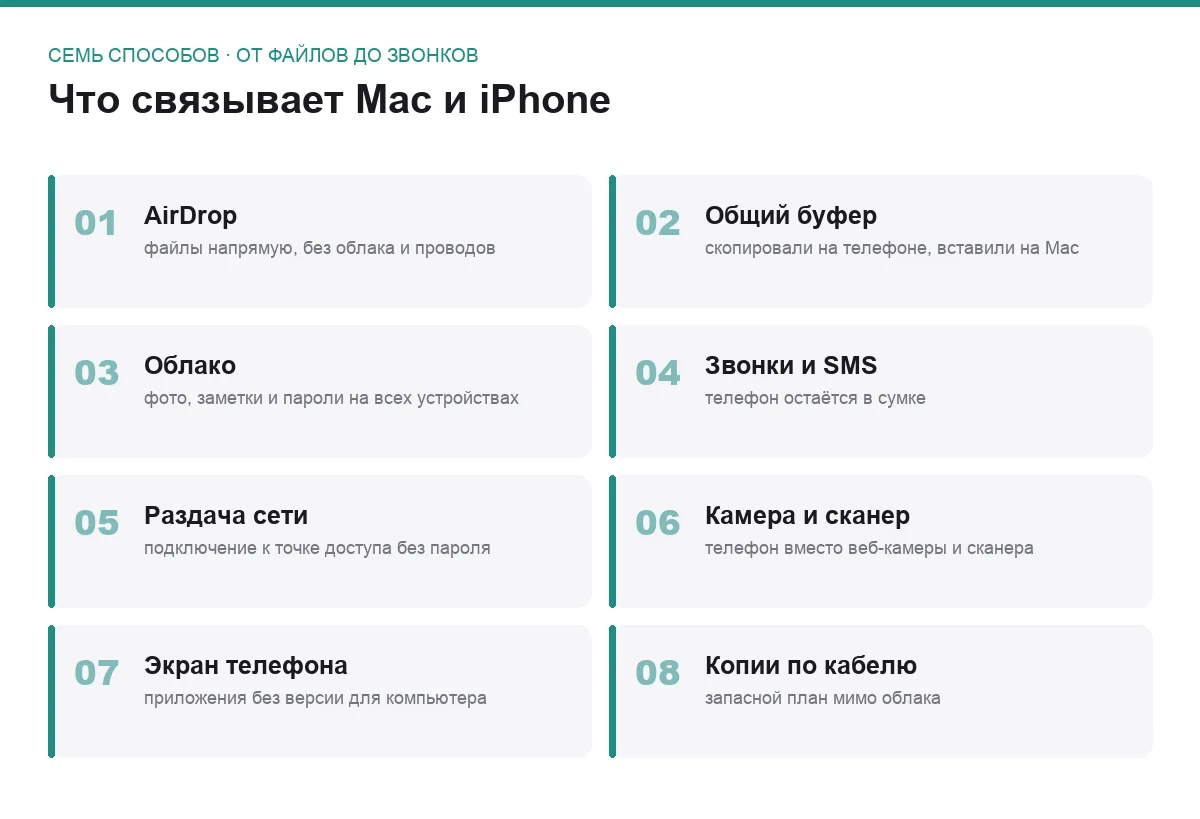
Топ 7 способов связать Mac и iPhone
AirDrop
самый быстрый способ перекинуть файл без облака и проводов
Фотография, документ, ссылка или архив уходят с телефона на компьютер за секунды и напрямую, минуя интернет. Это важно не только для скорости: файл не попадает ни в какое облако, а значит, вопрос конфиденциальности и лимитов не встаёт вовсе. Для больших файлов это к тому же самый быстрый маршрут из всех доступных.
Что настроить. В настройках обмена стоит выбрать, кто вас видит: только контакты или все рядом. Вариант «все» удобнее — с ним не приходится разбираться, почему устройство не появилось в списке, — но включать его лучше на время передачи, а не навсегда: в людном месте вам могут прислать что-нибудь неприятное.
Когда капризничает. Если устройство не находится, помогает разбудить оба экрана, проверить Bluetooth и Wi-Fi и подойти ближе. Иногда быстрее выключить и включить Bluetooth, чем разбираться в причине. Для файлов на десятки гигабайт или для отправки человеку не рядом нужны другие инструменты — их разбор есть в подборке про способы передать большой файл.
- Передача напрямую, без интернета и облачных лимитов
- Работает с любыми типами файлов, включая большие
- Ничего не нужно устанавливать и настраивать заранее
- Файл не оставляет следов в сторонних сервисах
- Устройство иногда не находится без видимой причины
- Режим видимости для всех лучше не держать включённым постоянно
- Работает только между устройствами Apple и только рядом
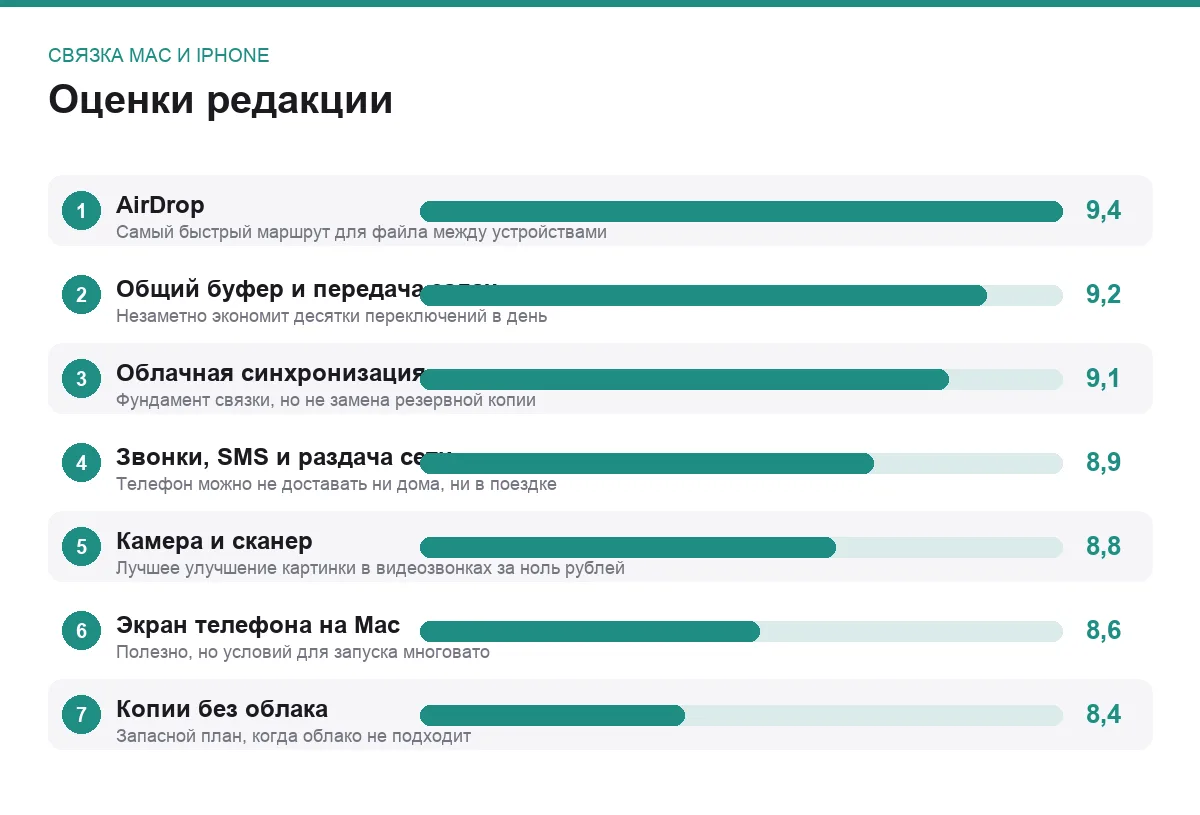
штатная функция · оценка 9,4
Общий буфер обмена и передача задач
то, что экономит время каждый день и незаметно
Скопированный на телефоне текст, ссылка или фотография вставляются на Mac обычным сочетанием клавиш — специально ничего делать не нужно. Работает и в обратную сторону. Это самая недооценённая функция во всём списке: она не выглядит впечатляюще, но перестаёшь замечать её только тогда, когда она перестаёт работать.
Передача задач. Рядом живёт вторая возможность: начатое на одном устройстве продолжается на другом. Открытая на телефоне страница подхватывается на компьютере, недописанное письмо — тоже. Значок появляется в панели запуска программ, и одно нажатие переносит вас туда, где вы остановились.
Что проверить, если не работает. Переключатель, отвечающий за передачу задач между устройствами, живёт в общих настройках, в разделе про обмен с ближними устройствами. Он должен быть включён на обоих. Дальше — обычный набор: одна учётная запись, включённый Bluetooth, устройства рядом. Задержка в пару секунд между копированием и вставкой — норма, буфер передаётся не мгновенно.
- Работает само, без запуска программ и лишних действий
- Переносит текст, ссылки и картинки в обе стороны
- Передача задач подхватывает начатое на другом устройстве
- Экономит десятки мелких переключений в день
- Иногда молча не срабатывает, и причину найти трудно
- Требует включённого Bluetooth и одной учётной записи
- Буфер живёт недолго: скопировать сейчас, вставить через час не выйдет
- Не работает с рабочим Mac, если на нём другая учётная запись
штатная функция · оценка 9,2
Облачная синхронизация: фото, файлы, заметки, пароли
фундамент, на котором держится ощущение одного устройства
Снятая на телефон фотография сама появляется на компьютере, заметка правится там, где удобнее, пароль, сохранённый в браузере телефона, подставляется на Mac. Всё это работает через облако и включается выборочно: можно синхронизировать только пароли и заметки, а тяжёлые фотографии оставить на телефоне.
Главная ловушка — удаление. Синхронизация двусторонняя, и стёртый на телефоне файл исчезает на компьютере тоже. Удалённое лежит в корзине ограниченное время, а потом пропадает совсем. Вывод простой: облачная синхронизация — не резервная копия, копию надо делать отдельно.
Про место и деньги. Бесплатного объёма хватает примерно на то, чтобы понять, что его не хватает. Дальше — подписка, и здесь стоит заранее подумать про оплату. Альтернатива — держать часть данных в другом хранилище: варианты сравниваются в материале про облачные хранилища.
- Фотографии, заметки и пароли оказываются везде без вашего участия
- Включается выборочно, по категориям данных
- Работает через интернет, устройства не обязаны быть рядом
- Удаление разлетается по всем устройствам за секунды
- Бесплатного места мало, дальше нужна подписка
- Оплата зарубежных подписок из России требует отдельного решения
- Синхронизация — это не резервная копия, и путать их опасно
от бесплатно до подписки · оценка 9,1
Звонки, сообщения и раздача интернета
телефон остаётся в сумке, а вы всё равно на связи
Входящий звонок можно принять на Mac, исходящий — набрать оттуда же. Сообщения приходят на компьютер, причём не только через мессенджер Apple: обычные SMS тоже пересылаются, если включить это в настройках телефона. Для работы за столом это удобнее, чем тянуться к телефону каждые пять минут.
Раздача интернета без пароля. Mac видит ваш телефон в списке сетей и подключается к его точке доступа одним нажатием, вводить пароль не нужно. Функция включается сама, если оба устройства в одной учётной записи, и это лучший вариант в поездке.
О чём помнить. Раздача интернета быстро расходует трафик и заряд телефона: рабочий ноутбук качает обновления охотнее, чем вы ожидаете, а операторы иногда ограничивают раздачу отдельным условием тарифа. И проверьте, на каких компьютерах включена пересылка сообщений: чужой Mac с вашей учётной записью будет показывать вашу переписку.
- Звонки и SMS приходят на компьютер, телефон можно не доставать
- Подключение к точке доступа телефона без ввода пароля
- Всё настраивается один раз и работает дальше само
- Полезно и дома за столом, и в поездке
- Раздача интернета съедает трафик и заряд телефона
- Часть тарифов ограничивает раздачу отдельным условием
- Переписка видна на всех компьютерах с вашей учётной записью
- Качество звонка через компьютер зависит от Wi-Fi
штатная функция · оценка 8,9
iPhone как камера и сканер
телефон снимает лучше любой встроенной веб-камеры
Камера в телефоне заметно сильнее той, что стоит в ноутбуке, и система умеет использовать её напрямую: телефон становится камерой для видеозвонков, а Mac видит его как обычное устройство в списке источников. Для тех, кто много созванивается, это самый дешёвый способ выглядеть лучше — покупать отдельную камеру не нужно.
Сканирование документов. Вторая часть той же истории: в маковских программах есть возможность вставить снимок или скан, сделанный телефоном, прямо в документ. Вы нажимаете нужный пункт в меню вставки на компьютере, телефон открывает камеру, снимок появляется на экране Mac. Для договоров, чеков и бумажных заметок это быстрее любого сканера.
Что учесть. Телефон надо куда-то закрепить — без держателя вариант превращается в акробатику. Во время работы камерой он занят и разряжается, поэтому для долгих созвонов его лучше держать на зарядке. И функция требует свежих версий обеих систем: на старых устройствах её просто нет.
- Картинка заметно лучше встроенной камеры ноутбука
- Сканирование бумаг прямо в документ на компьютере
- Не требует покупки отдельной камеры или сканера
- Телефон подхватывается автоматически, без проводов
- Нужен держатель, иначе пользоваться неудобно
- Телефон занят и разряжается во время звонка
- Требует достаточно свежих версий обеих систем
- При слабом сигнале картинка может подтормаживать
штатная функция · оценка 8,8
Экран телефона на компьютере
доступ к приложениям, которых на Mac нет
В свежих версиях систем появилась возможность работать с телефоном прямо с компьютера: экран iPhone открывается окном на Mac, управление идёт мышью и клавиатурой, уведомления приходят туда же. Это решает конкретную боль — приложение, которое существует только на телефоне, а нужно вам во время работы за столом.
Как это устроено. Телефон при этом остаётся заблокированным и лежит рядом, а вы видите его экран в окне. Набирать текст клавиатурой в разы быстрее, чем пальцами, и это, пожалуй, главный практический плюс.
Ограничения. Функция появилась недавно, требует свежих версий обеих систем и доступна не во всех регионах — стоит проверить, есть ли она у вас, прежде чем рассчитывать на неё. Кроме того, пока телефон работает в этом режиме, пользоваться им как телефоном одновременно не выйдет, а часть содержимого приложений может не передаваться на экран компьютера.
- Доступ к приложениям, которых нет в версии для компьютера
- Набор текста клавиатурой вместо экранной
- Уведомления с телефона видны на Mac
- Требует свежих версий систем и доступна не везде
- Пользоваться телефоном напрямую в это время нельзя
- Часть содержимого приложений на экран компьютера не передаётся
- При слабой связи управление ощущается запаздывающим
штатная функция · оценка 8,6
Связка без облака Apple
запасной план, если облако не подходит или закончилось
Не всё обязано ходить через фирменное облако. Телефон подключается к Mac кабелем, и в файловом менеджере системы появляется его страница: оттуда делается полная копия устройства на диск компьютера, переносятся файлы отдельных приложений и восстанавливается телефон после сбоя. Копия на своём диске работает без интернета и не упирается в тариф.
Сторонние сервисы. Фотографии, документы и заметки можно синхронизировать через любое другое хранилище — приложения для этого есть и на телефоне, и на Mac. Так удобно разделять: рабочее в одном сервисе, личное в другом. Доступность и оплата зарубежных сервисов из России бывают непредсказуемыми, поэтому разумно не складывать всё в одну корзину.
Отдельные программы для работы с телефоном. Есть инструменты, которые умеют больше штатного: выборочно доставать данные из копии, переносить переписку и медиатеку. Для разовой задачи вроде «вытащить фотографии, не восстанавливая весь телефон» они часто единственный вменяемый вариант.
- Полная копия телефона на своём диске без облачных лимитов
- Работает без интернета, скорость ограничена только кабелем
- Позволяет разделить личные и рабочие данные по разным сервисам
- Проводное подключение выручает, когда беспроводное капризничает
- Требует ручных действий: подключить, дождаться, проверить
- Копии занимают много места на диске компьютера
- Сторонние сервисы синхронизируют не всё и не так гладко
от бесплатно до платных программ · оценка 8,4
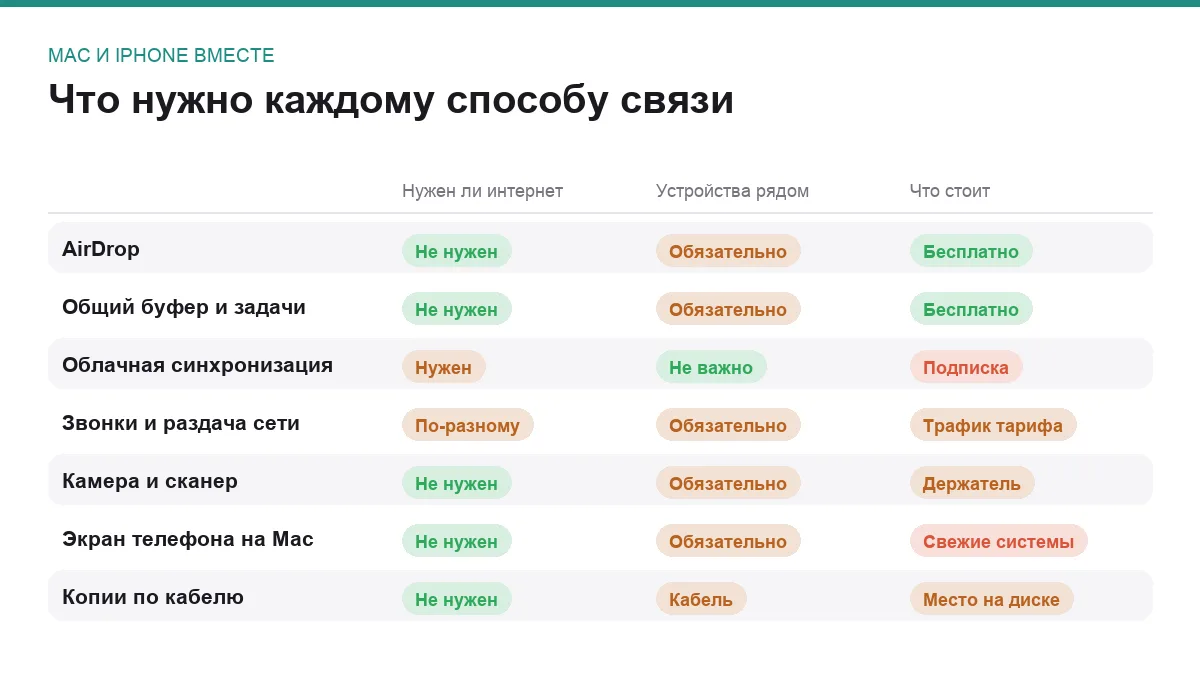
Сравнение по главному
| Способ | Для чего нужен | Что требуется |
|---|---|---|
| AirDrop | Быстро перекинуть файл | Устройства рядом, Bluetooth и Wi-Fi |
| Общий буфер и передача задач | Копировать здесь, вставлять там | Одна учётная запись и включённый переключатель |
| Облачная синхронизация | Фото, заметки и пароли везде сразу | Место в облаке, а дальше подписка |
| Звонки, SMS и раздача сети | Не доставать телефон за столом и в поездке | Настройки на телефоне, трафик тарифа |
| Камера и сканер | Видеозвонки и оцифровка бумаг | Держатель и свежие версии систем |
| Экран телефона на Mac | Приложения, которых нет на компьютере | Свежие системы, доступность в регионе |
| Связка без облака | Копии и синхронизация мимо облака Apple | Кабель, место на диске, иногда платная программа |
Что включить в первый вечер
Пять минут на базовые вещи. Проверьте, что на обоих устройствах одна учётная запись, включены Wi-Fi и Bluetooth, а в общих настройках включён переключатель передачи задач между устройствами. После этого заработают и общий буфер обмена, и подхват начатого, и половина остальных функций.
Дальше — по потребности. Много созваниваетесь — настройте телефон как камеру и купите держатель, это самое дешёвое улучшение картинки из возможных. Работаете с бумагами — освойте вставку скана с телефона прямо в документ. Часто в разъездах — проверьте, что подключение к точке доступа телефона работает без пароля.
Отдельно про фотографии. Решите заранее, где живёт архив: в облаке, на диске компьютера или в обоих местах. Самая частая беда здесь — человек думает, что синхронизация и есть копия, а потом удаляет папку на телефоне и обнаруживает, что она исчезла везде.
Если ничего не работает. Порядок такой: разбудить оба экрана, проверить Bluetooth и Wi-Fi, убедиться, что учётная запись одна, выключить режим энергосбережения, перезагрузить оба устройства. Это закрывает большинство случаев быстрее, чем поиск причины.
Частые вопросы
Почему общий буфер обмена работает через раз?
Чаще всего дело в мелочах: выключенный Bluetooth, разные учётные записи на устройствах, режим энергосбережения или слишком большая пауза между копированием и вставкой — буфер передаётся не навсегда. Помогает разбудить оба экрана и повторить копирование. Если не работает совсем, проверьте переключатель передачи задач в общих настройках: он должен быть включён на обоих устройствах.
Можно ли связать личный iPhone с рабочим Mac?
Технически да, если войти на компьютере в свою учётную запись, но подумайте, нужно ли: вместе с удобством на рабочую машину приедут ваши сообщения, фотографии и пароли, а администратор компании имеет к ней доступ. Разумный компромисс — включить только AirDrop и раздачу интернета, не подключая синхронизацию личных данных. В некоторых компаниях это к тому же прямо запрещено правилами.
Как передать файлы, если оба устройства не рядом?
Прямая передача требует близости, поэтому на расстоянии остаются облачные варианты: положить файл в общее хранилище и открыть его на другом устройстве, отправить ссылку или использовать сервис для передачи больших файлов. Для регулярной работы удобнее заранее настроить одну общую папку и складывать всё туда — это избавляет от разовых пересылок самому себе.
Синхронизация заменяет резервную копию?
Нет, и это самая дорогая ошибка в теме. Синхронизация повторяет ваши действия на всех устройствах, включая удаление: стёртый файл исчезает везде. Резервная копия хранит состояние на определённый момент, и из неё можно достать то, что вы удалили неделю назад. Нужны обе вещи, и копию стоит хотя бы раз проверить на восстановлении реального файла.
Итог
Начните с трёх вещей: одна учётная запись на обоих устройствах, включённая передача задач и понимание, как работает AirDrop. Этого достаточно, чтобы связка перестала быть теорией — файлы начнут перелетать за секунды, а скопированный на телефоне текст будет вставляться на компьютере сам собой.
Остальное добавляйте под свои задачи: камера телефона — тем, кто много созванивается, сканирование бумаг — тем, кто работает с документами, экран телефона на Mac — тем, кому нужно приложение без версии для компьютера. И держите в голове главное: синхронизация — это удобство, резервная копия — страховка, и одно другое не заменяет.
Комментарии
0Будьте первым, кто ответит автору.