
Лучшие терминалы для macOS
Разбираем, чем заменить стандартный «Терминал» на Mac и стоит ли вообще его менять. Семь вариантов: от встроенного приложения до эмуляторов, которые настраиваются одним текстовым файлом.
Терминал, оболочка и почему их путают
Первое, что стоит развести, — эмулятор терминала и оболочка. Эмулятор рисует окно, вкладки, шрифт и цвета, обрабатывает мышь и копирование. Оболочка — то, что внутри: разбирает команды, хранит историю, подставляет автодополнение. На современных Mac оболочкой по умолчанию идёт zsh, и она остаётся той же самой, какое бы окно вы ни открыли. Поэтому «терминал тормозит» и «команды неудобные» — две разные жалобы с разными лекарствами.
Из этого следует простое правило: менять эмулятор имеет смысл ради окна и его поведения, а не ради возможностей командной строки. Подсветка подсказок, умная история и красивое приглашение — надстройки над оболочкой, они одинаково работают и во встроенном приложении, и в любом стороннем.
Что действительно различается между эмуляторами: скорость отрисовки на длинном выводе, поддержка вкладок и разделённых панелей, восстановление сессий после перезапуска, работа с картинками и лигатурами в шрифтах, встроенный SSH и хранение подключений. Отдельная важная деталь — как программа настраивается. Одни дают привычное окно настроек, другие предлагают править текстовый файл, и это вопрос не удобства, а привычки: конфиг легко унести на другую машину, а галочки в окне — нет.
Про сборки под процессор скажу осторожно: нативную версию под свой Mac стоит проверить на сайте разработчика — на странице загрузки обычно прямо написано, какой файл под какую машину. Разница чувствуется в первую очередь на прокрутке большого лога.
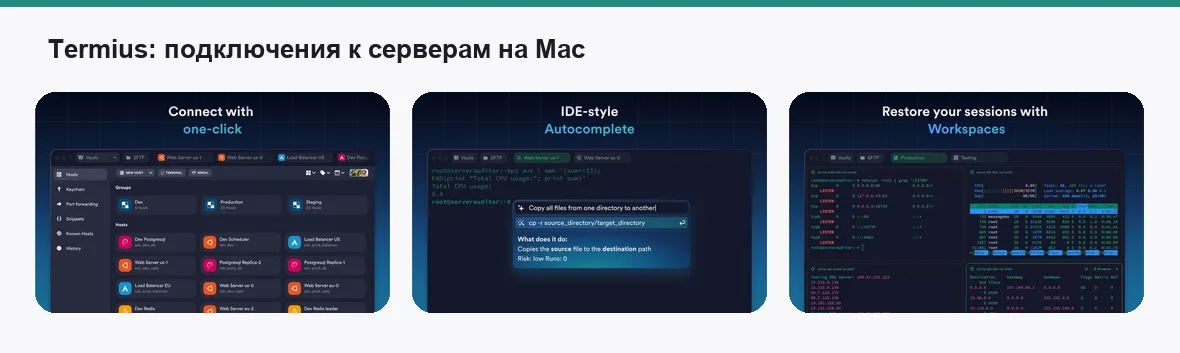
Топ 7 терминалов для macOS
iTerm2
стандартная замена «Терминалу» для тех, кто живёт в командной строке
Если спросить у любого разработчика на Mac, что он поставил после переезда, в половине случаев прозвучит iTerm2. Причина не в одной убойной функции, а в том, что здесь есть всё сразу: вкладки и разделение окна на панели по вертикали и горизонтали, поиск по выводу, профили под разные задачи, запоминание расположения панелей, буфер обратной прокрутки на десятки тысяч строк.
Что стоит включить в первую очередь. Отдельное окно, которое выезжает поверх всех приложений по горячей клавише, — самая недооценённая вещь в программе. Один раз назначаете сочетание в настройках профилей, и терминал перестаёт быть окном, которое надо искать в Mission Control. Там же настраивается интеграция с оболочкой: после неё программа понимает, где закончилась одна команда и началась другая, и умеет прыгать между ними.
Про режим работы с tmux. iTerm2 умеет подхватывать сессии мультиплексора и показывать их не текстом внутри окна, а обычными вкладками и панелями. Для тех, кто держит долгие задачи на удалённом сервере, это лучшая причина не искать ничего другого: соединение оборвалось, вы переподключились, и окна вернулись на места.
- Панели, вкладки, профили и поиск по выводу — всё из коробки
- Выпадающее окно по горячей клавише поверх остальных программ
- Умная работа с сессиями мультиплексора вместо текстового режима
- Бесплатен и развивается много лет подряд
- Настроек столько, что первый заход в них пугает
- На гигантском выводе заметно медленнее эмуляторов с отрисовкой на видеокарте
- Ставится с сайта разработчика, при первом запуске система попросит подтверждение
- Настройки живут внутри программы: перенести их на новую машину сложнее, чем один файл
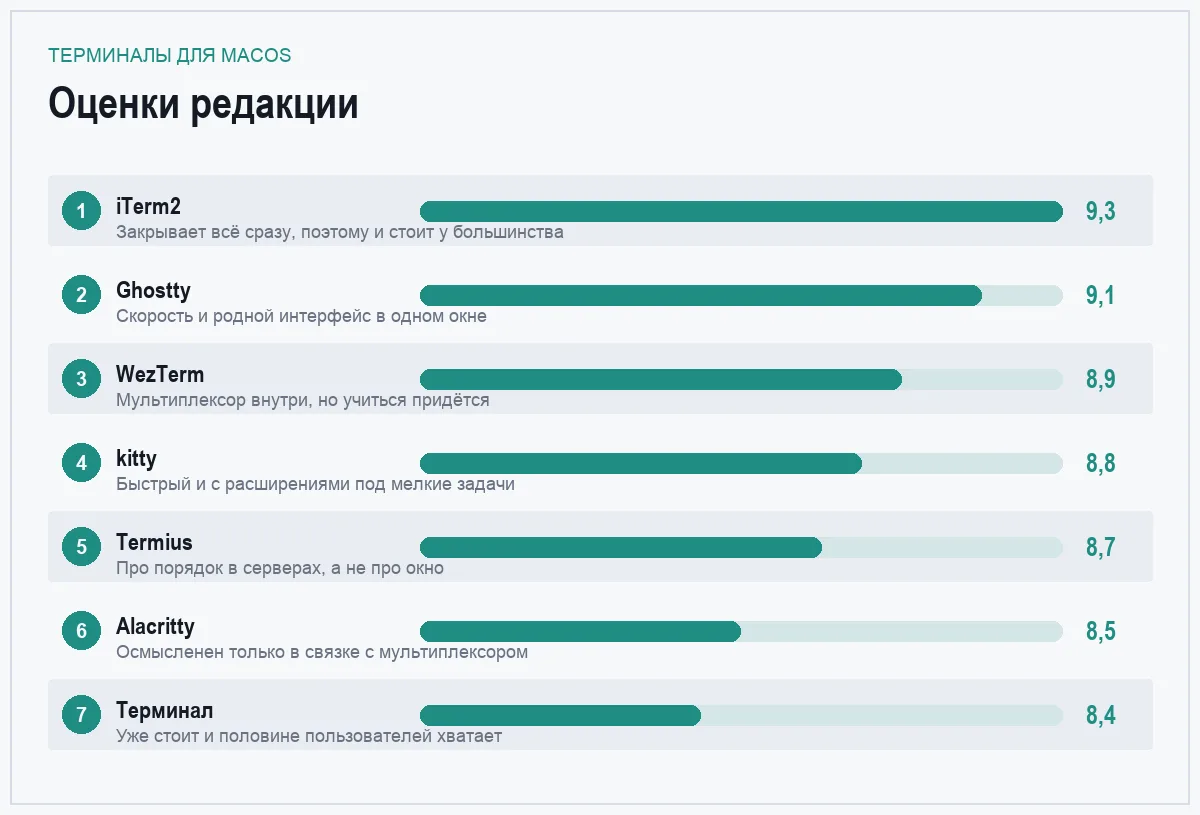
бесплатно · оценка 9,3
Ghostty
быстрый эмулятор, который при этом ведёт себя как маковское приложение
Долгие годы выбор выглядел так: либо родное для системы окно, либо скорость. Ghostty пытается закрыть обе задачи. Интерфейс здесь собран средствами платформы, поэтому вкладки, полноэкранный режим и меню ведут себя как в любой другой программе для Mac, а не как в порте с другой операционной системы. Отрисовка при этом быстрая, и длинные логи не превращаются в слайд-шоу.
Настройка через файл. Окна с галочками здесь почти нет: поведение задаётся текстовым конфигом — шрифт, тема, отступы, сочетания клавиш, поведение вкладок. Это плюс для тех, кто держит настройки в системе контроля версий и разворачивает новую машину за вечер, и минус для тех, кто ждал привычных настроек.
Кому подойдёт. Тем, кому iTerm2 кажется перегруженным, а голые минималистичные эмуляторы — слишком голыми. Проект молодой по сравнению с ветеранами списка, поэтому редкие шероховатости встречаются, зато обновления выходят живо.
- Интерфейс ощущается родным для системы, а не портированным
- Быстрая отрисовка на длинном выводе
- Все настройки — в одном текстовом файле, который легко унести
- Открытый код и активная разработка
- Привычного окна настроек с галочками почти нет
- Моложе конкурентов: часть редких сценариев отлажена хуже
- Распространяется мимо App Store
- Готовых тем и рецептов в сети пока меньше, чем у iTerm2
бесплатно · оценка 9,1
WezTerm
эмулятор со встроенным мультиплексором и настройкой на языке программирования
WezTerm интересен тем, что не полагается на сторонние инструменты для того, чтобы делить окно и держать сессии. Мультиплексор встроен внутрь: панели, вкладки, рабочие пространства и подключение к удалённой машине с сохранением состояния — всё это часть самой программы. Для человека, который каждый день собирает один и тот же набор из четырёх панелей, это экономит время.
Конфиг — это код. Настройки описываются на Lua, то есть в них можно писать условия и функции: одна тема дома и другая на рабочем ноутбуке, разные шрифты в зависимости от размера экрана, свои команды на сочетания клавиш. Для тех, кому это близко, потолка практически нет. Для остальных первый заход в документацию будет долгим.
Одинаково на всех системах. Программа кроссплатформенная, и если вы переключаетесь между Mac и рабочей машиной на Linux, настройки переносятся почти без правок. Обратная сторона — интерфейс местами живёт по своим правилам, а не по маковским.
- Мультиплексор и рабочие пространства встроены, tmux не обязателен
- Настройка на полноценном языке, а не набором пар «ключ — значение»
- Один и тот же конфиг работает на Mac и на Linux
- Хорошо держит длинный вывод и большие буферы
- Порог входа выше, чем у любого другого варианта в списке
- Интерфейс ощущается менее маковским
- Документации много, а коротких рецептов мало
- Ставится мимо App Store
бесплатно · оценка 8,9
kitty
скоростной эмулятор с расширениями под мелкие задачи
kitty делает ставку на скорость и на то, что называют «kittens» — маленькие вспомогательные команды внутри самого терминала: просмотр картинок прямо в окне, сравнение файлов, выбор ссылки с экрана клавиатурой, передача файлов через открытое соединение. По сути это набор бытовых удобств, которых в других эмуляторах нет вовсе.
Раскладка окон. Панели здесь не «перетащи мышью», а готовые схемы расположения, которые переключаются с клавиатуры. Привыкаешь быстро, но первое время это раздражает — привычки из графических редакторов не работают.
Настройка. Только текстовый файл, никакого окна с параметрами. Формат простой, документация подробная, но каждую мелочь придётся сначала найти в ней, а не нащупать в интерфейсе.
- Очень быстрая отрисовка даже на потоке текста
- Картинки, передача файлов и другие расширения прямо в окне
- Управление панелями полностью с клавиатуры
- Лёгкий и нетребовательный к памяти
- Настройки только через файл, окна параметров нет
- Интерфейс минималистичный до аскетизма
- Логика раскладок непривычна после обычных программ
- Часть удобств работает только с его собственными расширениями
бесплатно · оценка 8,8
Termius
не эмулятор, а менеджер SSH-подключений с синхронизацией
Termius решает другую задачу: не «как выглядит окно», а «где лежат мои сервера». Подключения хранятся списком с папками и тегами, ключи и параметры подтягиваются автоматически, а рядом есть перенос файлов по SFTP и фрагменты команд, которые вставляются в одно нажатие. Приложение есть и на других платформах, так что список серверов оказывается под рукой не только за рабочим столом.
Кому это нужно. Если серверов больше пяти и они у разных заказчиков, ручное копание в конфиге SSH быстро надоедает. Термин «менеджер подключений» звучит скучно, но именно он экономит время на дежурствах и в поездках.
Чем платите. Базовые вещи доступны бесплатно, синхронизация между устройствами и командные функции — по подписке. Второй момент, о котором стоит подумать заранее: доступы к серверам хранятся в облаке сервиса. Для личных проектов это удобно, для рабочих контуров вопрос решается не вами, а политикой компании.
- Аккуратный список подключений вместо ручной правки конфига
- Перенос файлов и хранение фрагментов команд в одном окне
- Ставится из App Store и обновляется вместе с остальными программами
- Список серверов доступен и с других устройств
- Синхронизация и командная работа — по подписке
- Хранение доступов в облаке подходит не всякому проекту
- Как эмулятор для локальной работы слабее специализированных
- Часть функций имеет смысл только при постоянной работе с чужими серверами
бесплатный тариф и подписка · оценка 8,7
Alacritty
минимализм: только окно, только скорость
Alacritty намеренно не умеет почти ничего лишнего. Ни вкладок, ни панелей, ни встроенного поиска в привычном виде — одно окно, быстрый вывод и настройка одним файлом. Идея простая: делением экрана пусть занимается мультиплексор или сама система, а эмулятор должен рисовать текст и не мешать.
Когда это правильный выбор. Если вы и так живёте в tmux, лишние слои интерфейса только отнимают строки на экране. В такой связке Alacritty выглядит логично: минимум своих правил, предсказуемое поведение, мгновенный запуск.
Когда нет. Если мультиплексор вы не используете и не собираетесь, отсутствие вкладок будет раздражать каждый день. Это не «недоделанная» программа, а сознательная позиция авторов, и переубеждать её бессмысленно.
- Запускается мгновенно и почти не ест память
- Отрисовка на видеокарте, длинный вывод не тормозит
- Один конфигурационный файл, никаких скрытых состояний
- Одинаково ведёт себя на Mac и на Linux
- Нет вкладок и панелей — без мультиплексора неудобно
- Настройка только текстом, готовых тем в комплекте нет
- Мелких удобств вроде просмотра картинок не предусмотрено
- Ставится мимо App Store
бесплатно · оценка 8,5
Терминал
встроенное приложение, которого многим хватает навсегда
Стандартный «Терминал» стоит на каждом Mac и умеет больше, чем принято думать: вкладки, разделение окна, профили с разными цветами и шрифтами, сохранение и восстановление окон, поиск по выводу. Для того, чтобы запустить сборку, зайти на сервер по SSH и посмотреть логи, этого достаточно.
Главный аргумент — он уже есть. Ничего не надо скачивать, подтверждать в настройках безопасности и обновлять отдельно. На чужой или рабочей машине с ограничениями это единственный вариант, который точно доступен.
Где упирается. На очень длинном выводе он заметно медленнее эмуляторов с отрисовкой на видеокарте. Тонкой настройки поведения клавиш и современных мелочей вроде лигатур в шрифте ждать не стоит. И профили здесь настраиваются мышью, то есть перенести их на новую машину так же легко, как текстовый файл, не получится.
- Уже установлен, ничего подтверждать и обновлять не нужно
- Есть вкладки, панели и профили под разные задачи
- Предсказуемое поведение и полная совместимость с системой
- Работает на любой машине, включая рабочую с ограничениями
- Медленнее современных эмуляторов на большом объёме текста
- Скудные возможности по настройке клавиш
- Настройки не переносятся простым копированием файла
- Развивается неспешно, новых удобств ждать не приходится
встроен в систему · оценка 8,4
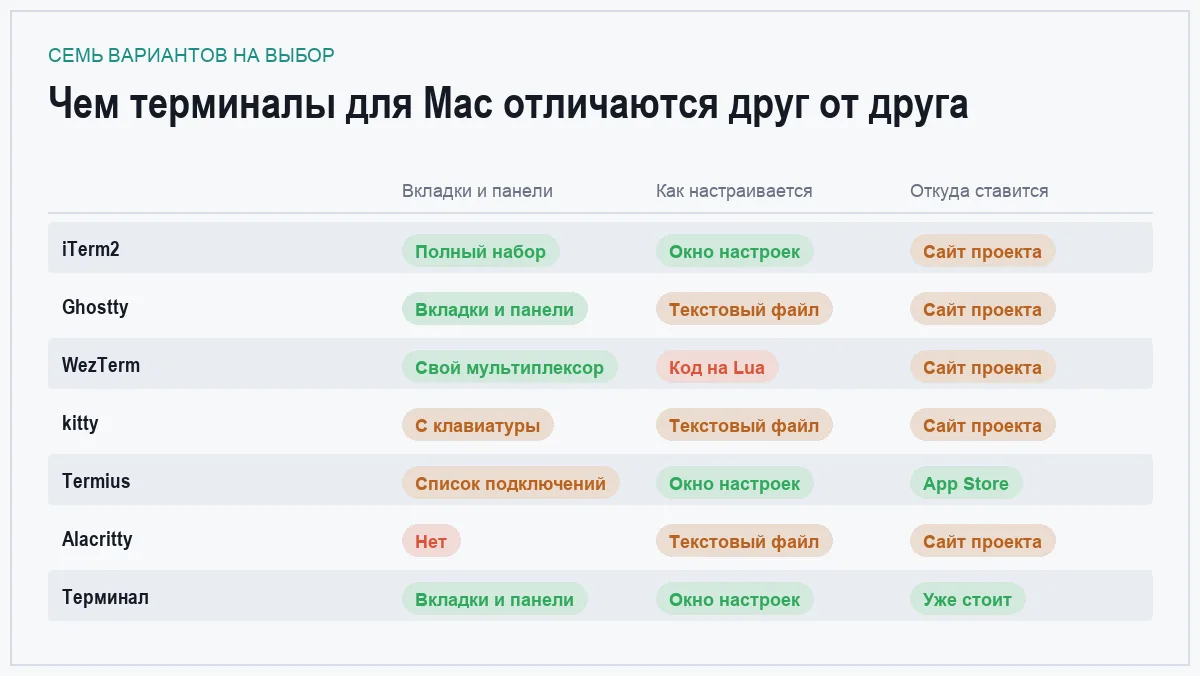
Сравнение по главному
| Программа | За что берут | Слабое место |
|---|---|---|
| iTerm2 | Всё сразу: панели, профили, выпадающее окно | Перегруженные настройки, скорость на больших логах |
| Ghostty | Скорость плюс родной для системы интерфейс | Молодой проект, настройка только файлом |
| WezTerm | Встроенный мультиплексор и конфиг на Lua | Высокий порог входа |
| kitty | Скорость и расширения под мелкие задачи | Аскетичный интерфейс, свои правила раскладок |
| Termius | Порядок в списке серверов и ключах | Подписка и хранение доступов в облаке |
| Alacritty | Минимализм и мгновенный запуск | Нет вкладок и панелей |
| Терминал | Уже стоит и ничего не требует | Медленный вывод, мало настроек |
Как выбрать и что настроить в первый вечер
Если вы не уверены. Ставьте iTerm2 и не думайте. Это выбор по умолчанию, к которому приходит большинство, и он редко оказывается ошибкой. Разбираться в настройках можно постепенно: первым делом назначьте выпадающее окно на горячую клавишу, дальше — по мере надобности.
Если раздражает медленный вывод. Смотрите в сторону Ghostty или kitty: разница видна сразу, как только на экран посыпется большой лог. Перед переездом сохраните список того, что вы настроили в старой программе, — переносить придётся руками.
Если вы держите сессии на серверах. Связка «эмулятор плюс мультиплексор» решает главную проблему: обрыв связи перестаёт убивать запущенные задачи. Либо берите WezTerm, где мультиплексор встроен, либо оставайтесь на своём эмуляторе и осваивайте tmux. Начать удобно с базовых вещей — команды и приёмы разобраны в материале про команды терминала, которые стоит знать.
Что настроить сразу, в любой программе. Моноширинный шрифт с нормальным различением нуля и буквы «O», удобный размер буфера прокрутки, приглашение с текущей веткой репозитория и подсветку подсказок в оболочке. Это даёт больше, чем смена эмулятора. Заодно стоит развесить действия на сочетания клавиш — про подход рассказано в подборке горячих клавиш, которые экономят часы.
Про терминалы с нейросетью. Warp и похожие проекты добавляют подсказки и разбор ошибок прямо в окно, но часть функций там завязана на учётную запись и облако. Прежде чем ставить такой инструмент на рабочую машину, выясните, что именно уходит на сторону сервиса.
Частые вопросы
Смена терминала ускорит мою работу?
Само по себе — почти нет. Скорость даёт настройка оболочки: автодополнение, поиск по истории, короткие псевдонимы для длинных команд. Эмулятор влияет на другое — на то, насколько удобно держать несколько окон и насколько быстро на экран выводится большой объём текста. Если вы раз в неделю запускаете одну команду, встроенного приложения хватит.
Что выбрать, если я только учусь?
Оставайтесь на встроенном «Терминале» первые месяцы. Пока непонятно, чего именно не хватает, любой сторонний эмулятор будет просто другим окном с теми же командами. Как только начнёте регулярно держать три-четыре сессии разом или мучиться с логами, переезд станет осмысленным — и тогда iTerm2 будет самым мягким шагом.
Нужен ли отдельный SSH-клиент, если есть терминал?
Если серверов два-три, достаточно обычного конфига SSH: там задаются короткие имена, ключи и параметры подключения. Отдельная программа выигрывает, когда подключений много, они разбиты по клиентам и нужны с нескольких устройств. Взамен придётся решить, где хранятся доступы, — этот вопрос в рабочих проектах обычно закрыт правилами компании.
macOS не даёт открыть скачанный терминал, что делать?
Так система ведёт себя с программами, которые распространяются мимо App Store. Разрешение выдаётся в системных настройках, в разделе про безопасность, сразу после первой неудачной попытки запуска. Качать такие программы стоит только со страницы самого проекта: терминал получает доступ к вашим файлам и ключам, и подделка здесь опаснее, чем в любой другой категории софта.
Итог
Рабочий вариант по умолчанию — iTerm2: он закрывает всё, что обычно требуется, и не требует читать документацию перед первым запуском. Если главная боль в скорости вывода, берите Ghostty; если вы каждый день собираете сложную раскладку панелей и живёте на удалённых машинах, посмотрите WezTerm. Alacritty и kitty осмысленны в связке с мультиплексором и любовью к настройке текстом.
И отдельно: если серверов много, эмулятор тут ни при чём — проблему решает менеджер подключений вроде Termius, а окно пусть остаётся привычным. Самое разумное — не менять всё разом, а потратить вечер на настройку оболочки: этот шаг окупается быстрее любой смены программы.
Комментарии
0Будьте первым, кто ответит автору.