
Лучшие видеоплееры для Mac
Разбираем, чем смотреть видео на Mac: что уже есть в системе, где встроенного плеера перестаёт хватать и какой сторонний вариант ставить под свою задачу.
Что на Mac уже умеет играть видео
Начать честно стоит с того, что стороннего плеера может и не понадобиться. В macOS есть штатный проигрыватель, и файлы из привычных источников — снятое на iPhone, скачанное с видеохостинга, экспортированное из монтажки — он открывает без разговоров. Плюс сама система умеет показывать превью прямо в файловом менеджере, по пробелу, вместе со звуком и перемоткой. Для «глянуть, что за файл» этого достаточно, и ставить ради этого отдельную программу смысла нет.
Трудности начинаются там, где файл пришёл со стороны. Контейнер MKV, звук в DTS, несколько аудиодорожек, внешние субтитры отдельным файлом, старая запись в AVI с экзотическим кодеком — на всём этом штатный плеер либо молчит, либо показывает картинку без звука, либо не даёт переключить дорожку. Второй частый повод — сетевые источники: видео лежит на домашнем сервере или в сетевой папке, и хочется открыть его без предварительного скачивания.
Третий повод — контроль. Точная перемотка по кадрам, ускорение с сохранением тона голоса, сдвиг субтитров на полсекунды, запоминание позиции в длинном фильме, вывод картинки на телевизор. Всё это делают сторонние плееры, и делают по-разному: одни берут универсальностью, другие — аккуратным интерфейсом, третьи — библиотекой с обложками.
Отбирал по четырём вещам: что программа открывает без плясок с конвертацией, насколько она похожа на маковское приложение, а не на порт с Windows, как работает со звуком и субтитрами и сколько просит денег. Отдельно смотрел, есть ли программа в App Store — оттуда обновляться проще, но многие хорошие плееры распространяются только с сайта разработчика, и это нормально.
Топ 7 видеоплееров для Mac
IINA
бесплатный плеер, который выглядит как родное приложение macOS
IINA собран вокруг движка mpv, но снаружи это нормальное маковское приложение: тёмная тема, жесты трекпада, картинка в картинке, поддержка нескольких окон. Форматы он берёт те же, что и mpv, то есть почти всё — MKV, разнообразные аудиодорожки, внешние субтитры, потоки по ссылке. При этом не нужно ничего дописывать в конфиг: базовые вещи настраиваются обычными переключателями.
Что приятно в мелочах. Перемотка трекпадом двумя пальцами, регулировка громкости вертикальным свайпом, запоминание позиции в файле, отдельная настройка задержки субтитров и звука. Есть система плагинов, через неё подтягиваются субтитры из открытых баз. Для человека, который просто хочет смотреть кино и не думать, это самый спокойный вариант.
Минусы тоже есть. Обновления выходят неровно: то несколько релизов подряд, то долгая пауза. С совсем свежими системами после крупного обновления macOS иногда нужно подождать правку. И это не медиацентр: библиотеки с обложками и списком «продолжить смотреть» здесь нет, IINA открывает файлы, а не заведует коллекцией.
- Открывает почти любой файл без конвертации
- Интерфейс сделан под macOS, а не перенесён с другой системы
- Бесплатный, с открытым исходным кодом
- Гибкая работа с субтитрами и звуковыми дорожками
- Нет библиотеки с обложками и историей просмотра
- Обновления выходят нерегулярно
- Части настроек mpv в интерфейсе нет, приходится лезть в дополнительные параметры
бесплатно · оценка 9,4
VLC
универсальный проигрыватель на все случаи, включая безнадёжные
VLC — это плеер, который ставят последним, когда остальные сдались. Он открывает битые файлы, недокачанные загрузки, диски-образы, потоки по сети, записи с камер видеонаблюдения. В нём есть конвертация, запись потока, вывод на сетевые устройства, эквалайзер и набор фильтров для картинки. По охвату форматов равных ему мало.
Где он выигрывает у остальных. В ситуациях «файл не открывается нигде». VLC умеет проигрывать то, что технически повреждено, и часто вытягивает запись, которую хотелось бы просто досмотреть. Плюс он одинаковый на всех системах: привычки переносятся с Windows и Linux один в один.
Расплата — интерфейс. Он функциональный, но не маковский: диалоги с десятками вкладок, настройки, разложенные не по логике macOS, а по логике самой программы. Часть возможностей спрятана в расширенном режиме параметров, и найти нужное с первого раза удаётся не всегда.
- Открывает практически всё, включая повреждённые файлы
- Умеет конвертировать и принимать сетевые потоки
- Бесплатный и без рекламы
- Одинаковый на разных системах
- Интерфейс выглядит чужим на Mac
- Настройки перегружены, нужное ищется долго
- Оформление субтитров по умолчанию грубоватое
бесплатно · оценка 9,1
Штатный проигрыватель macOS
то, что уже установлено и часто закрывает вопрос
Родной плеер Apple открывает форматы, которые система понимает сама: видео с камеры iPhone, экспорт из монтажных программ, ролики из большинства сервисов. Он моментально запускается, не грузит машину и умеет то, о чём часто забывают: записывать экран, обрезать лишнее с начала и конца, сохранять результат без пересжатия.
Кому этого хватит. Тому, кто смотрит своё видео и материалы из легальных источников, а не коллекцию файлов с сомнительными кодеками. Отдельный плюс — предсказуемость: штатное приложение обновляется вместе с системой и не ломается после переезда на новую версию macOS.
Ограничения очевидны. Контейнеры вроде MKV и старые кодеки он не берёт, переключать звуковые дорожки и подключать внешние субтитры удобным способом нельзя, тонких настроек скорости и задержки тоже нет. Как только в вашей папке появляются файлы «со стороны», понадобится что-то ещё.
- Ничего не нужно ставить и обновлять отдельно
- Мгновенно открывается, экономно расходует заряд
- Умеет записывать экран и подрезать ролик
- Не ломается после обновления системы
- Не открывает MKV и часть старых форматов
- Неудобно работать с внешними субтитрами и дорожками
- Нет настроек скорости, задержки и вида субтитров
встроено в систему · оценка 8,9
Movist Pro
платный плеер с аккуратным интерфейсом и вниманием к звуку
Movist Pro — редкий случай, когда сторонний плеер выглядит дороже штатного. Аккуратные панели, настраиваемый вид, отдельное окно с параметрами воспроизведения. Внутри два движка воспроизведения: системный и универсальный, между ними можно переключаться, если конкретный файл капризничает.
Сильная сторона — детали. Гибкая настройка внешнего вида субтитров, точная подстройка задержки звука, покадровая перемотка, свои сочетания клавиш почти на всё. Программа продаётся в App Store, так что установка и обновления идут через привычный механизм, а лицензия привязана к учётной записи.
Минус ровно один, но существенный: за это надо платить, тогда как IINA делает большую часть того же бесплатно. Плюс развитие идёт неспешно, крупные новшества появляются редко, а русской локализации ждать не стоит.
- Опрятный интерфейс, приятно пользоваться каждый день
- Два движка воспроизведения на выбор
- Тонкая настройка субтитров и задержки звука
- Ставится и обновляется через App Store
- Платный, а бесплатные конкуренты близки по возможностям
- Обновляется неторопливо
- Интерфейс без русского языка
разовая покупка · оценка 8,8
Infuse
домашний медиацентр с обложками и сетевыми источниками
Infuse решает другую задачу: не «открыть файл», а «навести порядок в коллекции». Программа подключается к сетевой папке или домашнему серверу, разбирает названия файлов, подтягивает обложки и описания и складывает всё в витрину с разделами и списком незаконченного. Смотреть можно сразу с сетевого источника, без скачивания.
Главное преимущество — связка устройств. У Infuse есть версии для iPhone, iPad и Apple TV, а прогресс просмотра синхронизируется: начали на Mac, досмотрели на телевизоре. Для семейной коллекции фильмов это удобнее любого обычного плеера.
Взамен придётся мириться с моделью оплаты: часть возможностей открывается только в платной версии, и это подписка, а не разовая покупка. Плюс программа заточена под фильмы и сериалы с понятными названиями: лекции, записи созвонов и домашнее видео она раскладывает по полкам неохотно.
- Библиотека с обложками и продолжением просмотра
- Работает с сетевыми папками и домашними серверами
- Синхронизация прогресса между устройствами Apple
- Есть в App Store
- Ключевые функции — по подписке
- Плохо справляется с файлами без внятных названий
- Избыточен, если нужно просто открыть один ролик
есть бесплатная версия, полная — по подписке · оценка 8,7
Elmedia Player
плеер с упором на вывод картинки на телевизор
Elmedia — обычный на вид плеер с широким набором форматов, но выделяется он не этим. Основное — передача видео на внешние экраны: телевизоры и приставки, которые понимают распространённые протоколы трансляции. Файл лежит на Mac, а смотрите вы его на большом экране, без флешек и без переливания в облако.
Ещё из полезного. Настройки картинки и звука, работа с несколькими дорожками, закладки внутри длинного файла, аккуратная работа с плейлистами. Интерфейс спокойный и понятный без чтения справки.
Важная оговорка: у программы есть бесплатная версия и расширенная платная, и именно трансляция на телевизор обычно относится к платной части. Плюс версия из App Store из-за ограничений магазина умеет не всё то же самое, что версия с сайта разработчика, — это стоит учитывать перед установкой.
- Вывод видео на телевизор и приставки
- Широкий список форматов
- Понятный интерфейс без перегруза
- Закладки и плейлисты для длинных записей
- Самое нужное — в платной версии
- Сборка из App Store функционально скромнее
- Настройки картинки заметно проще, чем у mpv-плееров
есть бесплатная версия · оценка 8,5
mpv
минималистичный движок для тех, кто любит настраивать сам
mpv — это почти окно с картинкой и ничего больше. Ни панелей, ни меню, ни библиотеки: всё управление через клавиши и текстовый файл настроек. Взамен вы получаете самый предсказуемый и самый лёгкий вариант воспроизведения из всех, что есть на Mac, плюс полный контроль над тем, как обрабатывается картинка и звук.
Кому это нужно. Тем, кто разбирается в кодеках и хочет конкретного поведения: своя логика сглаживания, свои профили под разные типы видео, скрипты на каждый чих. Такой набор невозможно повторить в плеере с обычным интерфейсом.
Всем остальным mpv будет неудобен. Установка идёт через терминал или пакетный менеджер, настройка — правкой конфига, справку придётся читать. Это инструмент, а не приложение для вечернего кино.
- Максимально лёгкий и быстрый
- Полный контроль над обработкой картинки и звука
- Скрипты и профили под разные задачи
- Бесплатный, с открытым исходным кодом
- Ставится и настраивается через терминал и конфиг
- Почти нет привычного интерфейса
- Порог входа выше, чем у всех остальных в подборке
бесплатно · оценка 8,4
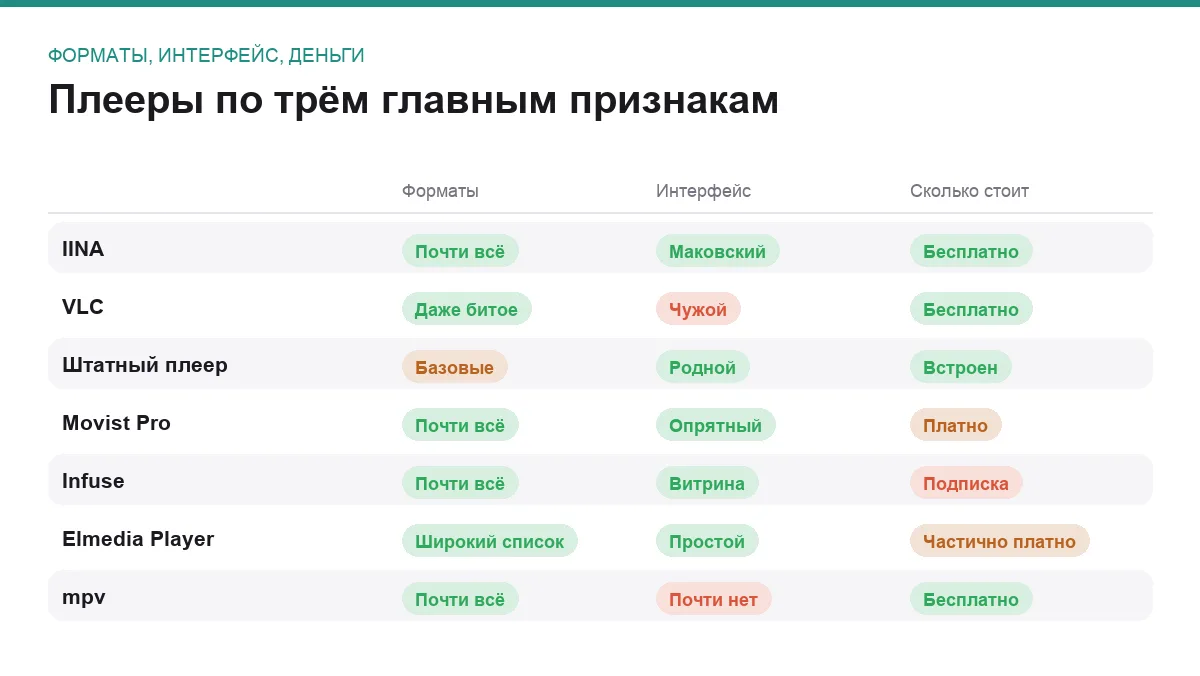
Сравнение по главному
| Плеер | Сильная сторона | Кому подойдёт |
|---|---|---|
| IINA | форматы плюс маковский интерфейс | основной плеер на каждый день |
| VLC | открывает даже битые файлы | запасной вариант для сложных случаев |
| Штатный проигрыватель | ничего не нужно ставить | своё видео и простые форматы |
| Movist Pro | аккуратность и тонкая настройка | тем, кто готов платить за вид |
| Infuse | библиотека и сетевые источники | домашняя коллекция фильмов |
| Elmedia Player | трансляция на телевизор | смотреть с Mac на большом экране |
| mpv | полный контроль и лёгкость | тем, кто настраивает всё сам |
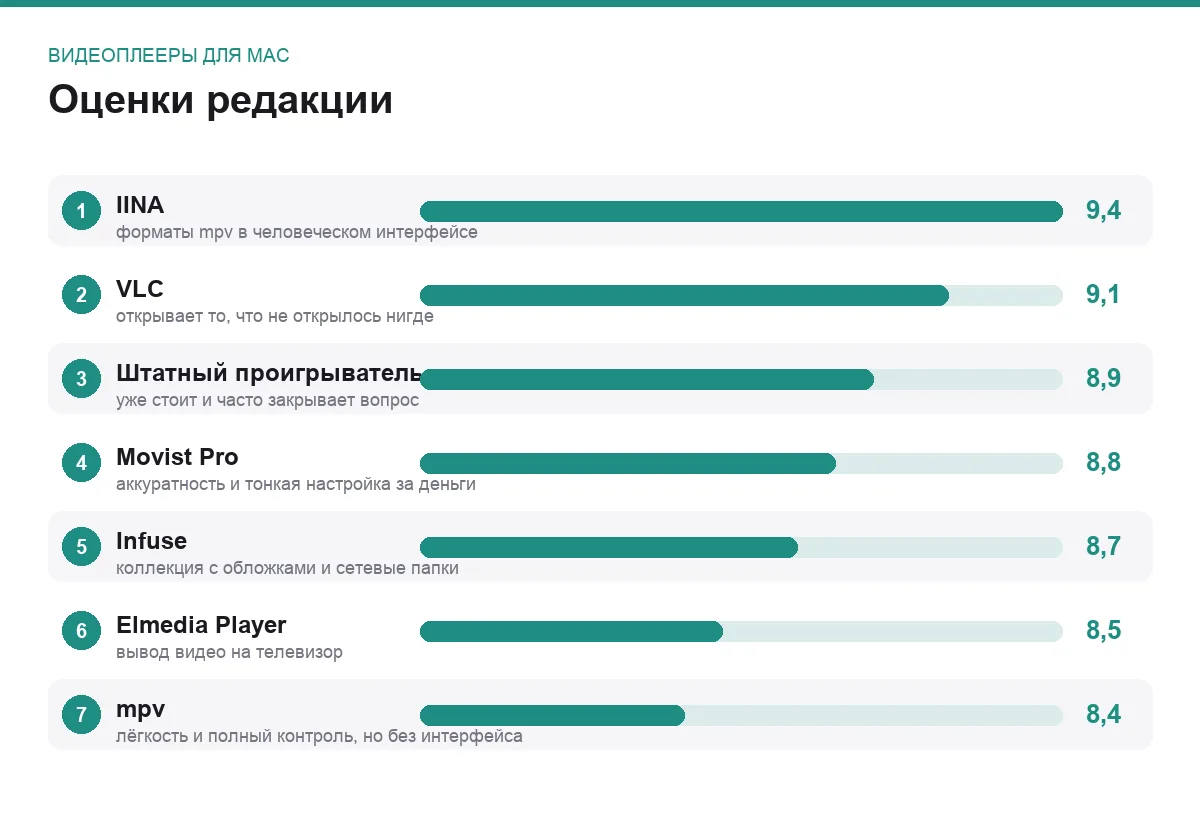
Что ставить под свою задачу
Если просто смотреть кино. Ставьте IINA и на этом остановитесь. Он берёт почти любой файл, не требует настройки и не выглядит инородно среди маковских программ. VLC держите вторым — не как основной плеер, а как средство для файлов, которые не открылись нигде.
Если файлы приходят с камеры и телефона. Скорее всего, ничего ставить не надо. Штатный плеер откроет такое видео, подрежет лишнее и запишет экран, если понадобится. Стороннюю программу имеет смысл добавлять по факту проблемы, а не заранее.
Если дома есть сетевое хранилище. Смотрите в сторону Infuse: он сам разберёт папки, подтянет обложки и подхватит просмотр на другом устройстве. Обычный плеер тоже откроет файл по сети, но порядка в коллекции не наведёт.
Если хочется смотреть на телевизоре. Проверьте, что умеет ваш телевизор, и уже под это подбирайте программу. Elmedia закрывает случай, когда файл лежит на Mac, а экран стоит в другой комнате. Иногда дешевле обойтись кабелем или штатной трансляцией экрана.
Про кодеки и нагрев. Тяжёлое видео в высоком разрешении сильнее греет машину и быстрее сажает батарею, особенно если формат обрабатывается не аппаратно. Если ноутбук на длинном фильме шумит вентилятором, попробуйте другой плеер или другой файл того же фильма — разница бывает заметной. Нативную сборку под свой процессор лучше проверить на сайте разработчика.
Если после плеера захочется ещё и порезать материал, посмотрите нашу подборку программ и сервисов для обработки видео. А общий набор софта, который есть смысл поставить сразу после покупки, собран в материале про программы для Mac, которые ставят первым делом.
Частые вопросы
Почему видео открывается, но без звука?
Чаще всего дело в звуковой дорожке в формате, который плеер не декодирует, — так бывает с многоканальным звуком в файлах из сети. Решается сменой плеера: IINA, VLC и mpv несут свои декодеры и обычно справляются. Если звук пропал только на одной дорожке, попробуйте переключить её в настройках воспроизведения — в файле их может быть несколько.
Как подключить субтитры отдельным файлом?
Самый надёжный способ — положить файл субтитров рядом с видео и назвать его так же, отличаться будет только расширение. Тогда большинство плееров подхватят их сами при открытии. Если субтитры отстают или спешат, в IINA, VLC и Movist Pro есть регулировка задержки — сдвигать нужно небольшими шагами, пока фраза не совпадёт с репликой.
Стоит ли ставить сразу несколько плееров?
Два — разумно, больше обычно лишнее. Один основной, которым вы открываете всё подряд, и один запасной для сложных файлов. Проблема с несколькими плеерами не в месте на диске, а в том, что каждый из них норовит стать программой по умолчанию для всех видеоформатов, и потом файлы открываются не тем, чем хочется.
Плеер из App Store лучше, чем с сайта разработчика?
Не лучше и не хуже, они просто разные. Версия из магазина проще ставится и обновляется, её проверяет Apple, но правила магазина ограничивают часть возможностей — например, доступ к чужим папкам или работу с внешними устройствами. Поэтому у некоторых программ сборка с сайта умеет больше. Если конкретная функция принципиальна, посмотрите её описание перед установкой.
Итог
Универсальная пара для Mac выглядит так: IINA как основной плеер и VLC как аварийный. Этого хватает подавляющему большинству, оба бесплатны, и вместе они закрывают почти любой файл, который может попасть на диск. Если коллекция большая и лежит на сетевом хранилище, добавьте к ним Infuse — он превращает груду файлов во внятную витрину.
Штатный плеер при этом удалять или обходить стороной не нужно. Для своего видео, быстрой обрезки и записи экрана он остаётся самым быстрым способом, и часть задач вообще не требует установки чего-либо ещё. Платные Movist Pro и Elmedia имеют смысл, когда нужна конкретная вещь — придирчивая настройка вида или трансляция на телевизор, — а не «плеер получше вообще».
Комментарии
0Будьте первым, кто ответит автору.