
Лучшие встроенные инструменты Windows, о которых мало кто знает
Шесть инструментов, которые уже стоят в Windows и не требуют ничего скачивать, но большинство пользователей о них просто не знает. От изолированной песочницы для подозрительных файлов до одной папки, которая собирает все настройки панели управления в единый список.
Почему их не замечают
Мы отдельно собирали подборку бесплатных программ для Windows — там про то, что стоит установить дополнительно. Здесь разговор о противоположном: о том, что уже есть в системе с первого дня, но спрятано за несколько кликов от привычных ярлыков и потому остаётся незамеченным годами.
У части инструментов из этой подборки узкая специализация, и это нормально — не каждый должен пригодиться лично вам. Но если хотя бы один из шести закроет задачу, для которой вы раньше искали стороннюю программу, того стоило поискать.
Все шесть инструментов действительно встроены в Windows — мы не включаем сюда функции, в существовании которых не уверены до конца, и отдельно отмечаем, где есть ограничения по редакции системы.

Шесть встроенных инструментов Windows, о которых мало кто знает
Windows Sandbox
изолированная одноразовая система для проверки подозрительных программ
Windows Sandbox запускает внутри отдельное, полностью изолированное окружение Windows — со своим рабочим столом, куда можно установить и запустить непроверенную программу, не рискуя основной системой. После закрытия окна песочницы всё, что происходило внутри, бесследно исчезает вместе с самой программой — это не постоянная виртуальная машина, а одноразовая сессия. По задаче это похоже на программы из нашей подборки виртуальных машин и эмуляторов, но не требует ни установки отдельной программы, ни отдельного образа системы.
Где искать. Функция включается через «Компоненты Windows» в панели управления или командой в PowerShell, после чего появляется в меню «Пуск» как отдельное приложение. Компьютеру нужна поддержка аппаратной виртуализации, включённая в BIOS или UEFI.
Минусы. Доступна только в редакциях Windows Pro и Enterprise — в Windows Home функции нет вовсе. Требует свободной оперативной памяти сверх основной системы, пока песочница запущена. Каждый запуск начинается с чистого листа, поэтому для повторяющейся работы с одними и теми же настройками она не подходит — для этого нужна уже полноценная виртуальная машина.
- Полностью изолирована от основной системы
- Не требует стороннего софта или образов системы
- Ничего не оставляет после закрытия
- Недоступна в Windows Home
- Требует включённой аппаратной виртуализации
- Не сохраняет состояние между запусками
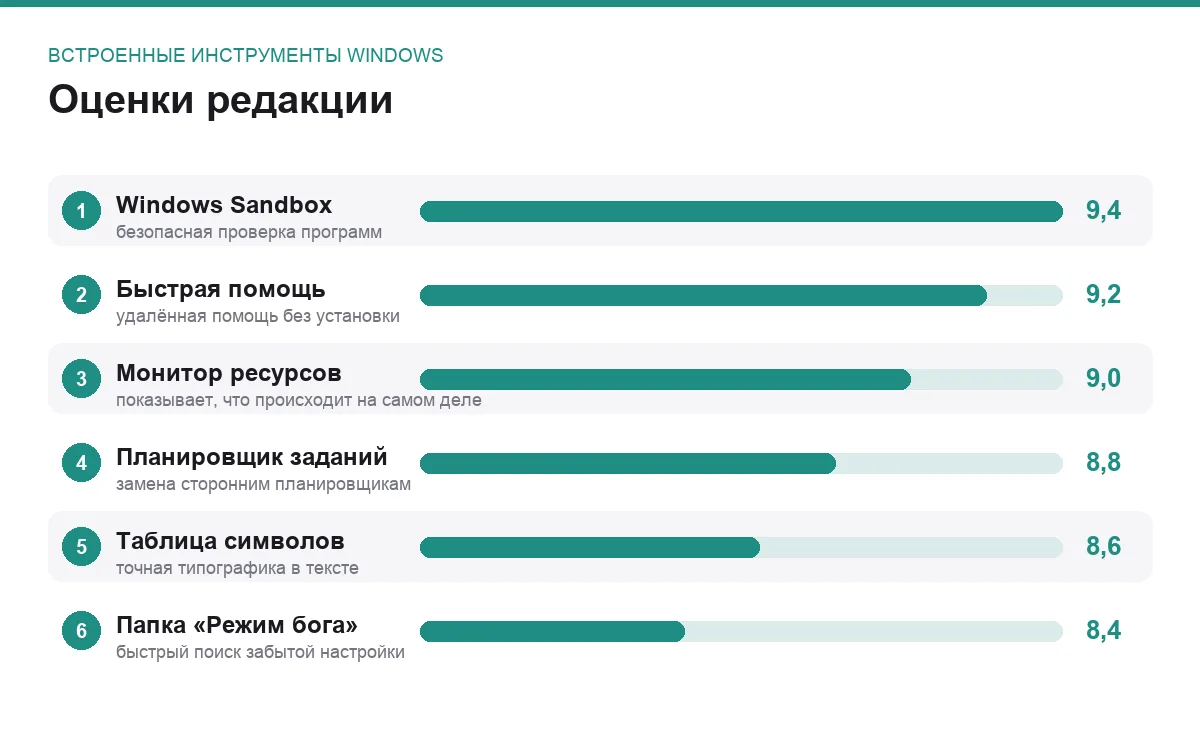
лучший способ безопасно открыть то, чему не доверяете · оценка 9,4
Быстрая помощь
удалённый доступ к чужому компьютеру без сторонних программ
Быстрая помощь встроена в Windows и позволяет подключиться к экрану другого человека или дать доступ к своему, используя только код подключения — без установки TeamViewer или похожих программ с обеих сторон. Помогающий видит экран собеседника и может по его разрешению управлять компьютером напрямую, что удобно для объяснения по телефону, когда словами описать проблему сложнее, чем один раз показать.
Когда особенно выручает. В сценарии «помочь родителям по телефону» — не нужно просить никого ничего скачивать заранее, приложение уже стоит в системе, а код для подключения генерируется на месте.
Минусы. Обеим сторонам нужен стабильный интернет, и при слабом соединении картинка подтормаживает. Функция требует входа в учётную запись Microsoft хотя бы у того, кто предоставляет помощь. По набору дополнительных функций — запись сессии, передача файлов в обе стороны, работа без интернета — уступает специализированным платным программам для удалённого доступа.
- Не требует установки ничего дополнительного
- Код подключения генерируется мгновенно
- Понятный интерфейс для человека, который впервые видит подключение
- Требует стабильный интернет с обеих сторон
- Нужна учётная запись Microsoft у помогающего
- Меньше возможностей, чем у специализированных программ
лучший способ помочь близким удалённо без лишней установки · оценка 9,2
Монитор ресурсов
подробная картина того, что происходит с процессором, диском и сетью прямо сейчас
Диспетчер задач знаком всем, а вот Монитор ресурсов, который запускается командой resmon, идёт заметно глубже: показывает, какой именно процесс какой файл держит открытым, какая программа в данный момент активнее всего пишет на диск, какие сетевые соединения открыты и куда именно. Это тот уровень детализации, который нужен не каждый день, но крайне полезен, когда что-то ведёт себя странно, а обычный диспетчер задач не даёт ответа почему.
Типичный сценарий использования. Диск постоянно активен, а какая программа это делает — не очевидно из диспетчера задач. Вкладка «Диск» в Мониторе ресурсов показывает точный процесс и даже конкретный файл, с которым идёт работа, — обычно этого достаточно, чтобы понять причину.
Минусы. Интерфейс перегружен цифрами и таблицами по сравнению с современным диспетчером задач, и неподготовленному пользователю первое время сложно понять, куда смотреть. Инструмент показывает данные, но не предлагает автоматических решений — разбираться с причиной всё равно приходится самостоятельно. Обновление данных на экране может слегка нагружать систему само по себе, особенно на очень слабом компьютере.
- Показывает, какой процесс и что именно делает с диском или сетью
- Не требует установки, запускается одной командой
- Полезен для диагностики конкретных проблем
- Перегруженный интерфейс для неподготовленного пользователя
- Не даёт готовых решений, только данные
- Сам по себе слегка нагружает систему при работе
лучший инструмент, чтобы понять, что происходит на самом деле · оценка 9,0
Планировщик заданий
запуск программ и скриптов по расписанию без сторонних утилит
Планировщик заданий позволяет настроить запуск практически любой программы, скрипта или команды по расписанию — раз в день, при входе в систему, при подключении к определённой сети или по десятку других условий. Это стандартный инструмент Windows, которым пользуются администраторы, но который прекрасно годится и для личных задач: регулярное резервное копирование папки, автоматический запуск программы по утрам, очистка временной папки раз в неделю.
Почему стоит знать про него. Многие ищут стороннюю программу для «запусти это в такое-то время», не подозревая, что нужный инструмент уже встроен и не требует ничего скачивать. Настройка одного задания занимает несколько минут через понятный мастер с шагами.
Минусы. Интерфейс мастера создания заданий выглядит старомодно и не всегда подсказывает, что означает тот или иный параметр, особенно в дополнительных настройках триггеров. Ошибка в условиях запуска может привести к тому, что задание либо не выполнится вовсе, либо выполнится не в то время. Для сложных сценариев с несколькими условиями разобраться с первого раза сложнее, чем кажется.
- Не требует сторонних программ для запуска по расписанию
- Гибкие условия запуска, не только время
- Подходит и для системных, и для личных задач
- Старомодный и не всегда понятный интерфейс
- Ошибка в условиях запуска не всегда заметна сразу
- Сложные сценарии требуют времени на разбор
лучшая встроенная замена сторонним планировщикам задач · оценка 8,8
Таблица символов
поиск и копирование специальных символов, которых нет на клавиатуре
Таблица символов, которая запускается командой charmap, показывает полный набор символов любого установленного шрифта — от типографских кавычек и длинного тире до символов валют и букв других алфавитов. Нужный символ можно найти, скопировать и вставить в любой документ, не запоминая коды и сочетания клавиш.
Когда пригождается. При наборе текста с правильной типографикой — длинное тире вместо дефиса, настоящие кавычки-ёлочки, — или когда нужно вставить единичный символ, которого нет на раскладке клавиатуры, а искать способ через поиск в интернете каждый раз неудобно.
Минусы. Интерфейс не менялся визуально очень давно и выглядит архаично на фоне остальной системы. Поиск по названию символа работает не всегда точно, особенно для менее распространённых знаков. Для частого использования одних и тех же символов быстрее один раз запомнить сочетание клавиш, чем каждый раз открывать таблицу заново.
- Показывает все символы шрифта в одном окне
- Не требует запоминания кодов символов
- Работает с любым установленным шрифтом
- Устаревший интерфейс без обновлений
- Поиск по названию не всегда точен
- Неудобен для частого повторного использования
небольшой инструмент для точной типографики в тексте · оценка 8,6
Папка «Режим бога»
все настройки панели управления одним длинным списком в одной папке
Если создать на рабочем столе обычную папку и переименовать её в определённую строку с точкой и специальным кодом после неё, значок папки меняется, а внутри оказывается не файловая структура, а полный список всех настроек панели управления Windows — сотни пунктов в одном месте вместо блуждания по вложенным разделам. Это не скрытая программа, а официально задокументированный способ вывести системные настройки единым списком, известный как «режим бога».
Зачем это нужно. Когда точно знаешь, что нужна конкретная настройка, но не помнишь, в каком разделе панели управления она спрятана, поиск по этому единому списку быстрее, чем переходы по вложенным меню. Это особенно удобно на непривычной версии Windows, где структура разделов отличается от той, к которой вы привыкли.
Минусы. Список из сотен пунктов без группировки по смыслу пугает с первого взгляда, и найти нужный пункт всё равно приходится через поиск по названию, а не листая глазами. Часть пунктов дублирует то, что уже доступно через современное приложение «Параметры», поэтому польза в основном для тех, кто предпочитает классическую панель управления. Название и код для переименования папки нужно набрать без единой ошибки, иначе получится обычная пустая папка.
- Все настройки панели управления в одном месте
- Не требует установки, только создание одной папки
- Быстрее, чем искать по вложенным разделам
- Огромный список без смысловой группировки
- Частично дублирует современное приложение «Параметры»
- Код переименования легко ввести с ошибкой
лучший способ быстро найти забытую настройку · оценка 8,4
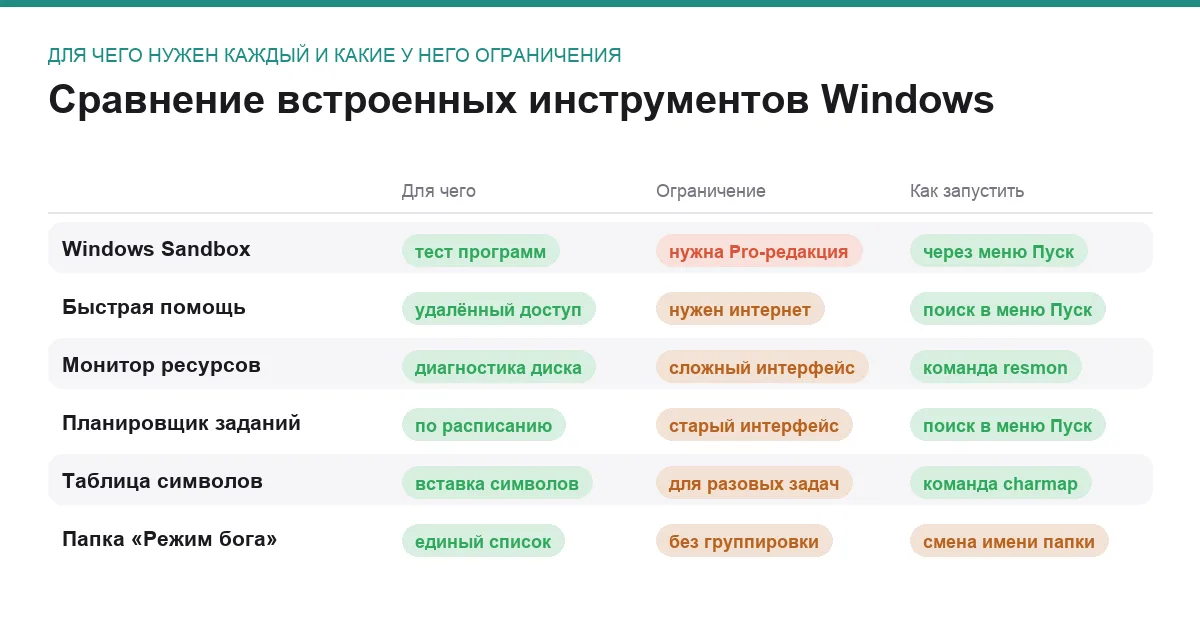
Сравнение по главному
| Инструмент | Для чего | Ограничение |
|---|---|---|
| Windows Sandbox | проверка подозрительных программ | только Pro и Enterprise |
| Быстрая помощь | удалённая помощь без сторонних программ | нужен стабильный интернет |
| Монитор ресурсов | детальная диагностика диска и сети | перегруженный интерфейс |
| Планировщик заданий | запуск программ по расписанию | старомодный мастер настройки |
| Таблица символов | вставка спецсимволов | неудобна для частого использования |
| Папка «Режим бога» | все настройки в одном списке | без смысловой группировки |
Как быстро попробовать все шесть
Начните с команды «Выполнить». Сочетание клавиш Win+R и команды resmon, charmap или названия нужного инструмента открывают три из шести пунктов подборки за секунды, без поиска по меню.
Проверьте редакцию Windows перед Sandbox. Прежде чем искать, почему не включается песочница, стоит проверить в параметрах системы, какая редакция Windows установлена, — в Home её попросту нет, и время на поиски будет потрачено зря.
Режим бога — на отдельной тестовой папке. Прежде чем создавать такую папку на рабочем столе, стоит один раз внимательно свериться с точным написанием кода переименования — лишняя опечатка просто оставит обычную пустую папку без всякого эффекта.
Частые вопросы
Безопасно ли пользоваться «режимом бога»?
Да, это официально задокументированный способ вывести панель управления единым списком, а не взлом системы и не скрытая уязвимость. Папка не запускает ничего постороннего — она лишь по-другому показывает уже существующие настройки Windows.
Можно ли включить Windows Sandbox на домашней версии системы?
Нет, функция доступна только в редакциях Pro и Enterprise. На Windows Home для похожей по смыслу задачи изоляции подойдёт полноценная виртуальная машина из отдельной программы, хотя настройка займёт больше времени, чем встроенная песочница.
Нужны ли специальные знания, чтобы пользоваться Планировщиком заданий?
Для простых сценариев — «запусти программу каждый день в девять утра» — специальных знаний не нужно, мастер создания задания проведёт по шагам. Сложность появляется только при настройке нескольких условий запуска одновременно, и здесь действительно стоит внимательно читать каждый шаг.
Чем Быстрая помощь отличается от обычных программ удалённого доступа?
Главное отличие — ничего не нужно устанавливать заранее ни одной из сторон, инструмент уже есть в Windows. По набору дополнительных функций специализированные платные программы для удалённого доступа обычно богаче, но для разовой помощи близкому человеку встроенного решения чаще всего достаточно.
Итог
Если выбирать один инструмент на пробу, начните с Монитора ресурсов или Быстрой помощи — оба решают конкретные повседневные задачи и не требуют разбираться с редакцией Windows или включением виртуализации. Windows Sandbox стоит присмотреть отдельно, если часто приходится открывать файлы или программы, в которых не до конца уверены.
Планировщик заданий, Таблица символов и папка «режим бога» — более узкие по применению, но именно они чаще всего оказываются той самой мелочью, ради которой раньше искали стороннюю программу, хотя нужное уже стояло в системе с самого начала.
Комментарии
0Будьте первым, кто ответит автору.