
Топ 6 настроек приватности в браузере
Шесть настроек приватности, которые есть в большинстве современных браузеров: трекеры, куки, разрешения сайтов, пароли, поисковик по умолчанию и режим инкогнито. По каждой — что она реально защищает и куда не дотягивается.
Что мы понимаем под приватностью в этой подборке
Мы уже разбирали похожие настройки на уровне всего устройства в подборке настроек приватности в смартфоне — там про систему в целом, здесь конкретно про браузер, через который проходит основная часть повседневного интернета. Если ещё не определились с самим браузером, есть отдельная подборка топ 6 браузеров: какой выбрать.
Приватность в этой подборке — это управление тем, кто и что видит о вашей активности: трекеры рекламных сетей, куки, доступ отдельных сайтов к камере и микрофону, поисковик, которому уходят ваши запросы. Это не про анонимность в интернете и не про обход каких-либо ограничений — таких советов здесь принципиально не будет.
Отдельно про режим инкогнито: он в этой подборке идёт последним не случайно, потому что вокруг него больше всего заблуждений о том, что он якобы делает. Итог мы разберём честно — включая то, чего приватный режим не скрывает в принципе.
Топ 6 настроек приватности в браузере
Блокировка трекеров
защита от отслеживания вашего поведения между разными сайтами
Рекламные сети и аналитические сервисы встраивают на сайты скрипты, которые узнают посетителя на разных площадках и постепенно собирают историю посещений в единый профиль. Раздел настроек приватности большинства браузеров позволяет включить блокировку такого межсайтового отслеживания — где-то она включена по умолчанию, где-то требует ручного включения более строгого режима.
Что это даёт на практике. Реклама и рекомендации становятся менее «навязчиво точными» — сайт, который вы посетили один раз, перестаёт преследовать вас баннерами на всех остальных площадках. Заодно снижается число сторонних скриптов, которые вообще загружаются на странице.
Минусы. Более строгий режим блокировки иногда ломает встроенные виджеты — комментарии, формы входа через сторонний сервис, отдельные встроенные видео — и приходится точечно разрешать конкретный сайт. Блокировка трекеров не защищает от отслеживания внутри одного и того же сервиса, если вы в нём авторизованы, — это относится к другой настройке, кукам.
- Снижает межсайтовое отслеживание рекламных сетей
- Часть браузеров включает это по умолчанию
- Настраивается один раз в разделе приватности
- Строгий режим иногда ломает виджеты на сайтах
- Не защищает от отслеживания внутри своего аккаунта
- Требует точечных исключений для отдельных сайтов
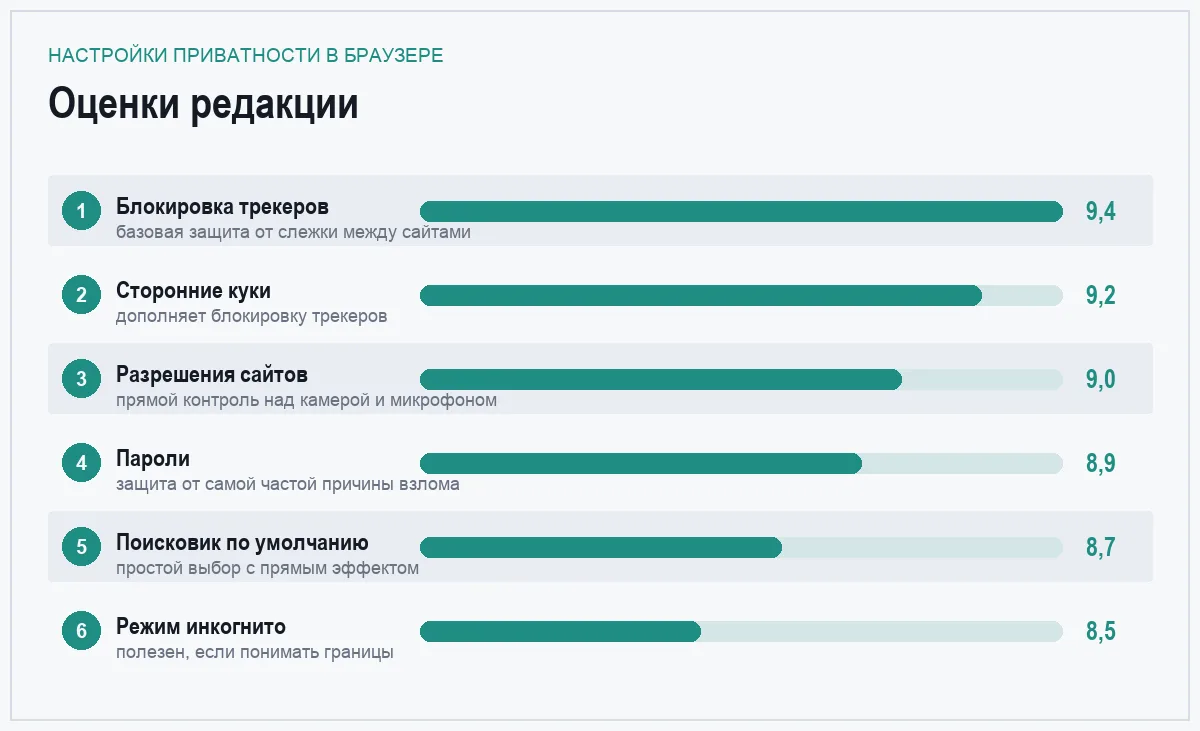
базовая настройка, с которой стоит начинать · оценка 9,4
Управление сторонними куки
блокировка файлов, которые связывают ваши посещения разных сайтов в один профиль
Сторонние куки — небольшие файлы, которые сайт может разместить не от своего имени, а от имени встроенного на нём рекламного или аналитического сервиса, и именно они чаще всего используются, чтобы связать посещения разных сайтов в единый профиль пользователя. Современные браузеры позволяют блокировать такие куки отдельно от обычных, которые нужны сайту для собственной работы — например, чтобы не разлогинивать вас при обновлении страницы.
Почему это отдельная настройка, а не то же, что блокировка трекеров. Блокировка трекеров работает на уровне скриптов и сетевых запросов, а управление куки — на уровне файлов, которые сайт сохраняет в браузере. Оба механизма решают похожую задачу немного разными способами, и включение обоих сразу даёт более полную картину защиты, чем любой один из них по отдельности.
Минусы. Блокировка сторонних куки иногда ломает вход через сторонние сервисы — например, кнопку входа через аккаунт другой компании на не связанном с ней сайте. Некоторые встроенные платёжные виджеты и системы онлайн-чата тоже используют сторонние куки для работы и перестают функционировать корректно. Периодическая очистка куки разлогинивает вас из сайтов, где вы обычно остаётесь во входе постоянно.
- Разрывает связь между посещениями разных сайтов
- Можно настроить отдельно от обычных куки
- Дополняет блокировку трекеров, а не дублирует её
- Может сломать вход через сторонние аккаунты
- Некоторые платёжные виджеты перестают работать
- Очистка куки разлогинивает из привычных сайтов
хорошее дополнение к блокировке трекеров · оценка 9,2

Разрешения сайтов
какие сайты получили доступ к камере, микрофону, геолокации и уведомлениям
Раздел настроек конфиденциальности сайта показывает полный список ресурсов, которым вы когда-либо разрешили доступ к камере, микрофону, местоположению или отправке уведомлений, — часто этот список длиннее, чем ожидаешь, потому что часть разрешений выдавалась мимоходом, не задумываясь. Каждое разрешение можно отозвать отдельно, не трогая остальные.
Как подойти к проверке. Разумно пройтись по каждой категории и оставить доступ только тем сайтам, где он явно логичен, — видеозвонки, картографические сервисы. Также полезно сменить настройку по умолчанию с «разрешать» на «спрашивать каждый раз» для новых сайтов, чтобы решение принималось осознанно, а не автоматически.
Минусы. Настройка «спрашивать каждый раз» означает больше всплывающих запросов при первом посещении новых сайтов, что для кого-то станет лишним раздражением. Список разрешений со временем снова пополняется, и его стоит периодически пересматривать, а не настраивать один раз навсегда. Отозванное по ошибке разрешение у нужного сайта придётся выдавать заново вручную.
- Полный список разрешений в одном месте
- Можно отзывать точечно, без потери остальных настроек
- Настройка по умолчанию «спрашивать» снижает случайные разрешения
- Больше запросов на новых сайтах при строгой настройке
- Список нужно периодически пересматривать
- Ошибочно отозванное разрешение придётся выдавать заново
самый прямой контроль над доступом к камере и микрофону · оценка 9,0
Хранение и генерация паролей
встроенный менеджер паролей и проверка, не засветились ли они в утечках
Большинство браузеров умеют не только сохранять введённые пароли, но и генерировать новые надёжные и уникальные для каждого сайта, а также проверять сохранённые пароли на совпадение с базами известных утечек. Если пароль от какого-то сайта оказался в такой базе, браузер предупредит и предложит его сменить.
Почему это настройка приватности, а не только удобства. Повторное использование одного пароля на нескольких сайтах — одна из самых частых причин взлома аккаунтов: утечка с одного несерьёзного сайта открывает доступ и к более важным, где использован тот же пароль. Уникальный пароль на каждый сайт, который не нужно запоминать, снимает эту проблему полностью.
Минусы. Пароли, сохранённые в браузере, оказываются доступны через синхронизацию всем устройствам, вошедшим в тот же аккаунт браузера, — а значит, безопасность самого этого аккаунта становится критичной. Встроенный менеджер паролей обычно уступает специализированным программам по дополнительным функциям — безопасным заметкам, совместному доступу для семьи. Проверка на утечки требует отправки данных для сверки, и часть пользователей относится к этому настороженно.
- Генерирует уникальный надёжный пароль для каждого сайта
- Предупреждает о паролях из известных утечек
- Не требует запоминать пароли вручную
- Безопасность паролей зависит от защиты аккаунта браузера
- Меньше функций, чем у специализированных менеджеров
- Проверка на утечки требует доверия к механизму сверки
лучшая защита от самой частой причины взлома аккаунтов · оценка 8,9
Поисковик по умолчанию
от выбора поисковой системы зависит, куда уходят ваши поисковые запросы
Поисковые запросы часто содержат больше личного, чем обычная история посещений сайтов, — по ним можно понять интересы, здоровье, планы. Браузеры позволяют сменить поисковую систему по умолчанию в настройках, и это прямой способ выбрать, какая компания видит эти запросы и как именно ими распоряжается.
На что смотреть при выборе. Некоторые поисковики строят по запросам персональный рекламный профиль, другие принципиально этого не делают и показывают одинаковые результаты для всех пользователей независимо от истории запросов. Смена поисковика по умолчанию в настройках браузера занимает буквально минуту.
Минусы. Поисковики, которые не персонализируют результаты по истории, иногда хуже угадывают именно то, что вы имели в виду, особенно для неоднозначных запросов. Часть локальных сервисов и функций — например, привязанных к конкретной поисковой экосистеме, — доступна только с определённым поисковиком по умолчанию. После обновления браузера или переустановки настройка иногда сбрасывается обратно, и её стоит проверять заново.
- Прямой выбор, кто видит ваши поисковые запросы
- Настройка меняется за минуту
- Есть варианты без персонального рекламного профиля
- Менее персонализированные результаты у части поисковиков
- Некоторые локальные сервисы завязаны на конкретный поисковик
- Настройка иногда сбрасывается после обновлений
простой выбор с прямым влиянием на приватность запросов · оценка 8,7
Режим инкогнито и его реальные границы
что приватный просмотр действительно скрывает, а что — нет
Приватное окно не сохраняет историю посещений, куки и введённые данные форм на этом устройстве после закрытия — в этом его единственная и честная задача. Это удобно, если компьютером пользуется несколько человек и вы не хотите оставлять след в общей истории браузера, или если нужно зайти в сервис под другим аккаунтом, не выходя из основного.
Чего он не делает — и это важно понимать честно. Приватный режим не скрывает вашу активность от сайтов, которые вы посещаете: они по-прежнему видят ваш IP-адрес и всё, что вы вводите. Он не скрывает её от интернет-провайдера и от сети, к которой вы подключены, — например, от администратора рабочей или учебной сети. Он не меняет ваше местоположение и не делает вас анонимным в интернете — это распространённое заблуждение, а не функция режима.
Минусы. Ложное чувство полной анонимности — самый частый и самый неприятный побочный эффект названия «приватный режим». Файлы, скачанные в приватном окне, остаются на диске после его закрытия точно так же, как обычно. Закладки, добавленные во время такой сессии, тоже сохраняются, несмотря на общее ощущение, что «ничего не остаётся».
- Не оставляет историю и куки на устройстве после закрытия
- Удобен для общего компьютера или второго аккаунта
- Включается мгновенно, без настройки заранее
- Не скрывает активность от посещаемых сайтов
- Не скрывает её от провайдера и локальной сети
- Создаёт ложное чувство полной анонимности
полезная функция, если понимать её настоящие границы · оценка 8,5
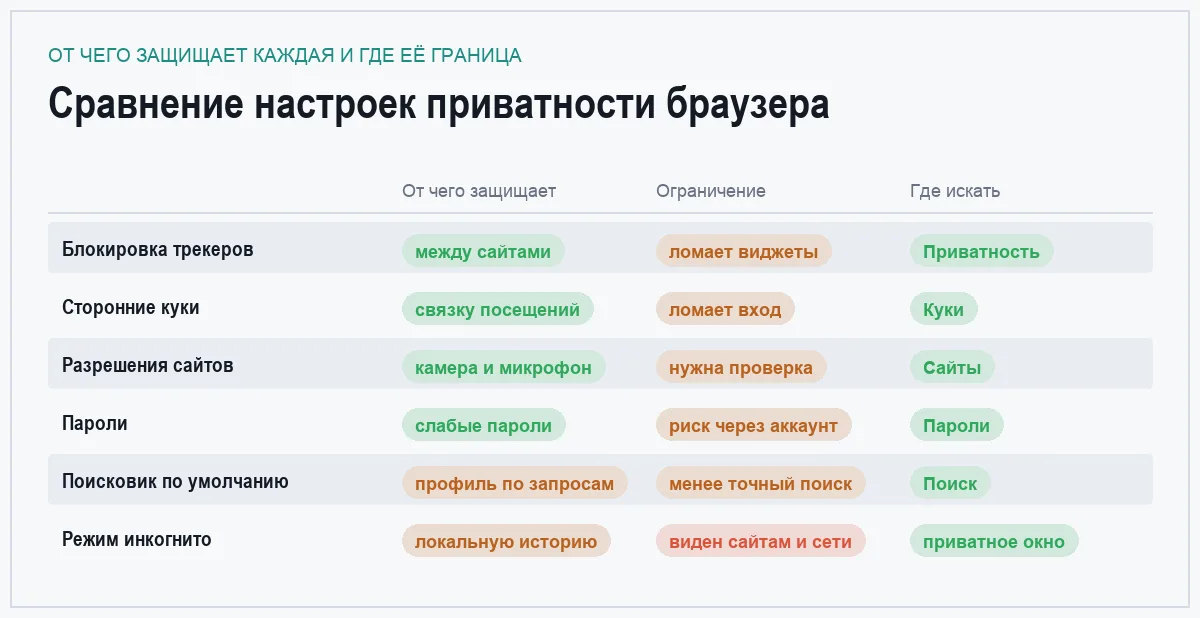
Сравнение по главному
| Настройка | От чего защищает | Ограничение |
|---|---|---|
| Блокировка трекеров | отслеживание между сайтами | может ломать виджеты на сайтах |
| Сторонние куки | связку посещений в единый профиль | ломает вход через сторонние сервисы |
| Разрешения сайтов | доступ к камере, микрофону, геолокации | требует периодической проверки |
| Пароли | повторное использование слабых паролей | привязаны к аккаунту браузера |
| Поисковик по умолчанию | профиль по поисковым запросам | менее персонализированные результаты |
| Режим инкогнито | историю и куки на этом устройстве | не скрывает от сайтов и провайдера |
С чего начать, если раньше не трогали эти настройки
Первые пять минут. Включите более строгую блокировку трекеров и проверьте настройку сторонних куки — оба пункта находятся в одном разделе приватности большинства браузеров.
Следующие полчаса. Пройдитесь по списку разрешений сайтов и смените настройку по умолчанию на «спрашивать», а также проверьте, не засветились ли сохранённые пароли в утечках, — эту проверку встроенный менеджер паролей обычно делает по одной кнопке.
Когда будет минута. Смените поисковик по умолчанию, если хотите меньше персонального профилирования по запросам, и запомните честные границы режима инкогнито, чтобы не полагаться на него больше, чем он реально даёт.
Частые вопросы
Может ли работодатель увидеть, что я делал в приватном режиме на рабочем компьютере?
На уровне сети и системного администрирования — да, приватный режим браузера защищает только локальную историю на самом устройстве, а не то, что видно со стороны сети или установленного на компьютере корпоративного программного обеспечения. Это ровно та граница режима, о которой честно стоит помнить.
Стоит ли использовать встроенный менеджер паролей браузера или отдельное приложение?
Встроенный менеджер закрывает базовую задачу — уникальные пароли без необходимости их запоминать — и для большинства пользователей этого достаточно. Отдельное приложение стоит рассматривать, если нужны дополнительные функции вроде безопасных заметок или совместного доступа для семьи.
Почему после включения строгой блокировки трекеров перестал работать какой-то сайт?
Скорее всего, сайт использует стороннюю функцию, которую блокировка приняла за трекер, — часто это виджеты входа, комментариев или оплаты. В настройках приватности почти всегда можно добавить конкретный сайт в исключения, не отключая защиту полностью для всех остальных.
Нужно ли менять все шесть настроек сразу?
Необязательно — блокировка трекеров и куки дают эффект сразу и почти без усилий, с них разумно начать. Остальные настройки можно добавлять по одной, по мере того как находится время, — эффект от них накопительный, а не одномоментный.
Итог
Блокировка трекеров и управление сторонними куки — самая быстрая по эффекту пара настроек, с которой стоит начать. Разрешения сайтов и менеджер паролей требуют чуть больше времени, но именно они закрывают самые ощутимые практические риски — лишний доступ к камере и повторно используемые пароли.
Поисковик по умолчанию — простой разовый выбор с прямым эффектом на то, кто видит ваши запросы. А режим инкогнито стоит держать в голове ровно таким, какой он есть: удобным инструментом для локальной истории на одном устройстве, а не универсальным способом стать невидимым в интернете.
Комментарии
0Будьте первым, кто ответит автору.