
Топ 6 программ для работы со звуком на Mac в 2026 году
Шесть программ, которыми на Mac пишут, чистят и сводят звук: от той, что уже стоит в системе, до узких инструментов вроде перехвата аудио из чужого приложения. Разбираем, кому что действительно нужно.
Что на Mac со звуком устроено иначе
У маковской работы со звуком есть особенность, которую не встретишь в подборках «для компьютера вообще». Система с самого начала несёт на себе слой Core Audio с низкими задержками, поэтому внешняя карта чаще всего опознаётся без установки драйверов: воткнули — и она уже в списке устройств. Для записи голоса или гитары это экономит вечер возни, который на других системах уходит на подбор драйвера.
Обратная сторона — доступ к системному звуку. Записать то, что играет внутри другой программы, штатными средствами не выйдет: macOS не отдаёт этот поток приложениям напрямую. Обходят это виртуальным аудиоустройством, которое подставляется как вход, или программами, которые умеют встраиваться в звуковой тракт сами. Пока вы этого не знаете, любая попытка записать звонок или разбор ролика заканчивается тишиной в дорожке.
Третья деталь — форматы плагинов. Маковские редакторы работают с плагинами в собственном формате Apple и в общем кроссплатформенном, и не каждая программа поддерживает оба. Если вы уже накопили набор обработок, проверьте формат до того, как менять редактор: перенести коллекцию плагинов бывает сложнее, чем сам проект.
И последнее, о чём стоит договориться на берегу: «работа со звуком» — не одно занятие. Записать подкаст, почистить шум в интервью, свести песню, вытащить дорожку из видео и снять звук с чужого приложения — пять разных задач. Одна программа их не закроет, но двух почти всегда хватает.
Топ 6 программ для работы со звуком на Mac
GarageBand
бесплатная студия, которая уже лежит в системе
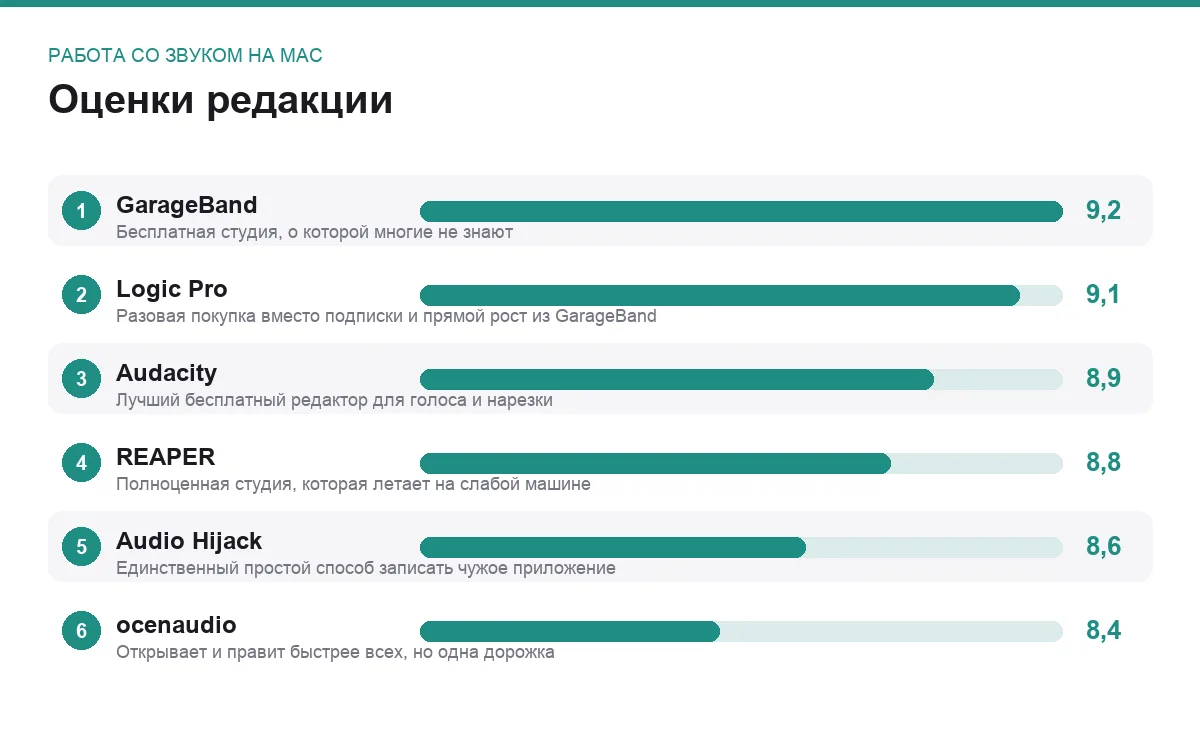
Многие годами не замечают, что на их Mac стоит полноценная многодорожечная студия. GarageBand пишет неограниченное число дорожек, даёт эквалайзер, компрессор, реверберацию и набор гитарных усилителей, несёт большую библиотеку петель и виртуальных инструментов, а барабанщика умеет сыграть сама по заданному стилю. Для подкаста, демозаписи и первой песни этого хватает целиком.
Почему это хороший старт. Интерфейс не пугает: дорожки, регионы, микшер — и всё. Внешняя карта подхватывается сразу, задержка при записи с мониторингом в наушниках небольшая. Проект потом открывается в старшей программе от того же разработчика без конвертации, поэтому вложенное время не пропадает.
Где заканчивается. Нет нотного редактора, тонкой работы с частотами и профессионального набора обработок. Экспорт ограничен несколькими форматами, а проект в чужую студию просто так не перенести — придётся выгружать отдельные дорожки. Библиотека звуков при полной загрузке занимает изрядно места на диске.
- Бесплатна и во многих случаях уже установлена
- Многодорожечная запись без ограничений по числу дорожек
- Большая библиотека петель, инструментов и усилителей
- Проект открывается в старшей программе без потерь
- Нет нотного редактора и тонкой работы с частотами
- Экспорт ограничен, вариантов формата немного
- Проект не переносится в чужие студии напрямую
- Полная библиотека звуков заметно занимает диск
бесплатно · оценка 9,2
Logic Pro
шаг вверх без подписки, если звук стал работой
Это то, во что вырастает GarageBand: те же принципы и почти тот же вид окна, но с профессиональным набором. Нотный редактор, полноценная работа с MIDI, продвинутые обработки, сэмплер, живые петли, гибкая маршрутизация шин. Проект, начатый в младшей программе, открывается здесь двойным щелчком и продолжается с того же места.
Отдельный аргумент — как это продаётся. Разовая покупка вместо ежемесячной подписки в мире студийных программ встречается нечасто, и для человека, который считает расходы на несколько лет вперёд, разница ощутимая. Ставится из App Store, обновляется вместе с остальными приложениями, разрешать запуск вручную не нужно.
Что учитывать. Программа тяжёлая: и по диску, и по требованиям к машине на больших проектах с десятками дорожек и обработок. Порог входа заметно выше, чем у младшей версии, — часть возможностей осваивается неделями. И она существует только для Mac, так что переехать вместе с проектами на другую систему не получится.
- Разовая покупка вместо подписки
- Проекты GarageBand открываются напрямую
- Профессиональный набор обработок и работа с MIDI
- Ставится из App Store и обновляется вместе с системой
- Платная, бесплатного режима нет
- Тяжёлая: занимает много места и требует запаса памяти
- Порог входа выше, чем кажется на первый взгляд
- Только для Mac, переезд на другую систему невозможен
разовая покупка · оценка 9,1
Audacity
бесплатный редактор для голоса, чистки и нарезки
Когда задача не «сочинить», а «привести в порядок», студия не нужна — нужен редактор. Audacity открывает файл волной, режет, склеивает, нормализует громкость, убирает шум по образцу тишины, вырезает щелчки, меняет скорость и высоту. Для подкаста, интервью или лекции это ровно тот набор, который используется каждый день.
Сильная сторона — всеядность. Программа читает и пишет большинство форматов, включая те, что отдают диктофоны и видеокамеры, и не требует заводить проект: открыл файл, поправил, сохранил. Есть пакетная обработка по цепочке действий — удобно, когда каждую неделю приходит десяток однотипных записей.
Чем платите. Интерфейс пришёл из мира кроссплатформенных программ и на Mac выглядит инородно: свои окна, свои диалоги, непривычные сочетания клавиш. Многодорожечная работа есть, но это не студия — сводить в ней песню неудобно. И нативную сборку под свой процессор стоит проверить на сайте разработчика, иначе программа запустится через слой совместимости и будет заметно медленнее на длинных файлах.
- Полностью бесплатна, без урезанной версии
- Читает и пишет практически любые бытовые форматы
- Шумоподавление, нормализация и нарезка в пару действий
- Пакетная обработка однотипных записей по цепочке
- Интерфейс чужой маковскому пользователю
- Сводить музыку неудобно: это редактор, а не студия
- Ставится мимо App Store, первый запуск надо разрешать
- На длинных файлах отзывчивость проседает
бесплатно · оценка 8,9
REAPER
лёгкая студия, которую настраивают под себя целиком
REAPER занимает странное и очень удобное место: по возможностям это взрослая многодорожечная студия, а по весу — программа, которая запускается быстрее браузера и работает на машине, которую другие студии уже не тянут. Дорожек и обработок столько, сколько выдержит железо; маршрутизация звука настраивается как угодно; поддерживаются оба формата плагинов, так что накопленная коллекция не пропадёт.
Главная особенность — настраиваемость. Меняется буквально всё: расположение панелей, поведение мыши, горячие клавиши, внешний вид. Есть встроенный язык сценариев, которым автоматизируют рутину — от расстановки маркеров до массового переименования дорожек. Тот, кто один раз собрал рабочее окружение под себя, потом не хочет с него уходить.
Обратная сторона. Из коробки программа выглядит сухо и недружелюбно, а «как надо» приходится собирать самому — по документации или чужим наборам настроек. Библиотеки готовых звуков и инструментов внутри почти нет, её собирают отдельно. Пробный период длинный, но программа платная, и это стоит держать в голове.
- Очень лёгкая при полном наборе возможностей студии
- Настраивается под себя вплоть до поведения мыши
- Поддерживает оба распространённых формата плагинов
- Сценарии автоматизируют рутинные операции
- Из коробки выглядит недружелюбно, вид собирают вручную
- Своей библиотеки инструментов и звуков почти нет
- Платная, хотя пробный период длинный
- Русского интерфейса ждать не стоит
платная, длинный пробный период · оценка 8,8
Audio Hijack
перехват звука из любого приложения — задача, которой на Mac больше никто не решает
Программа делает то, чего система не даёт делать штатно: берёт звук конкретного приложения и пишет его в файл. Звонок в мессенджере, разбор ролика в браузере, вывод музыкального редактора, микрофон и системный звук одновременно и на разные дорожки — всё это собирается схемой из блоков, которые соединяются между собой прямо на экране.
Почему это ценно. Именно здесь ломается большинство планов «записать интервью через мессенджер» или «сохранить звук с трансляции». Обычный рекордер берёт микрофон и молчание, и человек несколько дней ищет, что не так. Схема из блоков решает это за пять минут, а собранный сеанс потом запускается одной кнопкой.
Ограничения. Задача узкая: сводить, чистить и монтировать программа не умеет и не должна. Она платная, распространяется мимо App Store и требует установить системное расширение — при первом запуске придётся выдать разрешение и перезагрузиться. Бесплатная альтернатива для простого случая — виртуальное аудиоустройство, которое подставляется как вход в любой рекордер, но собирать сложные схемы им заметно менее удобно.
- Пишет звук отдельного приложения, а не только микрофон
- Несколько источников на разные дорожки одновременно
- Собранный сеанс запускается одной кнопкой
- Обработки можно вешать прямо в цепочку до записи
- Платная и решает одну узкую задачу
- Требует системного расширения и перезагрузки при установке
- Ни монтажа, ни сведения внутри нет
- Ставится мимо App Store
платная, есть пробный режим · оценка 8,6
ocenaudio
быстрый редактор, когда надо просто открыть и подрезать
Это тот случай, когда программа сознательно делает меньше. ocenaudio открывает даже большие файлы почти мгновенно, показывает волну и спектр, даёт выделять участки, резать, нормализовать, применять эффекты — и показывает результат обработки сразу, до подтверждения. Последнее сильно ускоряет подбор параметров: не надо применять, слушать и отменять по кругу.
Для чего берут. Подрезать начало и конец записи, выровнять громкость нескольких файлов, вырезать неудачный кусок, посмотреть на спектр и понять, откуда гул. Всё это делается быстрее, чем в более тяжёлых программах, и без создания проекта.
Честные минусы. Исходный код закрыт, обновления выходят нечасто, а сообщества вокруг программы почти нет — если что-то пойдёт не так, искать ответ будет негде. Многодорожечной работы нет, для сведения она не годится. Русской локализации ждать не стоит.
- Бесплатна и открывает большие файлы мгновенно
- Предпросмотр эффекта до применения экономит время
- Спектр и волна в одном окне помогают найти источник шума
- Ничего не надо настраивать перед первой правкой
- Обновления выходят редко, сообщества почти нет
- Многодорожечной работы и сведения нет
- Исходный код закрыт, хотя программа бесплатна
- Русского интерфейса нет
бесплатно · оценка 8,4
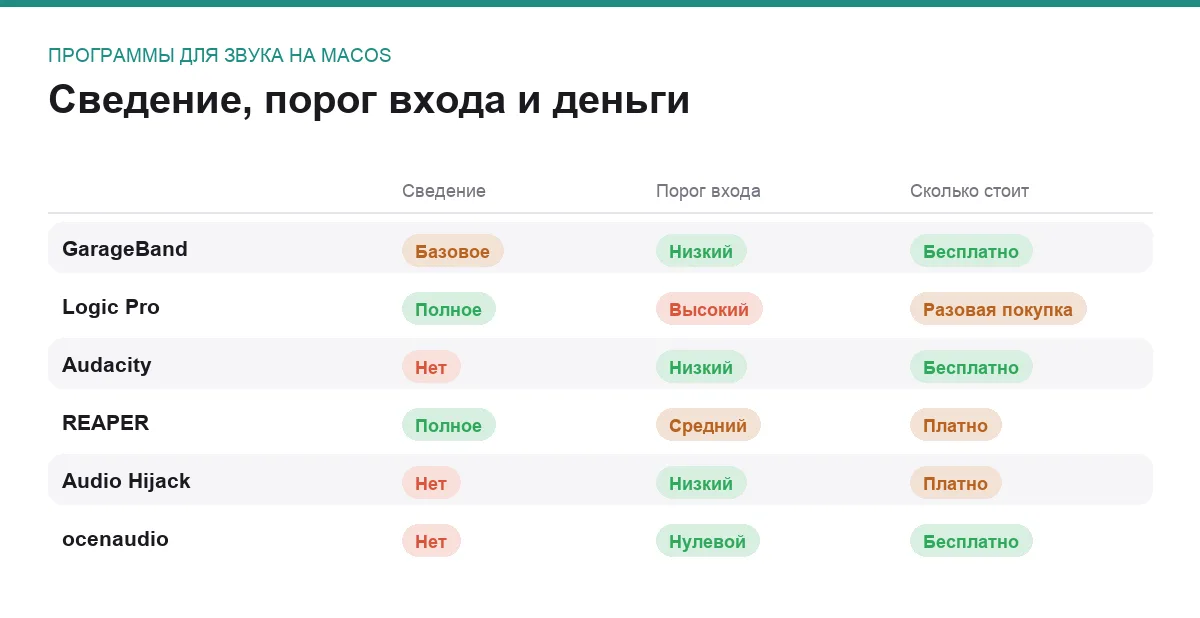
Сравнение по главному
| Программа | Для чего берут | Слабое место |
|---|---|---|
| GarageBand | Первая запись, подкаст, демо песни | Нет профессиональных обработок и нот |
| Logic Pro | Сведение и работа, за которую платят | Платная, тяжёлая, только для Mac |
| Audacity | Чистка голоса, нарезка, пакетная обработка | Чужой интерфейс, не для сведения |
| REAPER | Студия на слабой машине, всё под себя | Собирать рабочий вид приходится вручную |
| Audio Hijack | Записать звук чужого приложения | Узкая задача, платная |
| ocenaudio | Быстро открыть, подрезать, выровнять | Редкие обновления, одна дорожка |
Как собрать рабочую связку
Если пишете подкаст или интервью. Основой берите GarageBand для записи и монтажа, а Audacity держите рядом для чистки и пакетной обработки присланных файлов. Если собеседник на связи через мессенджер, без Audio Hijack или виртуального аудиоустройства не обойтись — заложите это в подготовку, а не в день записи.
Если делаете музыку. Начинайте с GarageBand и не спешите с покупками: пока не упрётесь в потолок, старшая программа не даст ничего, кроме сложности. Упёрлись — выбирайте между Logic Pro и REAPER по одному признаку. Первая ближе, если вам нужны готовые инструменты и звуки в комплекте. Вторая — если машина слабая, а важнее всего скорость и настройка под себя.
Если звук — не основная работа. ocenaudio и встроенных средств хватит на всё: подрезать запись с диктофона, выровнять громкость, вытащить дорожку. Не ставьте студию ради двух правок в месяц. Общий обзор без привязки к системе есть в подборке про программы для работы со звуком.
Про расшифровку. Отдельная задача, которую звуковые редакторы не решают: перевести речь в текст. Для интервью и лекций это экономит больше времени, чем любая обработка, — подробности в материале про сервисы расшифровки аудио и видео.
Частые вопросы
Как записать звук, который играет в другой программе?
Штатными средствами никак: macOS не отдаёт системный звук записывающим приложениям. Есть два пути. Первый — поставить виртуальное аудиоустройство, выбрать его выходом у нужной программы и входом у рекордера. Второй — использовать программу вроде Audio Hijack, которая встраивается в звуковой тракт сама. Первый бесплатен и требует возни с настройками, второй платный и работает сразу.
Слышно эхо и задержку при записи с наушниками
Обычно дело в размере буфера и в том, что мониторинг идёт через программу. Уменьшите буфер в настройках звука приложения — задержка упадёт, но вырастет нагрузка на процессор. Если у карты есть собственный прямой мониторинг, слушайте себя через неё, а в программе мониторинг отключите. И не пишите звук через беспроводные наушники: задержка там принципиально выше.
Стоит ли покупать студию сразу, если я новичок?
Нет. Потолок GarageBand выше, чем кажется, и до него доходят не все и не быстро. Пока вы не можете сформулировать, чего именно вам не хватает, покупка старшей программы добавит только сложности. Ориентир простой: как только вы начали обходить ограничение окольными путями и это стало раздражать — вот теперь пора.
Перенесутся ли плагины при смене программы?
Не всегда. Плагины бывают в собственном формате Apple и в общем кроссплатформенном, и не каждая программа поддерживает оба. Перед переездом проверьте, в каком формате у вас установлены обработки и понимает ли их новая программа. Настройки самих плагинов внутри чужого проекта тоже не переносятся: дорожки придётся выгружать в файлы и собирать заново.
Итог
Для большинства правильный ответ — не ставить ничего сразу. GarageBand уже есть, и он закрывает и подкаст, и первую песню, и запись голоса поверх видео. Добавьте к нему Audacity для чистки и нарезки: два бесплатных инструмента покрывают почти весь бытовой звук.
Платить имеет смысл в двух случаях. Если звук стал работой и вы упёрлись в потолок — Logic Pro как разовая покупка окупается быстрее подписки, а REAPER выигрывает на слабой машине и там, где важна настройка под себя. И если вам регулярно нужно писать чужие приложения — тут Audio Hijack просто не с чем сравнивать, альтернатива только бесплатное виртуальное устройство и терпение.
Комментарии
0Будьте первым, кто ответит автору.