
Топ 6 программ для стрима и работы с вебкамерой
Шесть программ для стрима, записи и обычных созвонов: что ставить в первую очередь, чем чистить звук и как получить хорошую картинку без покупки камеры. Половина списка бесплатна.
Что на самом деле решает качество эфира
Программы важны, но они третьи в очереди. Сначала — три вещи, которые видно и слышно зрителю до всякого софта.
Звук важнее картинки. Мутную картинку люди досмотрят, гулкий звук с эхом — нет. Микрофон, придвинутый ко рту, даёт больше, чем любая обработка. Даже гарнитура за небольшие деньги звучит лучше, чем встроенный микрофон ноутбука в метре от лица.
Свет спереди, а не сзади. Окно за спиной превращает вас в силуэт, и никакая программа этого не исправит. Настольная лампа перед лицом меняет картинку сильнее, чем замена вебкамеры на более дорогую.
Скорость отдачи вашего интернета. Для стрима важна не скорость скачивания, а исходящая — та, что обычно в разы меньше. Если она нестабильна, зритель увидит рассыпающееся изображение независимо от настроек.
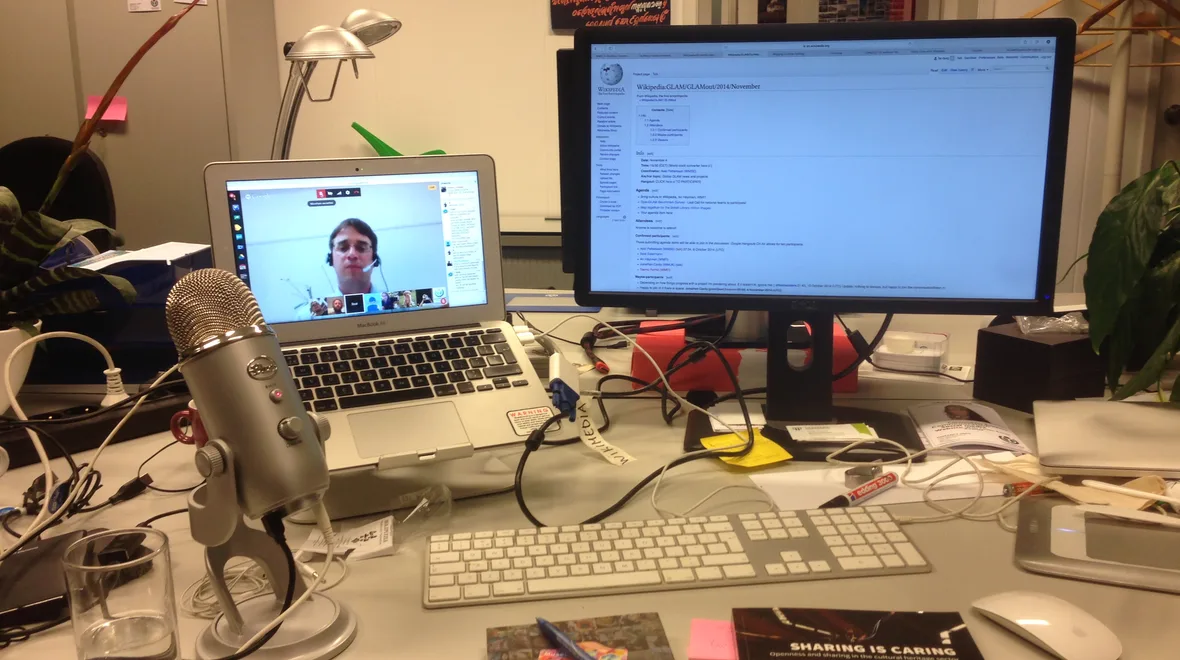
И ещё одно: для созвонов и вебинаров подходят те же инструменты, что для стрима. Программа собирает картинку из камеры, экрана и подписей, а дальше отдаёт её либо на площадку, либо в приложение для звонков через виртуальную камеру.
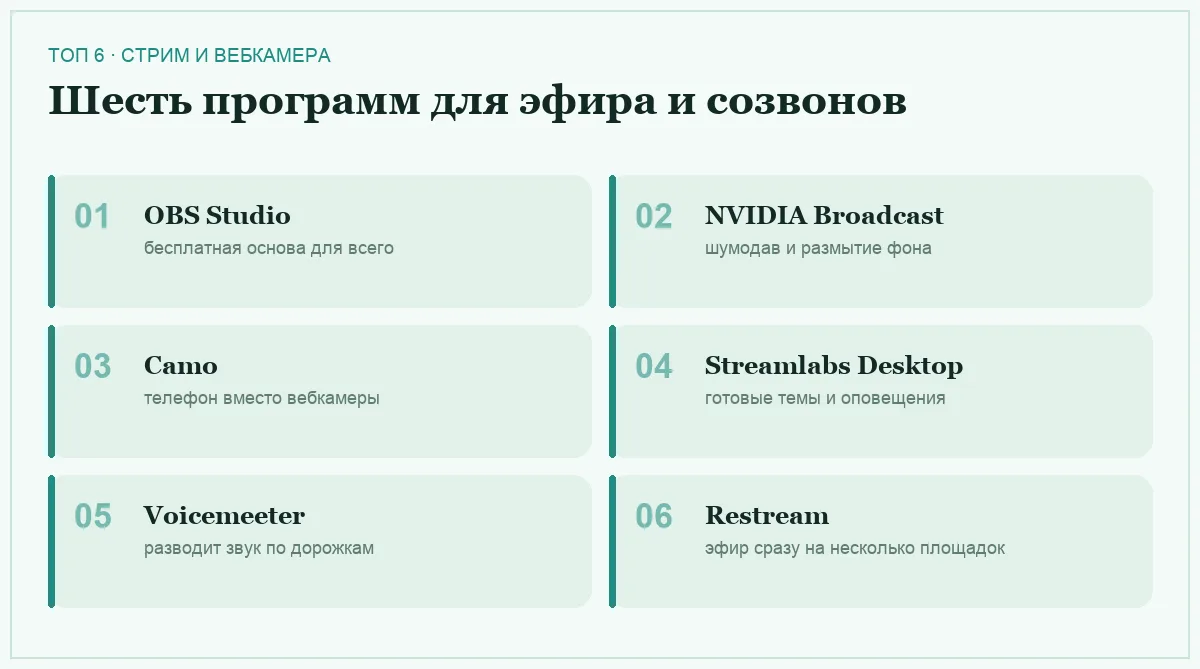
Топ 6 программ для стрима и вебкамеры
OBS Studio
бесплатная основа, с которой начинают все
Открытый код, никакой оплаты, работает на Windows, Mac и Linux. Логика простая: есть сцены, в каждой набор источников — камера, экран, окно программы, картинка, текст, — и между сценами вы переключаетесь одной клавишей. Отсюда и берутся все эти заставки «скоро начнём» и переходы на игру.
Главная недооценённая функция. Виртуальная камера. Программа отдаёт собранную картинку как обычную вебкамеру, и её видят приложения для видеозвонков. Так на созвоне появляются подписи, схемы и переключение между камерой и экраном без всяких дополнительных сервисов.
Чем платим за бесплатность. Временем. Настройка кодировщика, битрейта и разрешения требует понимания, что происходит, а ошибки вылезают неочевидно: пропущенные кадры, рассыпающаяся картинка при движении, рассинхрон звука. Зато обучающих материалов на любой вопрос столько, что искать долго не придётся.
- Полностью бесплатно, открытый код, все системы
- Сцены, источники и виртуальная камера для созвонов
- Одновременная запись и вещание
- Огромное сообщество и дополнения на любой случай
- Первая настройка занимает вечер
- Ошибки в настройках вылезают невнятными симптомами
- Нет встроенных оповещений о подписчиках и донатах
- Интерфейс сухой и не объясняет сам себя
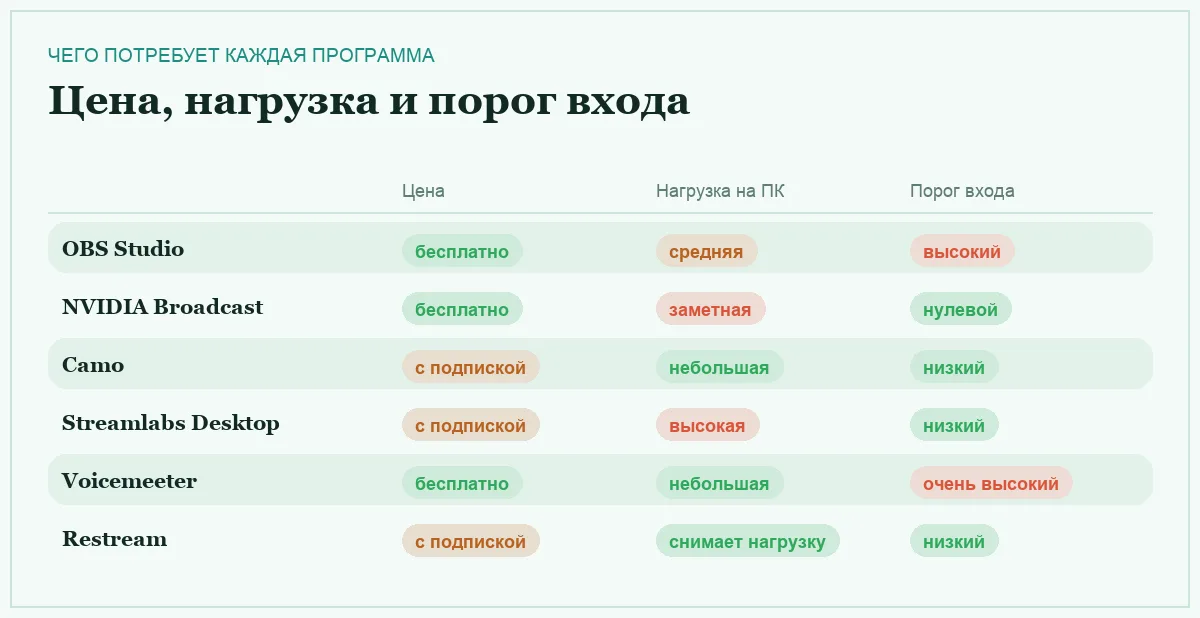
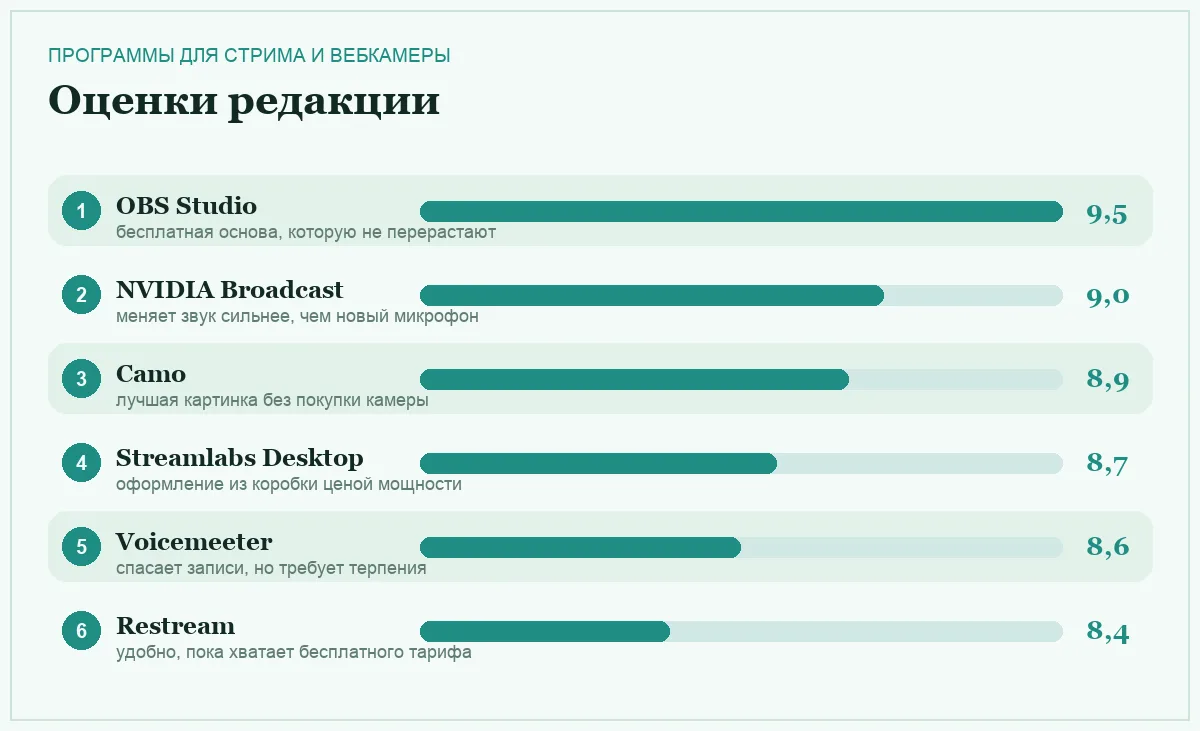
бесплатно · оценка 9,5
NVIDIA Broadcast
шумодав и размытие фона за счёт видеокарты
Программа делает три вещи: убирает шум из микрофона, размывает или заменяет фон без зелёного полотна и удерживает лицо в кадре при движении. Работает всё это на вычислительных блоках видеокарты, поэтому качество шумоподавления заметно выше, чем у обычных фильтров.
Насколько это заметно. Механическая клавиатура, гудящий кулер и шум с улицы пропадают почти полностью, а голос при этом не превращается в робота. Для созвонов из шумной комнаты эффект сильнее, чем от смены микрофона.
Главное ограничение. Нужна видеокарта NVIDIA подходящего поколения — на встроенной графике или на старой карте программа просто не запустится. У других производителей есть свои похожие решения, но набор функций там скромнее. И ресурсы всё это ест: в тяжёлой игре одновременно со стримом разница ощущается.
- Бесплатно при наличии подходящей видеокарты
- Лучшее шумоподавление из доступного домашним пользователям
- Размытие фона без зелёного полотна
- Работает с любой программой как обычное устройство
- Только для видеокарт NVIDIA определённых поколений
- Отнимает ресурсы у игры
- На границах волос и очков видны артефакты
- Сильная обработка иногда съедает окончания слов
бесплатно · оценка 9,0
Camo и другие приложения «телефон как камера»
самый дешёвый способ получить хорошую картинку
Камера в среднем смартфоне лучше почти любой недорогой вебкамеры: крупнее матрица, светосильнее оптика, умнее обработка. Такие программы соединяют телефон с компьютером по проводу или сети и превращают его в обычную камеру, которую видят все приложения.
Что даёт платная версия. В бесплатном режиме обычно ограничены разрешение и настройки, а на картинке живёт водяной знак. Подписка снимает ограничения и добавляет ручное управление экспозицией, фокусом и кадрированием. Есть и полностью бесплатные аналоги вроде Iriun или DroidCam — они проще, но со своей задачей справляются.
Бытовые сложности. Телефон нужно на чём-то держать, он греется и садится, а по Wi-Fi картинка иногда подтормаживает — надёжнее провод. На технике Apple ту же задачу решает встроенная функция подключения айфона как камеры, и это бесплатно.
- Картинка заметно лучше недорогой вебкамеры
- Телефон у вас уже есть, покупать нечего
- Ручное управление фокусом и экспозицией в платной версии
- Есть бесплатные аналоги с базовым набором
- В бесплатном режиме водяной знак и ограничение качества
- Телефон греется и разряжается
- Нужен штатив или держатель
- По беспроводной связи возможны задержки
условно-бесплатная · оценка 8,9
Streamlabs Desktop
то же ядро, но с готовым оформлением
Программа выросла из того же движка, что и бесплатный лидер подборки, и добавила сверху то, чего новичку не хватает: готовые темы оформления, оповещения о подписчиках и донатах, чат прямо в окне, виджеты со счётчиками. Всё это работает из коробки, без поиска дополнений.
Кому подойдёт. Тем, кто начинает стримить и не хочет собирать оформление по частям. Мастер первого запуска задаёт вопросы про канал и железо и сам выставляет разумные настройки — это экономит тот самый вечер.
Что не нравится. Программа тяжелее и требовательнее к железу: на слабой машине разница с бесплатным вариантом заметна. Красивые темы и часть виджетов доступны по подписке, а интерфейс регулярно об этом напоминает. Плюс нужна учётная запись сервиса.
- Готовые темы, оповещения и виджеты сразу
- Мастер настройки для первого запуска
- Чат и статистика в одном окне
- Базовый набор бесплатен
- Заметно тяжелее бесплатного аналога
- Лучшее оформление и функции — по подписке
- Обязательная учётная запись
- Часть настроек спрятана глубже, чем в исходной программе
условно-бесплатная · оценка 8,7
Voicemeeter
пульт для звука, когда источников больше одного
Виртуальный микшер, который встаёт между программами и звуковой картой. Смысл в том, чтобы развести потоки: зритель слышит игру и ваш голос, а голосовой чат с друзьями — только вас; в записи голос и системный звук лежат на разных дорожках; музыка звучит у вас, но не идёт в эфир.
Зачем это нужно на практике. Раздельные дорожки при записи спасают материал: если звук игры оказался громче голоса, при монтаже это правится за минуту, а на одной общей дорожке — уже никак. Плюс встроенный шумодав и компрессор помогают, если подходящей видеокарты для предыдущей программы нет.
Честное предупреждение. Это самая недружелюбная программа подборки. Интерфейс выглядит как настоящий пульт, логика маршрутизации требует разбираться, а виртуальные устройства иногда слетают после обновления системы. Зато распространяется она бесплатно, по модели добровольной оплаты.
- Бесплатно, оплата по желанию
- Раздельные дорожки для записи и разные миксы для эфира
- Встроенные шумодав и обработка голоса
- Работает с любыми программами как обычное устройство
- Очень высокий порог входа
- Виртуальные устройства иногда конфликтуют с обновлениями
- Легко запутаться и потерять звук вообще
- Только для Windows
бесплатно · оценка 8,6
Restream
одна трансляция сразу на несколько площадок
Сервис-посредник: вы отдаёте поток ему, а он раздаёт его на выбранные площадки одновременно. Компьютер при этом кодирует видео один раз, а не пять, — для домашнего железа и небогатого канала это принципиально.
Приятный бонус. Сообщения из чатов всех площадок собираются в одно окно, и не приходится метаться между вкладками. Есть и встроенная студия в браузере — можно вещать вообще без установки программ, хотя возможностей там меньше.
Ограничения. Бесплатный режим ограничивает число площадок и качество, добавляет своё оформление, а платные тарифы оформляются подпиской, оплата которой из России сейчас требует ухищрений. Плюс любой посредник добавляет задержку — для общения с чатом в реальном времени это ощутимо.
- Вещание на несколько площадок без нагрузки на компьютер
- Чаты всех площадок в одном окне
- Есть студия прямо в браузере
- Базовый режим бесплатен
- Бесплатный тариф ограничен по качеству и числу площадок
- Подписка, оплата которой из России требует ухищрений
- Добавляет задержку к эфиру
- Зависимость от чужого сервиса прямо во время трансляции
условно-бесплатный · оценка 8,4
Что под какую задачу
| Задача | Чем решать | Цена | Что требуется |
|---|---|---|---|
| Стрим игры на площадку | OBS Studio | бесплатно | вечер на настройку |
| Стрим с готовым оформлением | Streamlabs Desktop | условно-бесплатно | запас мощности |
| Убрать шум и фон на созвоне | NVIDIA Broadcast | бесплатно | подходящая видеокарта |
| Хорошая картинка без вебкамеры | Camo или аналоги | условно-бесплатно | телефон и держатель |
| Развести звук по дорожкам | Voicemeeter | бесплатно | терпение |
| Вещать сразу везде | Restream | условно-бесплатно | стабильный канал |
Что настроить до первого эфира
Кодируйте видеокартой, а не процессором. В настройках кодировщика выберите аппаратный вариант от вашей видеокарты: качество почти то же, а процессор остаётся свободным для игры. Кодирование силами процессора имеет смысл только на очень мощной машине без нормальной видеокарты.
Не задирайте разрешение и битрейт. Стабильная картинка в среднем качестве выглядит лучше, чем высокое разрешение, которое рассыпается на движении. Ориентируйтесь на реальную скорость отдачи вашего интернета и оставляйте запас — она гуляет.
Сделайте тестовую запись. Запишите пять минут в тех же настройках и посмотрите: нет ли рассинхрона, не громче ли игра голоса, не мельтешит ли картинка. Проверять всё это в прямом эфире — плохая идея.
Пишите звук отдельными дорожками. Если планируете монтировать запись, разделите голос, игру и музыку. Это единственный способ спасти материал, в котором что-то оказалось слишком громким. Про инструменты для записи экрана у нас есть отдельная подборка.
Проверьте, что видно на экране. Уведомления мессенджеров, вкладки браузера и почта попадают в кадр вместе с рабочим столом. Перед эфиром стоит включить режим «не беспокоить» и закрыть лишнее.
Помните про музыку и чужой контент. Площадки автоматически распознают защищённые записи, и последствия бывают от глушения звука до ограничений на канал. Фоновая музыка берётся из библиотек, где это прямо разрешено.
Частые вопросы
Какое железо нужно для стрима?
Ключевой момент — аппаратный кодировщик в видеокарте: с ним стрим почти не мешает игре даже на среднем компьютере. Дальше по значимости идут память (шестнадцать гигабайт — комфортный минимум) и стабильная скорость отдачи интернета. Процессор становится важен только при кодировании его силами, а этот путь сегодня выбирают редко.
Покупать вебкамеру или хватит телефона?
Для начала хватит телефона: картинка со среднего смартфона обычно лучше, чем с недорогой вебкамеры. Отдельную камеру имеет смысл покупать, когда надоест каждый раз ставить телефон в держатель и следить за зарядом. И в любом случае свет перед лицом улучшит картинку сильнее, чем смена камеры.
Как убрать эхо и шум в комнате?
Сначала физика, потом программы: придвиньте микрофон ближе, уберите его от клавиатуры, повесьте на голые стены хоть что-то мягкое. Эхо возникает от пустых поверхностей, и шумодав его почти не лечит. Программное подавление хорошо убирает ровный фоновый гул, а вот с гулкой комнатой справляется плохо.
Можно ли использовать эти программы для обычных рабочих созвонов?
Да, и это недооценённый сценарий. Виртуальная камера отдаёт собранную картинку в любое приложение для звонков: можно показывать презентацию с собой в углу, переключаться между экраном и камерой и держать подпись с именем. Список самих приложений для звонков разбирали в материале про сервисы видеозвонков.
Итог
Начинайте с OBS Studio — она бесплатна, умеет всё необходимое и остаётся основой, даже когда вокруг появляются другие инструменты. Если хочется готового оформления и оповещений без сборки по частям, берите Streamlabs Desktop и держите в уме, что он требовательнее к железу.
Из остального по-настоящему меняют результат две вещи: NVIDIA Broadcast, если у вас подходящая видеокарта, и телефон вместо вебкамеры. А Voicemeeter ставьте только тогда, когда действительно понадобилось развести звук по дорожкам, — до этого момента он лишний.
Комментарии
0Будьте первым, кто ответит автору.