
Топ 6 программ для восстановления данных
Шансы вернуть удалённые файлы зависят не от программы, а от того, что вы сделаете в первые минуты. Шесть инструментов восстановления — и правила, без которых любой из них окажется бесполезен.
Первое, что нужно сделать при потере данных
Немедленно перестать писать на этот диск. Удаление файла не стирает его содержимое: система лишь помечает занятое место как свободное. Данные лежат там, пока поверх них не запишут что-то новое. Каждая минута работы с диском — это обновления, временные файлы, кеш браузера, которые методично затирают то, что вы собираетесь спасать.
Что это значит на практике. Если пропало на системном диске — выключите компьютер. Не «закройте программы», а выключите: фоновые процессы Windows пишут на диск постоянно. Дальше диск подключают вторым к другому компьютеру или через внешний адаптер и восстанавливают уже оттуда.
Программу для восстановления нельзя ставить на тот же диск. Установщик весит немало, и он вполне способен лечь ровно поверх ваших файлов. Используйте портативную версию с флешки или другой компьютер.
Восстанавливать только на другой носитель. Это правило нарушают чаще всего: программа находит файлы, человек радостно сохраняет их на тот же диск — и в процессе затирает всё, что не успело восстановиться. Нужен второй диск или флешка достаточного объёма.
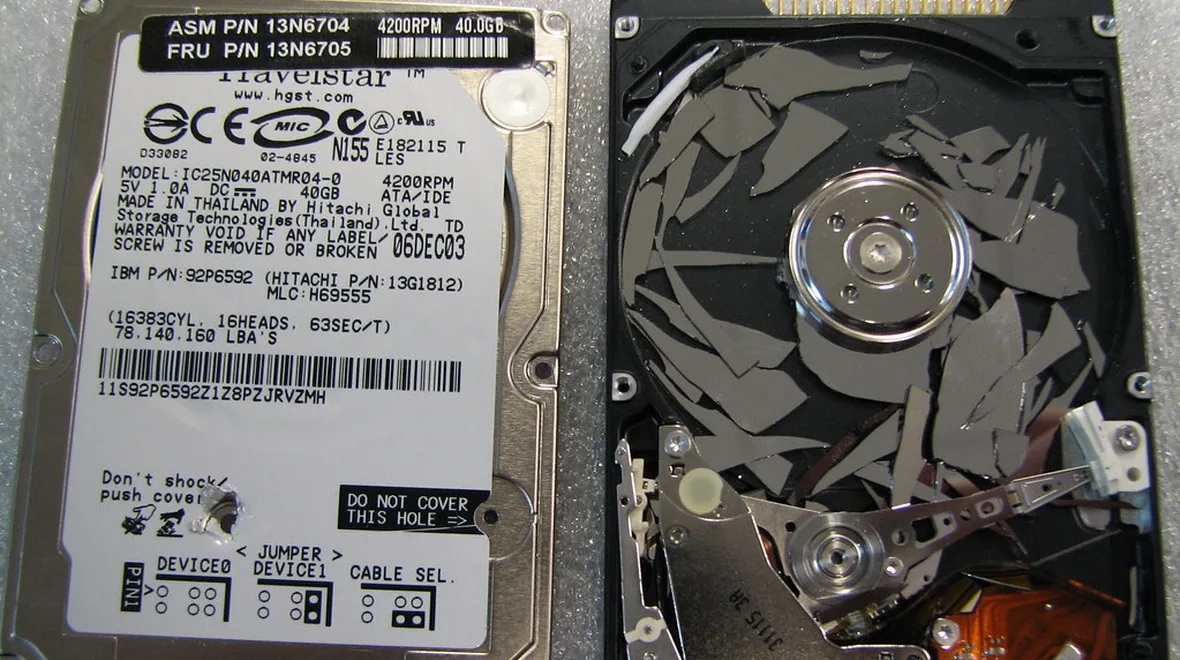
Если диск щёлкает, скрипит или не определяется — это физическая неисправность, и программы тут не помогут, а многочасовое сканирование может добить умирающий накопитель окончательно. Такие случаи — только в сервис, и чем меньше попыток было до него, тем выше шансы.
Как выбирать программу
Все программы делают примерно одно и то же двумя способами. Первый — читают служебные записи файловой системы и восстанавливают файлы вместе с именами и папками. Работает, когда структура диска цела: случайное удаление, очищенная корзина.
Второй способ — сканирование по сигнатурам: программа игнорирует файловую систему и ищет на диске характерные начала файлов. Так вытаскивают данные с отформатированного или повреждённого раздела, но имена и структура папок теряются — на выходе получается гора файлов с номерами вместо названий.
Отсюда практический вывод: для простых случаев подойдёт любая программа, включая бесплатную, а платить есть смысл, когда раздел повреждён, потерян или диск начал сыпаться.
Топ 6 программ для восстановления данных
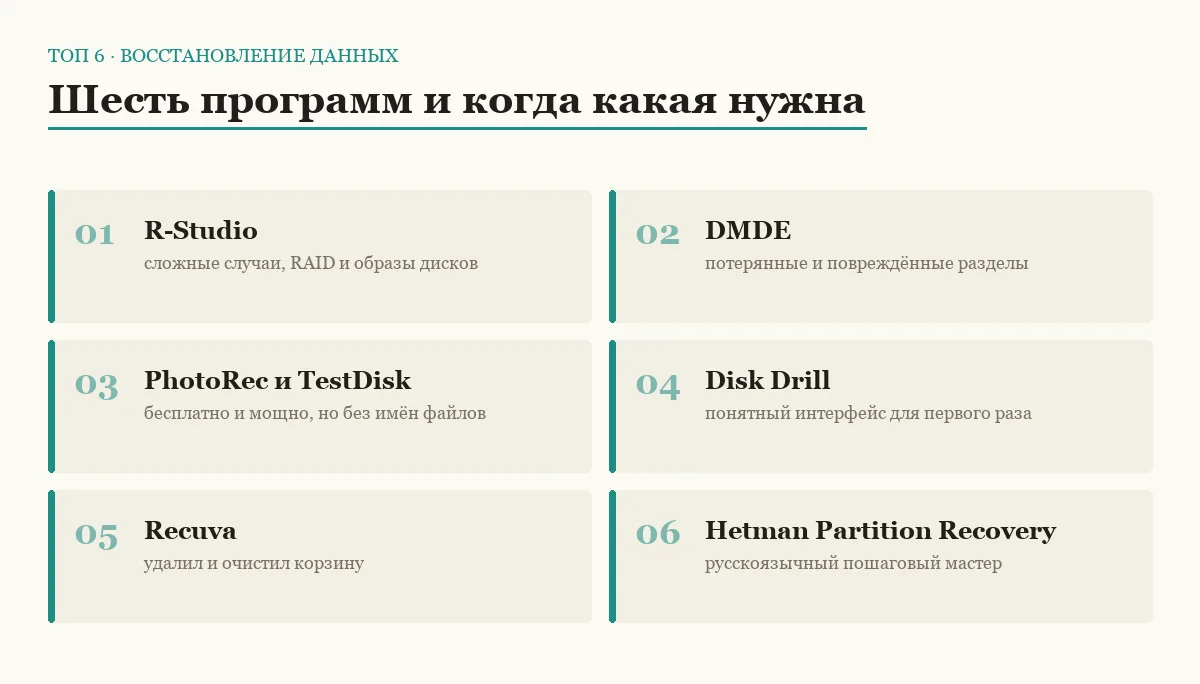
R-Studio
профессиональный инструмент для сложных случаев
То, чем пользуются в сервисах. Работает с большинством файловых систем, собирает рассыпавшиеся массивы RAID, умеет восстанавливать по сети и, что важнее всего, делает посекторный образ диска, чтобы дальше работать с копией, а не с оригиналом.
Почему образ так важен. Если накопитель уже нездоров, каждое сканирование — риск, что он умрёт окончательно. Снятый образ позволяет мучить копию сколько угодно, а оригинал убрать в сторону. Ни одна бесплатная программа этого удобно не делает.
Кому не подойдёт. Человеку, который хочет вернуть один случайно удалённый документ. Интерфейс перегружен параметрами, названия пунктов рассчитаны на понимающего, и неопытный пользователь скорее навредит, чем поможет.
- Справляется там, где остальные показывают пустой список
- Снимает образ диска и работает с копией
- Поддерживает RAID и сетевое восстановление
- Дорогая лицензия
- Интерфейс требует понимания, что вы делаете
- Избыточна для бытовых случаев
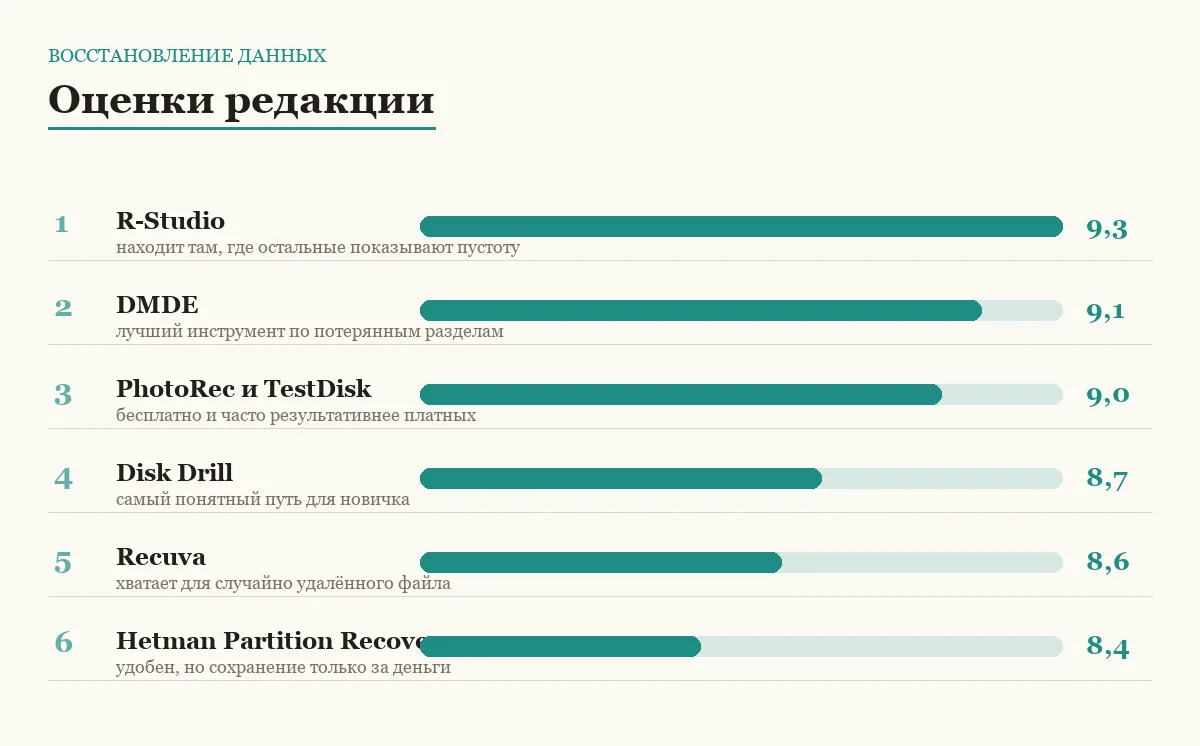
платная, есть демо-режим · оценка 9,3
DMDE
сильнее всех на потерянных и повреждённых разделах
Компактная программа, которая специализируется на разделах: находит потерянные, чинит структуру, показывает содержимое диска на низком уровне. Если после сбоя раздел перестал определяться или система предлагает его отформатировать, начинать разумно отсюда.
Что даёт бесплатная редакция. Полное сканирование и просмотр найденного, а восстановление — с ограничениями. Этого хватает, чтобы понять главное: есть ли вообще что спасать. Платная лицензия при этом заметно доступнее профессиональных пакетов.
Оборотная сторона. Интерфейс аскетичный и говорит с вами на языке секторов и таблиц разделов. Встроенный дисковый редактор в неумелых руках — прямой способ окончательно испортить диск, так что без понимания туда лучше не заходить.
- Отлично находит потерянные разделы
- Бесплатная редакция позволяет оценить шансы
- Работает в Windows, Linux и macOS
- Интерфейс недружелюбен к новичку
- В бесплатной версии сохранение ограничено
- Дисковый редактор опасен без подготовки
есть бесплатная редакция · оценка 9,1
PhotoRec и TestDisk
бесплатно, мощно и совершенно неудобно
Пара программ с открытым кодом, которые ставятся одним комплектом. TestDisk чинит таблицу разделов и возвращает к жизни разделы, которые перестали определяться. PhotoRec игнорирует файловую систему целиком и вытаскивает файлы по сигнатурам — там, где остальные уже сдались.
Главная особенность. PhotoRec не восстанавливает имена файлов и структуру папок: на выходе вы получаете тысячи файлов с номерами, разложенных по типам. Разбирать это придётся вручную, зато процент спасённого часто выше, чем у красивых платных программ.
Порог входа. Интерфейс текстовый, управление стрелками, никаких кнопок и мастеров. Инструкция обязательна, зато программа полностью бесплатна, работает на любой системе и не просит денег в момент, когда файлы уже найдены.
- Полностью бесплатны, с открытым кодом
- Часто находят больше платных программ
- Работают в Windows, Linux и macOS
- Имена файлов и папки теряются
- Текстовый интерфейс отпугивает
- Разбор результатов занимает часы
бесплатно, открытый код · оценка 9,0
Disk Drill
понятный интерфейс для тех, кто делает это впервые
Пожалуй, самая аккуратная программа из всех по подаче: выбрали диск, нажали кнопку, посмотрели список найденного с превью. Есть версии для Windows и macOS, работает с внешними дисками, флешками и картами памяти.
Полезная мелочь. Умеет снимать образ диска и сканировать уже его — редкая функция для программы такого уровня, и именно она отличает грамотный подход от азартного тыканья в живой накопитель.
Как устроена бесплатность. Просканировать и посмотреть, что нашлось, можно без денег, а сохранение бесплатно доступно в пределах небольшого объёма. Дальше нужна лицензия — и об этом вы узнаёте ровно в тот момент, когда уже увидели свои файлы в списке.
- Самый понятный интерфейс в подборке
- Превью найденных файлов до восстановления
- Есть создание образа диска
- Бесплатно сохраняется лишь небольшой объём
- На сложных повреждениях слабее профессиональных программ
- Настойчиво предлагает купить лицензию
бесплатно с ограничением объёма · оценка 8,7
Recuva
для простого случая «удалил и очистил корзину»
Старая, простая и бесплатная программа под Windows с пошаговым мастером: выбираете тип файлов, место, где они лежали, и получаете список с цветовой отметкой шансов на восстановление. Для случайно удалённого документа или фотографий с флешки этого достаточно.
Важное преимущество. Есть портативная версия, которая запускается с флешки и ничего не устанавливает на пострадавший диск. В сценарии восстановления это принципиально: чем меньше записи, тем выше шансы.
Где заканчиваются её силы. На отформатированных, повреждённых и потерянных разделах результат заметно слабее, чем у специализированных программ. Программа давно почти не развивается, а её установщик по традиции предлагает поставить заодно ещё пару продуктов — от них стоит отказаться.
- Бесплатна и проста настолько, что разберётся любой
- Портативная версия работает с флешки
- Показывает оценку шансов по каждому файлу
- Только Windows
- Со сложными случаями почти не справляется
- Установщик подсовывает дополнительные программы
бесплатно, есть платная версия · оценка 8,6
Hetman Partition Recovery
русскоязычный мастер для тех, кого пугает английский интерфейс
Программа ведёт за руку: пошаговый мастер на русском, понятные формулировки, предпросмотр найденных документов и фотографий прямо в окне. Для человека, который открывает такую программу первый и последний раз в жизни, это ощутимо снижает стресс.
Что она реально умеет. Восстановление после удаления, форматирования и сбоев файловой системы, работа с внешними дисками и картами памяти. По результатам она в середине списка: сложные случаи чаще вытягивают DMDE и R-Studio.
Про деньги. Просканировать и увидеть найденное можно бесплатно, а сохранить файлы — только после покупки лицензии. Схема честная, но узнаёте вы о ней в самый неподходящий момент, поэтому проверьте бесплатные варианты до того, как решите платить.
- Полностью русскоязычный пошаговый мастер
- Предпросмотр найденных файлов
- Понятен человеку без технического опыта
- Сохранение результата только после покупки
- На сложных повреждениях уступает специализированным программам
- Только Windows
платная, сканирование бесплатно · оценка 8,4
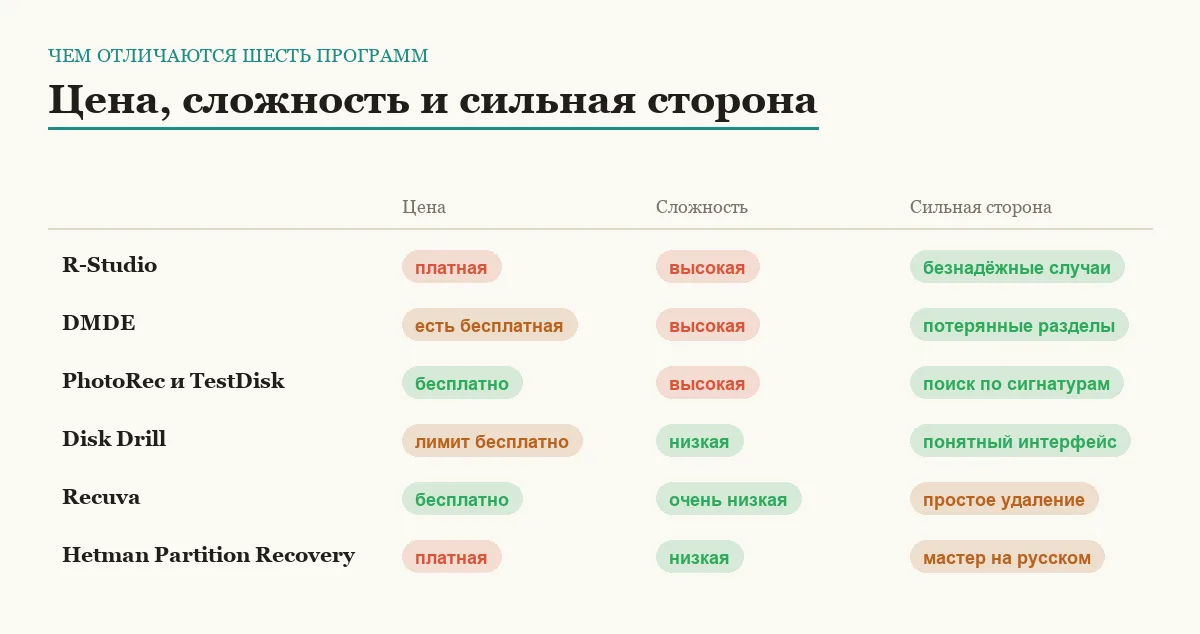
Сравнение по главному
| Программа | Цена | Сложность | Когда брать |
|---|---|---|---|
| R-Studio | платная | высокая | сложные случаи и RAID |
| DMDE | есть бесплатная редакция | высокая | потерянный раздел |
| PhotoRec и TestDisk | бесплатно | высокая | когда не помогло ничего |
| Disk Drill | лимит бесплатно | низкая | первый опыт восстановления |
| Recuva | бесплатно | очень низкая | случайное удаление |
| Hetman Partition Recovery | платная | низкая | нужен русский мастер |
Порядок действий при потере данных
Шаг первый. Прекратите пользоваться диском. Пропало на системном — выключите компьютер, а не сворачивайте окна.
Шаг второй. Оцените, что случилось. Файл удалён по ошибке — шансы высокие. Раздел отформатирован — средние. Диск издаёт нехарактерные звуки или не определяется — программы вам не помогут, нужен сервис.
Шаг третий. Подготовьте место: второй диск или флешку, куда будете сохранять. По объёму — не меньше того, что рассчитываете вернуть.
Шаг четвёртый. Начните с бесплатного: Recuva для простого случая, DMDE или PhotoRec для сложного. Убедитесь, что файлы вообще находятся, и только потом думайте о покупке лицензии.
Шаг пятый. Если диск подозрительный, сначала снимите с него образ и работайте с образом. Это лишний час времени и минус один способ потерять всё окончательно.
Шаг шестой. Когда данные вернутся — сразу настройте резервное копирование. Все, кто читает такие статьи, приходят к этому выводу одинаково, просто по-разному дорогой ценой.
Частые вопросы
Почему нельзя восстанавливать файлы на тот же диск?
Потому что удалённые файлы физически лежат на свободном месте диска, и запись восстановленного идёт ровно туда же. Вы затираете одни файлы, пока спасаете другие, и часто теряете больше, чем возвращаете. Правило простое: источник и приёмник — всегда разные носители.
Можно ли восстановить данные с SSD?
Шансы заметно ниже, чем на обычном жёстком диске. Современные накопители используют механизм очистки, при котором контроллер стирает содержимое удалённых блоков самостоятельно и довольно быстро — восстанавливать оказывается уже нечего. Если файлы на SSD критичны, единственная надёжная защита — резервная копия, а не надежда на программы.
Диск не определяется или щёлкает — что делать?
Выключить и не включать. Щелчки, скрип и исчезновение диска из системы означают неисправность механики или электроники, а не программную проблему. Каждая новая попытка сканирования увеличивает повреждения поверхности. Здесь помогает только сервис с чистой зоной, и стоит это существенно дороже любой лицензии.
Файлы восстановились, но не открываются — почему?
Значит, часть фрагментов уже была затёрта, а программа собрала файл из того, что нашла. Особенно часто так бывает с видео и большими документами: они лежат на диске кусками. Иногда помогает повторное сканирование другой программой — разные алгоритмы собирают фрагменты по-разному, и результат может отличаться.
Итог
Для бытового случая — удалили, очистили корзину, спохватились — начинайте с Recuva или Disk Drill: бесплатно, просто и в большинстве случаев достаточно. Если раздел потерян или отформатирован, переходите к DMDE, а когда не помогло и это — к PhotoRec, который вытаскивает файлы даже без файловой системы, пусть и без имён.
Но главное правило звучит скучнее любого рейтинга: исход решают первые минуты. Перестаньте писать на диск, восстанавливайте на другой носитель, а после того как всё закончится, потратьте вечер на защиту своих данных. Второй раз этот вечер обойдётся дороже.
Комментарии
0Будьте первым, кто ответит автору.