
Топ 6 редакторов кода для Mac в 2026 году
Шесть редакторов и сред разработки, в которых реально пишут код на Mac. Разбираем, кому нужен тяжёлый комбайн, кому хватит быстрого редактора и где начинаются особенности именно маковской работы.
Редактор, среда разработки и что выбирают на самом деле
Спор «редактор или IDE» давно перестал быть спором о функциях. Современный редактор с набором расширений умеет почти всё, что умеет среда разработки: подсказки по типам, переход к определению, отладчик, работа с репозиторием. Разница осталась в другом — в том, сколько всего работает сразу после установки и сколько придётся собирать руками. Среда разработки приходит с готовым мнением о вашем проекте, редактор — с пустым листом.
На Mac к этому добавляется своя специфика. Во-первых, часть задач нельзя решить ничем, кроме Xcode: сборка под iOS и macOS, подпись приложения, симулятор устройства. Во-вторых, у маковских разработчиков исторически есть выбор из программ, написанных именно под систему, а не портированных: они ведут себя правильно с жестами трекпада, вкладками, полноэкранным режимом и выглядят на своём месте. В-третьих, ноутбук — это батарея, и тяжёлая среда разработки съедает её заметно быстрее лёгкого редактора.
Про производительность стоит сказать честно. Ощущение «летает» зависит не только от программы, но и от объёма оперативной памяти и от того, сколько индексов строится в фоне. Тяжёлая среда на большом проекте будет думать при первом открытии в любом случае, а редактор на голом тексте останется быстрым даже на скромной машине. Нативную сборку под свой процессор стоит проверить на странице загрузки — там обычно прямо указано, какой файл под какой Mac.
И последнее, о чём забывают при выборе: перенос настроек. Если вы меняете машину раз в пару лет, важно, чтобы конфигурация уезжала с вами. Одни программы синхронизируют настройки через учётную запись, другие складывают всё в файлы, которые кладутся в репозиторий. Это скучный критерий, который в реальности экономит целый вечер.
Топ 6 редакторов кода для Mac
Visual Studio Code
выбор по умолчанию почти для любого языка
VS Code стал стандартом не потому, что он лучший в каждой отдельной задаче, а потому что он приемлемо хорош во всех. Подсветка и подсказки для десятков языков, отладчик, встроенный терминал, панель работы с репозиторием, а главное — каталог расширений, где найдётся дополнение почти под любой инструмент, который вы используете.
Что важно на Mac. Программа собрана на веб-технологиях, и это чувствуется: она держит несколько сотен мегабайт памяти в покое и заметно расходует батарею при активной работе с большими проектами. Взамен вы получаете одинаковое поведение на всех системах — если рабочий сервер под Linux, а ноутбук маковский, привычки не ломаются.
Про расширения. Тут же прячется главная ловушка: два десятка установленных дополнений превращают быстрый редактор в медленный. Раз в полгода имеет смысл заходить в список и выключать то, чем вы не пользовались, — эффект заметен сразу. Полезный набор для ежедневной работы разобран в отдельном материале про расширения VS Code.
- Огромный каталог расширений под любые языки и инструменты
- Настройки и список дополнений синхронизируются через учётную запись
- Одинаково работает на Mac, Windows и Linux
- Бесплатен, обновляется часто
- Ощутимо расходует память и батарею ноутбука
- Интерфейс не маковский, а свой собственный
- Собранная из расширений конфигурация со временем разъезжается
- Распространяется мимо App Store
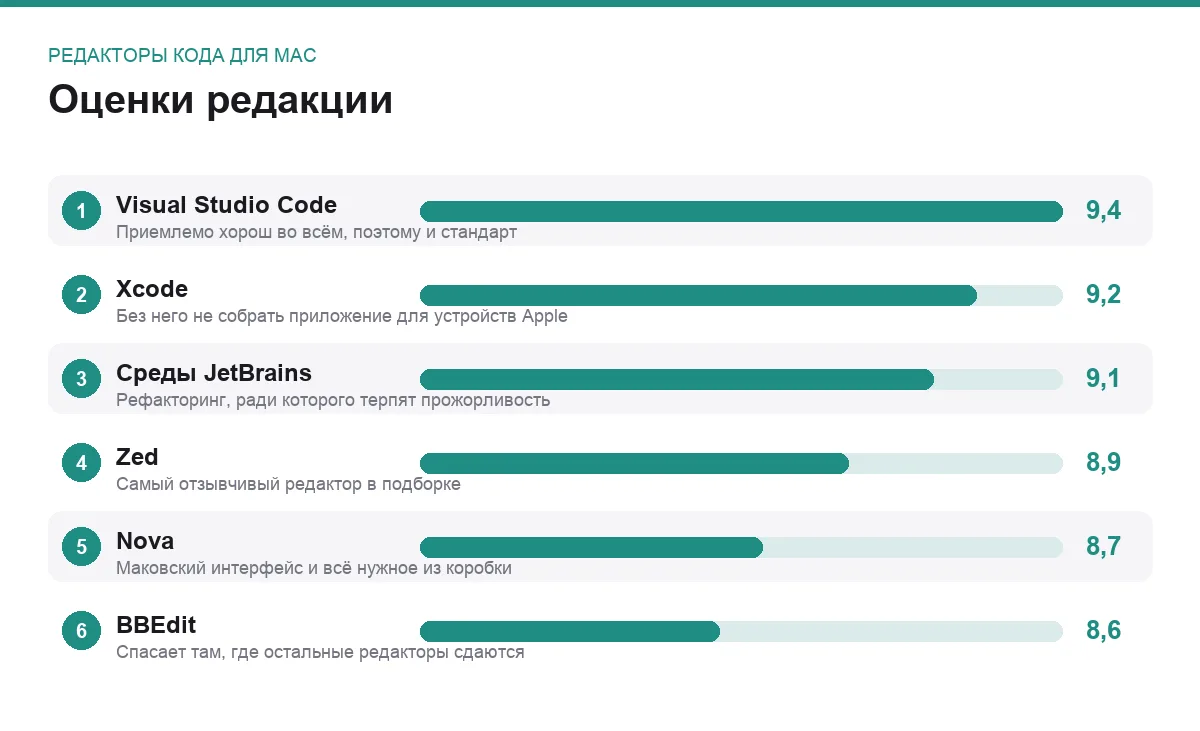
бесплатно · оценка 9,4
Xcode
безальтернативная среда для приложений под устройства Apple
Если вы делаете приложение для iPhone, iPad или самого Mac, вопрос выбора не стоит: собрать, подписать и отправить в App Store можно только через инструменты Apple. Xcode приносит с собой симулятор устройств, средства профилирования, редактор интерфейсов и предпросмотр экранов прямо во время правки кода. Ставится он из App Store и обновляется вместе с остальными программами.
Чего ждать от него как от редактора. Работа со Swift здесь ожидаемо лучшая: подсказки понимают язык глубоко, ошибки объясняются человеческим языком. А вот для всего остального Xcode неудобен — как обычный редактор текста или среда для веб-разработки он проигрывает любому конкуренту из списка.
Про место на диске и скорость. Это самая тяжёлая программа в подборке. Сам пакет большой, а к нему добавляются симуляторы, промежуточные данные сборок и архивы, которые растут месяцами. На ноутбуке с небольшим накопителем за этим приходится следить отдельно, иначе однажды место закончится в самый неподходящий момент.
- Единственный способ собрать и подписать приложение для устройств Apple
- Симулятор, профилировщик и предпросмотр интерфейсов в комплекте
- Лучшая в мире поддержка Swift и системных фреймворков
- Бесплатен и ставится прямо из App Store
- Занимает много места, а служебные данные копятся сами по себе
- Тяжело стартует и заметно нагружает машину на больших проектах
- Для языков вне экосистемы Apple почти бесполезен
- Обновления крупные, и иногда их приходится ждать вместе с обновлением системы
бесплатно · оценка 9,2
Среды JetBrains
тяжёлая артиллерия: всё уже настроено за вас
IntelliJ IDEA, PyCharm, WebStorm, GoLand и остальные родственники — это один и тот же движок с разной начинкой под конкретный язык. Главный аргумент в их пользу: рефакторинг. Переименовать сущность по всему проекту, вытащить кусок в отдельный метод, найти все места использования не текстовым поиском, а по смыслу — здесь это работает надёжнее, чем где-либо ещё.
Что получаете без настройки. Отладчик, клиент базы данных, работа с репозиторием, запуск тестов, инструменты для контейнеров — всё это внутри и связано между собой. Для командной работы над большим проектом на одном языке это экономит недели, которые иначе уйдут на сборку конфигурации из расширений.
Чем платите. Во-первых, ресурсами: индексация большого проекта заставляет вентиляторы работать, а память уходит гигабайтами. Во-вторых, деньгами — модель в основном подписочная, хотя у части продуктов есть бесплатный вариант для некоммерческого использования. Оплата зарубежных подписок из России — отдельная задача, и решать её приходится заранее.
- Лучший в отрасли автоматический рефакторинг
- Отладчик, база данных и тесты работают из коробки, без сборки конфигурации
- Глубокое понимание кода: подсказки учитывают структуру проекта, а не текст
- Единая логика во всех продуктах линейки
- Требовательны к памяти, на слабой машине думают долго
- Основная модель — подписка, оплата из России требует отдельного решения
- Интерфейс перегружен для тех, кто пишет на нескольких языках понемногу
- Первый запуск на большом проекте занимает ощутимое время
подписка, часть продуктов с бесплатным вариантом · оценка 9,1
Zed
быстрый редактор для тех, кого раздражает задержка при наборе
Zed делает ставку на отзывчивость. Он написан не на веб-технологиях, отрисовывает интерфейс через видеокарту и открывается почти мгновенно. Разница заметна не в цифрах, а в ощущении: курсор успевает за руками, большой файл прокручивается без рывков, поиск по проекту отвечает сразу.
Совместная работа. Внутрь встроена возможность позвать коллегу прямо в свой проект и писать код вдвоём в одном буфере. Это не замена привычному ревью, но для разбора запутанного места или обучения новичка удобнее, чем демонстрация экрана.
Чего пока не хватает. Экосистема расширений младше и беднее, чем у VS Code, и под редкий инструмент дополнения может просто не быть. Часть возможностей, связанных с подсказками нейросети, работает через сервис и учётную запись — если проект закрытый, это стоит выяснить до того, как открывать в нём рабочий код.
- Реально быстрый: запуск, набор текста и поиск без задержек
- Аккуратный интерфейс, который не мешает работать
- Совместное редактирование прямо в редакторе
- Открытый код и живая разработка
- Расширений заметно меньше, чем у главного конкурента
- Часть функций завязана на облако и учётную запись
- Возможности отладки скромнее, чем у полноценных сред
- Под редкие языки и инструменты поддержки может не оказаться
бесплатно, платные облачные функции · оценка 8,9
Nova
редактор, написанный под Mac и ведущий себя как маковская программа
Nova сделана студией Panic, у которой за плечами два десятка лет маковского софта, и это видно в мелочах: жесты, вкладки, боковые панели, полноэкранный режим — всё ровно там, где ожидает рука. Внутри есть терминал, клиент для работы с удалённым сервером и синхронизация файлов, редактор стилей и предпросмотр — набор, заточенный скорее под веб-разработку, чем под тяжёлые серверные проекты.
Сильная сторона — цельность. Здесь не надо собирать рабочее место из десятка дополнений: расширения есть, но базовый сценарий закрыт из коробки, и всё выглядит частями одной программы, а не сборной солянкой.
Ограничения. Программа платная, с пробным периодом, и существует только на Mac — если половина команды сидит на других системах, общих настроек и рецептов не будет. Для языков за пределами веба поддержка скромнее, чем у сред разработки под конкретный стек.
- Полностью нативный интерфейс, аккуратный и предсказуемый
- Терминал, работа с сервером и предпросмотр встроены
- Быстро запускается и не съедает батарею на ровном месте
- Есть в App Store, обновляется вместе с остальными программами
- Платная лицензия, бесплатной редакции нет
- Только для Mac — общий конфиг с коллегами не соберёшь
- Для серверных языков и больших проектов возможностей меньше
- Каталог расширений небольшой
платно, есть пробный период · оценка 8,7
BBEdit
ветеран для работы с текстом, логами и файлами, которые ломают других
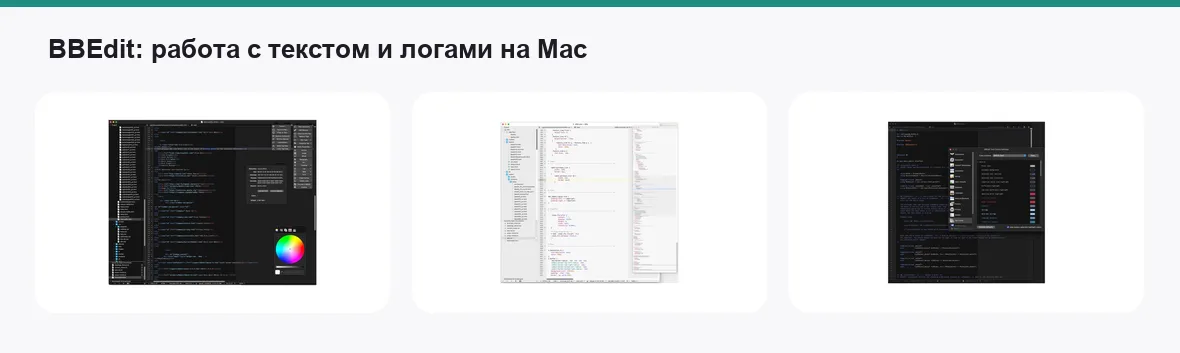
BBEdit — не среда разработки и не пытается ею быть. Это инструмент для текста в чистом виде: поиск и замена по регулярным выражениям сразу в тысяче файлов, сравнение версий, работа с огромными логами, которые современные редакторы открывают минутами или не открывают вовсе, чистка кодировок и переносов строк.
Где он незаменим. Разобрать выгрузку на несколько сотен мегабайт, привести к порядку чужой экспорт, массово переименовать что-то по шаблону, поправить конфиг на сервере через встроенный доступ по SFTP. В такие моменты выясняется, что универсальный редактор с расширениями тут проигрывает специализированному инструменту.
Как устроена оплата. Программа платная, но после окончания пробного периода она не превращается в тыкву: часть возможностей остаётся доступной бесплатно, и для эпизодических задач этого хватает. Интерфейс при этом честно консервативный — он выглядит как программа с большой историей, потому что ею и является.
- Открывает и обрабатывает файлы, на которых другие редакторы сдаются
- Мощнейший поиск и замена по регулярным выражениям во множестве файлов
- Сравнение файлов и работа с удалённым сервером внутри программы
- После пробного периода часть возможностей остаётся бесплатно
- Это редактор текста, а не среда разработки: отладчика и умного рефакторинга нет
- Интерфейс консервативный, современных удобств ждать не стоит
- Полная версия платная
- Только для Mac
платно, часть функций бесплатно · оценка 8,6
Сравнение по главному
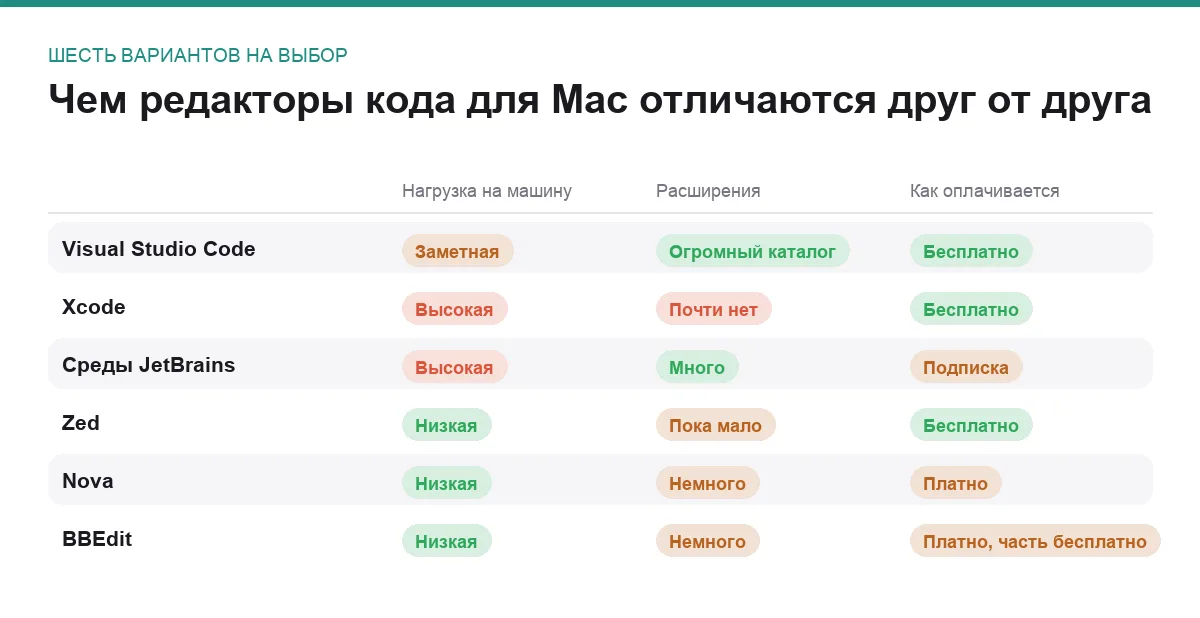
| Программа | Для чего берут | Слабое место |
|---|---|---|
| Visual Studio Code | Универсальная работа на любом языке | Память, батарея, разъезжающиеся расширения |
| Xcode | Приложения для iPhone, iPad и Mac | Вес, скорость и бесполезность вне экосистемы |
| Среды JetBrains | Большой проект на одном языке, рефакторинг | Требовательность к железу и подписка |
| Zed | Скорость набора и отклика | Мало расширений, облачные функции |
| Nova | Веб-разработка в маковском интерфейсе | Платная и только для Mac |
| BBEdit | Тексты, логи, массовые замены | Не среда разработки, интерфейс из прошлого |
Как выбрать под свою задачу
Если вы учитесь или пишете на разном. Ставьте VS Code и не усложняйте. Он закроет учебные задачи, скрипты, вёрстку и заодно даст привычку, которая пригодится на любой работе. Ограничьте себя десятком расширений — этого достаточно, а редактор останется быстрым.
Если ваш проект — приложение под iPhone или Mac. Xcode обязателен, но это не значит, что писать всё нужно в нём. Многие держат его для сборки, подписи и симулятора, а текст правят в другом редакторе. Заведите привычку раз в месяц смотреть, сколько места заняли служебные данные сборок.
Если проект большой и на одном языке. Среда JetBrains окупается на первом же серьёзном рефакторинге. Здесь важнее не редактор, а память: на машине со скромным объёмом оперативки удовольствие превратится в ожидание. Общая картина по классам инструментов есть в подборке про редакторы кода и среды разработки.
Про связки. Нормальная практика — держать два инструмента: тяжёлый для основного проекта и лёгкий для всего остального, от правки конфига до разбора чужого лога. Вторым обычно оказывается либо Zed, либо BBEdit, в зависимости от того, что вы чаще делаете — пишете код или разбираете текст.
Частые вопросы
Можно ли обойтись без Xcode, если я не пишу под iOS?
Само приложение — да, но отдельный набор инструментов командной строки от Apple всё равно понадобится: на него опираются многие сборщики и пакетные менеджеры. Ставится он отдельно и весит несравнимо меньше полной среды. Полный Xcode нужен, когда появляется задача собрать, подписать или отправить приложение для устройств Apple.
Хватит ли ноутбука со скромным объёмом памяти?
Для лёгких редакторов — вполне, они остаются отзывчивыми и на небольшой машине. Проблемы начинаются со средами разработки и большими проектами: индексация и фоновые процессы упираются в память, и система начинает активно использовать файл подкачки. Если выбора нет, берите редактор вместо среды и отключайте лишние расширения.
Как перенести настройки на новую машину?
Проще всего там, где настройки синхронизируются через учётную запись: вошли и получили привычное рабочее место. Второй рабочий способ — держать конфигурацию файлами в отдельном репозитории и разворачивать её на новой машине одной командой. Хуже всего с программами, где всё настраивается мышью: там придётся повторять шаги руками.
Стоит ли гнаться за редактором с нейросетью?
Подсказки действительно ускоряют рутину, но выбирать редактор только ради них не стоит: дополнения с похожими возможностями есть почти для всех программ из списка. Важнее другое — понимать, какой код уходит на сторону сервиса. Для закрытых проектов это решается не личным желанием, а правилами компании, и выяснить их лучше до установки.
Итог
Если нужен один ответ, он такой: VS Code как рабочая лошадь и Xcode рядом, если вы связаны с устройствами Apple. Эта пара закрывает подавляющее большинство сценариев и не требует денег. Дальше идут уточнения по профилю: большой проект на одном языке — берите среду JetBrains, раздражает задержка при наборе — попробуйте Zed.
Отдельная рекомендация — не искать идеальную программу, а держать под рукой лёгкий инструмент для мелочей. Nova хороша, если вы цените маковский интерфейс, BBEdit — если регулярно разбираете тексты и логи. Обе окупаются не функциями из списка, а сэкономленным временем в те моменты, когда универсальный редактор буксует.
Комментарии
0Будьте первым, кто ответит автору.