
Лучшие расширения VS Code для ежедневной работы
VS Code из коробки — почти пустой редактор, и вся его польза собирается из расширений. Восемь штук, которые реально открываются каждый день, плюс честный разбор того, чем каждое расширение платит за свою пользу.
Как отбирались
Список составлен по одному признаку: расширение должно давать эффект в обычный рабочий день, а не в редком сценарии раз в квартал. Красивые темы, наборы иконок и всё, что меняет только внешний вид, сюда не попали — не потому что бесполезны, а потому что на скорость работы не влияют.
Каждое расширение — это цена. Запуск редактора становится чуть дольше, память расходуется, а обновление может сломать то, что работало вчера. Плюс любое расширение выполняется с вашими правами и видит содержимое открытых файлов, поэтому «поставлю на всякий случай» — плохая привычка.
Отдельно про официальность. В магазине легко нарваться на копию популярного расширения с похожим названием и другим издателем. Перед установкой стоит посмотреть на имя издателя и количество установок, а не только на название — подделки живут ровно за счёт того, что этого никто не делает.
Ещё нюанс: несколько официальных расширений Microsoft работают только в её собственных сборках. В форках редактора их либо нет, либо они отключены лицензией — это стоит выяснить до того, как вы построите на них рабочий процесс.
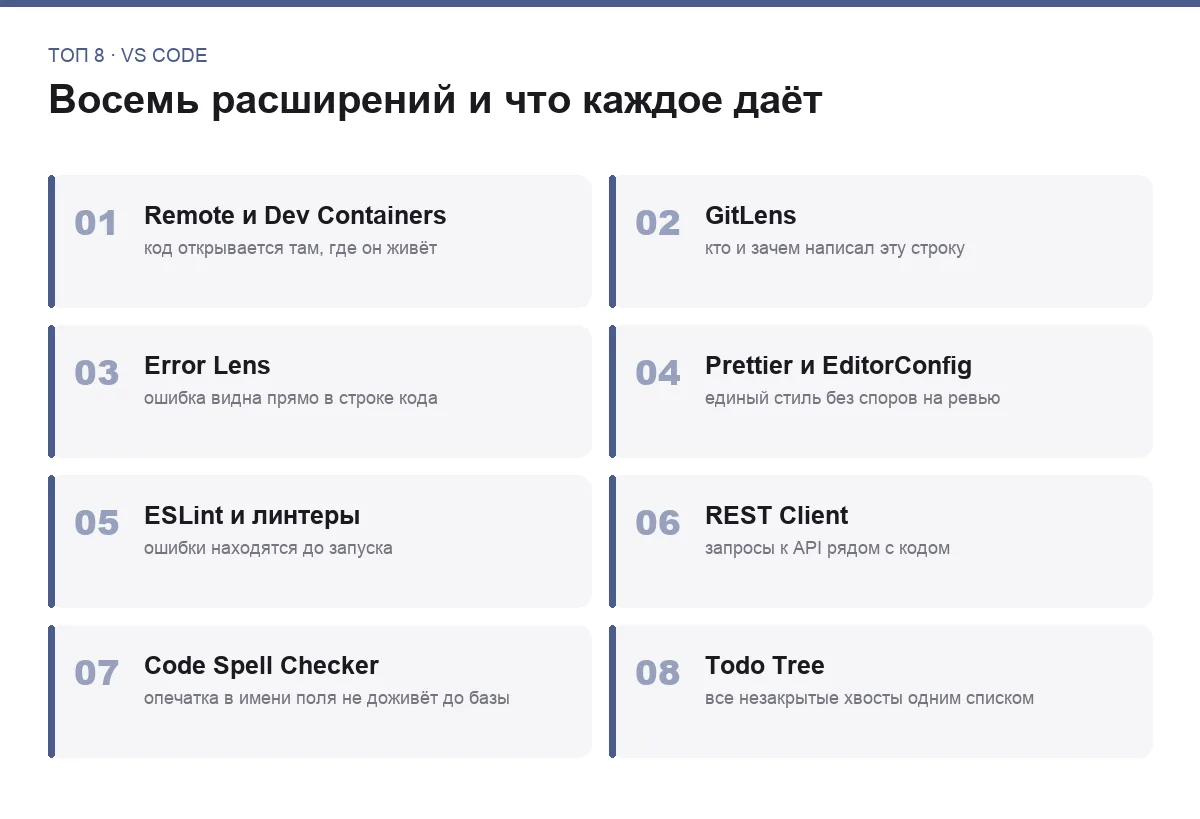
Топ 8 расширений
Remote — SSH, Dev Containers и WSL
набор, который меняет саму модель работы
Три родственных расширения от Microsoft позволяют открыть папку не на своей машине: на удалённом сервере по SSH, внутри контейнера или в подсистеме Windows для Linux. Редактор остаётся у вас, а языковой сервер, терминал, отладчик и сборка выполняются на той стороне — со всеми нужными зависимостями и правильной версией окружения.
Зачем это нужно на практике. Пропадает целый класс проблем «у меня на машине работает». Окружение описано в репозитории, новый человек в команде запускает проект в тот же день, а не воюет с установкой библиотек. Для правок на сервере тоже удобнее: вместо консольного редактора вы работаете в привычном интерфейсе с подсветкой и переходом к определению.
Где больно. Первый запуск контейнера долгий, а на слабой машине тяжёлый образ ощущается заметно. Работа по SSH упирается в качество канала: на нестабильной сети редактор регулярно теряет соединение и переподключается. И помните про ограничение сборок — в форках редактора эти расширения могут не работать.
- Одинаковое окружение у всех в команде, описанное в репозитории
- Правки на сервере в нормальном редакторе, а не в терминальном
- Тяжёлые задачи выполняются на удалённой машине, ноутбук не греется
- Первая сборка контейнера занимает много времени
- По SSH всё упирается в стабильность сети
- Доступно только в официальных сборках редактора
- Нужна привычка помнить, где именно выполняется команда в терминале
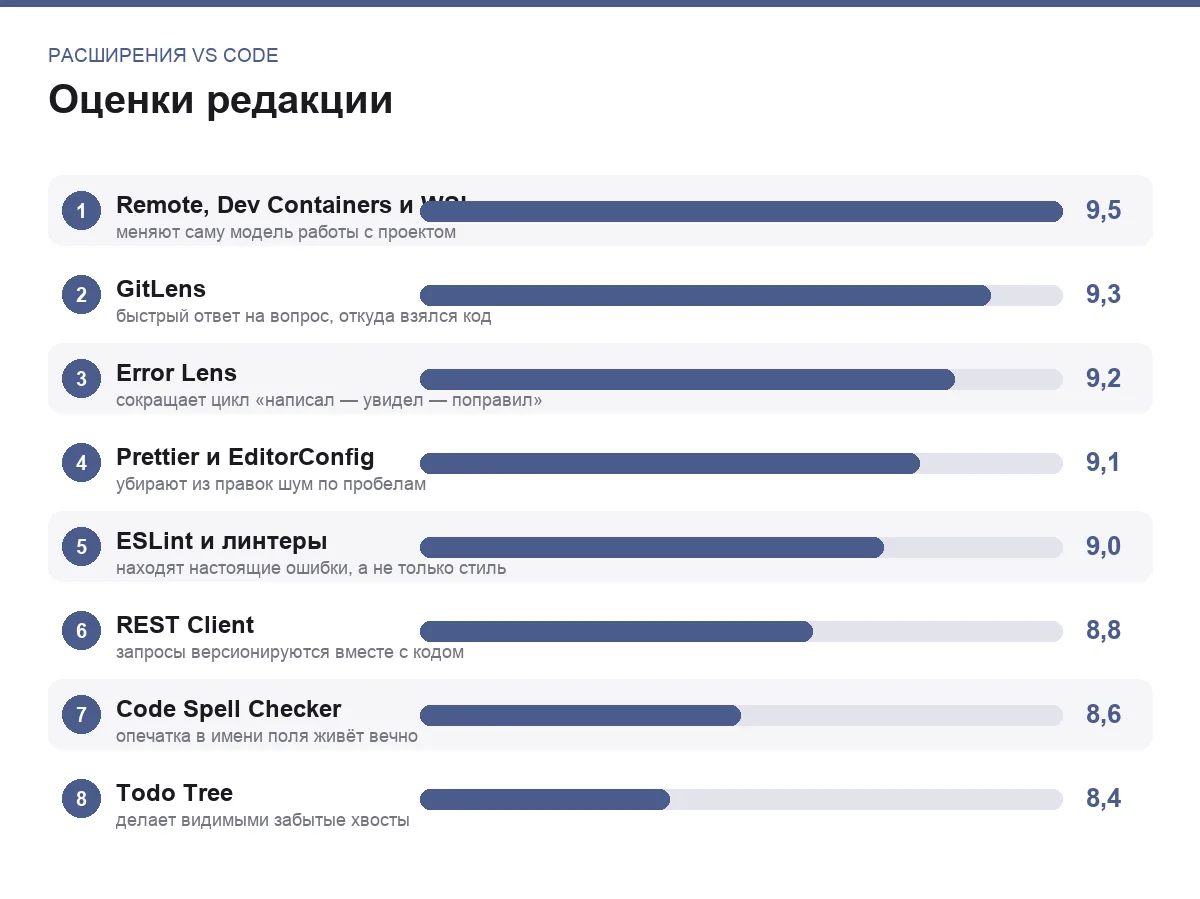
бесплатно · оценка 9,5
GitLens
отвечает на вопрос «кто и зачем это написал»
Показывает авторство прямо в строке, разворачивает историю файла, сравнивает ветки и позволяет прочитать сообщение коммита, не переключаясь в терминал. Основная ценность — не украшения, а быстрый ответ на вопрос, откуда взялась странная строка кода: обычно там оказывается коммит с внятным объяснением, почему сделано именно так.
Самая полезная функция. История конкретной строки. Когда непонятно, зачем нужна проверка, которая ломает вам задачу, вы за пару кликов доходите до правки, где эта проверка появилась, и до задачи, ради которой её добавляли. Это регулярно спасает от удаления «ненужного» кода, который на самом деле чинил редкий баг.
Про минусы. Из коробки расширение показывает слишком много: подписи в конце каждой строки быстро начинают мешать. Первым делом стоит выключить лишние подсказки и оставить одну-две действительно нужные. На больших репозиториях с длинной историей заметны задержки, а часть возможностей доступна только в платной версии — базовых бесплатных хватает почти всем.
- История строки и файла без выхода в терминал
- Быстро объясняет, откуда взялся непонятный код
- Бесплатной части хватает для повседневной работы
- Настройки по умолчанию визуально шумные
- Тормозит на репозиториях с большой историей
- Часть функций закрыта платной подпиской
- Не отменяет знания базовых команд git
бесплатно, есть платные функции · оценка 9,3
Error Lens
переносит ошибки из панели прямо в код
По умолчанию ошибки и предупреждения живут в отдельной панели и в виде подчёркиваний, ради текста которых нужно наводить мышь. Это расширение печатает текст проблемы прямо в конце строки и подсвечивает саму строку. Мелочь, которая заметно сокращает цикл «написал — увидел — поправил».
Почему это важнее, чем кажется. Большинство ошибок исправляется за секунды, если вы их видите сразу. Когда текст ошибки требует отдельного действия, часть проблем накапливается до момента сборки, и разбираться приходится уже пачкой. Особенно хорошо это работает в паре с типизированными языками, где проверка типов подсказывает почти мгновенно.
Что раздражает. На файле, где много предупреждений линтера, экран превращается в новогоднюю ёлку. Лечится настройкой: оставить показ ошибок, а информационные сообщения и подсказки отключить. Ещё длинные тексты обрезаются, если строка кода и так близка к краю экрана.
- Текст ошибки виден без наведения мыши
- Ошибки чинятся сразу, а не пачкой при сборке
- Настраивается по уровню серьёзности проблем
- При включённых подсказках линтера сильно шумит
- Длинные сообщения не помещаются в строку
- На широких мониторах текст уезжает далеко вправо от кода
бесплатно · оценка 9,2
Prettier и EditorConfig
закрывают споры о форматировании раз и навсегда
Пара, которая работает вместе: EditorConfig задаёт базовые вещи вроде отступов и переводов строк для любого редактора, а Prettier переформатирует код по единым правилам при сохранении. Смысл не в красоте, а в том, что различия в правках перестают состоять из перестановки пробелов, и на ревью видно только то, что действительно изменилось.
Как включать правильно. Конфигурация должна лежать в репозитории, а не в личных настройках: иначе у каждого своё форматирование, и первый же коллега перепишет весь файл под себя. Форматирование при сохранении включается в настройках рабочей области, и туда же стоит положить список рекомендованных расширений для проекта.
Честно про раздражение. Prettier намеренно даёт мало настроек, и часть его решений вам не понравится — спорить бесполезно, это и есть его идея. С линтером он может конфликтовать, если оба следят за стилем: правила стиля нужно отдать форматтеру, а линтеру оставить поиск ошибок. И версию форматтера полезно зафиксировать в проекте, иначе после обновления кто-то один переформатирует половину репозитория.
- Правки перестают состоять из шума по пробелам
- Одинаковый стиль у всех участников проекта
- EditorConfig работает и у тех, кто сидит в другом редакторе
- Часть решений форматтера изменить нельзя в принципе
- Конфликтует с линтером, если не разделить зоны ответственности
- Разные версии у разных людей приводят к огромным лишним правкам
- Первое применение к старому проекту делает историю грязной
бесплатно · оценка 9,1
ESLint и линтеры под ваш язык
ловят ошибки до запуска, а не в проде
Линтер разбирает код и указывает на подозрительные места: недостижимый код, забытую переменную, обещание без обработки ошибки, сравнение, которое всегда истинно. Для JavaScript и TypeScript это ESLint, у других языков свои инструменты со своими расширениями — логика везде одинаковая.
Главная польза не в стиле. Стиль закрывает форматтер, а линтер ловит настоящие ошибки — те, что компилируются, запускаются и падают только на конкретных данных. Часть правил умеет исправлять найденное автоматически, и это лучший способ навести порядок в старом коде без ручного перебора.
Чего ожидать. Работать он начнёт только после того, как в проекте появится конфигурация — расширение само по себе ничего не решает. На большом проекте проверка заметно нагружает редактор, а включение строгого набора правил на старой кодовой базе выдаёт сотни замечаний за раз. Разумный подход — включать правила порциями и чинить по одной категории, иначе всё закончится массовым отключением проверок.
- Находит реальные ошибки до запуска кода
- Часть замечаний исправляется автоматически
- Правила настраиваются под договорённости команды
- Без конфигурации в проекте бесполезен
- Заметно нагружает редактор на больших проектах
- На старом коде выдаёт лавину замечаний
- Настройка совместимости с форматтером требует времени
бесплатно · оценка 9,0
REST Client
запросы к API прямо из файла в репозитории
Позволяет описать HTTP-запрос обычным текстом в файле и выполнить его одним щелчком, получив ответ в соседней вкладке. Звучит скромно, но заменяет постоянные переключения в отдельное приложение и, главное, кладёт запросы туда же, где лежит код.
Почему это лучше отдельного клиента. Файл с запросами версионируется вместе с проектом: видно, как менялся интерфейс, и новому человеку не нужно просить экспорт чужой коллекции. Проверить эндпоинт после правки — три секунды, без поиска нужного запроса среди сотни сохранённых в другой программе.
Обязательная оговорка. Токены и пароли в такой файл попадать не должны: они утекут в репозиторий вместе с первым же коммитом. Выносите их в переменные окружения и в локальный файл, исключённый из индексации git. Хранить сами секреты удобно там же, где остальные пароли, — варианты разобраны в подборке менеджеров паролей.
- Запросы лежат в репозитории и версионируются с кодом
- Не нужно переключаться в отдельное приложение
- Файл запросов работает как живая документация к API
- Переменные окружения позволяют переключать стенды
- Слабее полноценных клиентов на сложных сценариях
- Легко случайно закоммитить токен
- Нет удобной работы с коллекциями и историей запросов
бесплатно · оценка 8,8
Code Spell Checker
ловит опечатки в именах, пока они не разъехались по проекту
Подчёркивает опечатки в названиях переменных, функций, ключах и комментариях, понимая при этом составные имена. Ошибка в имени поля живёт долго: код работает, а потом кто-то пишет правильный вариант, и появляется пара почти одинаковых сущностей, отличающихся одной буквой.
Где спасает чаще всего. В ключах структур данных и в названиях полей, которые уходят наружу — в базу, в API, в аналитику. Там опечатка становится вечной: переименовать поле, которым уже пользуются, дороже, чем жить с ошибкой в названии.
Что настроить сразу. Словарь проекта: без него расширение будет ругаться на все внутренние сокращения, названия библиотек и термины. Словарь кладётся в репозиторий и постепенно пополняется. Русский язык поддерживается отдельным словарём — если комментарии у вас на русском, его нужно ставить осознанно.
- Ловит опечатки до того, как они попадут в базу и в API
- Понимает составные имена в разных стилях записи
- Словарь проекта хранится в репозитории и общий для команды
- Без словаря шумит на каждом внутреннем сокращении
- Поддержка русского требует отдельной установки
- Не отличает опечатку от намеренного сокращения
бесплатно · оценка 8,6
Todo Tree
собирает оставленные в коде пометки в один список
Проходит по проекту и показывает деревом все пометки вида TODO и FIXME с переходом к нужной строке. Пока пометок десяток, польза сомнительная. Когда их сотня и они разбросаны по трём десяткам файлов, единственный способ увидеть картину целиком — как раз такой список.
Как пользоваться, чтобы был толк. Заведите привычку: пометка без имени и даты — мусор. Если рядом написано, кто и в связи с чем её оставил, через полгода понятно, актуально ли это. Ещё полезно завести отдельное слово для того, что нужно обязательно убрать перед выкладкой, — например, для временно отключённой проверки.
Правда о таких пометках. В большинстве проектов это кладбище: половина написана людьми, которые давно ушли, и относится к коду, которого уже нет. Расширение делает кладбище видимым, но само ничего не чинит: задачи, которые правда нужно сделать, должны жить в трекере.
- Показывает все незакрытые хвосты одним списком
- Ключевые слова и подсветка настраиваются под команду
- Помогает не забыть временные заглушки перед выкладкой
- На старом проекте показывает сотни неактуальных пометок
- Создаёт иллюзию, что задачи учтены, хотя их нет в трекере
- Первый проход по большому репозиторию заметно тормозит
бесплатно · оценка 8,4
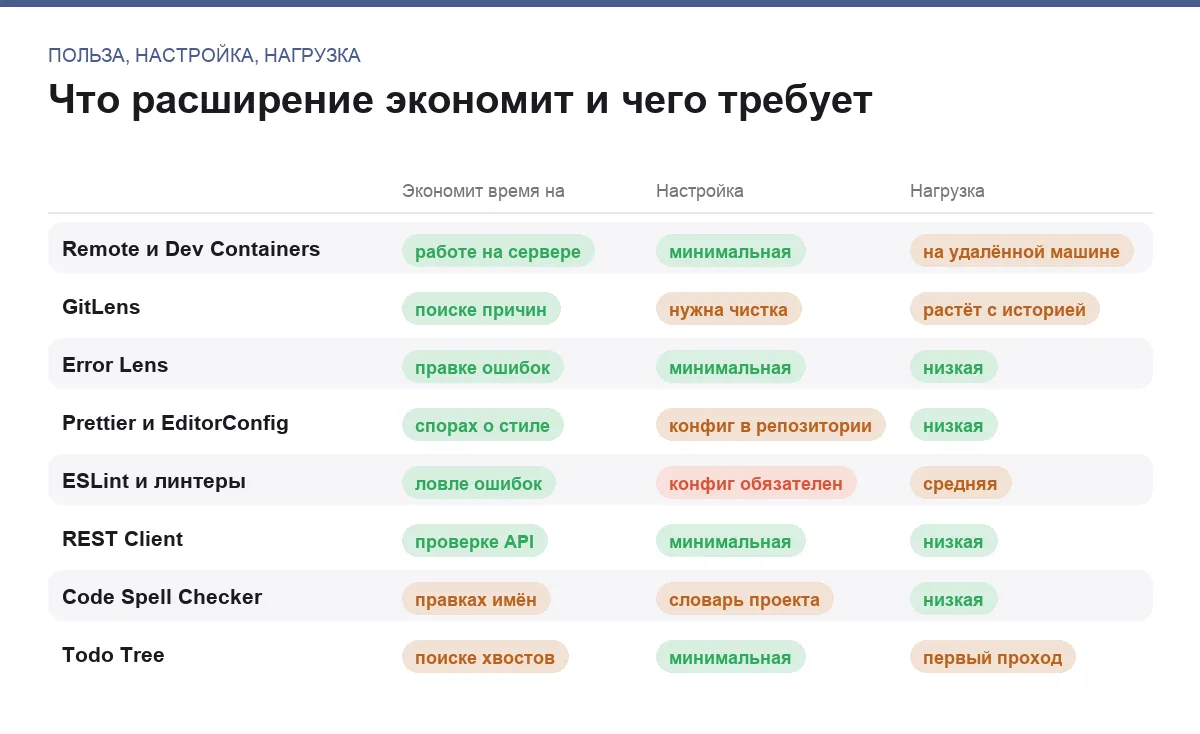
Сравнение по главному
| Расширение | Кому нужно | Что даёт | Главный минус |
|---|---|---|---|
| Remote и Dev Containers | всем, кто работает с серверами | единое окружение | только официальные сборки |
| GitLens | командам с историей | контекст правок | шум по умолчанию |
| Error Lens | всем | ошибки видны сразу | рябит на шумных файлах |
| Prettier и EditorConfig | командам | единый стиль | решения не обсуждаются |
| ESLint и линтеры | всем | ошибки до запуска | нужен конфиг и время |
| REST Client | бэкенду и интеграциям | запросы рядом с кодом | легко закоммитить токен |
| Code Spell Checker | всем | опечатки в именах | нужен словарь проекта |
| Todo Tree | проектам с долгой историей | видимость хвостов | превращается в кладбище |
Гигиена набора расширений
Профили вместо одной свалки. В редакторе есть профили: отдельный набор расширений и настроек под фронтенд, под серверную разработку, под заметки. Это лучший способ не держать три десятка расширений включёнными постоянно.
Отключайте, а не удаляйте. Любое расширение можно выключить для конкретной рабочей области. Инструмент под редкий язык незачем запускать в остальных проектах.
Проверяйте, кто тормозит. В палитре команд есть Developer: Show Running Extensions — она показывает время активации и нагрузку по каждому расширению. Виновник обычно один, и удивляет он регулярно. Если редактор ведёт себя странно, помогает встроенный поиск проблемного расширения перебором.
Рекомендации проекту, а не себе. Список нужных расширений кладётся в папку настроек репозитория, и новый человек получает предложение установить их при первом открытии проекта. Это заметно короче, чем инструкция в вики.
Права и издатель. Расширение видит открытые файлы и может ходить в сеть. Перед установкой посмотрите на издателя, количество установок и дату последнего обновления — та же гигиена, что и с расширениями браузера, где проблема ровно такая же.
Частые вопросы
Сколько расширений считается нормой?
Считать штуки бессмысленно, важно другое: сколько из них активируются при открытии проекта. Десяток лёгких безобиднее двух тяжёлых, запускающих собственные процессы. Ориентир — время запуска редактора: стало заметным, откройте список выполняющихся расширений и найдите виновника.
Насколько опасно ставить расширения?
Риск реальный: расширение выполняется с вашими правами, читает открытые файлы и может обращаться в сеть. Основная опасность не в известных проектах, а в подделках с похожими названиями и в захваченных заброшенных расширениях. Правило простое — смотреть на издателя, не ставить лишнего и на закрытом проекте согласовывать набор с командой.
Как перенести настройки на другую машину?
В редактор встроена синхронизация настроек через учётную запись — она переносит расширения, темы и конфигурацию. Альтернатива для тех, кто не хочет привязки к аккаунту: хранить файл настроек и список расширений в собственном репозитории. Второй вариант надёжнее, потому что вы видите, что именно синхронизируется.
Нужны ли расширения с ИИ?
На рутине они экономят реальное время: однотипные правки, черновик теста, разбор незнакомого куска кода. Но подсказки бывают уверенно неверными, особенно в незнакомом им контексте проекта, поэтому вывод приходится проверять целиком — а это тоже время. И помните, что содержимое файлов при этом уходит на сторонние серверы: на закрытом проекте такое ставят по согласованию, а не по собственному желанию.
Итог
Минимальный набор, который окупается почти в любом проекте: Error Lens, линтер под ваш язык, Prettier с EditorConfig и GitLens. Четыре расширения, пятнадцать минут настройки, эффект каждый день.
Дальше — по типу работы: Remote и Dev Containers, если код живёт не на вашей машине, REST Client, если вы постоянно дёргаете API. Всё остальное ставьте под задачу и не бойтесь удалять: набор расширений полезно чистить хотя бы раз в полгода, иначе редактор незаметно превращается в то, от чего вы уходили.
Комментарии
0Будьте первым, кто ответит автору.