
Топ 6 шагов, чтобы переустановить Windows без потери файлов
Шесть шагов, которые стоит пройти по порядку перед переустановкой Windows, чтобы после неё не искать по памяти, какие программы стояли и куда делись фотографии. Отдельно — честная разница между переустановкой с сохранением файлов и чистой установкой, потому что от этого выбора зависит, что вообще можно потерять.
Почему порядок действий важнее конкретной программы
Переустановка Windows пугает не самим процессом — мастер установки за последние годы стал предсказуемым и понятным, — а тем, что происходит с данными, если что-то пойдёт не так посреди процесса или в спешке пропущен важный шаг. Большая часть историй про «переустановил и всё потерял» случается не из-за самой Windows, а из-за того, что резервную копию сделали после проблемы, а не до неё.
Ниже — шесть шагов в том порядке, в котором их разумно проходить: сначала защита данных и информации о рабочей настройке, потом выбор способа переустановки, потом подготовка носителя и драйверов, и только в конце — сама установка. Если сократить список до одного самого важного пункта, это будет первый: скопировать файлы прежде, чем открывать что-либо ещё.
Мы отдельно писали про программы для работы с дисками и разделами — часть из них пригодится и на этапе подготовки носителя, и после установки, если понадобится разобраться со свободным местом.
Топ 6 шагов, чтобы переустановить Windows без потери файлов
Шаг 1. Скопируйте личные файлы
резервная копия — первое действие, а не последняя мысль перед установкой
Прежде чем открывать любой другой инструмент, скопируйте документы, фотографии, видео и рабочие папки на внешний диск, флешку большого объёма или в облачное хранилище. Это касается не только «Загрузок» и «Рабочего стола» — стоит заглянуть в папки конкретных программ, где могут храниться экспортированные проекты, письма или базы данных, о которых легко забыть при беглом просмотре системных папок.
Почему это первый шаг, а не третий или четвёртый. Даже переустановка с формальным сохранением файлов иногда ведёт себя не так, как ожидается: часть настроек программ теряется, а в редких случаях при сбое установки можно потерять доступ и к файлам тоже. Резервная копия — это не подстраховка на случай ошибки, а единственный способ гарантированно ничего не потерять независимо от того, что пойдёт не по плану.
Минусы такого подхода. Копирование большого объёма данных занимает время, особенно на медленный внешний диск или при слабом интернете для облака. Нужен накопитель подходящего размера, который есть не у всех под рукой. Легко забыть какую-то нестандартную папку с важными файлами вне стандартных пользовательских каталогов.
- Защищает данные независимо от способа переустановки
- Не требует специальных знаний — обычное копирование файлов
- Снимает тревогу на всех следующих шагах
- Требует времени и свободного места на внешнем носителе
- Легко упустить нестандартные папки с данными
- Не защищает настройки самих программ
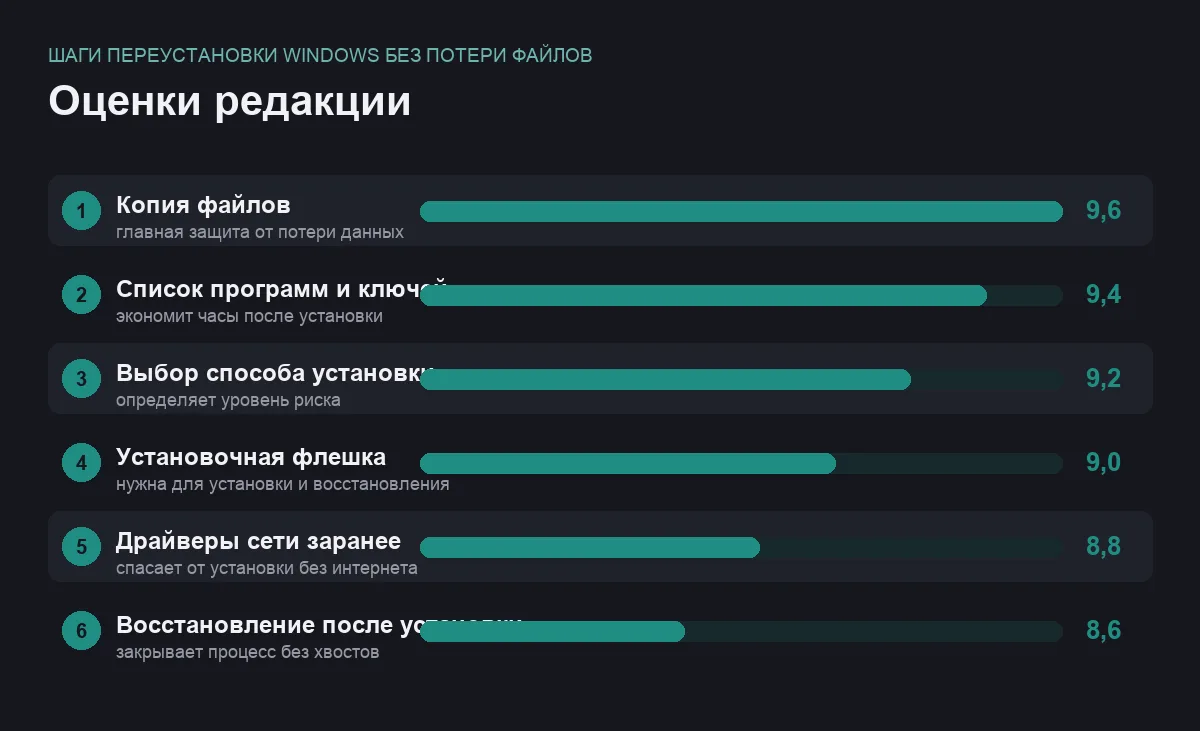
самый важный шаг из всех шести · оценка 9,6
Шаг 2. Составьте список программ, ключей и паролей
то, что легко забыть, но трудно восстановить постфактум
Откройте список установленных программ и выпишите те, которыми пользуетесь регулярно — не для того, чтобы переустановить абсолютно всё, а чтобы не обнаружить через неделю, что не хватает какой-то нужной утилиты, название которой уже забылось. Отдельно найдите лицензионные ключи платных программ: часть из них хранится в личном кабинете на сайте разработчика, часть — только в письме или на карточке, которую легко потерять вместе с переустановкой почтового клиента.
На что обратить внимание. Пароли, сохранённые в браузере, стоит либо выгрузить в защищённый экспорт, либо убедиться, что доступ к ним восстановится через синхронизацию аккаунта после установки. Ключ активации самой Windows обычно привязан к учётной записи Microsoft или к самому устройству и находится автоматически, но лицензии сторонних программ так не работают.
Минусы. Составление списка вручную занимает время и требует внимательности — пропущенный пункт вспоминается обычно в самый неподходящий момент. Не все программы одинаково понятно показывают, где хранится их ключ активации. Пароли из браузера, сохранённые локально без синхронизации с аккаунтом, восстановить после чистой установки не получится в принципе.
- Экономит часы поиска ключей и паролей задним числом
- Помогает решить, какие программы вообще нужны после установки
- Снижает риск остаться без доступа к платной программе
- Требует внимательной ручной сверки
- Ключи не всех программ легко найти
- Несинхронизированные локальные пароли браузера восстановить нельзя
экономит больше времени, чем занимает сам · оценка 9,4
Шаг 3. Выберите способ: с сохранением файлов или чистую установку
разница между двумя путями — не формальность, а вопрос того, что можно потерять
Windows предлагает переустановку с опцией сохранить личные файлы: система переустанавливается заново, а документы, фотографии и часть данных остаются на месте, но почти все программы приходится ставить заново, а их настройки чаще всего не сохраняются. Чистая установка стирает диск полностью, включая все файлы, если заранее не сделана резервная копия, — и здесь резервная копия из первого шага перестаёт быть формальностью и становится единственной защитой.
Когда выбирать что. Сохранение файлов подходит, если система работает нестабильно, но диск и файлы в порядке, — способ быстрее и меньше риска. Чистую установку разумно выбирать, если хочется гарантированно избавиться от накопившегося мусора и проблем, которые тянутся годами, — но именно тогда резервная копия обязательна, а не желательна.
Минусы обоих вариантов. Переустановка с сохранением файлов не гарантирует, что абсолютно все настройки и программы переживут процесс невредимыми — часть мелких проблем системы может сохраниться вместе с файлами. Чистая установка стирает данные без возможности отмены, если что-то не было скопировано заранее, — и это единственный по-настоящему необратимый шаг во всей подборке.
- Сохранение файлов — быстрый способ обновить систему с меньшим риском
- Чистая установка гарантированно убирает старые проблемы
- Выбор доступен прямо в мастере установки Windows
- Сохранение файлов не гарантирует сохранность всех настроек
- Чистая установка необратимо стирает всё, что не скопировано заранее
- Программы почти всегда приходится ставить заново в обоих случаях
решение, от которого зависит риск всех следующих шагов · оценка 9,2
Шаг 4. Подготовьте установочный носитель
загрузочная флешка с официальным образом Windows
Официальный инструмент Microsoft создаёт загрузочную флешку или сразу переустанавливает систему поверх текущей — второй вариант проще, если компьютер и так включается и работает, первый обязателен, если планируется чистая установка с полным стиранием диска или если Windows на компьютере уже не запускается вовсе. Понадобится флешка объёмом побольше и стабильное интернет-соединение для загрузки образа.
Зачем это отдельный шаг. Установочная флешка нужна не только для самой установки, но и как аварийный инструмент: с неё можно запустить среду восстановления, если после установки что-то пойдёт не так с загрузкой системы. Держать такую флешку под рукой полезно вне зависимости от того, потребуется ли она в этот раз.
Минусы. Загрузка официального образа занимает время и объём трафика, заметный при небыстром интернете. Флешка, которая использовалась под другие данные, будет отформатирована полностью — стоит убедиться, что на ней ничего важного не осталось. Настройка загрузки именно с флешки на некоторых компьютерах требует зайти в BIOS или UEFI и поменять порядок загрузки вручную.
- Официальный образ без сторонних сборок и добавленного мусора
- Пригодится и как аварийный инструмент восстановления
- Подходит и для установки, и для сброса неисправной системы
- Требует времени и трафика на загрузку образа
- Стирает всё, что было на флешке раньше
- Иногда нужна ручная настройка порядка загрузки в BIOS
обязателен для чистой установки, полезен даже без неё · оценка 9,0
Шаг 5. Выпишите модель сетевого адаптера и скачайте драйверы заранее
то, о чём вспоминают, только когда после установки пропадает интернет
После чистой установки Windows иногда сама находит драйверы для Wi-Fi и сетевой карты через встроенные обновления, но не всегда — и тогда компьютер оказывается без интернета именно в тот момент, когда драйвер нужно скачать из интернета. Разумно заранее посмотреть модель сетевого адаптера в диспетчере устройств и скачать драйвер на другом устройстве или сохранить его на ту же флешку, что и установочный образ.
Что ещё стоит проверить. Ноутбуки с не самым массовым набором комплектующих — редкие модели Wi-Fi-модулей, специфичные тачпады, фирменные клавиши — иногда требуют драйверов с сайта производителя ноутбука, а не только общих драйверов от Windows. Стоит заранее знать точную модель устройства, чтобы не искать её после установки на телефоне через мобильный интернет.
- Не оставляет компьютер без интернета после установки
- Экономит время на поиск драйверов постфактум
- Особенно важно для ноутбуков с нестандартными комплектующими
- Требует посмотреть модели устройств заранее, до установки
- Не всегда очевидно, какой именно драйвер нужен
- Для части устройств драйверы есть только на сайте производителя
маленький шаг, который экономит большое раздражение · оценка 8,8
Шаг 6. Восстановите файлы, программы и проверьте активацию
завершающий шаг, который легко сделать наспех, а зря
После установки системы верните файлы с внешнего накопителя или из облака, установите программы по составленному заранее списку и проверьте, что Windows активирована — обычно это происходит автоматически при подключении к интернету и входе в ту же учётную запись Microsoft, что использовалась раньше. Дальше стоит сразу проверить наличие свежих обновлений системы, а не откладывать это на потом.
На что обратить внимание. Список программ из подборки бесплатных программ для Windows может ускорить восстановление привычного набора, если часть программ, которыми вы пользовались, была бесплатной и её точное название успело забыться. Стоит устанавливать программы по одной и сразу проверять их работу, а не ставить всё скопом и разбираться с проблемами потом.
Минусы. Восстановление привычной рабочей настройки занимает не один час, даже если все файлы и ключи под рукой. Активация иногда требует лишнего звонка или чата в поддержку, если система формально считает это новым устройством. Часть мелких системных настроек — расположение значков, персональные ярлыки — придётся донастраивать заново вручную.
- Завершает переустановку понятным чек-листом
- Проверка активации сразу исключает сюрпризы позже
- Список программ под рукой ускоряет восстановление привычной среды
- Занимает заметно больше часа даже при хорошей подготовке
- Активация иногда требует обращения в поддержку
- Мелкие персональные настройки придётся восстанавливать вручную
закрывает переустановку без забытых хвостов · оценка 8,6
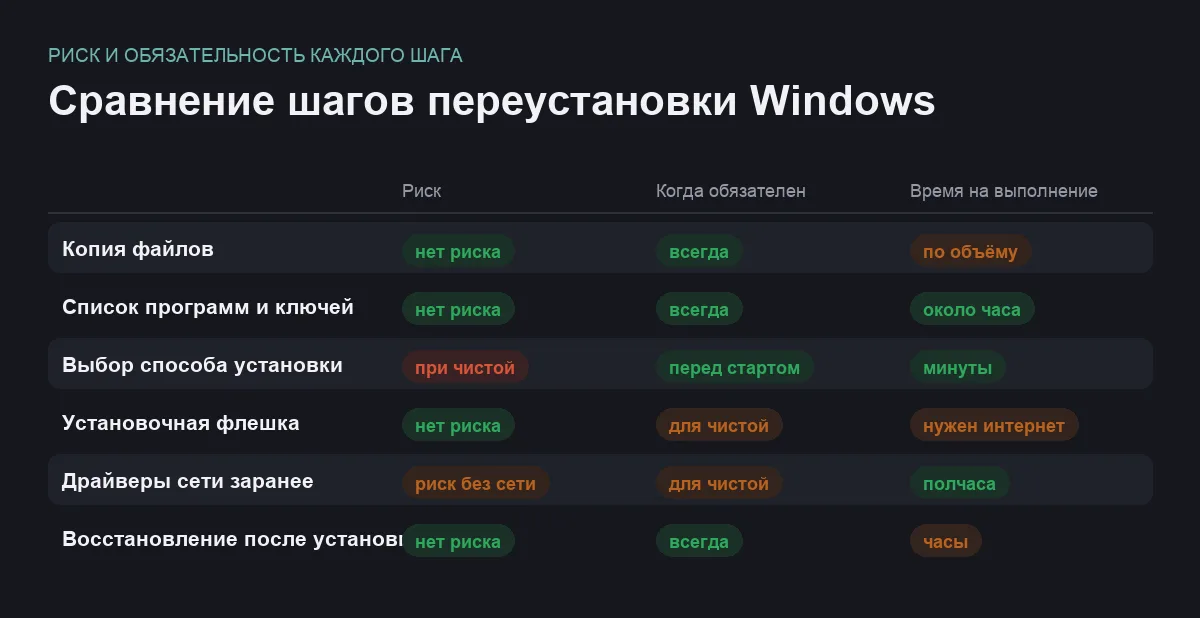
Сравнение по главному
| Шаг | Риск | Когда обязателен |
|---|---|---|
| Копия файлов | риска нет, это защита | всегда |
| Список программ и ключей | риска нет | всегда |
| Выбор способа установки | чистая установка стирает всё | перед началом установки |
| Установочная флешка | риска нет | для чистой установки или сброса |
| Драйверы сети заранее | без них не будет интернета | для чистой установки |
| Восстановление после установки | риска нет | всегда |
Что делать, если Windows уже не загружается
Скопировать файлы, пока есть возможность. Если система ещё частично включается или диск можно подключить к другому компьютеру как внешний, сначала стоит спасти файлы и только потом переходить к переустановке — даже нестабильно работающая система иногда даёт на это последний шанс.
Загрузочная флешка становится единственным входом. Если Windows не запускается вовсе, установочная флешка из четвёртого шага — это ещё и способ попасть в среду восстановления, откуда иногда можно скопировать файлы с повреждённого диска, не переустанавливая систему сразу.
Не спешите с чистой установкой. Если есть шанс, что систему получится восстановить без полного стирания диска, разумно сначала попробовать средства восстановления — а чистую установку оставить на случай, если ничего другое не помогло.
Частые вопросы
Точно ли переустановка с сохранением файлов ничего не удалит?
В большинстве случаев личные файлы остаются на месте, но полной гарантии на сто процентов способ не даёт, а настройки программ обычно всё равно теряются. Именно поэтому резервная копия остаётся обязательным шагом даже при выборе более мягкого варианта переустановки.
Сколько времени закладывать на весь процесс?
Больше, чем кажется на первый взгляд: сама установка системы обычно проходит быстро, а вот копирование файлов, поиск ключей и восстановление привычного набора программ отнимают основное время. Разумно не начинать процесс поздно вечером в расчёте закончить за один присест.
Нужно ли отключать интернет во время установки?
Нет, наоборот: подключение к интернету во время установки помогает системе автоматически подтянуть часть драйверов и упрощает активацию через учётную запись Microsoft. Отключать стоит только в отдельных случаях, если вы сознательно хотите пропустить привязку к аккаунту при установке.
Что делать, если после установки не работает Wi-Fi?
Если драйвер сетевого адаптера не скачан заранее, стоит подключить компьютер по кабелю, если такая возможность есть, и скачать драйвер уже онлайн. Если и кабеля нет — драйвер придётся переносить с другого устройства через флешку, поэтому пятый шаг из этой подборки стоит не пропускать заранее.
Итог
Единственный шаг, без которого остальные теряют смысл, — резервная копия файлов, сделанная до, а не после начала установки. Дальше порядок логичен: список программ и ключей экономит часы после установки, выбор между сохранением файлов и чистой установкой определяет уровень риска, а установочная флешка и драйверы сети готовятся заранее, чтобы не остаться без интернета в процессе.
Чистую установку стоит выбирать осознанно, а не по умолчанию: она эффективнее решает застарелые проблемы системы, но не прощает пропущенного первого шага. Если сомневаетесь, какой путь безопаснее в вашем случае, — переустановка с сохранением файлов при обязательной резервной копии остаётся более щадящим вариантом.
Комментарии
0Будьте первым, кто ответит автору.