
Лучшие программы для работы с дисками и разделами
Семь программ, которыми проверяют здоровье накопителя, двигают разделы и переносят систему на новый диск. Пять из них бесплатны, и с любой из них первое действие всегда одно — сделать копию.
Четыре разные задачи, которые путают
«Программы для дисков» — это на самом деле четыре непохожих занятия, и инструменты для них тоже разные.
Посмотреть, жив ли диск. Накопители не умирают внезапно: почти всегда сначала растут счётчики ошибок, которые видно заранее. Это самая полезная и самая безопасная категория — программа только читает данные.
Поделить, подвинуть, объединить разделы. Классическая история «диск C кончился, а D пустой наполовину». Здесь программа переписывает служебные структуры, и любое прерывание в неудачный момент стоит данных.
Перенести систему на новый накопитель. Отдельная задача со своими граблями: разметка, загрузчик, разные размеры дисков.
Понять, куда делось место. Это вообще не про разделы: тут нужны анализаторы занятого места, и с разметкой диска они никак не связаны.
Общее правило для всей подборки: любая операция с разделами делается только после резервной копии важного. Программы надёжны, а вот отключившееся во время работы электричество — нет.
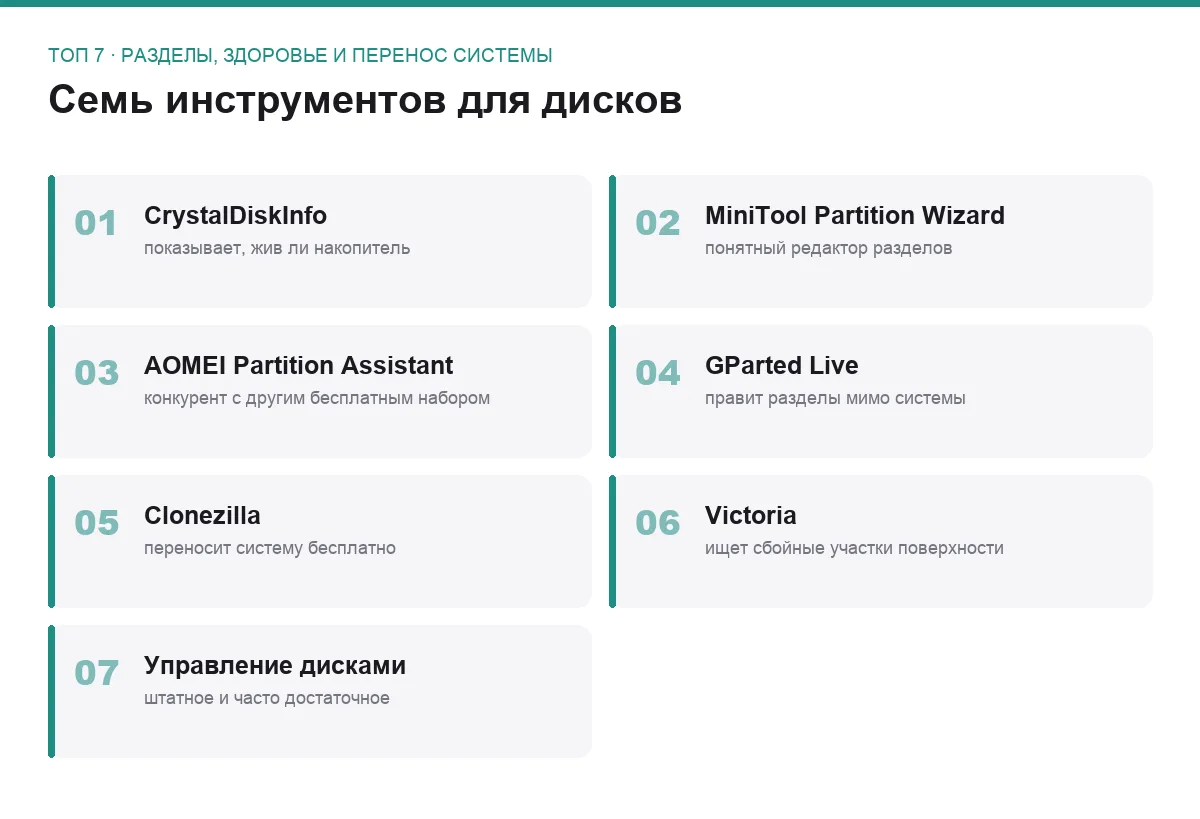
Топ 7 программ для работы с дисками
CrystalDiskInfo
первое, что стоит открыть при любых подозрениях
Крошечная бесплатная программа, которая читает служебную статистику накопителя и показывает её человеческим языком: общее состояние, температура, часы работы, число включений, счётчики ошибок. Открывается за секунду и ничего не меняет.
На что смотреть. Главный вывод — надпись о состоянии сверху. Дальше полезны три вещи: переназначенные секторы у обычных жёстких дисков, процент износа у твердотельных и температура. Одиночный жёлтый атрибут — не приговор, а вот растущий от недели к неделе счётчик означает, что диску пора на покой.
Чего она не делает. Не чинит и не восстанавливает — только сообщает. Именно поэтому её стоит держать поставленной постоянно: она умеет предупреждать при ухудшении состояния и подсказывает сделать копию до того, как станет поздно.
- Бесплатно, крошечный размер, есть версия без установки
- Показывает реальный ресурс твердотельных дисков
- Умеет предупреждать об ухудшении состояния
- Ничего не меняет, испортить ей что-то нельзя
- Атрибуты у разных производителей означают разное, и программа не всегда это учитывает
- По накопителям в переходниках и рейд-массивах данных может не быть
- Оформление на любителя, с анимированными темами
- Диагноз ставит человек, а не программа
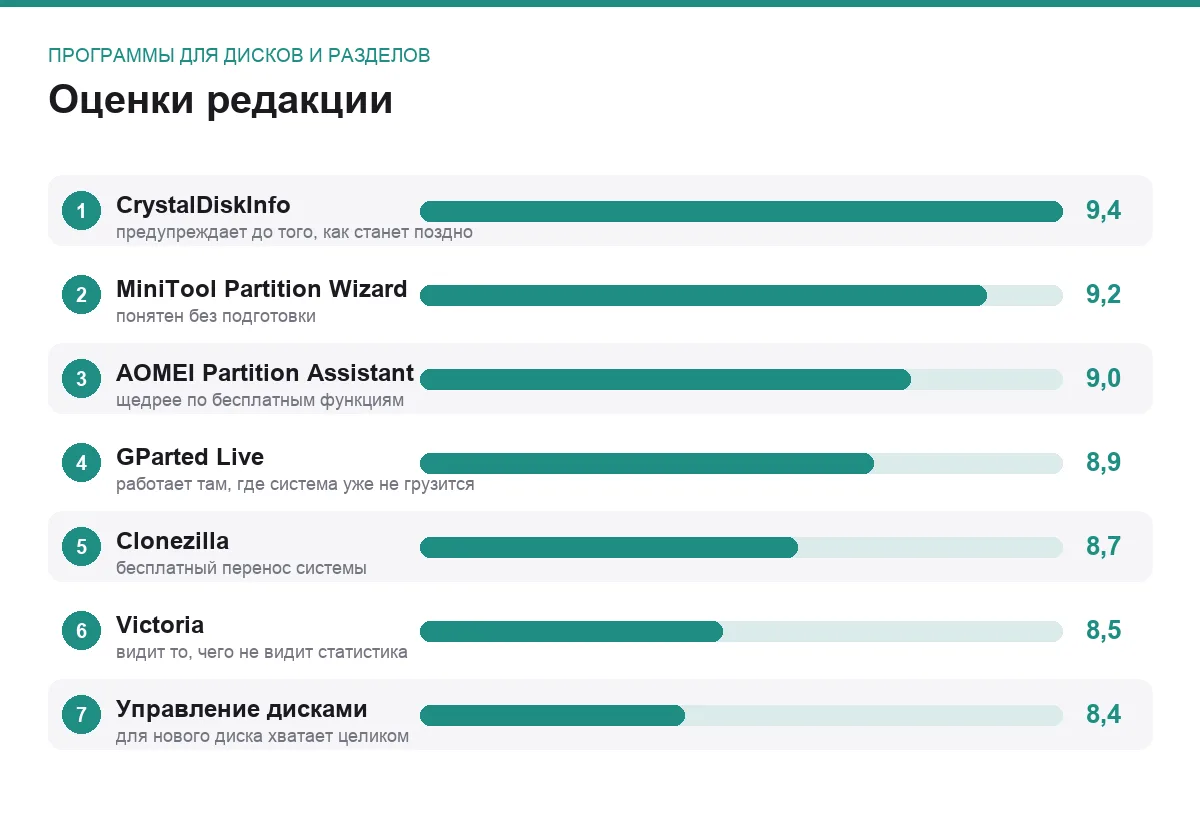
бесплатно · оценка 9,4
MiniTool Partition Wizard
самый понятный редактор разделов для новичка
Разделы показаны полосками, операции собираются в очередь и применяются одной кнопкой, а перед этим программа честно предупреждает, что для части действий нужна перезагрузка. Изменить размер, разделить, объединить, отформатировать, поменять букву, проверить файловую систему — всё это в бесплатной версии есть.
Отдельно полезное. Конвертация разметки между устаревшим и современным стандартом без потери данных, проверка поверхности и просмотр того, чем занято место. Для типичной задачи «отрезать от D и добавить к C» хватает пары щелчков.
Где начинается платное. Перенос системы на другой накопитель, работа с динамическими дисками и восстановление разделов — это уже платная версия, и программа регулярно об этом напоминает всплывающими предложениями. Раздражает, но терпимо.
- Наглядный интерфейс, понятный без подготовки
- Очередь операций с предварительным просмотром результата
- Бесплатной версии хватает для большинства домашних задач
- Конвертация разметки без потери данных
- Перенос системы и часть важных функций только в платной версии
- Настойчиво предлагает обновиться до платной
- Операции с системным разделом требуют перезагрузки и времени
- Оплата зарубежного софта из России требует ухищрений
есть платная версия · оценка 9,2
AOMEI Partition Assistant
ближайший конкурент с другим набором бесплатного
Делает примерно то же самое, и выбор между ними — вопрос того, какая конкретная функция вам нужна и в какой версии она бесплатна. У этой программы традиционно щедрее бесплатный набор по части копирования разделов и создания загрузочного носителя для аварийных случаев.
Полезная мелочь. Мастер создаёт загрузочную флешку с самой программой: если система перестала грузиться, разделы можно править снаружи, не устанавливая ничего на больной компьютер.
Честно про ограничения. Самые ценные вещи — перенос системы на другой диск, восстановление удалённых разделов, работа с серверными системами — в платной редакции. И, как и у конкурента, интерфейс регулярно подсвечивает недоступные пункты жёлтым.
- Бесплатно доступно многое из того, что у конкурентов платное
- Создание аварийного загрузочного носителя
- Копирование раздела целиком
- Понятные мастера под типовые задачи
- Перенос системы — платная функция
- Реклама платной версии внутри интерфейса
- Перевод местами кривоватый и сбивает с толку
- Крупные операции идут долго и без внятного прогресса
есть платная версия · оценка 9,0
GParted Live
редактор разделов, который работает мимо системы
Это не программа для Windows, а образ маленькой системы, которая записывается на флешку и загружается вместо основной. Смысл в том, что все разделы при этом свободны и с ними можно делать что угодно без перезагрузок и очередей отложенных операций.
Когда без него не обойтись. Если нужно подвинуть начало системного раздела, поправить разметку сломавшегося диска или поработать с дисками от Linux, которые Windows просто не видит. Инструмент бесплатный, с открытым кодом и без единого предложения что-то купить.
Порог входа. Сначала образ, потом флешка, потом загрузочное меню и английский интерфейс — новичка это отпугивает. Плюс с файловой системой Windows он работает через сторонний драйвер: обычно нормально, но при малейшем подозрении на сбой лучше сперва снять копию.
- Полностью бесплатно, открытый код, никакой рекламы
- Работает с разделами, которые заняты в обычном режиме
- Понимает файловые системы, невидимые для Windows
- Выручает, когда система вообще не загружается
- Нужно сначала записать загрузочную флешку
- Интерфейс английский и суховатый
- С файловой системой Windows работает через сторонний драйвер
- Ошибки объясняет технически, без подсказок для новичка
бесплатно · оценка 8,9
Clonezilla
бесплатное клонирование диска на диск
Задача «купил твердотельный накопитель, хочу перенести туда систему как есть» решается либо платной функцией из редакторов разделов выше, либо этой штукой — бесплатно. Она снимает точную копию диска или раздела и разворачивает её на другой носитель.
Как это выглядит. Загрузка с флешки и серия текстовых меню, где нужно выбрать режим, источник и приёмник. Красоты никакой, зато работает надёжно и умеет складывать образ в файл, чтобы развернуть его позже или на другую машину.
Главная опасность. Перепутать источник и приёмник. Программа выполнит команду буквально и перезапишет не тот диск, поэтому лишние накопители перед началом лучше отключить физически, а названия сверить по объёму и модели.
- Бесплатно, открытый код, без ограничений по функциям
- Точная копия диска вместе с загрузчиком
- Умеет сохранять образ в файл для развёртывания позже
- Работает с любыми системами, включая нерабочие
- Текстовые меню пугают и легко запутаться
- Перепутанные источник и приёмник означают потерю данных
- Приёмник обычно должен быть не меньше источника
- Никаких подсказок на русском
бесплатно · оценка 8,7
Victoria
глубокая диагностика для жёстких дисков
Старый и до сих пор живой инструмент для проверки поверхности накопителя. Он читает диск блок за блоком и рисует карту времени отклика: зелёные квадратики — норма, оранжевые — блок читается медленно, красные и ошибки — проблема. Так видно осыпающийся диск, у которого статистика ещё выглядит прилично.
Когда пригодится. Компьютер намертво замирает на несколько секунд, копирование файлов внезапно встаёт, система долго грузится, а состояние в статистике «хорошо». Карта поверхности в таких случаях расставляет всё по местам.
Осторожно с режимами. Кроме безопасного чтения там есть режимы с записью, которые стирают данные на проверяемом участке. Выбрав не тот пункт, можно потерять содержимое диска, поэтому без понимания, что делаешь, дальше чтения лезть не стоит. Для твердотельных накопителей программа малополезна: у них другая природа отказов.
- Бесплатно
- Показывает проблемы, невидимые по одной статистике
- Наглядная карта состояния поверхности
- Умеет работать с диском напрямую, мимо системы
- Интерфейс рассчитан на подготовленного человека
- Режимы с записью стирают данные
- Полная проверка большого диска занимает часы
- Для твердотельных накопителей почти бесполезна
бесплатно · оценка 8,5
Штатное «Управление дисками»
то, что уже есть в Windows и часто достаточно
Половина задач решается без единой сторонней программы. Встроенная оснастка умеет создавать и удалять разделы, форматировать, менять буквы, сжимать раздел и расширять его за счёт соседнего свободного места. Для нового диска, который нужно просто разметить, этого хватает целиком.
Где она упирается. Расширить раздел можно только за счёт незанятого места справа от него. Классическая ситуация «свободное место есть, но не с той стороны» штатными средствами не решается — вот тут и нужны программы из подборки выше.
Про командную строку. Есть ещё встроенная утилита diskpart, которая умеет больше и выручает, когда оснастка отказывается работать. Но она выполняет команды буквально и без подтверждений: одна опечатка в номере диска — и раздел стёрт.
- Уже установлено, ничего скачивать не нужно
- Достаточно для разметки нового диска
- Не содержит рекламы и платных функций
- Работает предсказуемо, без сюрпризов
- Не умеет двигать разделы и расширять их за счёт места слева
- Никакого предварительного просмотра результата
- Сообщения об ошибках невнятные
- Командная утилита не прощает опечаток
бесплатно · оценка 8,4
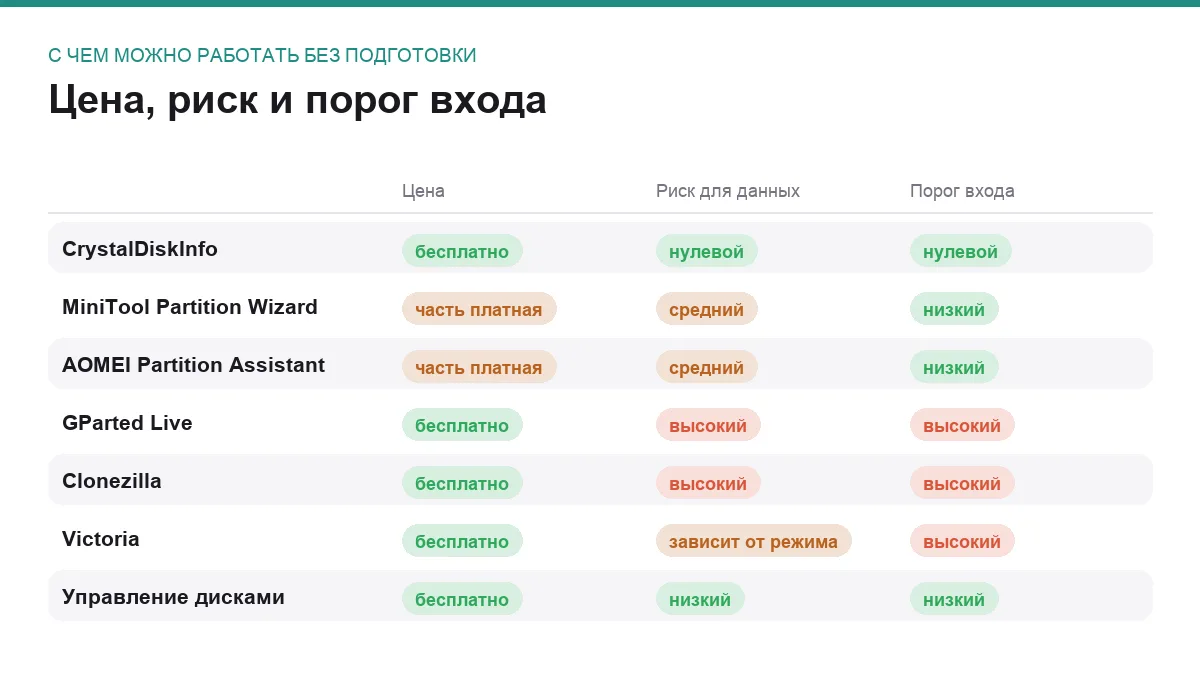
Что чем решать
| Задача | Чем решать | Цена | Риск для данных |
|---|---|---|---|
| Проверить здоровье накопителя | CrystalDiskInfo | бесплатно | нулевой |
| Разметить новый диск | штатное «Управление дисками» | бесплатно | низкий |
| Отрезать от одного раздела и добавить к другому | MiniTool или AOMEI | бесплатно | средний |
| Подвинуть системный раздел | GParted Live | бесплатно | высокий |
| Перенести систему на новый диск | Clonezilla или платная версия редактора | по-разному | средний |
| Найти сбойные участки | Victoria | бесплатно | зависит от режима |
Порядок действий, который бережёт нервы
Сначала копия, потом всё остальное. Не образ всего диска — хотя бы документы, фотографии и рабочие файлы на внешний носитель. Операция с разделами почти всегда проходит нормально, но «почти» здесь стоит слишком дорого. Как выстроить копирование системно, разбирали в материале про резервные копии.
Проверьте здоровье диска до операции. Двигать разделы на осыпающемся накопителе — верный способ добить его окончательно. Если статистика показывает проблемы, сначала копируем данные, а уже потом решаем судьбу диска.
Обеспечьте питание. Настольный компьютер — через источник бесперебойного питания, если он есть; ноутбук — обязательно в розетке и с зарядом. Прерванная на середине операция с разделами — главная причина потерянных данных.
Не работайте на почти полном диске. Когда свободного места считанные проценты, программе негде маневрировать, и операции идут дольше и рискованнее. Освободите хотя бы десятую часть.
После переноса системы не спешите форматировать старый диск. Загрузитесь с нового, поработайте пару дней, убедитесь, что всё на месте. Старый накопитель — это ваша бесплатная резервная копия, и стирать её раньше времени незачем.
Частые вопросы
Можно ли увеличить диск C без потери данных?
Обычно да, и это самая частая операция. Если рядом есть свободное место, штатная оснастка справится сама. Если свободное место находится на другом разделе или не с той стороны, понадобится сторонний редактор разделов: он умеет сжать соседа и передвинуть границы. Данные при этом сохраняются, но копию перед началом делают всё равно.
Нужно ли дефрагментировать твердотельный накопитель?
Нет, для него это бессмысленно и вредно: лишние циклы записи расходуют ресурс, а выигрыша в скорости нет. Современная Windows это понимает и вместо дефрагментации запускает служебную команду очистки блоков. Отдельная программа для этого не нужна — встроенная оптимизация дисков всё делает сама.
В программе диагностики появились жёлтые атрибуты. Что делать?
Не паниковать, но и не игнорировать. Сначала снимите копию важного, а затем понаблюдайте неделю-другую: если значение стоит на месте, скорее всего, это давняя история, с которой диск живёт. Если счётчик растёт, накопитель пора менять — предупреждение вы уже получили, дальше он будет только хуже.
Сколько свободного места нужно оставлять на системном диске?
Ориентир — десятая часть объёма, и не меньше нескольких десятков гигабайт. Системе нужно место под обновления, файл подкачки и временные файлы, а твердотельным накопителям запас нужен ещё и для равномерного износа: забитый под завязку диск заметно теряет в скорости записи. Какой накопитель брать под замену, разбирали в отдельном материале про типы SSD.
Итог
Держите поставленным CrystalDiskInfo — это единственная программа из списка, которая нужна постоянно, и единственная, которая может предупредить о беде заранее. Для разметки нового диска обычно достаточно штатной оснастки, и ставить ради этого что-то ещё незачем.
Когда задача сложнее — подвинуть границы, объединить, конвертировать разметку, — берите MiniTool Partition Wizard или AOMEI Partition Assistant и сравнивайте, у кого именно ваша функция бесплатна. Для переноса системы без оплаты есть Clonezilla, а если разделы нужно править на не загружающемся компьютере — GParted Live. И в любом сценарии первым пунктом идёт копия важных файлов, а не установка программы.
Комментарии
0Будьте первым, кто ответит автору.