
Топ 6 способов настроить родительский контроль на компьютере
Родительский контроль — это не одна галочка, а несколько уровней, каждый из которых закрывает свою дыру. Шесть способов настроить его на домашнем компьютере: от базовой учётной записи до фильтрации на роутере.
Как это работает и чего ждать
Ни один родительский контроль не даёт стопроцентной защиты. Любой уровень обходится — вопрос лишь в том, сколько усилий на это нужно и заметите ли вы попытку. Поэтому рабочая схема — не одна программа, а несколько слоёв: система, сеть, сами сервисы. Обойти один слой подросток сможет, обойти все три тихо — уже вряд ли.
Второй момент — цель. Контроль решает три разные задачи: ограничить время за компьютером, отфильтровать содержимое и не дать испортить систему или потратить деньги. Инструменты для них разные, и путать их не стоит: блокировка сайтов не мешает сидеть за игрой до трёх ночи, а лимит времени не защищает от рекламы в поиске.
Главное ограничение. Технические меры не заменяют разговор. Ребёнок, который понимает, зачем стоят ограничения, обходит их реже, чем тот, у кого их просто включили без объяснений. И чем старше ребёнок, тем сильнее эта закономерность.
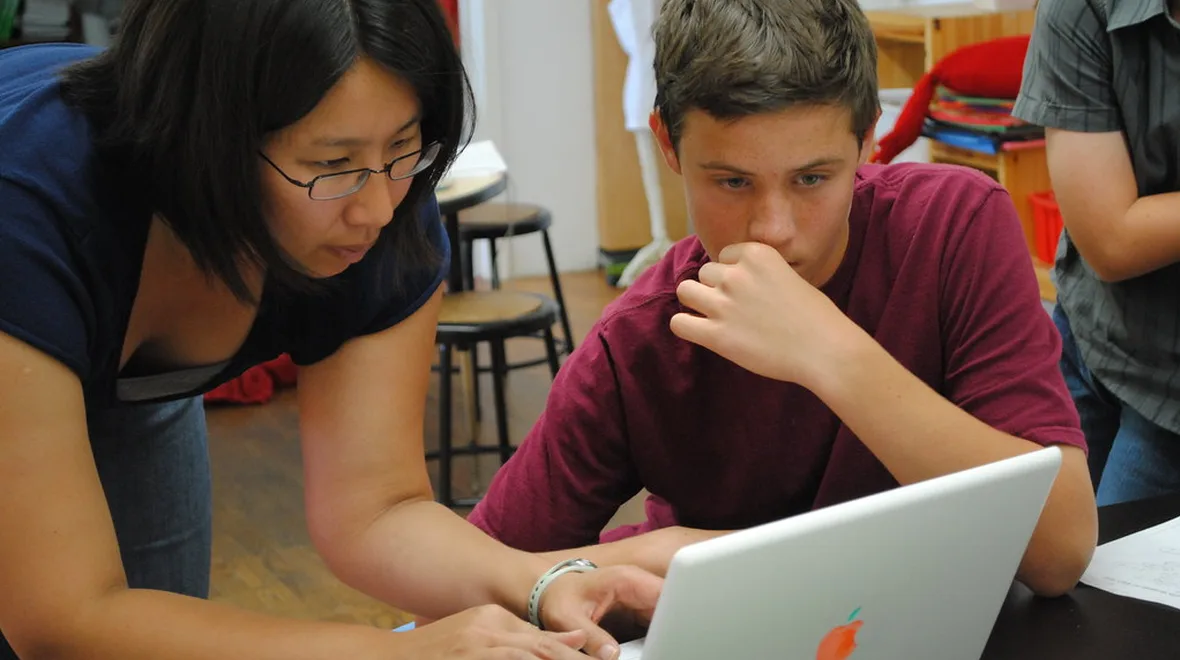
Топ 6 способов
Отдельная учётная запись без прав администратора
фундамент, без которого остальное бессмысленно
Пока ребёнок работает под той же записью, что и взрослые, или под своей, но с правами администратора, любые ограничения снимаются за пару минут. Первый шаг всегда один: своя учётная запись обычного пользователя, а административная — с паролем, который знают только взрослые.
Что это даёт сразу. Нельзя установить произвольную программу, отключить антивирус, изменить системные настройки и снести родительский контроль. Заодно у ребёнка появляется свой рабочий стол и свои файлы — это снимает половину бытовых конфликтов вокруг общего компьютера.
Что важно не забыть. Пароль администратора не должен угадываться и не должен быть записан на бумажке под клавиатурой. Если взрослый пароль совпадает с чем-то очевидным, весь механизм превращается в декорацию — как и в других вопросах безопасности, разобранных в материале про защиту своих данных.
- Работает на любой системе и ничего не стоит
- Без него остальные меры снимаются в два клика
- Заодно защищает систему от случайных поломок
- Придётся вводить пароль при каждой установке программ
- Сам по себе ничего не фильтрует и не ограничивает по времени
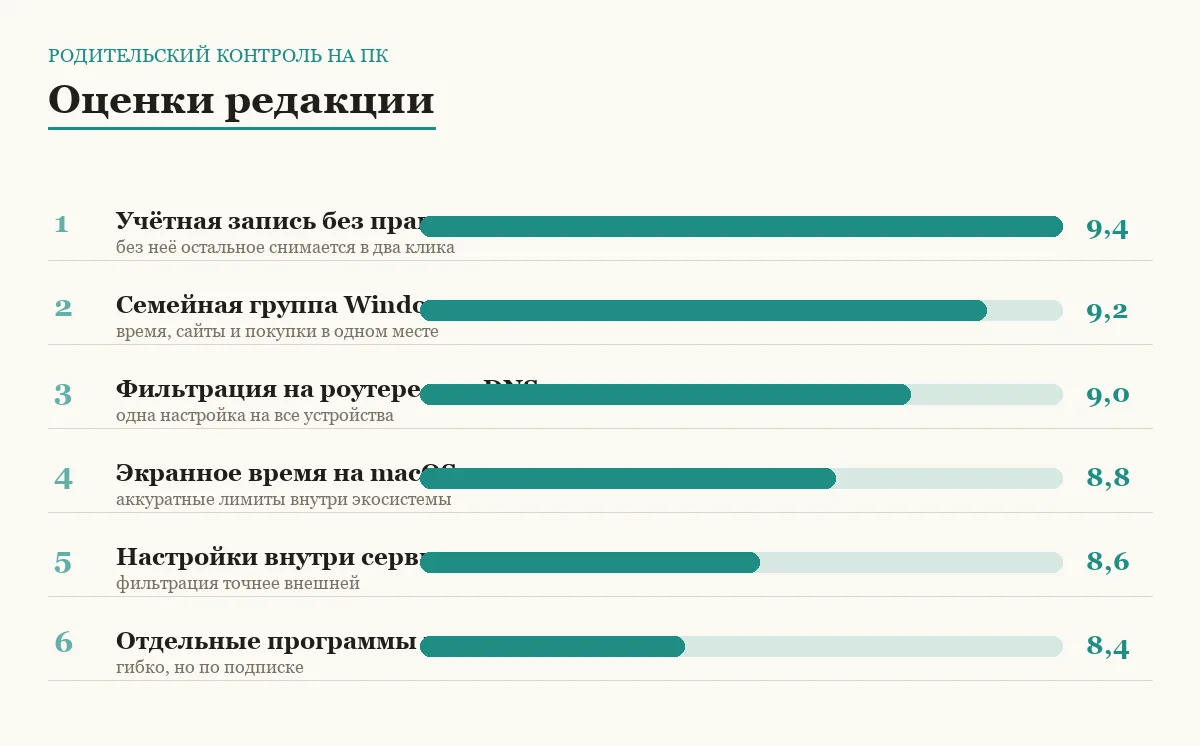
делать первым · оценка 9,4
Детская учётная запись и семейная группа в Windows
штатный набор, покрывающий большинство задач
В Windows детская учётная запись подключается к семейной группе, и дальше настройки задаются из родительского аккаунта — в том числе с телефона. Доступны лимиты экранного времени по дням и по конкретным программам, фильтрация сайтов в штатном браузере, ограничения по возрастному рейтингу для игр и приложений, отчёты об активности и подтверждение покупок.
Сильная сторона. Это часть системы, а не надстройка: ребёнок не может закрыть её как обычную программу, а запросы «дай ещё полчаса» приходят родителю уведомлением, на которое можно ответить одним нажатием, не вставая.
Где протекает. Веб-фильтрация надёжно работает в штатном браузере; установленный сторонний браузер этот фильтр обходит, поэтому в детской записи их обычно и блокируют. Отчёты об активности показывают общую картину, а не каждое действие, — и это, пожалуй, правильно.
- Всё в одном месте: время, сайты, игры, покупки
- Управление с родительского телефона
- Не требует установки сторонних программ и денег
- Веб-фильтр завязан на штатный браузер
- Нужны учётные записи и подключение к интернету
- Настроек тонкой фильтрации немного
основной вариант · оценка 9,2
Фильтрация на уровне роутера или DNS
единственный слой, который работает для всех устройств сразу
Настройка делается один раз на домашнем роутере и действует на всё, что подключается к домашней сети: компьютер, планшет, телевизор, приставка, телефон гостя. Обычно это либо встроенные средства роутера, либо указание в его настройках специального DNS-сервера с семейной фильтрацией — такие есть у нескольких известных провайдеров сервисов безопасности, в том числе российских.
Чем хорош этот уровень. Он не зависит от системы и от того, какая программа выходит в интернет. Заодно режется значительная часть рекламы и вредоносных доменов — польза для всей семьи, а не только для детского компьютера.
Чего он не умеет. Ограничивать время, разбирать содержимое внутри разрешённых сайтов и работать за пределами дома: на мобильном интернете или в чужом Wi-Fi фильтр не действует. Обходится сменой DNS вручную — если у ребёнка нет прав администратора, сделать это на компьютере он не сможет, поэтому первый пункт списка тут особенно важен. Заодно стоит проверить, что сам роутер настроен нормально: об этом есть разбор способов улучшить Wi-Fi дома.
- Одна настройка на все устройства в доме
- Не зависит от операционной системы и браузера
- Попутно фильтрует рекламу и опасные домены
- Не ограничивает время
- Не действует вне домашней сети
- Иногда блокирует лишнее и требует ручных исключений
важный слой · оценка 9,0
Экранное время на macOS
аккуратно сделанный штатный контроль для Mac
На Mac всё собрано в разделе экранного времени: лимиты на приложения и категории, окно покоя, когда доступен только заданный минимум, ограничения контента по возрасту, фильтр веб-сайтов и запрет на покупки. Настройки связываются с семейной группой и управляются с родительского устройства.
Удобная деталь. Ограничения распространяются на все устройства с общей учётной записью — то есть лимит на игру действует и на компьютере, и на планшете, а не обходится переходом на другой экран.
Слабое место. Как и везде, всё держится на том, что у ребёнка нет пароля родителя и нет административных прав. Дополнительно стоит закрыть паролем сам раздел настроек, иначе лимиты снимаются там же, где включаются.
- Продуманные лимиты по приложениям и категориям
- Работает на всех устройствах семейной группы
- Понятная статистика использования
- Только для устройств одной экосистемы
- Веб-фильтр обходится сторонним браузером
- Без пароля на сами настройки бесполезен
для Mac · оценка 8,8
Настройки внутри самих сервисов
то, что часто забывают включить
Большая часть времени проходит в двух-трёх сервисах, и у каждого есть собственные ограничения. В поисковиках — безопасный поиск, который отсекает откровенные результаты. На видеоплощадках — ограниченный режим и отдельные детские приложения. В игровых магазинах — семейный доступ, ограничивающий библиотеку и покупки. В браузере — блокировка расширений и запрет на скачивание.
Почему это работает лучше внешних фильтров. Сервис разбирает собственное содержимое, а не гадает по адресу страницы. Внешний фильтр либо блокирует площадку целиком, либо пропускает всё, что на ней есть.
Что стоит сделать обязательно. Включить безопасный поиск в поисковой системе, ограниченный режим на видеосервисе, запретить внутриигровые покупки и отвязать платёжную карту от магазинов, где она сохранена. Последнее снимает самый неприятный класс сюрпризов.
- Фильтрация точнее, чем у внешних инструментов
- Ничего не нужно устанавливать
- Отвязанная карта закрывает вопрос неожиданных трат
- Настраивать нужно в каждом сервисе отдельно
- Настройки сбрасываются при выходе из аккаунта
- Ограниченные режимы пропускают часть нежелательного
быстрая победа · оценка 8,6
Специализированные программы родительского контроля
когда штатных средств не хватает
Отдельный класс программ — например, Kaspersky Safe Kids или Qustodio — делает то же самое, но подробнее: гибкие расписания, категории сайтов, отчёты по приложениям, единая панель для нескольких детей и устройств, иногда контроль на телефоне вместе с компьютером. Обычно есть бесплатный вариант с базовыми функциями и платная подписка с остальным.
Кому это действительно нужно. Семьям с несколькими детьми разного возраста, при разных устройствах и разных правилах, а также в случаях, когда штатных настроек не хватает по существу. Для одного ребёнка и одного компьютера штатных средств чаще достаточно.
О чём стоит подумать заранее. Такие программы видят много: сайты, приложения, иногда местоположение. Это данные, которые уходят на серверы разработчика, поэтому выбирать стоит известные решения с внятной политикой, а доступность конкретных сервисов и способ оплаты — проверять перед покупкой, поскольку условия у зарубежных продуктов меняются. И отдельно обсудить с ребёнком, что именно вы видите: слежка, о которой узнают случайно, обходится дороже любого нарушенного правила.
- Гораздо более гибкие правила и расписания
- Одна панель для нескольких детей и устройств
- Часто охватывают и компьютер, и телефон
- Полноценные функции обычно по подписке
- Собирают много данных о ребёнке
- Продвинутый подросток находит способы обхода
по необходимости · оценка 8,4
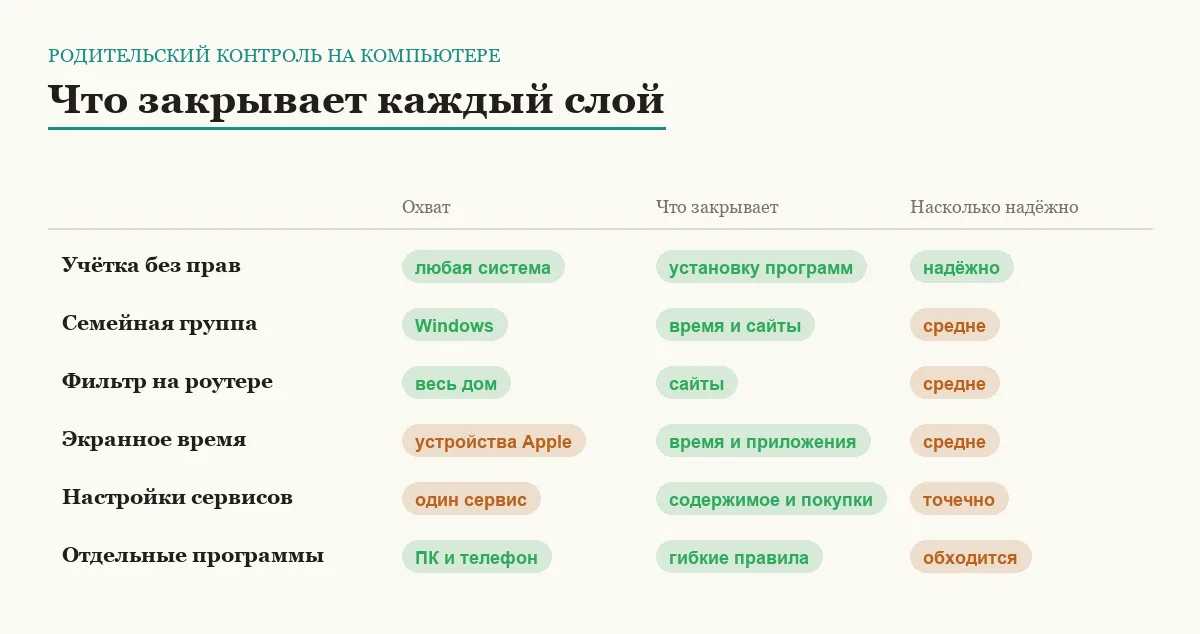
Сравнение по главному
| Способ | Где работает | Что закрывает | Слабое место |
|---|---|---|---|
| Учётная запись без прав | любая система | установку и настройки | ничего не фильтрует |
| Семейная группа Windows | Windows | время, сайты, покупки | сторонний браузер |
| Фильтрация на роутере | вся домашняя сеть | нежелательные сайты | не действует вне дома |
| Экранное время | устройства Apple | время и приложения | только одна экосистема |
| Настройки сервисов | внутри сервиса | содержимое и покупки | нужно включать везде |
| Отдельные программы | компьютер и телефон | гибкие правила | подписка и сбор данных |
Порядок настройки за один вечер
Первое. Создайте ребёнку отдельную учётную запись обычного пользователя, а свою административную закройте нормальным паролем.
Второе. Подключите детскую запись к семейной группе и задайте лимиты времени: на будни и выходные они обычно разные.
Третье. Настройте фильтрацию на роутере — она сразу покроет все устройства в доме, включая телевизор и приставку.
Четвёртое. Пройдитесь по сервисам, которыми ребёнок реально пользуется: безопасный поиск, ограниченный режим видео, семейный доступ в игровом магазине.
Пятое. Отвяжите платёжную карту от всех магазинов и включите подтверждение покупок.
Шестое. Расскажите ребёнку, что именно вы включили и почему. Не как наказание, а как правило дома — и договоритесь, как эти правила будут меняться с возрастом.
Частые вопросы
С какого возраста нужен родительский контроль?
Чем младше ребёнок, тем больше смысла в жёстких ограничениях содержимого и тем меньше — в слежке. Для дошкольника и младшего школьника разумно ограничивать всё: время, сайты, установку программ. Ближе к подростковому возрасту акцент смещается на договорённости и на защиту от финансовых сюрпризов, потому что технические барьеры к этому времени начинают восприниматься как вызов.
Ребёнок обошёл ограничения — что делать?
Сначала понять, как именно: обычно это либо угаданный пароль, либо сторонний браузер, либо второй компьютер у друга. Каждый из вариантов закрывается своим способом, и техническая часть тут проще человеческой. Разговор важнее ужесточения: если единственным ответом становятся новые запреты, ребёнок просто начнёт делать то же самое аккуратнее.
Нужно ли предупреждать, что стоит контроль?
Да. Скрытый контроль почти всегда обнаруживается, и цена этого — доверие, которое восстанавливается гораздо дольше, чем настраиваются любые фильтры. Разумный вариант — открыто сказать, что ограничения есть, объяснить, что именно вы видите, и не читать личную переписку без веской причины. Прозрачные правила соблюдаются лучше тайных.
Достаточно ли одного способа из списка?
Одного — почти никогда. Минимальная рабочая связка: отдельная учётная запись без прав администратора плюс штатный контроль системы. Фильтрация на роутере добавляется отдельно и стоит потраченного вечера, потому что покрывает все устройства сразу. Сторонние программы имеет смысл ставить тогда, когда штатных возможностей действительно не хватило, а не на всякий случай.
Итог
Начинайте с двух вещей: отдельная учётная запись без прав администратора и штатный родительский контроль системы. Это занимает полчаса, ничего не стоит и закрывает большую часть задач — от времени за компьютером до случайных покупок.
Третьим шагом настройте фильтрацию на роутере: она работает для всех устройств в доме и не зависит от того, чем ребёнок пользуется. Специализированные программы берите точечно, когда штатных настроек не хватило. И помните, что ни один из этих слоёв не заменяет разговора: контроль хорошо ограничивает, но не объясняет, а объяснять всё равно придётся.
Комментарии
0Будьте первым, кто ответит автору.