
Топ 6 видеоредакторов для Mac
Шесть видеоредакторов, которые действительно имеет смысл ставить на Mac: от встроенного iMovie до монтажки, на которой собирают кино. Разбираем, что каждый даёт именно на маковском железе и чем за это платят.
Почему выбор редактора на Mac устроен иначе
Монтаж — редкая задача, где платформа влияет на результат сильнее, чем сама программа. Mac умеет аппаратно кодировать и декодировать популярные видеоформаты, и редакторы, которые это используют, ведут себя на нём заметно бодрее, чем на сопоставимом по цене ПК. Обратная сторона: часть вычислений в профессиональных пакетах годами затачивалась под видеокарты другой архитектуры, и на Mac эти операции идут иначе — где-то быстрее, где-то нет.
Второй фактор — формат исходников. Если материал снят на iPhone, он с большой вероятностью лежит в HEVC или ProRes, и маковские редакторы работают с ним без промежуточной конвертации. Материал с зеркалки или с экшн-камеры в тяжёлом кодеке уже может потребовать создания прокси — облегчённых копий, по которым монтируют, а рендерят потом по оригиналу. Прокси есть во всех серьёзных программах из этой подборки, и на ноутбуке без активного охлаждения без них не обойтись.
Третье, о чём стоит подумать до установки, — свободное место. Видеопроект растёт быстро: исходники, кэш, прокси, рендеры. Внутренний накопитель Mac расширить нельзя, поэтому под монтаж почти всегда заводят внешний диск и держат на нём библиотеку целиком. Скорость этого диска влияет на комфорт сильнее, чем разница между двумя хорошими редакторами.
Топ 6 видеоредакторов для Mac
DaVinci Resolve
монтаж, цвет и звук в одном окне, с честной бесплатной версией
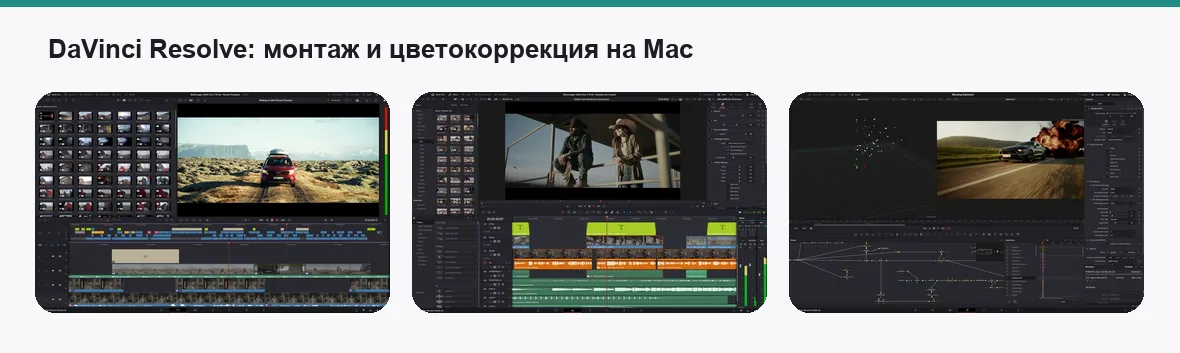
Resolve вырос из системы цветокоррекции и до сих пор остаётся сильнейшим инструментом по работе с цветом среди доступных обычному человеку. Внутри он собран из отдельных страниц: монтаж, цвет, звук, композитинг, вывод. Переключаешься вкладкой внизу — и оказываешься по сути в другой программе, но с тем же проектом.
Бесплатная версия — не демо. Это редкий случай, когда бесплатный вариант закрывает почти всё, что нужно для реальной работы: полноценный монтаж, цветокоррекция по нодам, микширование звука, титры. Платная студийная версия добавляет часть нейросетевых функций, отдельные шумодавы и совместную работу — вещи, без которых обычный монтажёр живёт спокойно.
На Mac. Программа тяжёлая и требовательная: ей нужны и память, и видеоядро, и запас по накопителю. На ноутбуке она греется и любит прокси. Зато цвет считает быстро, а с ProRes работает как со своим форматом. Нативную сборку под свой процессор стоит проверить на странице загрузки — у разработчика их несколько.
- Бесплатная версия покрывает полный цикл: монтаж, цвет, звук, вывод
- Лучшая в классе цветокоррекция с нодовой схемой
- Встроенная звуковая станция — не нужен отдельный редактор
- Уверенно работает с ProRes и материалом с iPhone
- Требователен к железу, на слабом Mac заметно греется
- Интерфейс перегружен, первые часы уходят на ориентирование
- Проекты живут в собственной базе — переносить их между машинами неудобно
- Без прокси тяжёлые исходники ощутимо тормозят
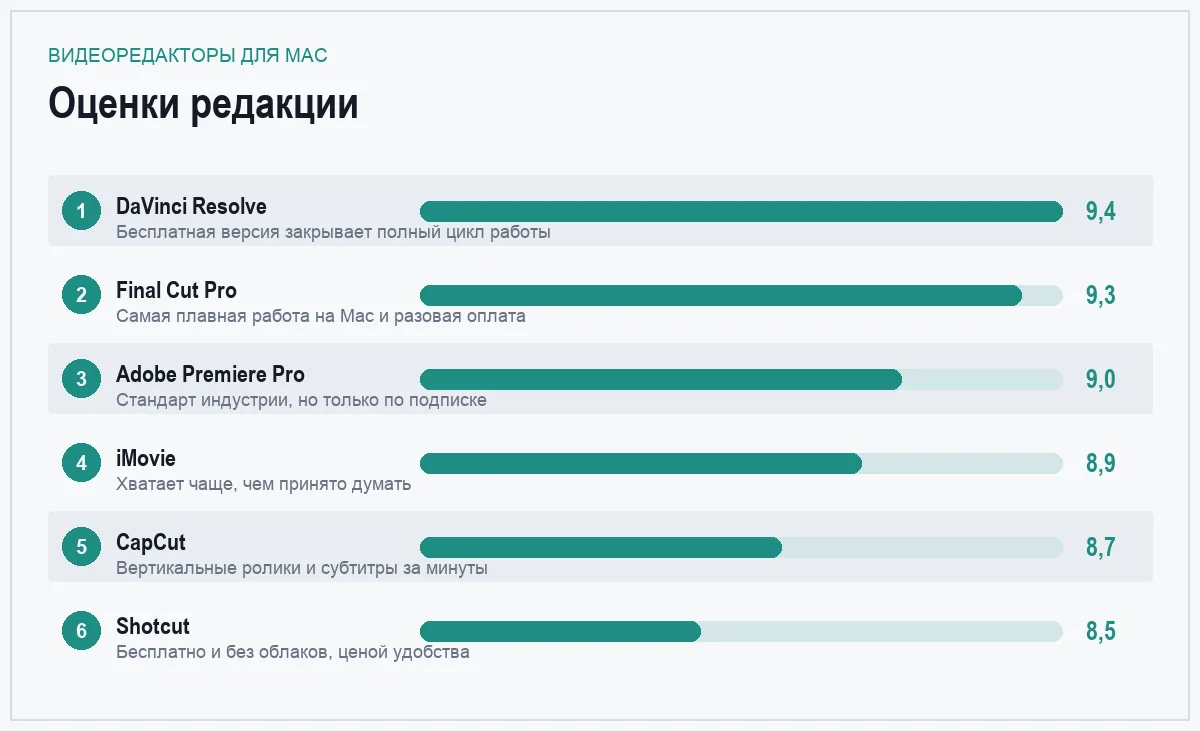
есть бесплатная версия · оценка 9,4
Final Cut Pro
монтажка, написанная под Mac и больше ни под что
Final Cut существует только на macOS, и это видно по поведению. Он использует аппаратные возможности Mac напрямую, поэтому на том же ноутбуке многослойная сцена крутится плавнее, чем в кросс-платформенных пакетах, а рендер занимает меньше времени. Для многих это единственный аргумент, который перевешивает всё остальное.
Магнитная монтажная линейка. Главная особенность и главный повод для споров: клипы здесь не лежат на жёстких дорожках, а притягиваются друг к другу и автоматически расступаются. Тем, кто пришёл из классических редакторов, первое время неудобно — привычка тащить клип на пустое место не работает. Тем, кто начал с Final Cut, обратный переход даётся ещё тяжелее.
Оплата. Это разовая покупка, а не подписка, — редкость на рынке профессионального софта. Перед покупкой доступен пробный период, и его стоит потратить целиком: магнитная линейка либо ложится на руку, либо нет, и понять это можно только на живом проекте.
- Написан под Mac, отсюда плавность на слабом железе и быстрый рендер
- Разовая покупка вместо ежемесячной подписки
- Отличная работа с материалом с iPhone и с ProRes
- Есть пробный период, чтобы проверить логику монтажа до оплаты
- Магнитная линейка нравится не всем и требует переучивания
- Обмен проектами с монтажёрами на других редакторах затруднён
- Цветокоррекция слабее, чем в Resolve
- Существует только на macOS — переехать на ПК с проектом не получится
разовая покупка · оценка 9,3
Adobe Premiere Pro
отраслевой стандарт, с которым проще договориться с коллегами
Premiere остаётся редактором, на котором говорит большая часть индустрии. Если вы работаете в команде, отдаёте проект другому монтажёру или принимаете чужой, то формат проекта Premiere понимают почти везде. Плюс связка с остальными программами Adobe: графика из After Effects подтягивается в монтаж без экспорта в видео.
Логика монтажа классическая. Дорожки, точки входа и выхода, три окна — всё как в учебниках. Переучиваться не нужно ни с чего, материалов и курсов больше, чем по любому другому редактору.
Что стоит учитывать. Распространяется по подписке, и оплата зарубежных сервисов из России — отдельная задача, решение которой мы здесь не разбираем. На Mac программа ведёт себя достойно, но требовательна к памяти, а работа связки нескольких приложений Adobe разом ощутимо нагружает систему.
- Понятная классическая схема монтажа без переучивания
- Проектами удобно обмениваться с другими монтажёрами
- Тесная связка с остальными программами Adobe
- Огромное количество обучающих материалов на русском
- Только подписка, разовой покупки нет
- Оплата из России — отдельная сложность
- Требователен к оперативной памяти, особенно в связке с другими приложениями
- Цвет и звук всё равно часто доделывают в других программах
подписка · оценка 9,0
iMovie
встроенный редактор, которого хватает чаще, чем кажется
iMovie уже стоит на Mac, и для семейного ролика, отчёта о поездке или простого видео на канал этого достаточно. Склейка, обрезка, титры, переходы, базовая цветокоррекция, стабилизация, звуковая дорожка — всё собрано в одном простом окне без панелей и вкладок. Осваивается за вечер даже без опыта.
Приятная деталь для Mac. Проект, начатый на iPhone или iPad, открывается на компьютере и наоборот — это удобно, когда монтаж начинается в дороге. И ещё: готовый проект iMovie можно передать в Final Cut Pro, если вы вырастете из встроенного редактора и захотите продолжить в профессиональном.
Границы честные. Больше двух видеодорожек не будет, серьёзной цветокоррекции тоже, а набор эффектов и шрифтов фиксированный. Как только захочется сложной композиции или точной работы с цветом, придётся уходить.
- Уже установлен, ничего скачивать не нужно
- Осваивается за вечер, интерфейс не пугает
- Лёгкий, работает даже на старом Mac
- Проект можно передать в Final Cut Pro при переезде
- Ограниченное число дорожек — сложную сцену не собрать
- Набор эффектов, титров и переходов фиксированный
- Цветокоррекция самая базовая
- Настроек экспорта минимум, битрейтом толком не управлять
встроено в систему · оценка 8,9
CapCut
быстрый монтаж вертикальных роликов и субтитры одним нажатием
CapCut заточен под короткое видео для соцсетей и делает это лучше тяжёлых редакторов. Вертикальный формат, готовые шаблоны, автоматические субтитры по речи, отделение объекта от фона без зелёного экрана, библиотека эффектов и музыки — всё в пару кликов. Ролик, на который в профессиональной монтажке уйдёт час, здесь собирается за десять минут.
Кому подойдёт. Тем, кто снимает много и коротко: блогерам, продавцам на маркетплейсах, преподавателям. Тем, кому важна точность кадра и цвета, — нет.
О чём помнить. Часть функций работает через облако разработчика, туда же уходит материал на обработку. Для рабочих съёмок с чувствительным содержимым это стоит учитывать. Часть возможностей закрыта платной подпиской, и набор бесплатного периодически меняется.
- Автоматические субтитры и отделение фона без подготовки
- Готовые шаблоны под вертикальный формат
- Лёгкий, не требует мощного Mac
- Осваивается практически без обучения
- Часть обработки идёт через облако разработчика
- Набор бесплатных функций меняется, лучшее закрыто подпиской
- Точной работы с цветом и звуком нет
- Проект не перенести в профессиональный редактор
есть бесплатная версия · оценка 8,7
Shotcut
открытый редактор без подписок, регистраций и облаков
Shotcut — тот случай, когда программа просто делает свою работу. Неограниченное число дорожек, приличный набор фильтров, ключевые кадры, поддержка широкого списка кодеков, экспорт с ручной настройкой параметров. Никаких аккаунтов, ничего не уходит в сеть, проект лежит обычным файлом рядом с исходниками.
Чем расплачиваетесь. Интерфейс выглядит утилитарно и на Mac ощущается чужим: панели ведут себя не совсем по-маковски, часть окон открывается отдельно. Аппаратное ускорение работает не со всеми кодеками, поэтому предпросмотр тяжёлого материала может подтормаживать даже там, где Final Cut идёт плавно.
- Полностью бесплатен, без аккаунтов и облаков
- Неограниченное число дорожек и ключевые кадры
- Гибкий экспорт с ручными настройками кодека
- Проект хранится обычным файлом, легко перенести
- Интерфейс непривычен маковскому пользователю
- Аппаратное ускорение поддержано не для всех кодеков
- Предпросмотр тяжёлого материала подтормаживает
- Обучающих материалов на русском заметно меньше
бесплатно · оценка 8,5
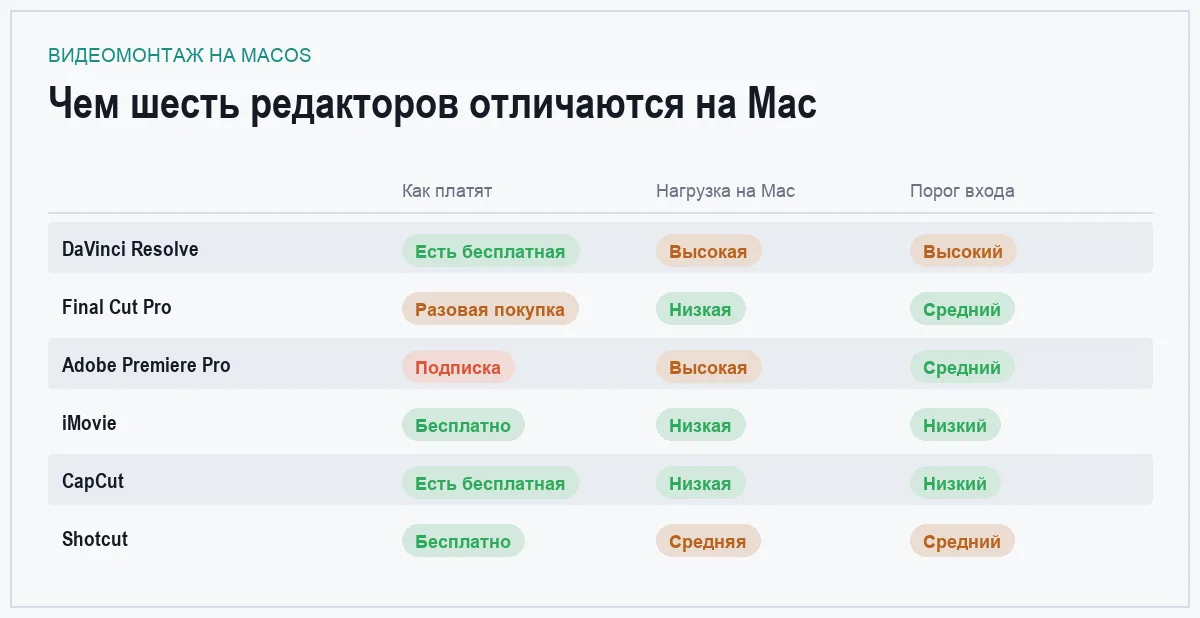
Сравнение по главному
| Редактор | Кому подходит | Главный компромисс |
|---|---|---|
| DaVinci Resolve | Тем, кому важен цвет и полный цикл в одной программе | Требователен к железу и к терпению |
| Final Cut Pro | Владельцам Mac, которые монтируют регулярно и в одиночку | Магнитная линейка и закрытость экосистемы |
| Adobe Premiere Pro | Тем, кто работает в команде и обменивается проектами | Подписка и сложности с оплатой |
| iMovie | Домашним роликам и первым шагам в монтаже | Мало дорожек и фиксированные эффекты |
| CapCut | Коротким вертикальным видео и субтитрам | Облачная обработка и меняющиеся лимиты |
| Shotcut | Тем, кто хочет бесплатно и без облаков | Неродной интерфейс и вялый предпросмотр |
Как не мучить Mac во время монтажа
Сделайте прокси сразу. Не ждите, пока предпросмотр начнёт заикаться. Все серьёзные редакторы умеют создавать облегчённые копии материала при импорте — потратьте на это время один раз, и дальше монтаж пойдёт плавно даже на ноутбуке. На вывод программа возьмёт оригиналы, качество не пострадает.
Уведите проект на внешний диск. Кэш, прокси и рендеры съедают место с пугающей скоростью, а внутренний накопитель Mac не расширить. Держите библиотеку целиком на быстром внешнем диске и не забывайте, что скорость этого диска влияет на комфорт больше, чем разница между двумя хорошими редакторами.
Проверьте, где программа считает. В настройках производительности почти всегда есть выбор устройства для обработки. Иногда редактор по умолчанию берёт не тот вариант, и переключение даёт заметную прибавку. Заодно загляните в раздел про сборку набора программ — что ставят на Mac первым делом.
Не хватайте всё сразу. Держать одновременно Resolve, Premiere и пару вспомогательных утилит на ноутбуке — верный способ утопить систему. Про смежные инструменты и сервисы есть отдельный разбор: программы и сервисы для обработки видео.
Частые вопросы
Что выбрать, если монтирую впервые?
Начните с iMovie — он уже стоит, и на нём вы поймёте, что вообще такое монтаж: обрезка, порядок кадров, звук, титры. Через несколько роликов станет ясно, чего не хватает. Если упрётесь в число дорожек — идите в DaVinci Resolve, он бесплатный. Если упрётесь в скорость работы — присмотритесь к Final Cut Pro, проект из iMovie в него передаётся.
Правда, что Final Cut быстрее на Mac?
На типовых задачах — да, ощутимо: он написан под одну платформу и использует её возможности напрямую. Но разница видна не везде. На тяжёлой цветокоррекции Resolve может оказаться удобнее и не медленнее, а на слабой машине оба упрутся в одно и то же. Проверять стоит на своём материале в пробный период, а не по чужим замерам.
Хватит ли бесплатной версии DaVinci Resolve?
Для подавляющего большинства задач — да. Монтаж, цвет, звук, титры и вывод в ней не урезаны, и на бесплатной версии люди спокойно делают коммерческие ролики. Платная нужна тем, кому важны отдельные нейросетевые инструменты, продвинутый шумодав и совместная работа нескольких человек над одним проектом.
Почему видео тормозит, хотя Mac не старый?
Чаще всего дело не в редакторе, а в кодеке исходников. Материал с некоторых камер и экранных записей лежит в форматах, которые тяжело разбирать в реальном времени, и никакое железо не спасает. Лечится это прокси или предварительной перекодировкой в монтажный формат. Второй частый виновник — медленный внешний диск: если он подключён не тем кабелем или не в тот порт, скорость падает в разы.
Итог
Если вы монтируете на Mac и не хотите платить — берите DaVinci Resolve. Бесплатная версия здесь не приманка, а рабочий инструмент, и потолок у неё выше, чем вы, скорее всего, успеете достать. Заплатить придётся только временем на освоение.
Если время дороже денег и вы работаете в одиночку — Final Cut Pro. Разовая покупка, самая плавная работа на маковском железе и лучший на платформе результат за потраченный час. Тем, кто монтирует изредка и для себя, хватит iMovie, а тем, кто снимает короткие вертикальные ролики пачками, — CapCut. Premiere имеет смысл ставить в одном случае: когда проектами приходится обмениваться с людьми, которые уже на нём сидят.
Комментарии
0Будьте первым, кто ответит автору.