
Лучшие настройки смартфона, которые стоит поменять сразу
Из коробки телефон настроен так, как удобно производителю и магазину приложений, а не вам. Семь настроек, которые стоит поменять в первый же вечер — на Android и на iPhone.
Почему заводские настройки почти всегда неудачные
Значения по умолчанию выбирают не под ваш сценарий. Уведомления включены у всего подряд, потому что так приложения чаще возвращают к себе. Разрешения выданы широко, потому что так меньше вопросов при первом запуске. Персонализация рекламы включена, потому что это чей-то доход.
Всё это можно поменять за час. Причём один раз: настройки переезжают вместе с резервной копией на следующий телефон, так что потраченный вечер работает годами.
Обе системы умеют примерно одно и то же. Разница в названиях пунктов и в глубине, на которой они спрятаны. На Android ещё влияет оболочка производителя: у одного бренда пункт лежит в разделе «Батарея», у другого — в «Приложениях». Дальше мы называем оба варианта, а если не нашли — вбейте название пункта в поиск по настройкам, он есть в обеих системах.
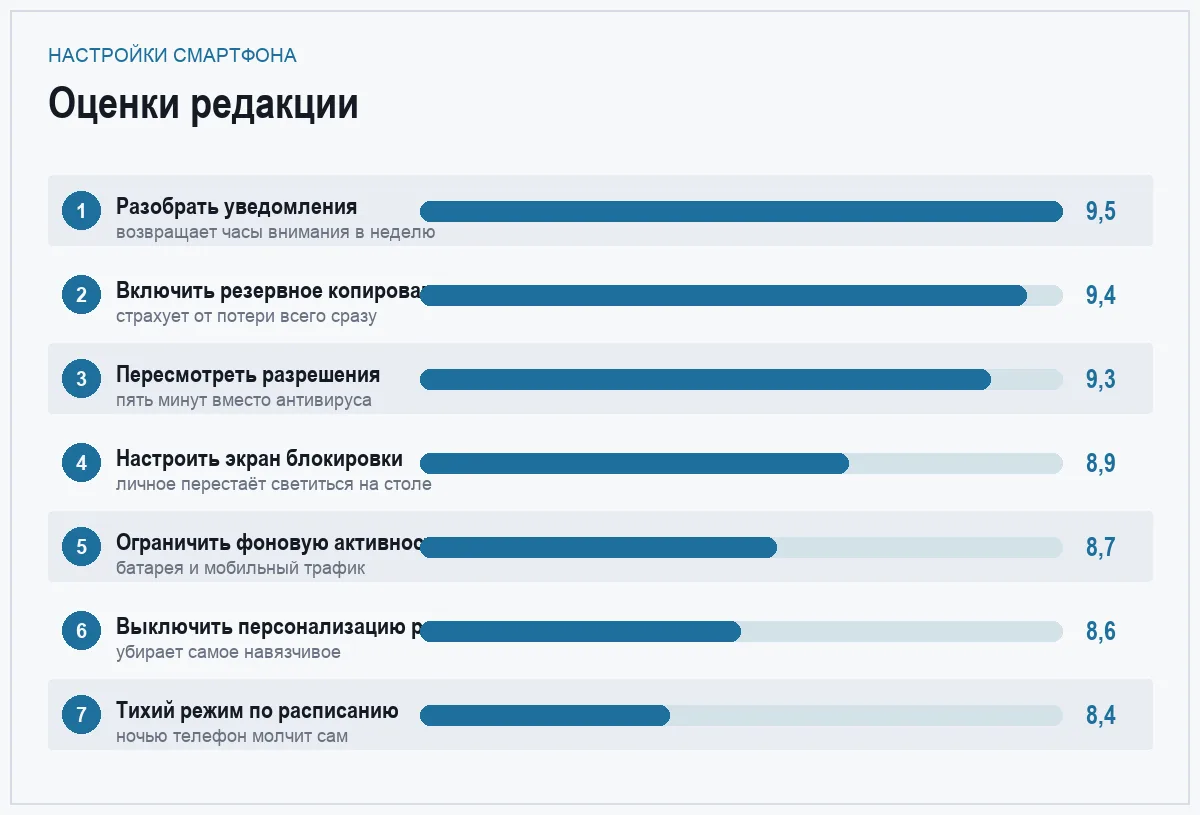
Топ 7 настроек
Разобрать уведомления по приложениям
самая заметная перемена из всех бесплатных
Телефон дёргает вас десятки раз в день, и большая часть поводов к вам отношения не имеет: магазин напоминает про брошенную корзину, игра зовёт забрать награду, доставка рассказывает про акцию. Каждое такое уведомление стоит нескольких минут внимания, потому что после него вы ещё пять минут листаете ленту.
Правило простое. Звук и вибрация — только тем приложениям, где вам пишут живые люди: мессенджеры, звонки, почта. Всё остальное переводится в беззвучный режим — уведомления копятся в шторке, вы посмотрите их, когда сами захотите.
Где искать. На Android — «Настройки → Уведомления → Уведомления приложений», там же виден список самых болтливых за неделю. На iPhone — «Настройки → Уведомления», а в разделе «Экранное время» есть сводка по количеству. Отдельно стоит выключить уведомления с рекламой в системных приложениях производителя: на некоторых оболочках Android они спрятаны в настройках самого магазина приложений или в «Рекомендациях».
- Телефон перестаёт дёргать по пустякам в тот же день
- Разбор занимает двадцать минут один раз
- Заодно видно, какие приложения пора удалить
- Список приложений придётся пройти вручную
- После обновлений некоторые снова включают себе звук
бесплатно · оценка 9,5
Включить резервное копирование и выгрузку фотографий
то, о чём жалеют ровно один раз
Телефон теряется, тонет и разбивается внезапно. Разница между «неприятно» и «катастрофа» в этот момент определяется одной настройкой, включённой заранее. Обе системы умеют делать копию автоматически ночью, когда телефон на зарядке и в домашней сети.
Что включить. На Android — резервное копирование в аккаунт и автозагрузку в облачную галерею. На iPhone — облачную копию в настройках аккаунта и выгрузку медиатеки. Бесплатного места в облаке немного, и почти всегда его не хватает под фото и видео, поэтому вариантов два: подписка на объём или регулярная выгрузка на компьютер.
Проверьте, что копия действительно делается. Типичная ловушка: копирование включено, но останавливается из-за нехватки места в облаке, и телефон месяцами не сохраняется. В настройках видно дату последней успешной копии — на неё и смотрите. Подробнее про схемы хранения мы разбирали в материале про то, как делать резервные копии.
- Работает само, ночью, без вашего участия
- Переезд на новый телефон становится делом получаса
- Фотографии перестают жить в одном экземпляре
- Бесплатного места в облаке хватает ненадолго
- Копия молча останавливается, если место кончилось
есть платный объём · оценка 9,4
Пересмотреть разрешения приложений
пять минут, которые стоят всех антивирусов
При первом запуске приложения просят доступ ко всему сразу, а мы соглашаемся, потому что иначе оно не откроется. В итоге у игры есть микрофон, у фоторедактора — вся геолокация, а у доставки — постоянный доступ к местоположению даже когда она закрыта.
Три главных пункта. Геолокация — переведите всё, кроме карт, в режим «только при использовании». Микрофон и камера — оставьте тем, кто ими действительно пользуется. Доступ к фотографиям — обе системы умеют выдавать доступ не ко всей галерее, а к выбранным снимкам, и это стоит включить почти везде.
Где искать. На Android — «Настройки → Конфиденциальность → Диспетчер разрешений», удобно смотреть не по приложениям, а по типу доступа. На iPhone — «Настройки → Конфиденциальность и безопасность», список устроен так же. Обе системы показывают отчёт, кто и когда чем пользовался; там иногда встречаются неожиданности. Больше приёмов — в подборке про то, как защитить свои данные.
- Видно списком, кто к чему имеет доступ
- Точный доступ к фото вместо всей галереи
- Отзыв разрешения почти никогда ничего не ломает
- Отдельные приложения после отзыва начинают напоминать о себе
- Названия пунктов на разных оболочках Android отличаются
бесплатно · оценка 9,3
Настроить экран блокировки
что видит человек, взявший ваш телефон со стола
По умолчанию на заблокированном экране показывается текст входящих сообщений. Это удобно и одновременно означает, что коды подтверждения, суммы переводов и личная переписка видны любому, кто окажется рядом с лежащим телефоном.
Разумный компромисс. Включите режим, при котором на заблокированном экране видно, что пришло сообщение и от кого, но не видно текста. Полный текст появляется после разблокировки лицом или отпечатком — то есть для вас ничего не меняется, а для постороннего меняется всё.
И проверьте панель быстрых настроек. С заблокированного экрана обычно можно включить авиарежим — этого достаточно, чтобы потерянный телефон перестал отвечать на попытки его найти. Обе системы позволяют закрыть доступ к панели управления при блокировке. Заодно поставьте нормальный код: шестизначный вместо четырёх цифр, и не дату рождения.
- Личное перестаёт светиться на столе
- Настраивается в одном разделе за пару минут
- Для владельца ничего не усложняется
- Не видно текста сообщения, не разблокировав телефон
- Закрытая панель управления мешает быстро включить фонарик
бесплатно · оценка 8,9
Ограничить фоновую активность
меньше расхода батареи и трафика
Фоновое обновление нужно единицам приложений: мессенджерам, почте, навигатору, музыке. Магазину, банку, игре и читалке оно ни к чему — они прекрасно догрузят всё нужное, когда вы их откроете. По умолчанию же фон разрешён почти всем.
Где искать. На iPhone — «Настройки → Основные → Обновление контента», список с переключателями. На Android оболочки называют это по-разному: «Батарея → Ограничения фоновой работы», «Автозапуск», «Оптимизация». Смысл один: запретить приложениям просыпаться самим.
Заодно про мобильный трафик. В том же разделе обычно есть переключатель «Обновлять только по Wi-Fi». Он избавляет от ситуации, когда пакет закончился к десятому числу, а вы ничего не смотрели: просто десяток приложений синхронизировался в дороге.
- Заметно растёт время работы от батареи
- Мобильный трафик перестаёт утекать в никуда
- Телефон меньше греется в кармане
- Часть уведомлений начинает приходить с задержкой
- На Android пункт спрятан в разных местах у разных брендов
бесплатно · оценка 8,7
Выключить персонализацию рекламы и лишнюю телеметрию
не панацея, но убирает самое навязчивое
Обе системы присваивают телефону рекламный идентификатор, по которому приложения узнают вас между собой. Обе позволяют его сбросить или отключить совсем, просто пункт лежит не на виду. Плюс к этому производители Android любят собирать «диагностику использования» и показывать рекомендации внутри системных приложений.
Что сделать. На Android — «Настройки → Конфиденциальность → Реклама»: удалить идентификатор и отключить персонализацию. На iPhone — «Конфиденциальность и безопасность → Отслеживание»: запретить приложениям запрашивать разрешение, а в разделе «Реклама Apple» выключить персонализацию. Там же в обеих системах отключается отправка диагностики.
Чего это не даёт. Реклама никуда не денется, она просто станет менее прицельной. И на сайты в браузере эта настройка не влияет — там работает своя механика, с которой разбираются расширения и настройки самого браузера.
- Приложения перестают узнавать вас через общий идентификатор
- Убираются рекомендации внутри системных приложений
- Делается один раз и живёт до сброса телефона
- Реклама остаётся, меняется только точность подбора
- На браузер и сайты настройка не распространяется
бесплатно · оценка 8,6
Включить тихий режим по расписанию
чтобы ночью телефон молчал сам
Ручное «не беспокоить» работает, пока вы про него помните. Автоматическое — работает всегда. Обе системы умеют включать тихий режим по времени, а на iPhone режимы фокусирования вдобавок переключают, какие уведомления проходят и какие экраны показываются.
Минимальный вариант. Ночное расписание с одним исключением: повторные звонки с одного номера проходят. Это закрывает главный аргумент против тихого режима — «а вдруг что-то срочное». Дважды подряд звонят только по делу.
Чуть сложнее. Отдельный рабочий профиль, в котором молчат соцсети и игры, и домашний, где молчат рабочие чаты. Настраивается за десять минут и снимает половину поводов брать телефон в руки.
- Работает по расписанию, помнить не нужно
- Повторный звонок проходит даже в тихом режиме
- Профили под работу и дом настраиваются один раз
- Легко перестараться и пропустить действительно нужное
- На Android возможности зависят от оболочки
бесплатно · оценка 8,4
Где что лежит
| Настройка | Android | iPhone | Что меняется |
|---|---|---|---|
| Уведомления | Уведомления → Приложения | Настройки → Уведомления | телефон замолкает |
| Резервная копия | Система → Резервное копирование | Аккаунт → iCloud | данные переживают телефон |
| Разрешения | Конфиденциальность → Диспетчер разрешений | Конфиденциальность и безопасность | меньше лишнего доступа |
| Экран блокировки | Экран блокировки → Уведомления | Уведомления → Показ миниатюр | текст скрыт до разблокировки |
| Фоновая работа | Батарея → Фоновые ограничения | Основные → Обновление контента | батарея и трафик |
| Реклама | Конфиденциальность → Реклама | Конфиденциальность → Отслеживание | меньше слежки между приложениями |
| Тихий режим | Не беспокоить → Расписание | Фокусирование | ночь без звуков |
Порядок действий на новом телефоне
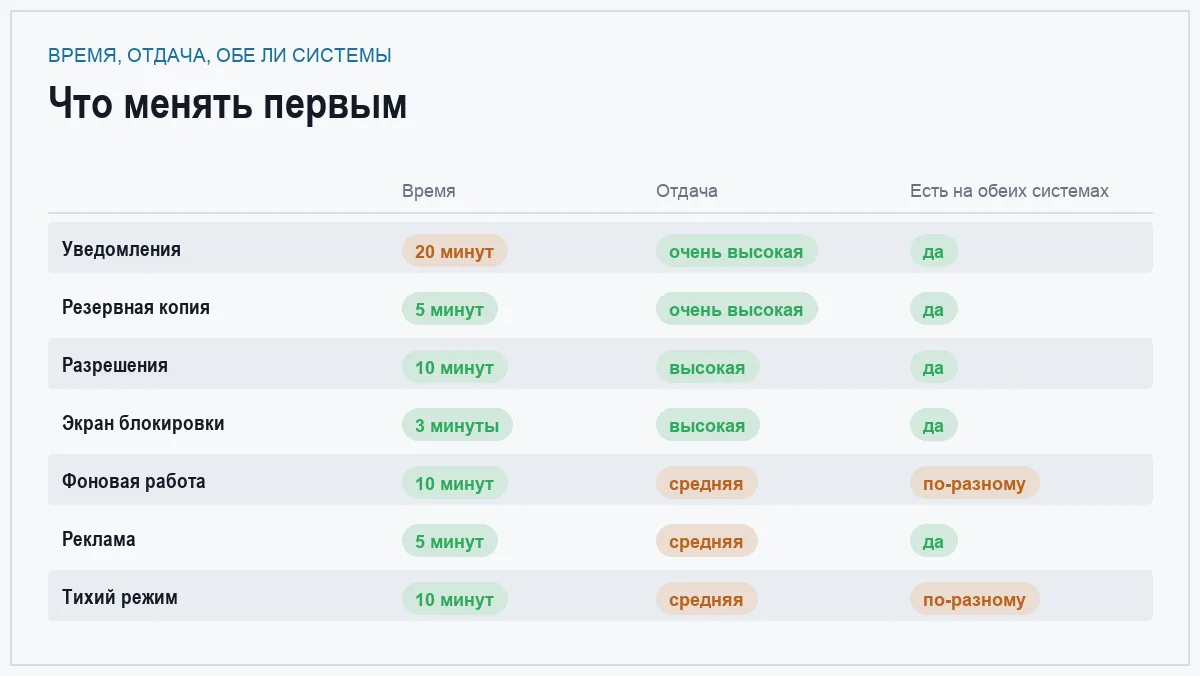
Первым делом. Код блокировки из шести цифр и резервное копирование. Это две вещи, которые нельзя откладывать: если телефон пропадёт завтра, других шансов не будет.
Потом. Уведомления. Проходите список сверху вниз и оставляйте звук только там, где на другом конце человек.
Через неделю. Разрешения и фоновая активность — когда уже понятно, какими приложениями вы реально пользуетесь, а какие поставили и забыли.
Отдельно про экран. Автояркость лучше оставить включённой, а вот тайм-аут стоит увеличить, если телефон гаснет посреди рецепта. Размер шрифта и тёмная тема — вопрос вкуса, но их тоже удобнее настроить сразу, чем щуриться месяцами.
Частые вопросы
Не сломается ли что-то, если отозвать разрешения?
Почти всегда нет: приложение просто попросит доступ снова в тот момент, когда он действительно понадобится. Исключение — карты и навигаторы без геолокации и мессенджеры без микрофона: там отзыв ломает основную функцию. Всё остальное можно смело урезать и вернуть при необходимости.
Переедут ли эти настройки на следующий телефон?
Внутри одной системы — в основном да, вместе с резервной копией. При переходе между Android и iPhone переносятся данные, но не системные настройки, так что час придётся потратить заново. Список из этой статьи для того и нужен: пройти по нему сверху вниз и не вспоминать полгода.
Стоит ли ставить приложения-оптимизаторы вместо ручной настройки?
Нет. Всё полезное, что они умеют, уже встроено в систему, а всё остальное — очистка оперативной памяти и «ускорение» — либо бесполезно, либо вредно. Вдобавок такому приложению приходится выдавать очень широкие права, что противоречит самой идее наводить порядок в разрешениях.
Как быстро найти нужный пункт, если названия не совпадают?
В настройках обеих систем есть поиск, и он ищет не только по названию пункта, но и по синонимам. Вбейте «геолокация», «фон», «уведомления» — и система сама покажет нужный раздел вместе с путём до него. Это быстрее, чем ходить по разделам, особенно на оболочках Android с нестандартными названиями.
Итог
Если времени совсем нет, сделайте два пункта: включите резервное копирование и разберите уведомления. Первое страхует от потери всего сразу, второе возвращает несколько часов внимания в неделю.
Остальное добирается по мере надобности, но лучше не откладывать разрешения: именно там накапливается самое неприятное, и заметить это без специального захода в настройки невозможно.
Комментарии
0Будьте первым, кто ответит автору.