
Лучшие приложения для сканирования документов
Сфотографировать документ и отправить фотографию — почти всегда плохая идея: перекошенные края, тени и файл на десять мегабайт. Шесть приложений, которые делают из той же камеры нормальный PDF, и разбор, когда бесплатного встроенного сканера хватает с головой.
Почему фотография не заменяет скан
Разница не в качестве камеры, а в обработке. Сканер находит границы листа, выравнивает перспективу, вытягивает контраст так, чтобы бумага стала белой, а текст — чёрным, и складывает страницы в один PDF. Фотография всего этого не делает: получается кривой цветной прямоугольник на фоне стола, который в бухгалтерии, банке или визовом центре не примут.
Второй практический момент — размер. Десять страниц, снятых камерой, легко весят под сотню мегабайт и не проходят по ограничениям почты. Те же десять страниц через сканер — обычно единицы мегабайт, потому что изображение переведено в другой цветовой режим и сжато под текст.
Что важно на самом деле. Автоопределение краёв и выравнивание, склейка нескольких страниц в один файл, распознавание текста (чтобы по документу работал поиск), понятная выгрузка и отсутствие водяных знаков в бесплатной версии.
Отдельно про приватность. Вы сканируете паспорта, договоры, справки и выписки. Некоторые приложения по умолчанию заливают всё в своё облако. Это не всегда плохо, но об этом стоит знать до того, как через них пройдёт вся семейная документация.
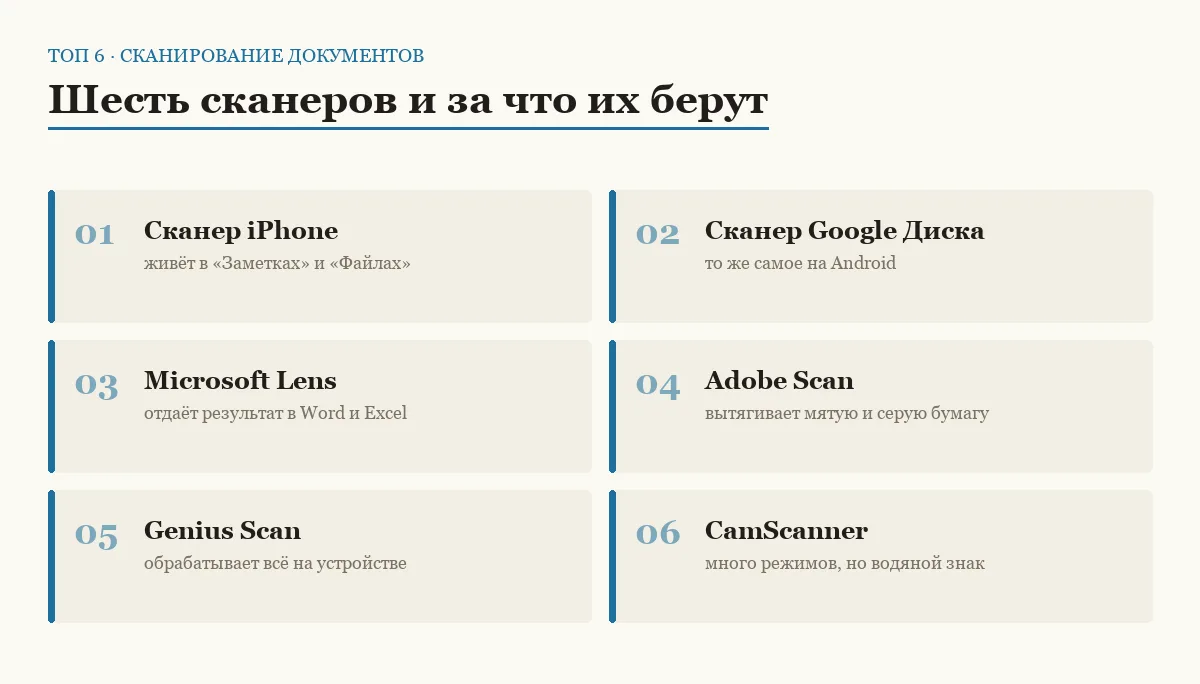
Топ 6 приложений для сканирования
Встроенный сканер iPhone
лучший вариант, который уже стоит на телефоне
На iPhone сканер спрятан в двух местах: в «Заметках» через кнопку вложения и в «Файлах» через меню в углу. Ни то, ни другое не выглядит как отдельное приложение, поэтому про него не знают. А работает он отлично: границы ловит мгновенно, снимает страницы очередью почти без пауз, сразу отдаёт готовый PDF.
Скрытая функция. В «Файлах» есть выбор между сканом и сканом с распознаванием текста, а система умеет выделять текст прямо на картинке. То есть отдельная программа для распознавания часто просто не нужна.
Чего не хватает. Тонкой настройки: нельзя выбрать степень сжатия, качество распознавания заметно проседает на рукописном и на плохих копиях, а объединять уже готовые PDF придётся другим способом.
- Ничего не нужно устанавливать
- Быстрое и точное определение краёв
- Распознавание текста встроено в систему
- Никакого стороннего облака и водяных знаков
- Функция спрятана и не очевидна
- Нет настроек качества и сжатия
- Слабо справляется с рукописным текстом
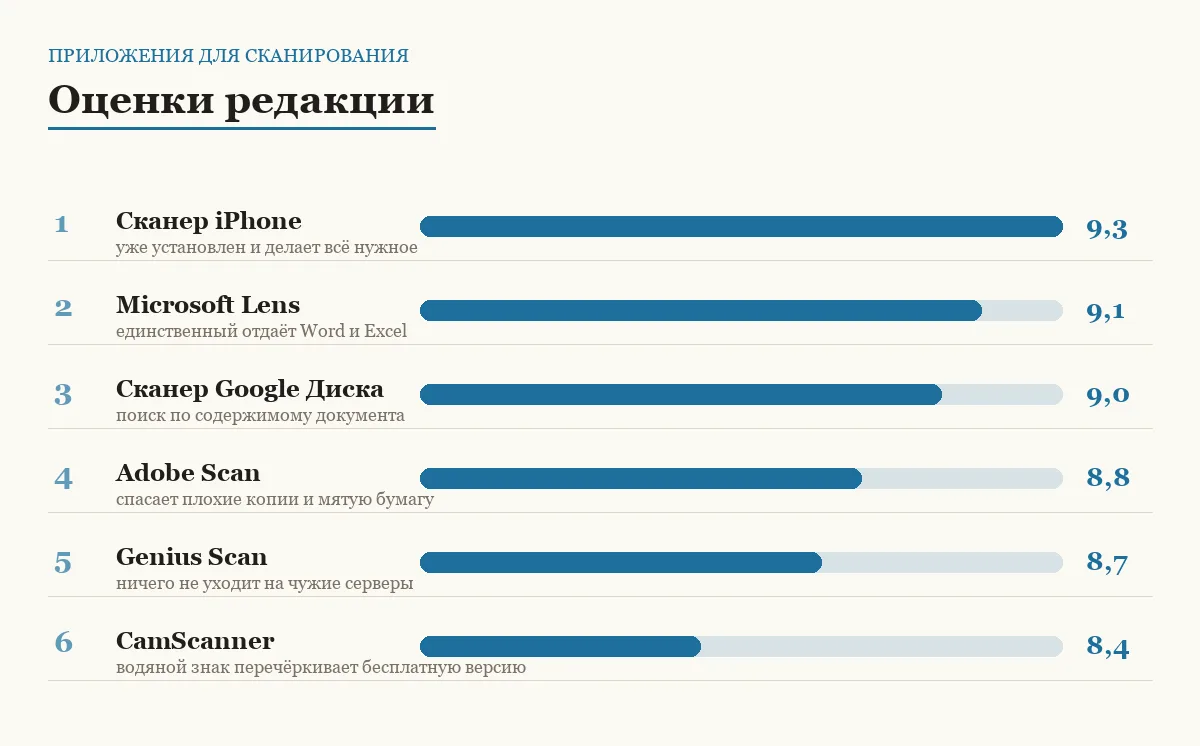
бесплатно, только iPhone · оценка 9,3
Сканер Google Диска
то же самое для Android, тоже спрятанное
На Android аналогичный сканер живёт внутри Google Диска — по кнопке создания нового файла, а на части телефонов ещё и отдельным виджетом на рабочем столе. Снимает, выравнивает, чистит фон и сразу кладёт PDF в облако, откуда его удобно тянуть с компьютера.
Плюс, который недооценивают. Документ попадает в поиск по Диску: Google распознаёт текст на своей стороне, и потом договор находится по слову из текста, а не по имени файла, которое вы всё равно не вспомните.
Минус, который надо принять. Всё уходит в облако Google. Отключить это нельзя — сканер по определению сохраняет туда. Для чеков и инструкций нормально, для паспортов решать вам.
- Уже установлен на большинстве Android-телефонов
- Файл сразу в облаке и доступен с компьютера
- Поиск по содержимому документа
- Без водяных знаков и подписок
- Сохраняет только в облако Google
- Скромные возможности редактирования после съёмки
- Качество обработки чуть хуже, чем у специализированных приложений
бесплатно, только Android · оценка 9,0
Microsoft Lens
сильнее всех превращает бумагу в редактируемый файл
Отдельное приложение от Microsoft, которое умеет то, чего обычно ждут от сканера напрасно: выгружать результат не только в PDF, но и в документ Word или таблицу Excel с уже распознанным текстом. Работает не идеально, но на печатном тексте и простых таблицах экономит часы перенабора.
Отдельные режимы. Есть съёмка доски и слайдов с презентации — приложение убирает блики и выправляет угол, под которым вы сидели в зале. Для учёбы и совещаний это заметно полезнее обычного скана.
Что учитывать. Всё завязано на учётную запись Microsoft, и часть сценариев выгрузки без неё недоступна. Само приложение бесплатное и без водяных знаков — редкость в этой категории.
- Выгрузка в Word и Excel с распознанным текстом
- Отдельные режимы для доски и слайдов
- Полностью бесплатно, без водяных знаков
- Есть и на Android, и на iPhone
- Для части функций нужна учётная запись Microsoft
- Распознавание таблиц требует правки руками
- Интерфейс перегружен режимами
бесплатно, обе платформы · оценка 9,1
Adobe Scan
самый аккуратный результат на сложной бумаге
Adobe знает про PDF больше всех, и это видно там, где остальные сдаются: мятый лист, серая переработанная бумага, документ со штампами и подписями поверх текста. Автоматика вытягивает контраст без выжигания печатей, а распознавание уверенно работает на плохих копиях.
Ещё в плюс. Приложение неплохо определяет визитки и раскладывает их по полям контакта, а сканы складывает в аккуратную библиотеку с поиском по тексту.
Главное ограничение. Бесплатная версия ужимается по мере того, как вы ей пользуетесь: часть операций с готовым PDF, объединение файлов и экспорт в другие форматы уводят в подписку, а без учётной записи Adobe не работает вообще ничего.
- Лучшая обработка сложных и мятых документов
- Уверенное распознавание текста
- Удобная библиотека сканов с поиском
- Отдельный режим для визиток
- Обязательная учётная запись Adobe
- Заметная часть функций за подпиской
- Тяжеловат для старых телефонов
бесплатно с подпиской · оценка 8,8
Genius Scan
для тех, кому важно, чтобы ничего никуда не уходило
Приложение с редкой для категории позицией: обработка происходит на устройстве, а куда отправлять готовый файл — решаете вы. Можно вообще ничего не подключать и просто сохранять PDF в память телефона, можно настроить выгрузку в своё облако или на почту.
Что делает его удобным в быту. Умное распознавание нескольких листов на одном снимке, быстрая переклейка и перестановка страниц, шаблоны имён файлов — сканы называются не «Документ 47», а осмысленно, по дате и типу.
Где предел бесплатной версии. Базовое сканирование и PDF доступны сразу, а распознавание текста, защита паролем и автоматическая выгрузка — в платной. Зато нет водяных знаков и нет обязательной регистрации.
- Обработка на устройстве, без обязательного облака
- Гибкая выгрузка куда угодно
- Понятные имена файлов и удобная перестановка страниц
- Регистрация не нужна
- Распознавание текста только в платной версии
- Бесплатная версия ограничена по функциям
- Интерфейс аскетичный, привыкать пару дней
частично бесплатно · оценка 8,7
CamScanner
самый известный и самый спорный
Долгое время это был синоним слова «сканер на телефоне»: функций много, обработка хорошая, режимов съёмки больше, чем у конкурентов. Многие ставят его по привычке, и по качеству картинки претензий к нему почти нет.
Почему он в конце списка. Бесплатная версия ставит водяной знак на страницы — то есть отправить такой документ в организацию нельзя. Плюс приложение попадало в новости из-за рекламного модуля в Android-версии; историю разобрали и починили, но осадок в этой категории имеет значение: через сканер проходят самые чувствительные бумаги.
Кому всё-таки подойдёт. Тем, кто сканирует много и готов платить: в платной версии водяных знаков нет, а набор инструментов один из самых полных.
- Много режимов обработки и настроек
- Хорошее качество на печатном тексте
- Синхронизация между устройствами
- Совместная работа над документами
- Водяной знак в бесплатной версии
- Была история с рекламным модулем в Android-версии
- Много рекламы и предложений подписки
- Данные по умолчанию уходят в облако разработчика
бесплатно с водяным знаком · оценка 8,4
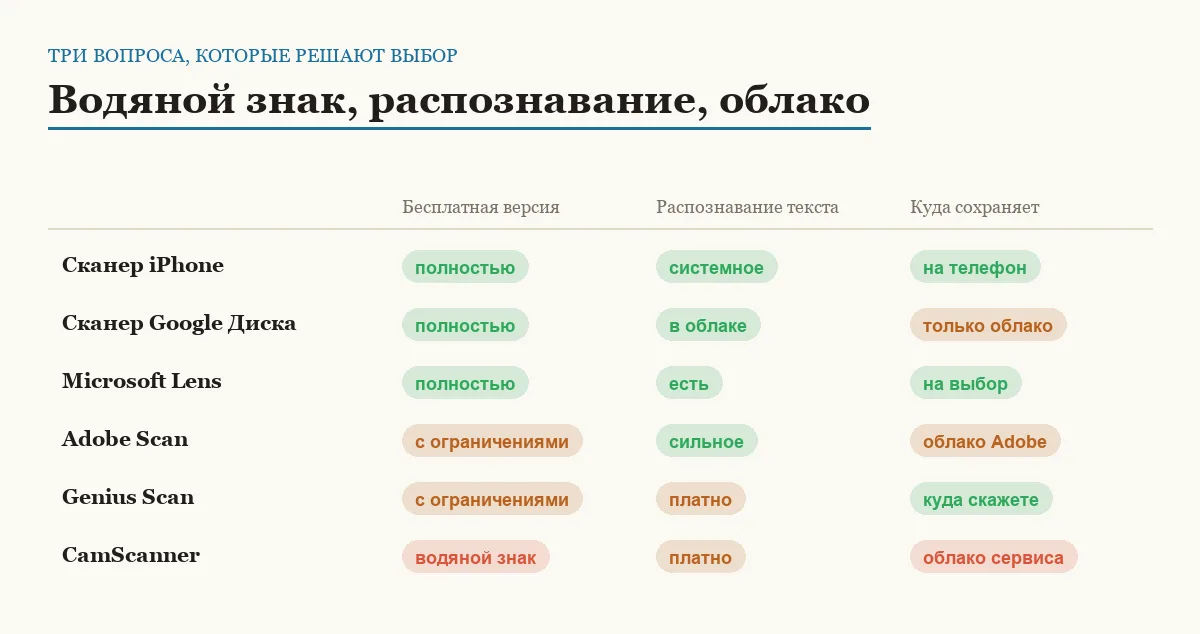
Сравнение по главному
| Приложение | Платформы | Сильная сторона | Слабое место |
|---|---|---|---|
| Сканер iPhone | только iPhone | ничего не нужно ставить | нет настроек качества |
| Сканер Google Диска | только Android | файл сразу в облаке | сохраняет только в облако |
| Microsoft Lens | Android и iPhone | выгрузка в Word и Excel | нужна учётная запись |
| Adobe Scan | Android и iPhone | лучшая обработка сложной бумаги | многое за подпиской |
| Genius Scan | Android и iPhone | обработка без облака | распознавание платное |
| CamScanner | Android и iPhone | больше всего режимов | водяной знак бесплатно |
Как снимать, чтобы получилось с первого раза
Свет сбоку, а не сверху. Лампа над головой даёт тень от телефона прямо на документ. Подойдите к окну или сдвиньте лист так, чтобы свет падал под углом.
Контрастная поверхность. Белый лист на белом столе — главная причина, по которой сканер не находит края. Положите документ на тёмное: стол, книгу, куртку.
Держите телефон параллельно листу. Выравнивание перспективы работает, но чем сильнее угол, тем заметнее замыленные буквы по дальнему краю.
Чёрно-белый режим не всегда прав. Он даёт самый маленький файл, но убивает цветные печати и подписи синей ручкой. Для документов с печатями берите серый или цветной режим.
Проверьте вес перед отправкой. Многие ведомства ограничивают размер вложения. Если файл велик, пересохраните в чёрно-белом или уменьшите разрешение — в подборке программ для работы с PDF разобраны инструменты, которые сжимают и склеивают готовые файлы.
Частые вопросы
Примут ли скан с телефона как официальный документ?
Обычно да, если это читаемый PDF без водяных знаков, с полными полями и без обрезанных краёв. Требования смотрите в конкретной организации: где-то просят цветной скан, где-то ограничивают размер файла, где-то нужны отдельные файлы на каждую страницу. Скан с телефона отличается от сканера только источником изображения, а не юридически.
Нужно ли отдельное приложение для распознавания текста?
Чаще нет. И iPhone, и Android умеют выделять и копировать текст прямо с фотографии системными средствами, а Google Диск и Microsoft Lens распознают документ при сохранении. Отдельная программа нужна, если вы работаете с большими объёмами, с таблицами или со сложными языками — там качество массовых решений заметно проседает.
Что делать со сканами паспорта и других важных документов?
Не держать их в галерее и не разбрасывать по мессенджерам — именно оттуда они чаще всего утекают. Разумный минимум: хранить в защищённой папке или в зашифрованном архиве, а отправлять только конкретному адресату и удалять из переписки после. Про это отдельно написано в подборке способов защитить свои данные.
Как склеить несколько документов в один файл?
Внутри сканера — просто снимайте страницы подряд в одну сессию, они сложатся в один PDF автоматически. Если файлы уже готовы и лежат отдельно, на iPhone их объединяет приложение «Файлы» через выделение и меню, на Android понадобится приложение для работы с PDF или любой настольный инструмент. В большинстве мобильных сканеров склейка готовых файлов — платная функция.
Итог
Начните с того, что уже есть: на iPhone — сканер в «Заметках» и «Файлах», на Android — сканер Google Диска. Для восьми из десяти бытовых задач этого достаточно, и это единственный вариант без подписок, водяных знаков и чужого облака по умолчанию.
Ставить отдельное приложение стоит под конкретную задачу. Microsoft Lens — если из бумаги надо получать редактируемый текст и таблицы. Adobe Scan — если документы плохого качества и важна аккуратность результата. Genius Scan — если принципиально, чтобы сканы никуда не уезжали. CamScanner я бы советовала только тем, кто готов сразу оплатить версию без водяного знака.
Комментарии
0Будьте первым, кто ответит автору.