
Топ 6 файловых менеджеров для Android
Встроенный «проводник» на телефоне обычно умеет две вещи: показать папку «Загрузки» и удалить файл. Разобрали шесть файловых менеджеров для Android — от простого уборщика памяти до двухпанельного комбайна с доступом к домашнему компьютеру.
Зачем на телефоне отдельный менеджер файлов
Почти на каждом аппарате есть свой файловый менеджер от производителя. Он показывает категории — фото, видео, документы, загрузки — и на этом заканчивается. Как только нужно распаковать архив, забрать файл с компьютера по сети или найти, что именно съело двадцать гигабайт, встроенного приложения не хватает.
Что изменилось в Android. В свежих версиях системы приложениям закрыт доступ к чужим папкам: каждое видит только свои файлы и общие папки вроде «Загрузок» и галереи. Полноценный менеджер отдельно просит разрешение на доступ ко всем файлам — для этого класса программ это нормально, но выдавать такое разрешение первому попавшемуся приложению не стоит.
По каким признакам выбирали. Скорость и внятный поиск, работа с архивами, доступ к облакам и к компьютеру по локальной сети, отсутствие навязчивой рекламы и понятный издатель. Красота интерфейса — в последнюю очередь, но и совсем древний вид отмечали как минус.
Сразу оговорка: «ускорители» и «чистильщики памяти», которые обещают ускорить телефон в разы, к файловым менеджерам отношения не имеют и обычно приносят больше вреда, чем пользы. Если телефон тормозит, помогут обычные способы ускорить старый смартфон, а не очередной волшебный уборщик.
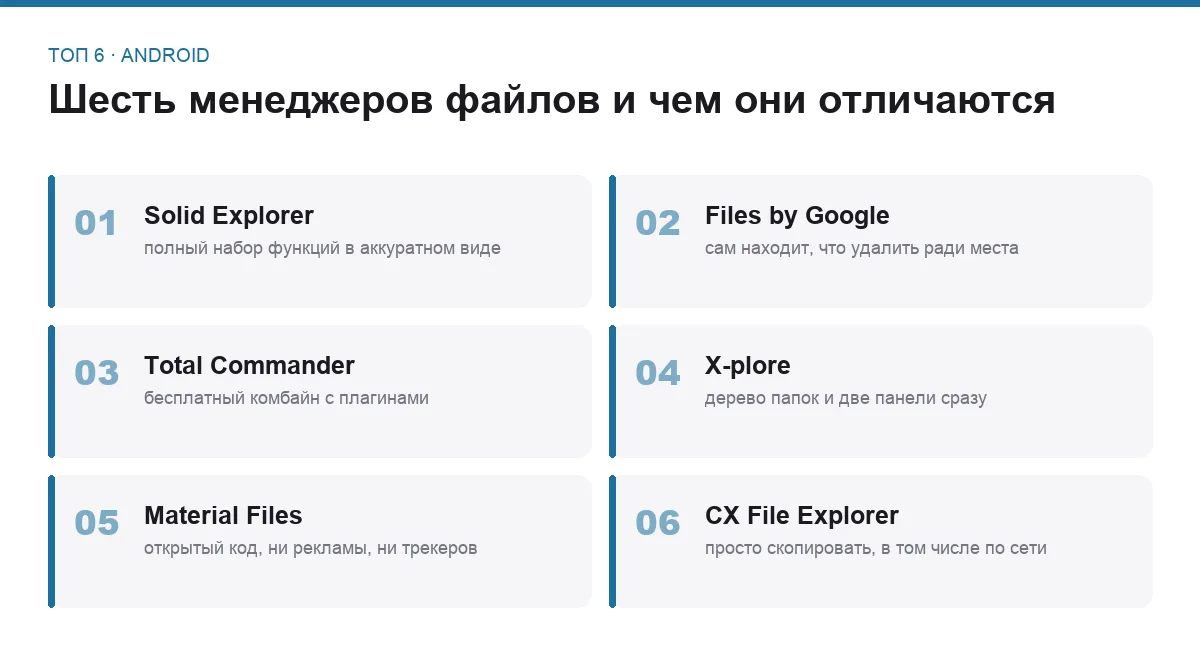
Топ 6 файловых менеджеров
Solid Explorer
самый аккуратный из мощных — если готовы заплатить
Редкий случай, когда менеджер с полным набором возможностей выглядит и работает как современное приложение, а не как порт с десктопа. Две панели на широком экране, жесты, нормальная анимация, тёмная тема, поиск, который действительно ищет.
Главное умение. Облака и сетевые папки подключаются как обычные каталоги. Подключили домашний компьютер по SMB или облачный диск — и дальше копируете файлы между ним и телефоном перетаскиванием, без промежуточных скачиваний.
Что ещё пригодится. Встроенное шифрование отдельных файлов, работа с архивами без сторонних приложений, доступ к системным разделам на аппаратах с root-правами.
- Понятный интерфейс при полном наборе функций
- Сетевые папки и облака как обычные каталоги
- Две панели и удобное перетаскивание
- Архивы и шифрование из коробки
- После пробного периода просит купить полную версию
- Часть возможностей вынесена в отдельные дополнения
- На слабых аппаратах анимации подтормаживают
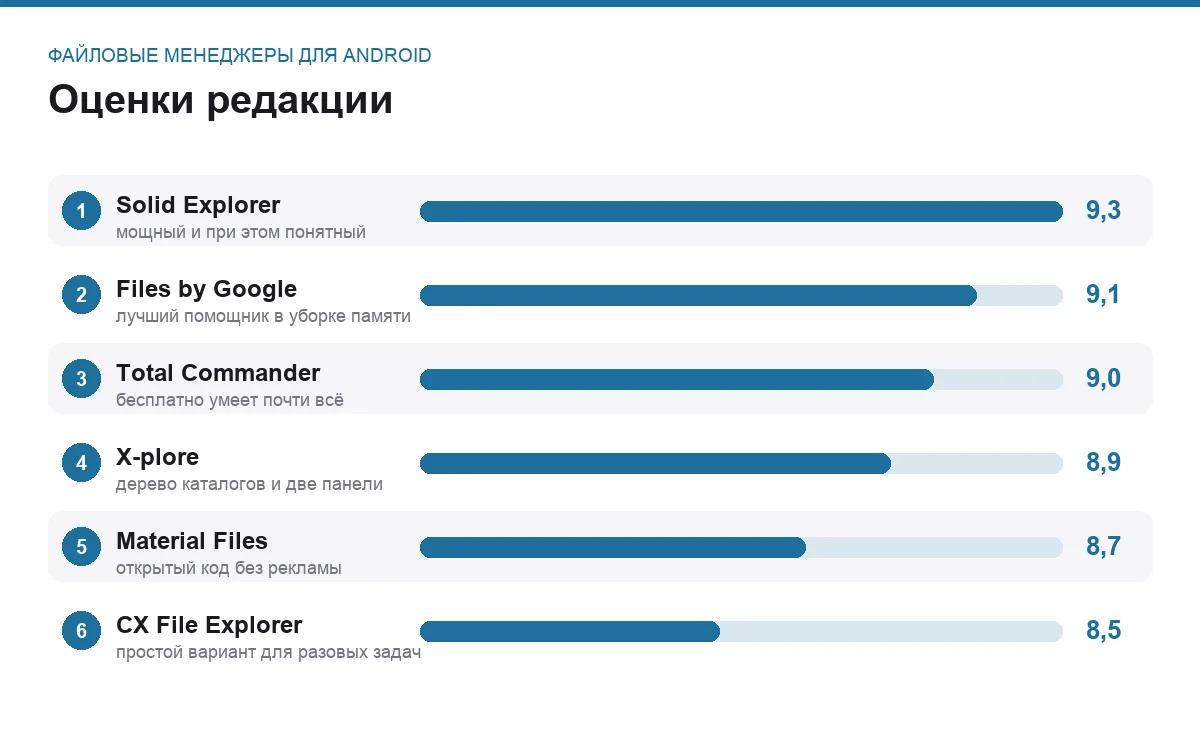
пробный период, затем покупка · оценка 9,3
Files by Google
не столько менеджер, сколько уборщик памяти
На многих аппаратах он уже стоит. Как файловый менеджер он средний, а вот как средство освободить место — лучший в подборке: сам находит дубли, крупные забытые видео, картинки из мессенджеров и кэш приложений, и предлагает удалить их пачкой.
Кому подходит. Тем, кто открывает файлы на телефоне раз в месяц, а место кончается регулярно. Разбираться не нужно: приложение само показывает, что удалить, и объясняет, сколько это освободит.
Приятные мелочи. Защищённая папка с кодом для документов и передача файлов на соседний телефон напрямую, без интернета и мессенджеров.
- Лучшая помощь в уборке памяти
- Ничего не надо настраивать
- Бесплатно и без рекламы
- Передача файлов на другой телефон рядом
- Нет двух панелей и сетевых папок
- Работа с архивами ограничена
- Иногда слишком настойчиво предлагает удалить нужное
бесплатно · оценка 9,1
Total Commander
комбайн из другой эпохи, который умеет буквально всё
Прямой потомок легендарной программы для Windows: две панели, никаких украшений, максимум функций на квадратный сантиметр экрана. Бесплатен, без рекламы, весит немного и работает даже на старых аппаратах.
Плагины. Основное приложение маленькое, а нужные возможности ставятся отдельно: доступ к серверам по FTP и SFTP, сетевые папки Windows, облачные диски по WebDAV. Ставишь только то, чем пользуешься.
Где спотыкаются. Интерфейс объясняет себя примерно никак — первые полчаса вы будете искать, где переключить панель и как выделить группу файлов. Зато потом всё делается двумя нажатиями.
- Бесплатно и без рекламы
- Две панели и быстрая работа с группами файлов
- Плагины для сети, серверов и облаков
- Не требователен к железу
- Интерфейс из нулевых, без подсказок
- Мелкие кнопки на небольшом экране
- Каждое расширение приходится искать и ставить отдельно
бесплатно · оценка 9,0
X-plore File Manager
дерево папок и два окна одновременно
Единственный в подборке, кто показывает файловую систему деревом, как на компьютере: раскрываете каталоги ветками и видите структуру целиком. На планшете или большом телефоне обе панели помещаются рядом.
Полезное. Встроенные просмотрщики картинок, видео и текста, работа с архивами, подключение облаков и сетевых папок, а также режим доступа к телефону с компьютера через браузер — удобно, когда кабеля под рукой нет.
Про деньги. Базовая версия бесплатна и показывает рекламу, покупка её убирает и открывает часть дополнительных возможностей.
- Дерево каталогов, как на компьютере
- Две панели даже на телефоне
- Доступ с компьютера через браузер
- Много встроенных просмотрщиков
- Реклама в бесплатной версии
- Настройки перегружены и плохо структурированы
- Внешний вид на любителя
бесплатно с рекламой · оценка 8,9
Material Files
открытый код и ничего лишнего
Приложение с открытыми исходниками: без рекламы, без встроенных трекеров, без экрана с предложением купить подписку. Выглядит ровно так, как задумано в системном оформлении Android, и потому не выбивается из остальных приложений.
Что умеет. Базовые операции, архивы, доступ к сетевым папкам и серверам, работа с root-правами, просмотр скрытых файлов. Ровно то, что нужно большинству, и ни строчкой больше.
Почему это важно. Файловому менеджеру вы отдаёте доступ ко всем файлам на телефоне. Открытый код здесь — не идеологический бонус, а способ снизить риск: желающие могут посмотреть, что приложение делает с этим доступом.
- Открытый исходный код
- Ни рекламы, ни трекеров
- Родное системное оформление
- Маленький и быстрый
- Функций заметно меньше, чем у комбайнов
- Облачные сервисы поддерживаются не все
- Развивается силами небольшой команды, обновления нечастые
бесплатно · оценка 8,7
CX File Explorer
быстро скопировать и не думать
Простой и лёгкий менеджер с понятным экраном: память телефона, карта, сетевые подключения, анализ занятого места. Всё на виду, без изучения документации.
Сеть без плагинов. Подключение к компьютеру по локальной сети и к серверам по FTP работает сразу, без установки дополнений, — это его главное преимущество перед встроенным менеджером производителя.
О чём стоит помнить. Издатель известен меньше, чем у остальных участников подборки, а разрешение приложение просит самое серьёзное из возможных. Если вы храните на телефоне рабочие документы, лучше выбрать вариант с более прозрачной репутацией.
- Понятен с первого запуска
- Сетевые папки работают из коробки
- Наглядный анализ занятого места
- Бесплатно
- Издатель менее известен, чем у остальных
- Нет двух панелей и продвинутых операций
- Обновления выходят нерегулярно
бесплатно · оценка 8,5
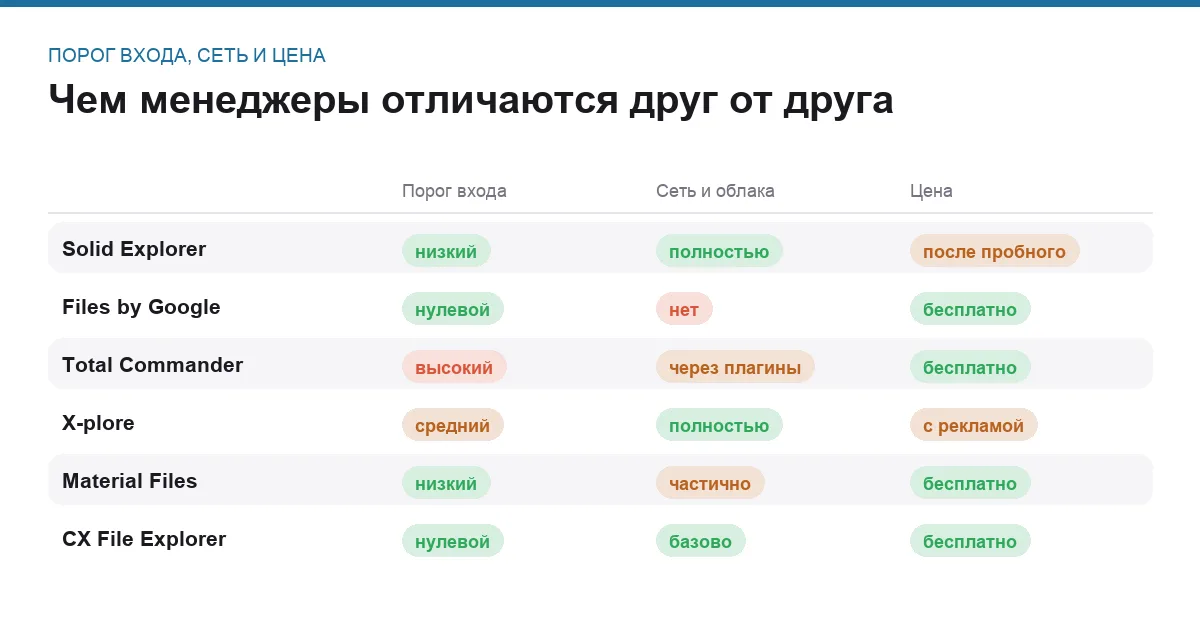
Сравнение по главному
| Приложение | Сильная сторона | Слабое место | Кому подойдёт |
|---|---|---|---|
| Solid Explorer | всё умеет и понятно устроен | платный | тем, кто работает с файлами каждый день |
| Files by Google | уборка памяти | слабый как менеджер | тем, у кого вечно кончается место |
| Total Commander | функции и плагины | устаревший интерфейс | тем, кто не боится разбираться |
| X-plore | дерево папок и две панели | реклама и перегруз настроек | владельцам больших экранов |
| Material Files | открытый код без рекламы | минимум возможностей | тем, кому важна прозрачность |
| CX File Explorer | простота и сеть из коробки | малоизвестный издатель | для разовых задач |
Как разобрать память телефона за один вечер
Сначала посмотрите, что занимает место. Почти любой менеджер из подборки умеет показать папки по убыванию размера. Обычно виновников трое: видео из мессенджеров, кэш карт и музыки, старые файлы из «Загрузок».
Мессенджеры чистите их собственными средствами. Удалять файлы мессенджера через файловый менеджер — плохая идея: приложение может не понять, куда делись данные. В настройках каждого мессенджера есть свой раздел с очисткой кэша и автозагрузки, начните оттуда.
Отключите автоскачивание. Один переключатель в мессенджере, который запрещает автоматически сохранять всё видео подряд, экономит больше места, чем любая уборка постфактум.
Перед большой уборкой сделайте копию. Фотографии и документы должны лежать где-то ещё, а не только в телефоне, — это отдельный разговор про резервные копии, но правило простое: то, что существует в одном экземпляре, рано или поздно теряется.
Частые вопросы
Опасно ли давать приложению доступ ко всем файлам?
Это самое широкое разрешение из тех, что бывают на Android, поэтому давать его стоит осознанно и только одному приложению — тому, которым вы действительно пользуетесь. Смотрите на издателя и на число установок, а не на красивый значок. Если менеджер нужен раз в месяц для распаковки архива, лучше обойтись встроенным.
Нужны ли root-права?
Обычному пользователю — нет. Все повседневные задачи (копирование, архивы, сеть, уборка места) решаются без них. Root открывает доступ к системным разделам, но одновременно снимает часть защиты и может помешать работе банковских и государственных приложений.
Почему я не вижу папку нужного приложения?
Внутренние папки приложений в свежих версиях Android закрыты от посторонних — это сделано специально. Забрать оттуда файл можно через кнопку «Поделиться» в самом приложении: оно передаст файл менеджеру или в облако. Обходные пути через сторонние утилиты работают нестабильно и от версии к версии ломаются.
Как перекинуть файлы на компьютер без проводов?
Самый удобный способ — общая папка по локальной сети: на компьютере открываете доступ к каталогу, в менеджере подключаете его как сетевое место и копируете в обе стороны. Второй вариант — режим доступа через браузер, который есть у X-plore и Total Commander: телефон показывает адрес, вы открываете его на компьютере. Оба способа работают только в домашней сети, в общественном Wi-Fi так делать не надо.
Итог
Если файлы для вас — рабочий инструмент, берите Solid Explorer: он единственный совмещает полный набор возможностей с интерфейсом, который не приходится терпеть. Не хочется платить — Total Commander делает то же самое бесплатно, но потребует полчаса на привыкание.
Если задача звучит как «постоянно кончается место», ставьте Files by Google и не усложняйте: он найдёт мусор сам. А тем, кому важно понимать, что приложение делает с доступом ко всем файлам, стоит смотреть на Material Files с открытым кодом.
Комментарии
0Будьте первым, кто ответит автору.