
Топ 6 лаунчеров для Android
Лаунчер — это то, что вы видите каждый раз, когда разблокируете телефон, и его можно поменять за минуту. Шесть вариантов: от бесконечно настраиваемого до строгого списка из десяти слов на чёрном фоне.
Что лаунчер меняет, а что нет
Меняет он главный экран, поиск и меню приложений. То есть слой, с которым вы взаимодействуете чаще всего. Другая сетка иконок, другие жесты, другая логика поиска — телефон начинает ощущаться иначе, хотя внутри ничего не поменялось.
Не меняет он оболочку системы. Шторка уведомлений, настройки, экран блокировки и панель быстрых переключателей остаются от производителя. Поэтому надежда «поставлю лаунчер и мой телефон станет как чистый Android» сбывается только наполовину.
Главный риск — жесты и агрессивная экономия батареи. На части оболочек сторонний лаунчер конфликтует с навигацией: свайп «домой» начинает подтормаживать, а система периодически выгружает лаунчер из памяти, и главный экран перерисовывается с задержкой. Лечится это внесением лаунчера в исключения энергосбережения — первое, что стоит сделать после установки.
И ещё одно. Лаунчер по определению видит список ваших приложений, а часто и счётчики уведомлений. Это не повод паниковать, но повод ставить лаунчеры с именем и историей, а не первый попавшийся из подборки «10 крутых тем».
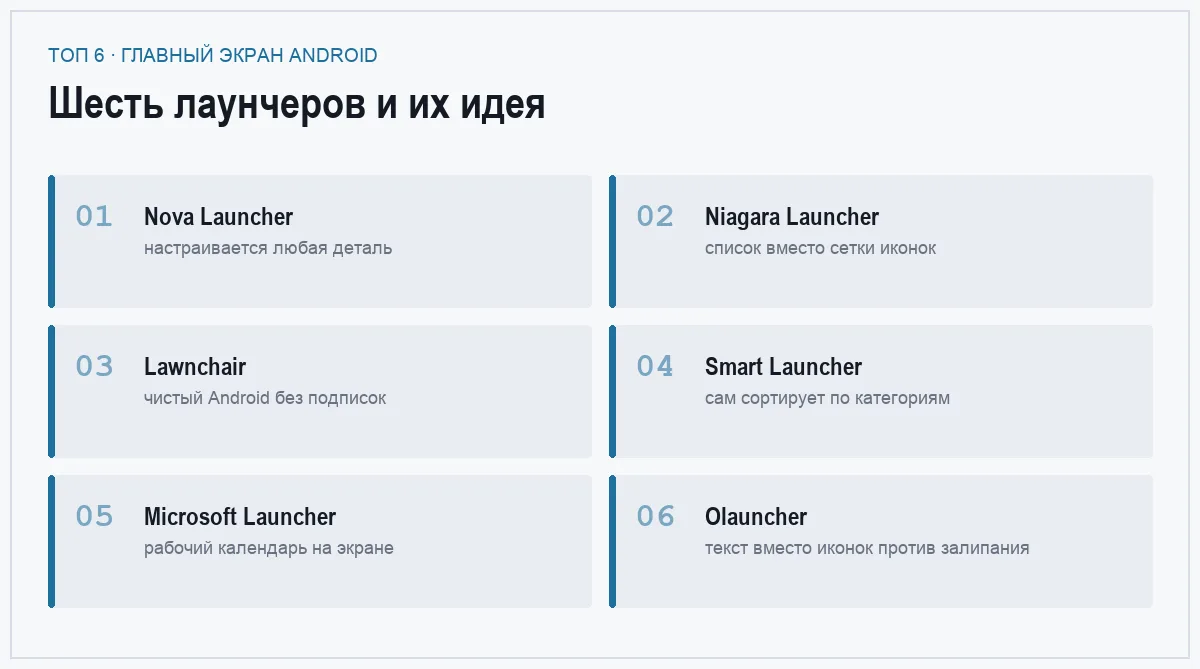
Топ 6 лаунчеров
Nova Launcher
классика, где настраивается вообще всё
Nova — лаунчер, с которым сравнивают остальные. Сетка любого размера, свои наборы иконок, размер и шрифт подписей, жесты на каждое движение по экрану, скрытые приложения, папки, которые открываются как хочешь. Если вам не нравится какая-то деталь главного экрана, почти наверняка она здесь настраивается.
Что ценно на практике. Резервная копия настроек в файл. Вы один раз выстраиваете свой главный экран, сохраняете конфигурацию и разворачиваете её на новом телефоне за минуту — вместо получаса перетаскивания иконок.
О чём стоит знать. Nova давно не принадлежит первоначальным авторам, и часть аудитории после смены владельца ушла к альтернативам, опасаясь за приватность и темп обновлений. Работает лаунчер по-прежнему стабильно, но это тот случай, когда репутация продукта важна не меньше функций.
- Настраивается практически любая деталь
- Резервная копия главного экрана в файл
- Жесты на все движения
- Быстро работает даже на слабом железе
- Часть возможностей в платной версии
- Вопросы к владельцу проекта после смены собственника
- Обилие настроек пугает на старте
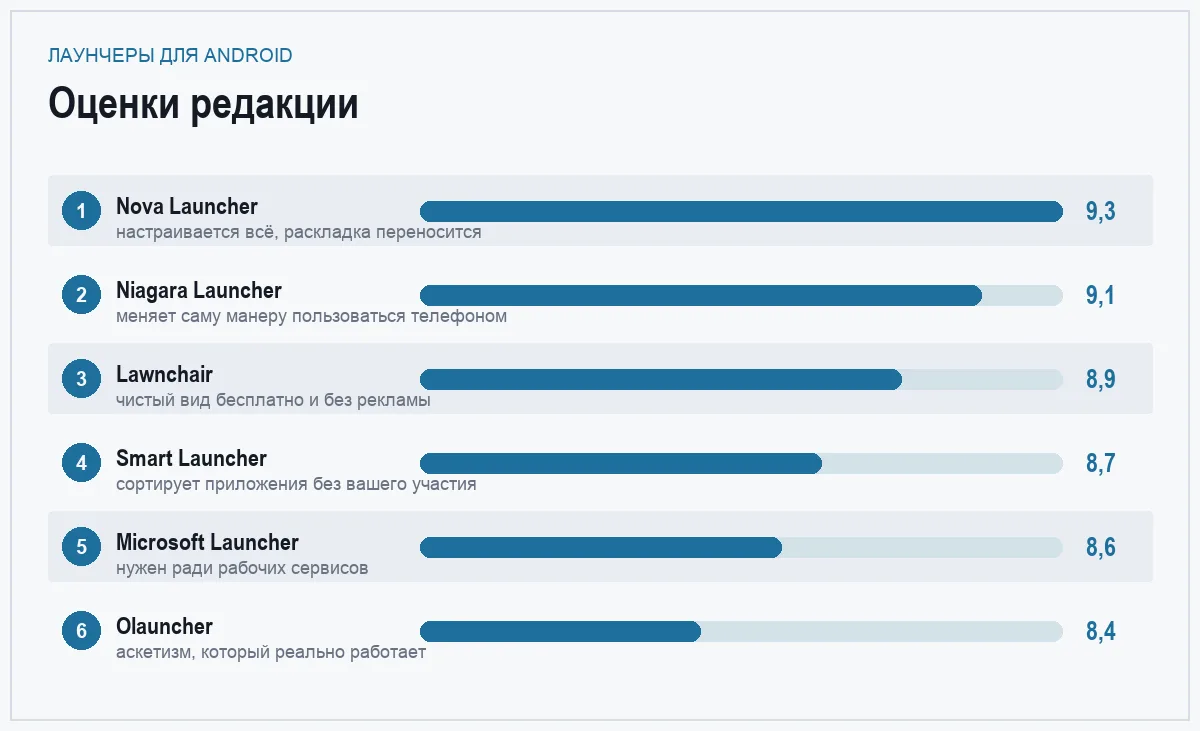
бесплатно, есть платная версия · оценка 9,3
Niagara Launcher
радикально другой подход: список вместо сетки
Вместо экранов с иконками — короткий список избранных приложений внизу, у большого пальца, и алфавитная лента остальных, которая листается движением по правому краю. Всё дотягивается одной рукой, а на главном экране остаётся обои и пара строк.
Почему это работает. Обычный человек регулярно пользуется десятком приложений, а не полусотней. Niagara честно показывает эти десять и убирает всё остальное на расстояние одного движения. Уведомления при этом прилипают к строке приложения — видно, где что новое, без гирлянды красных кружков.
Кому не подойдёт. Любителям виджетов и плотно заставленных экранов: тут просто некуда их ставить, кроме одного блока сверху. И привыкание занимает несколько дней — первое время рука тянется к привычной сетке.
- Всё достаётся одной рукой
- Очень чистый и спокойный экран
- Умная работа с уведомлениями
- Заметно снижает бессмысленное листание
- Виджетам почти нет места
- Часть функций по подписке
- Нужно несколько дней, чтобы привыкнуть
бесплатно, есть подписка · оценка 9,1
Lawnchair
чистый Android с открытым кодом и без подписок
Lawnchair повторяет главный экран Pixel и добавляет к нему настройки, которых там не хватает: сетка, размер иконок, наборы значков, скрытие подписей, поддержка тем оформления. Проект развивают энтузиасты, код открыт, платить не за что.
Кому это то самое. Тем, кто хочет убрать надстройки производителя и получить аккуратный стоковый вид без рекламы рекомендаций и лент новостей на левом экране.
Слабые места. Обновления выходят волнами, и между крупными версиями бывают долгие паузы, а свежие бета-сборки иногда живут своей жизнью. Функций меньше, чем у Nova: жестов и тонких настроек папок здесь не найти.
- Полностью бесплатно и без рекламы
- Открытый код
- Аккуратный вид стокового Android
- Лёгкий и быстрый
- Обновления выходят нерегулярно
- Настроек меньше, чем у Nova
- Бета-версии бывают нестабильны
бесплатно, открытый код · оценка 8,9
Smart Launcher
сам раскладывает приложения по категориям
Главная идея: меню приложений разбивается на вкладки — связь, интернет, игры, медиа, — и новые программы попадают в нужную вкладку сами. Ничего сортировать вручную не нужно, а найти приложение можно, не вспоминая его название, — по смыслу.
Ещё из полезного. Главный экран строится вокруг сетки, подстроенной под большой палец, есть подбор цветов интерфейса под обои и приличный встроенный поиск по телефону.
Что мешает. Автоматическая сортировка регулярно ошибается, и приложение оказывается не в той вкладке, где вы его ищете. А бесплатная версия ограничивает количество виджетов и тем, подталкивая к покупке.
- Приложения сортируются сами
- Удобный поиск внутри телефона
- Интерфейс подстраивается под обои
- Хорошая раскладка под одну руку
- Категории иногда определяются неверно
- Бесплатная версия ограничена
- Работает чуть тяжелее конкурентов
бесплатно, есть платная версия · оценка 8,7
Microsoft Launcher
мост между телефоном и рабочим компьютером
Лаунчер собирает на отдельном экране ленту с календарём, задачами, документами и заметками из сервисов Microsoft. Если рабочий день проходит в Outlook и Teams, телефон становится их продолжением: ближайшая встреча и список дел видны сразу после разблокировки, без открытия приложений.
Что ещё удобно. Приличный набор настроек внешнего вида, тёмная тема, скрытие приложений паролем и общий поиск по телефону и календарю.
Почему он не для всех. Вне рабочей экосистемы Microsoft смысл теряется: остаётся обычный лаунчер, который весит больше остальных и заметнее расходует заряд. На бюджетных телефонах это чувствуется.
- Рабочий календарь и задачи прямо на экране
- Много настроек оформления
- Полностью бесплатно
- Скрытие приложений паролем
- Тяжелее и прожорливее конкурентов
- Смысл только внутри сервисов Microsoft
- Требует входа в учётную запись
бесплатно · оценка 8,6
Olauncher
чёрный экран и несколько слов — против залипания
Никаких иконок: на главном экране только время и список из нескольких названий приложений текстом. Всё остальное — через поиск. Проект с открытым кодом, весит считанные мегабайты и не запрашивает лишних разрешений.
Зачем это нужно. Иконки соцсетей работают как приманка: рука открывает приложение раньше, чем голова успевает решить. Когда вместо яркого значка нужно набрать название текстом, половина бессмысленных открытий отваливается сама. Это самый действенный способ сократить экранное время из всех, что не требуют силы воли.
С чем придётся смириться. Красоты нет, виджетов нет, настроек почти нет. И через месяц многие возвращаются к обычному лаунчеру — аскетизм выдерживают не все.
- Заметно сокращает бессмысленные открытия приложений
- Почти ничего не весит и не тратит заряд
- Открытый код, минимум разрешений
- Полностью бесплатно
- Ни виджетов, ни иконок, ни оформления
- Часть приложений открывать неудобно
- Подходит не каждому и надолго не у всех
бесплатно, открытый код · оценка 8,4
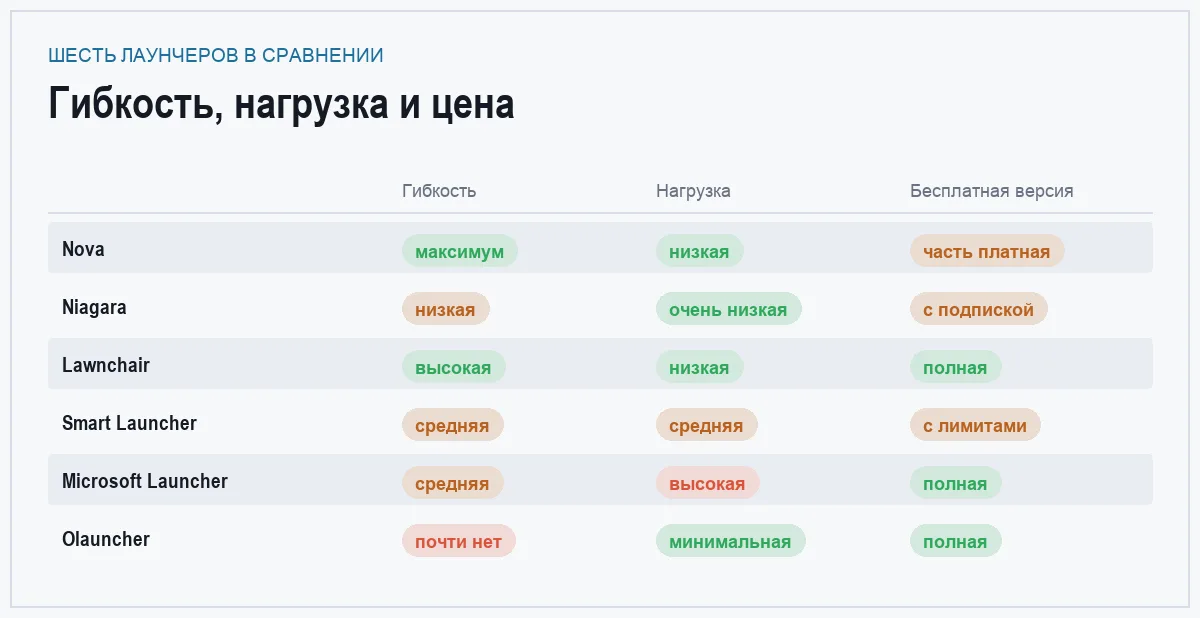
Сравнение по главному
| Лаунчер | Идея | Кому подойдёт | Слабое место |
|---|---|---|---|
| Nova | настроить всё | любителям точной подгонки | часть функций платная |
| Niagara | список вместо сетки | тем, кто держит телефон одной рукой | негде размещать виджеты |
| Lawnchair | чистый Android | тем, кто убирает надстройки | редкие обновления |
| Smart Launcher | автосортировка | тем, у кого много приложений | ошибки в категориях |
| Microsoft Launcher | работа на главном экране | пользователям Outlook и Teams | тяжёлый |
| Olauncher | текст вместо иконок | тем, кто борется с залипанием | минимум возможностей |
Что сделать до и после установки
Сфотографируйте свои экраны. Пара скриншотов главного экрана — и вы сможете восстановить привычную раскладку, если новый лаунчер не понравится. Иначе придётся собирать всё заново по памяти.
Назначьте лаунчер по умолчанию сразу. Иначе система будет спрашивать при каждом нажатии кнопки «домой». Пункт обычно лежит в настройках приложений, раздел «Приложения по умолчанию».
Добавьте лаунчер в исключения энергосбережения. Это главная причина, по которой сторонний главный экран «моргает» и перерисовывается: система просто выгружает его из памяти. Тридцать секунд в настройках батареи решают проблему.
Проверьте жесты навигации. Первое, на чём спотыкаются сторонние лаунчеры на фирменных оболочках. Если свайпы стали срабатывать через раз, переключитесь на навигацию тремя кнопками и сравните — часто дело именно в этом.
Сделайте резервную копию настроек. Nova и Lawnchair умеют сохранять раскладку в файл. Один сохранённый файл экономит вечер при следующей смене телефона — и это ровно та логика, что и в остальных способах делать резервные копии.
Частые вопросы
Лаунчер сажает батарею?
Хороший — почти нет: он работает, только пока вы смотрите на главный экран. Заметный расход дают тяжёлые лаунчеры с постоянно обновляющимися лентами, живыми обоями и синхронизацией — Microsoft Launcher из подборки самый прожорливый именно поэтому. Лёгкие вроде Lawnchair и Olauncher в статистике батареи вообще не видны.
Как вернуться к стандартному лаунчеру, если не понравилось?
Зайдите в настройки приложений, выберите приложение по умолчанию для главного экрана и верните родное, а сторонний лаунчер удалите. Раскладка иконок стандартного экрана при этом обычно сохраняется в том виде, в каком вы её оставили. Именно поэтому перед экспериментом полезно сделать скриншоты — на случай, если оболочка всё же сбросит расположение.
Сторонний лаунчер — это безопасно?
Лаунчер по своей природе видит, какие приложения у вас установлены и какие уведомления приходят, если вы дадите ему такое разрешение. У известных проектов с открытым кодом или внятным разработчиком это приемлемо, у безымянных «тем для телефона» — нет. Перед установкой стоит открыть карточку лаунчера в магазине приложений и посмотреть, кто его выпускает и как давно он обновляется, — этого обычно достаточно, чтобы отсеять сомнительное.
Можно ли лаунчером оживить старый телефон?
Отчасти да. Лёгкий лаунчер вместо тяжёлой фирменной оболочки убирает анимации и подгрузку лент, и главный экран начинает открываться заметно быстрее. Чудес ждать не стоит — процессор и память останутся прежними, — но в сочетании с чисткой автозапуска эффект ощутим. Другие приёмы собраны в разборе способов ускорить старый смартфон.
Итог
Если хочется просто аккуратный экран без надстроек производителя — ставьте Lawnchair: бесплатно, легко, без подписок. Если нужна тонкая подгонка под себя и перенос раскладки между телефонами — Nova по-прежнему вне конкуренции, несмотря на смену владельца.
А самый интересный эксперимент в подборке — Niagara: она меняет не оформление, а способ пользоваться телефоном, и после недели привыкания обратно на сетку иконок возвращаются немногие. Тем, кто ловит себя на бесконечном листании соцсетей, стоит попробовать Olauncher хотя бы на неделю — эффект от этого больше, чем от любых счётчиков экранного времени.
Комментарии
0Будьте первым, кто ответит автору.