
Топ 6 способов перенести данные на новый смартфон
Перенос данных на новый телефон занимает от получаса до вечера — разница в том, внутри одной системы вы переезжаете или между разными. Шесть способов и список того, что не переедет само ни при каком раскладе.
С чего начинается любой переезд
Прежде чем что-то переносить, нужно понять главное: остаётесь вы в той же системе или меняете её. Внутри Android или внутри iPhone переезд почти автоматический — приложения, настройки, обои и расположение значков приезжают вместе с данными. Смена платформы устроена иначе: переносится содержимое, но не устройство целиком.
Второе, что стоит сделать до начала, — не спешить со старым телефоном. Не сбрасывайте и не продавайте его, пока новый не проработает хотя бы неделю. Пропажи обнаруживаются не сразу: чаще всего вспоминают про какой-нибудь чат или файл через несколько дней.
Третье — зарядите оба аппарата и подключитесь к Wi-Fi. Перенос по воздуху занимает время и прилично греет телефоны, а прерванный процесс приходится начинать заново.
Дальше — шесть способов, от самого автоматического к самому ручному. Первые два работают только внутри одной системы, остальные годятся и для перехода между Android и iPhone.
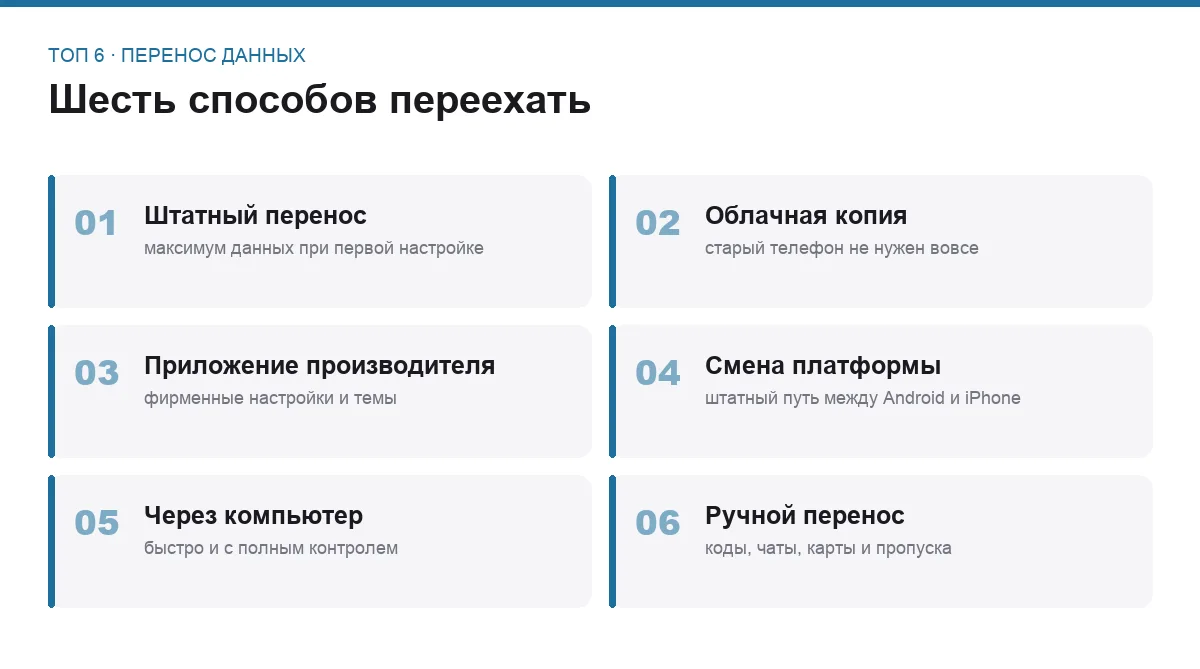
Топ 6 способов
Штатный перенос при первом включении
самый полный способ, если система остаётся та же
Новый телефон при первой настройке сам предлагает перенести данные со старого. На iPhone это «Быстрое начало»: аппараты подносятся друг к другу и переносят всё, включая настройки и расположение значков. На Android — мастер переноса, который работает по кабелю или по Wi-Fi.
Почему это лучший вариант. Переносится максимум из возможного: приложения, их данные, настройки системы, обои, будильники, сохранённые сети Wi-Fi. Новый телефон включается практически тем же, что и старый, только быстрее.
Что нужно учесть. Способ работает только при первой настройке — если вы уже прошли мастер и пользуетесь телефоном, придётся либо сбрасывать его, либо переносить по-другому. Кабельное соединение заметно быстрее беспроводного, особенно если данных много. И на время переноса оба аппарата заняты: получаса-часа лучше никуда не торопиться.
- Переносит максимум, включая настройки системы
- Ничего не нужно настраивать заранее
- По кабелю работает быстро
- Только при первой настройке телефона
- Оба аппарата заняты на время процесса
- Между Android и iPhone так не переехать
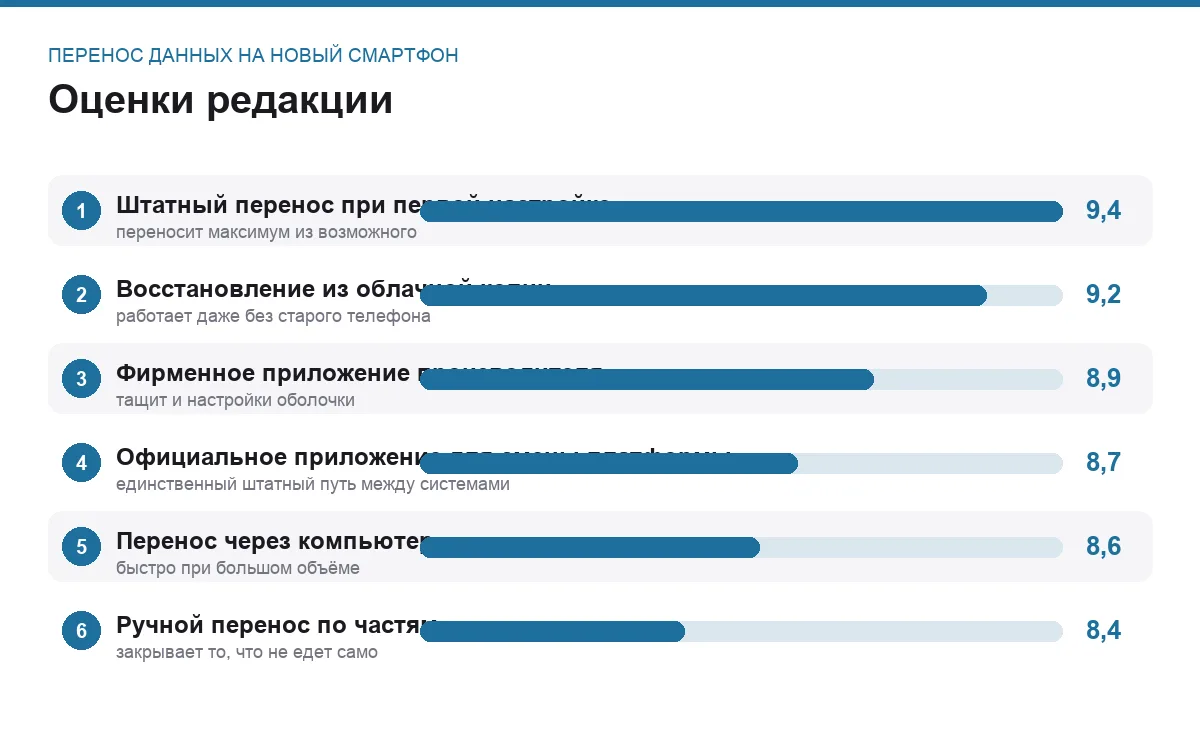
бесплатно · оценка 9,4
Восстановление из облачной резервной копии
когда старого телефона под рукой уже нет
Если копия в облаке делалась регулярно, новый телефон разворачивает её при первой настройке сам: достаточно войти в аккаунт и выбрать нужную копию. Старый аппарат при этом не нужен вовсе — способ спасает, когда телефон потерялся или сломался.
Проверьте копию заранее. Типичная беда: копирование включено, но месяцами не выполняется из-за нехватки места в облаке. В настройках видно дату последней успешной копии — если она полугодовой давности, сделайте свежую вручную перед переездом. Про схемы хранения мы подробно писали в материале о том, как делать резервные копии.
Ограничения. Восстановление идёт через интернет, и при большом объёме занимает часы. Приложения докачиваются из магазина уже после основного этапа, поэтому первые полчаса телефон выглядит наполовину пустым — это нормально. И объём бесплатного места в облаке невелик, так что видео в копию чаще всего не попадает.
- Старый телефон не нужен
- Работает даже после потери или поломки
- Настройки и данные приложений на месте
- Долго при медленном интернете
- Копия могла давно не обновляться
- Бесплатного места в облаке мало
есть платный объём · оценка 9,2
Фирменное приложение производителя
когда меняете телефон на аппарат того же бренда
У крупных производителей Android есть собственные утилиты переноса: они работают напрямую между аппаратами, обычно по Wi-Fi или по кабелю, и умеют больше стандартного мастера. Часто переносятся даже фирменные вещи — темы, режимы камеры, настройки оболочки.
Приятный бонус. Многие такие приложения умеют забирать данные и с iPhone, и с телефонов других брендов — то есть годятся и для смены платформы. Объём переносимого при этом меньше, но контакты, сообщения, фотографии и календарь приезжают.
Оговорки. Лучше всего утилита работает в паре с аппаратом того же производителя, в остальных случаях — как повезёт. Иногда приложение требуется установить на обоих телефонах, а версии в разных магазинах могут отличаться. И перенос выборочный: приложения переезжают, а вот их внутренние данные — далеко не все.
- Переносит фирменные настройки оболочки
- Часто умеет забирать данные и с другой системы
- Работает быстро по прямому соединению
- Полноценно раскрывается только внутри одного бренда
- Данные внутри приложений переносятся не всегда
- Нужно ставить приложение на оба телефона
бесплатно · оценка 8,9
Официальное приложение для смены платформы
единственный штатный путь между Android и iPhone
Обе стороны выпускают собственные утилиты для перехода к себе. При переезде с Android на iPhone мастер настройки предлагает установить приложение переноса на старый аппарат: телефоны соединяются напрямую, и контакты, сообщения, фотографии, календарь и закладки браузера уезжают на новый. В обратную сторону работают приложения Google и производителей Android, устроенные похоже.
Что реально переносится. Контакты, история сообщений, медиафайлы, календари, учётные записи почты, иногда бесплатные приложения — точнее, их аналоги из другого магазина. Данные внутри приложений почти никогда не переезжают: их каждое приложение тянет из своего аккаунта самостоятельно.
Что не переносится совсем. Купленные приложения и подписки, оформленные внутри магазина. Платная программа, за которую вы отдали деньги на одной платформе, на другой платная снова. Это не ошибка переноса, а устройство магазинов — и об этом лучше знать до покупки телефона, а не после.
- Штатный и бесплатный путь между системами
- Переносит контакты, сообщения и медиа целиком
- Работает напрямую между телефонами
- Покупки и подписки из магазина не переезжают
- Данные внутри приложений почти не переносятся
- Процесс капризный, иногда приходится повторять
бесплатно · оценка 8,7
Перенос через компьютер
медленно, зато вы видите каждый файл
Старый телефон подключается кабелем к компьютеру, оттуда забираются фотографии, видео, документы и загруженные файлы. Дальше то же самое копируется на новый аппарат. Для iPhone можно сделать полную локальную копию через компьютер и развернуть её на новом устройстве.
Когда это лучший вариант. Когда данных много, а интернет медленный: копирование по кабелю быстрее любого облака. И когда хочется контроля — например, разобрать архив фотографий по дороге, а не тащить на новый телефон десять лет мусора вместе с нужным. Заодно хороший повод разобрать архив снимков, а не тащить на новый телефон десять лет всего подряд.
Минусы очевидны. Это ручная работа: приложения, настройки и данные внутри программ так не переносятся, только файлы. Android определяется компьютером как накопитель, а вот с iPhone всё сложнее — доступ к внутренней структуре ограничен, и фотографии выгружаются через отдельные механизмы. Плюс нужен сам компьютер и подходящий кабель.
- Быстрее облака при большом объёме
- Полный контроль над тем, что переезжает
- Заодно остаётся копия на компьютере
- Переносит файлы, но не приложения и настройки
- Нужен компьютер и кабель
- С iPhone работа с файлами устроена неудобно
бесплатно · оценка 8,6
Ручной перенос по частям
не способ, а необходимое дополнение к любому другому
Что бы вы ни выбрали из предыдущих пунктов, часть вещей придётся перенести руками — и это ровно те вещи, потеря которых обходится дороже всего.
Коды двухфакторной аутентификации. Если приложение-генератор живёт только на старом телефоне, а вы его уже сбросили, доступ к почте и банку восстанавливается долго и мучительно. Переносите генератор первым, пока старый аппарат под рукой, и заранее сохраните резервные коды. Пароли проще всего держать там, откуда их достанет любая система, — в этом и смысл менеджеров паролей.
Переписка в мессенджерах. У каждого мессенджера свой механизм: одни хранят историю на сервере и подтягивают её сами, другие требуют вручную создать копию на старом телефоне и восстановить на новом. При смене платформы часть историй переносится с ограничениями или не переносится вовсе — проверьте это до того, как расстанетесь со старым аппаратом.
И мелочи, о которых забывают. Транспортные карты и пропуска в бесконтактной оплате, номер в приложении оператора, привязка умных часов и наушников, домашняя автоматика, а если у вас eSIM — её перенос делается отдельно и обычно через оператора.
- Закрывает именно то, что не переносится автоматически
- Хороший повод не тащить на новый телефон лишнее
- Занимает вечер, но делается один раз
- Полностью ручная работа
- Легко про что-нибудь забыть
- Часть данных теряется, если старый телефон уже сброшен
бесплатно · оценка 8,4
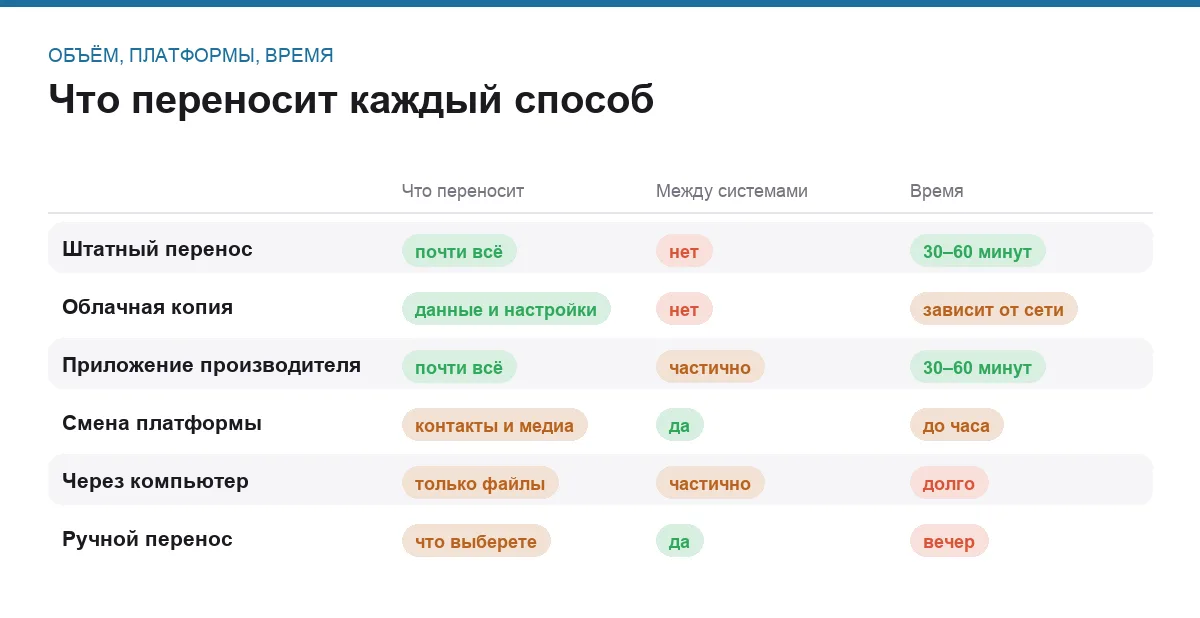
Сравнение по главному
| Способ | Что переносит | Между Android и iPhone | Главное ограничение |
|---|---|---|---|
| Штатный перенос | почти всё | нет | только при первой настройке |
| Облачная копия | данные и настройки | нет | зависит от свежести копии |
| Приложение производителя | почти всё внутри бренда | частично | лучше работает со своими |
| Смена платформы | контакты, медиа, сообщения | да | покупки не переезжают |
| Через компьютер | файлы | частично | ручная работа |
| Ручной перенос | то, что выберете | да | занимает вечер |
Порядок действий
За день до переезда. Сделайте свежую резервную копию и убедитесь, что она завершилась успешно. Проверьте, что помните пароли от основных аккаунтов, и сохраните резервные коды двухфакторной аутентификации.
В день переезда. Зарядите оба телефона, подключитесь к домашнему Wi-Fi и запускайте штатный перенос — по кабелю, если он есть. Час лучше выделить целиком.
Сразу после. Проверьте по списку: контакты, переписка, фотографии, генератор кодов, банковские приложения, транспортные карты, часы и наушники.
Через неделю. Если ничего не всплыло, сбрасывайте старый телефон до заводских настроек — и обязательно выйдите из аккаунта перед сбросом. Аппарат, привязанный к чужому аккаунту, новому владельцу не пригодится.
Частые вопросы
Можно ли перенести данные, если старый телефон разбит?
Если экран разбит, но телефон включается и реагирует на касания, подойдёт обычный перенос по кабелю. Если не включается совсем — остаётся только облачная копия, поэтому её и стоит настраивать заранее. Сервисы иногда могут считать данные с неисправного аппарата, но это отдельная услуга, и успех не гарантирован.
Почему часть приложений не появилась на новом телефоне?
Возможных причин три: приложения нет в магазине для новой системы, оно несовместимо с версией системы или недоступно в вашем регионе — часть приложений недоступна в магазине без ухищрений. Перенос в таких случаях просто пропускает программу молча, поэтому список важных приложений лучше проверить руками.
Переедут ли фотографии в исходном качестве?
При прямом переносе между телефонами и при копировании через компьютер — да. При выгрузке через облако зависит от настроек: часть сервисов по умолчанию сжимает снимки, чтобы экономить место. Если качество важно, проверьте этот пункт в настройках облачной галереи до начала переезда — обратно оригиналы уже не вернуть.
Сколько времени занимает перенос?
По кабелю между двумя телефонами — обычно от получаса до часа. По Wi-Fi дольше, а восстановление из облака при медленном интернете может растянуться на полдня, потому что приложения докачиваются по одному. Планируйте переезд на вечер, а не на утро перед выходом из дома.
Итог
Внутри одной системы всё просто: штатный перенос при первой настройке, желательно по кабелю. Он делает максимум, и никакие обходные пути не нужны.
При смене платформы рассчитывайте на два этапа: официальное приложение перенесёт контакты, сообщения и медиа, а всё остальное — коды двухфакторной аутентификации, переписку в мессенджерах, карты и пропуска — придётся перенести руками. И не сбрасывайте старый телефон раньше чем через неделю: именно к этому сроку обычно и выясняется, чего не хватает.
Комментарии
0Будьте первым, кто ответит автору.